כיצד להשתמש ב-Rufus עבור כונני USB הניתנים לאתחול
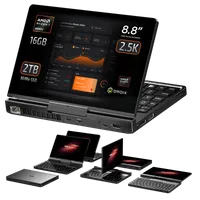
כדי להתקין מחדש את Windows במחשב הנייד GPD mini או במחשב גיימינג נייד , סביר להניח שיהיה לך תמונת .ISO שיש להעתיק תחילה לכונן USB. לאחר מכן תצטרך לאתחל את התקן ה-GPD שלך מכונן זה כדי להתחיל בהתקנה. מדריך זה יסביר את ההליך ליצירת כונני USB הניתנים לאתחול באמצעות כלי השירות Rufus.
כדי להתחיל, תצטרכו להוריד ולהתקין את הגרסה העדכנית ביותר של Rufus מדף הבית הרשמי שלה. עליכם גם לשמור את קובץ ה-ISO של Windows במחשב שלכם ולהיות ברשותכם כונן USB עם מספיק אחסון להתקנה; 16GB מספיקים בדרך כלל, אך כונן של 32GB או יותר הוא אפשרות בטוחה יותר.
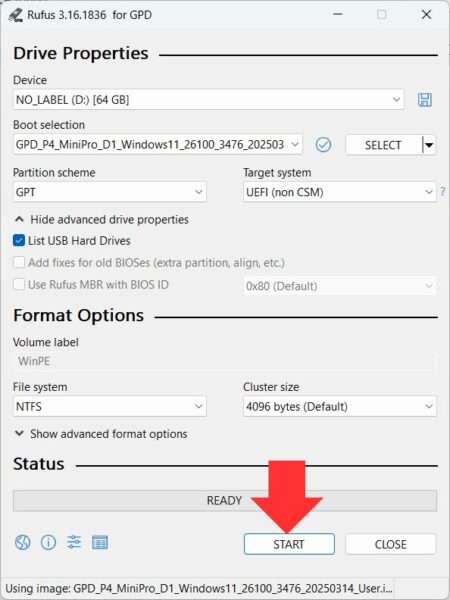
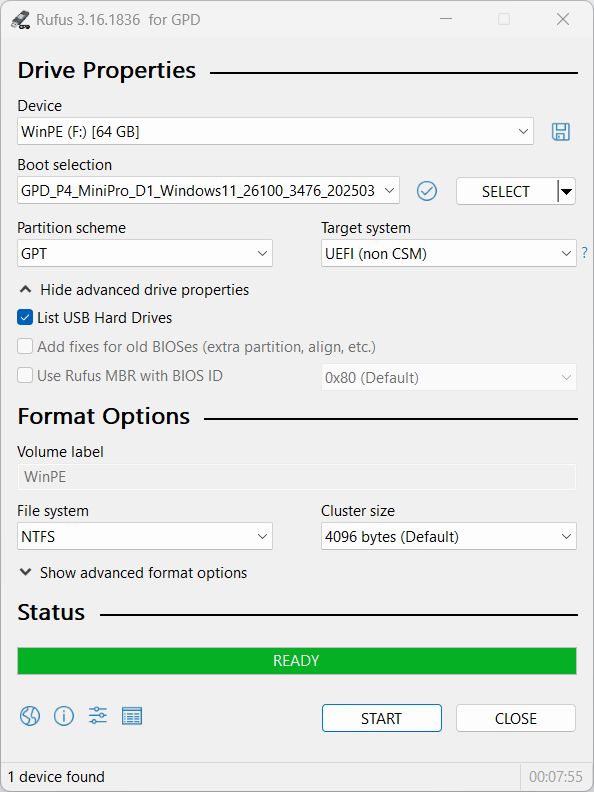
הפעילו את Rufus, ויוצג ממשק משתמש הדומה לזה שבתמונה למטה.
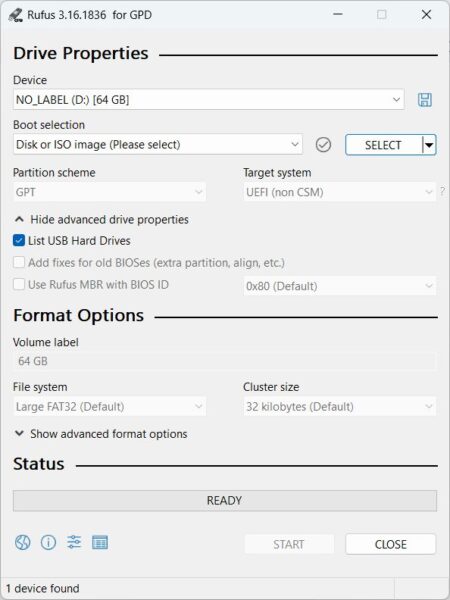
בתחילה, עליך ללחוץ על תפריט הנפתח ” התקן” ולבחור את כונן ה-USB שלך מהאפשרויות הזמינות. זהו הכונן שאליו ייכתב קובץ ה-ISO. חשוב ביותר לבדוק פעמיים ואף שלוש פעמים שבחרת את הכונן הנכון, מכיוון שבחירת כונן שגוי עלולה למחוק את התקנת Windows הראשית במחשב בו אתה משתמש כעת.
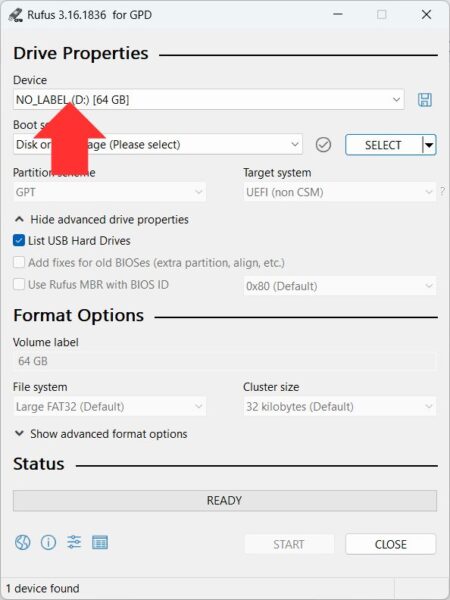
לאחר מכן, לחץ על כפתור הבחירה , עיין במיקום תמונת ה-.ISO שלך ובחר אותה.
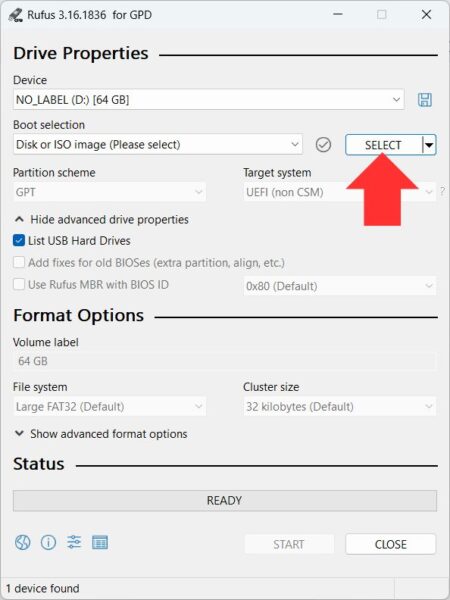
לאחר מכן תוכל ללחוץ על כפתור התחל כדי להתחיל בפעולת כתיבת תמונת ה-ISO.
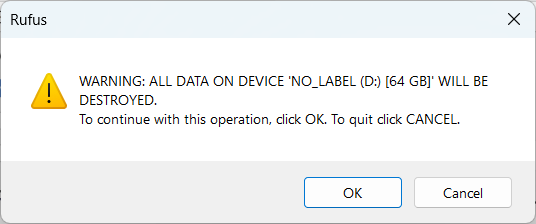
יופיע חלון קופץ אחרון, ותזהיר אותך לאשר שבחרת את כונן היעד הנכון עבור קובץ ה-.ISO. בחר אישור כדי להמשיך או ביטול כדי לחזור למסך ההגדרות.
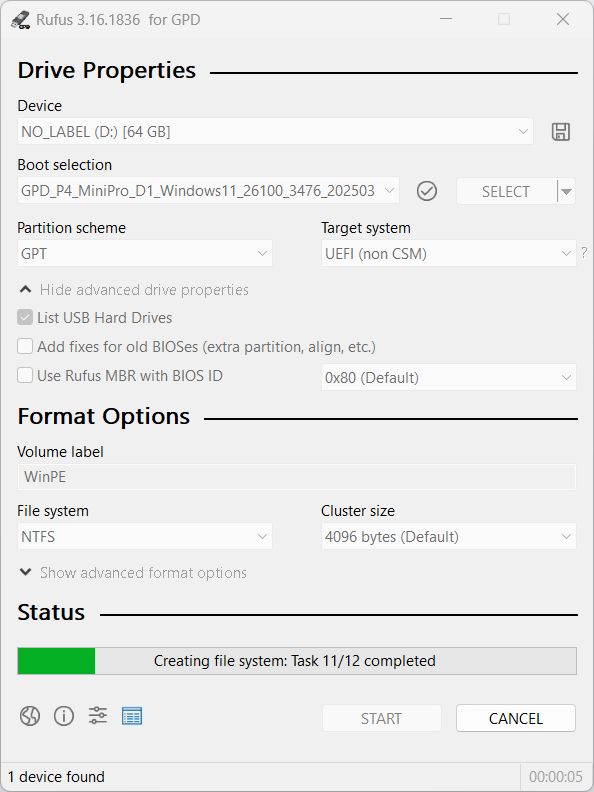
לאחר מכן יתחיל תהליך הכתיבה. משך התהליך יהיה תלוי בגודל קובץ ה-ISO ובמהירות כונן ה-USB שלך, וייתכן שיימשך מספר דקות או יותר. המתן עד להשלמתו, ובנקודה זו סרגל ההתקדמות הירוק יציין שהמערכת מוכנה .
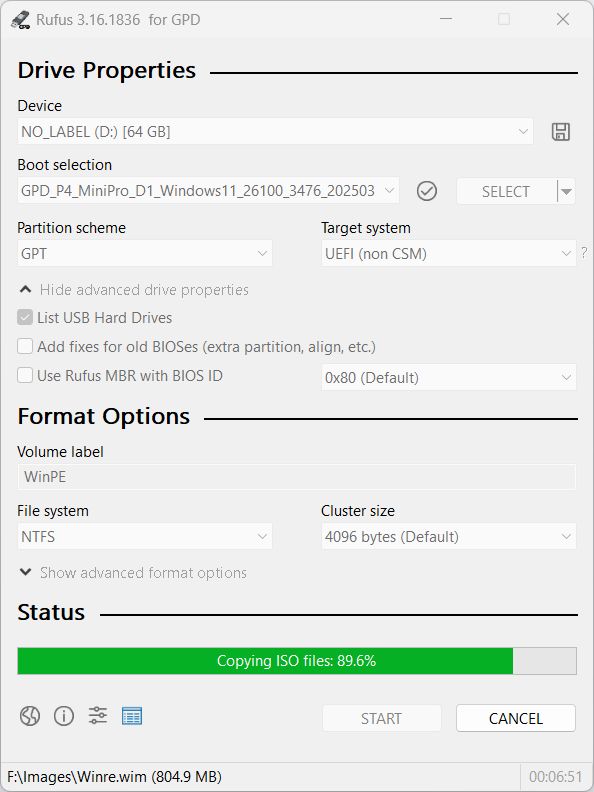
לאחר סיום הפעולה, תוכלו להוציא בבטחה את כונן ה-USB ולהמשיך בהתקנת Windows במכשיר ה-GPD שלכם.
 סקירת GPD WIN MAX 3 – מחשב נייד נייד עוצמתי לגיימינג ולעבודה
28 באוגוסט 2026
סקירת GPD WIN MAX 3 – מחשב נייד נייד עוצמתי לגיימינג ולעבודה
28 באוגוסט 2026
 סקירת GPD G2 – שדרוג eGPU רב-תכליתי עבור מחשבי גיימינג ניידים, מיני-מחשבים ואולטרה-בוקים של GPD
15 ביולי 2026
סקירת GPD G2 – שדרוג eGPU רב-תכליתי עבור מחשבי גיימינג ניידים, מיני-מחשבים ואולטרה-בוקים של GPD
15 ביולי 2026
 סקירת GPD BOX: ביצועי מחשב מיני של אינטל, עיצוב, משחקים, אמולציה ובדיקות eGPU
8 ביולי 2026
סקירת GPD BOX: ביצועי מחשב מיני של אינטל, עיצוב, משחקים, אמולציה ובדיקות eGPU
8 ביולי 2026
 פרטי GPD WIN MAX 3 נחשפו: Ryzen AI Max+ Power, AMOLED 165Hz ועיצוב סוללה מודולרי
26 ביוני 2026
פרטי GPD WIN MAX 3 נחשפו: Ryzen AI Max+ Power, AMOLED 165Hz ועיצוב סוללה מודולרי
26 ביוני 2026