Как да използвате Rufus за зареждане на USB устройства
За да преинсталирате Windows на вашия мини лаптоп GPD или преносим компютър за игри, вероятно ще разполагате с .ISO изображение, което първо трябва да се копира на USB устройство. След това ще трябва да стартирате GPD устройството си от това устройство, за да започнете инсталацията. В този урок ще бъде обяснена процедурата за създаване на зареждащи USB устройства с помощта на програмата Rufus.
За да започнете, трябва да изтеглите и инсталирате най-новата версия на Rufus от официалната му страница. Освен това трябва да имате запазен ISO файл на Windows на компютъра си и да разполагате с USB устройство с достатъчно място за съхранение за инсталацията; 16 GB обикновено са достатъчни, но 32 GB или по-голямо устройство е по-сигурен вариант.
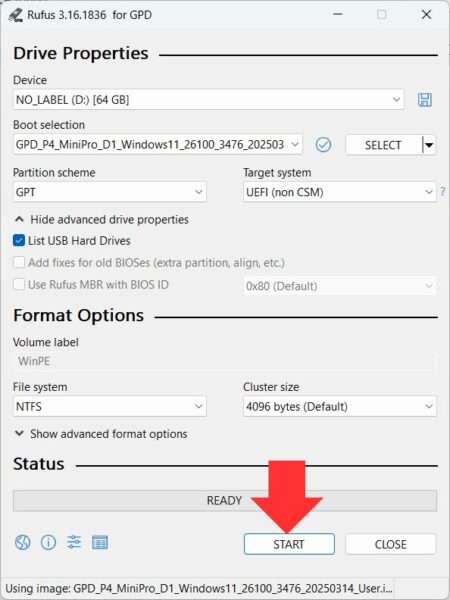
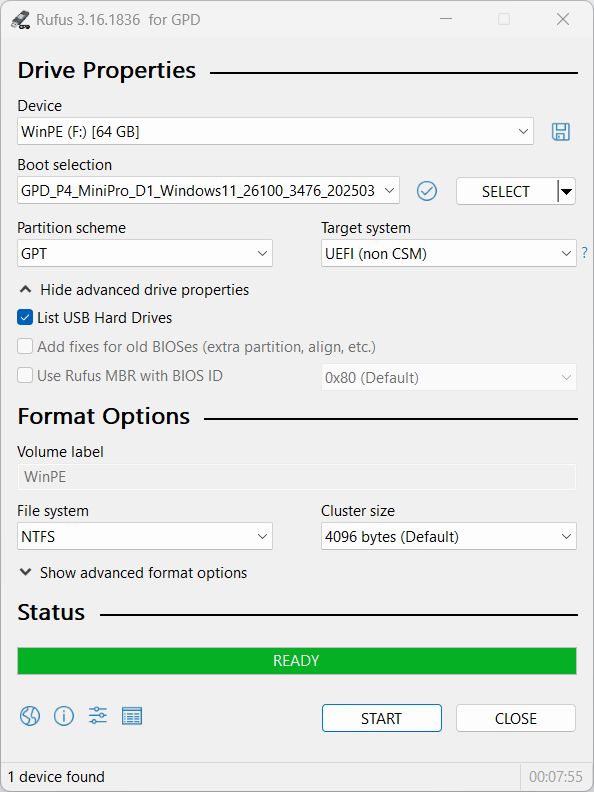
Стартирайте Rufus и ще се появи потребителски интерфейс, подобен на този от изображението по-долу.
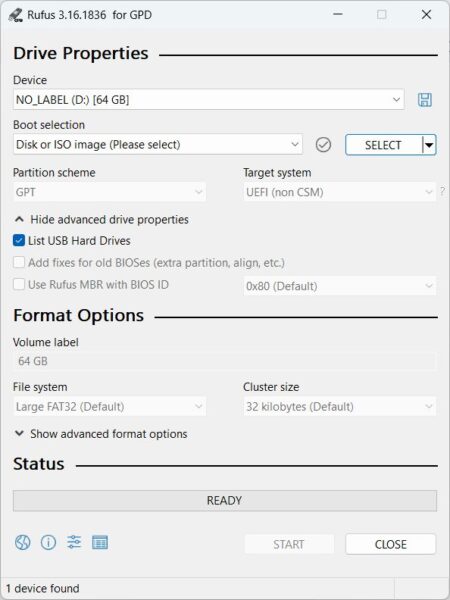
Първоначално трябва да щракнете върху падащото меню Device (Устройство ) и да изберете USB устройство от наличните опции. Това е устройството, на което ще бъде записан .ISO файлът. Изключително важно е да проверите два пъти и дори три пъти дали сте избрали правилното устройство, тъй като изборът на погрешно устройство може да изтрие основната инсталация на Windows на компютъра, който използвате в момента.
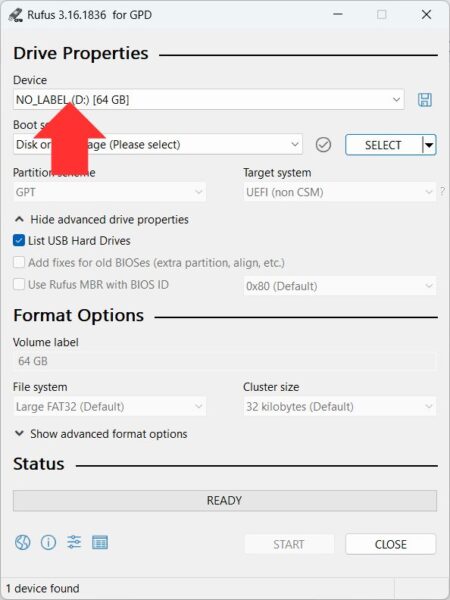
След това натиснете бутона SELECT, отидете до местоположението на вашето .ISO изображение и го изберете.
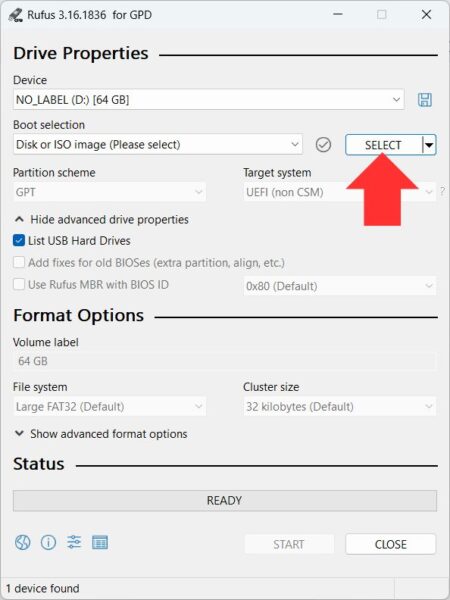
След това можете да щракнете върху бутона СТАРТ, за да започнете операцията по запис на .ISO изображение.
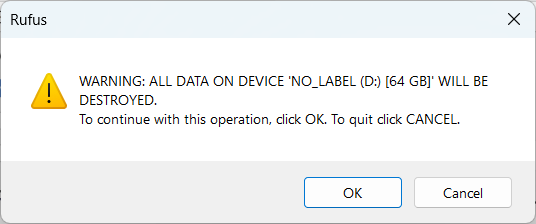
Ще се появи последен изскачащ прозорец, който ще ви предупреди да потвърдите, че сте избрали правилното устройство за дестинация за .ISO файла. Изберете OK, за да продължите, или Cancel, за да се върнете към екрана за настройка.
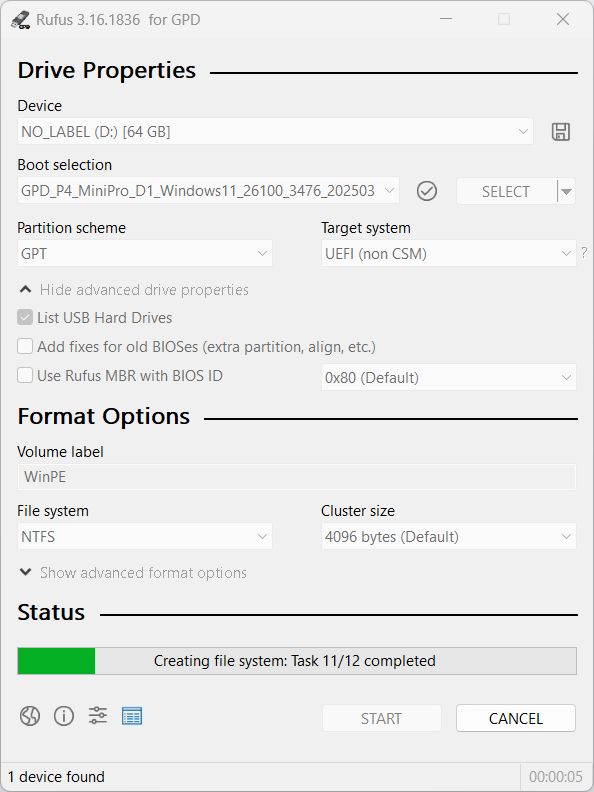
След това ще започне процедурата за писане. Продължителността на този процес зависи от размера на вашия .ISO файл и скоростта на USB устройството, като може да отнеме няколко минути или повече. Изчакайте да завърши, след което зелената лента за напредък ще покаже, че е ГОТОВО .
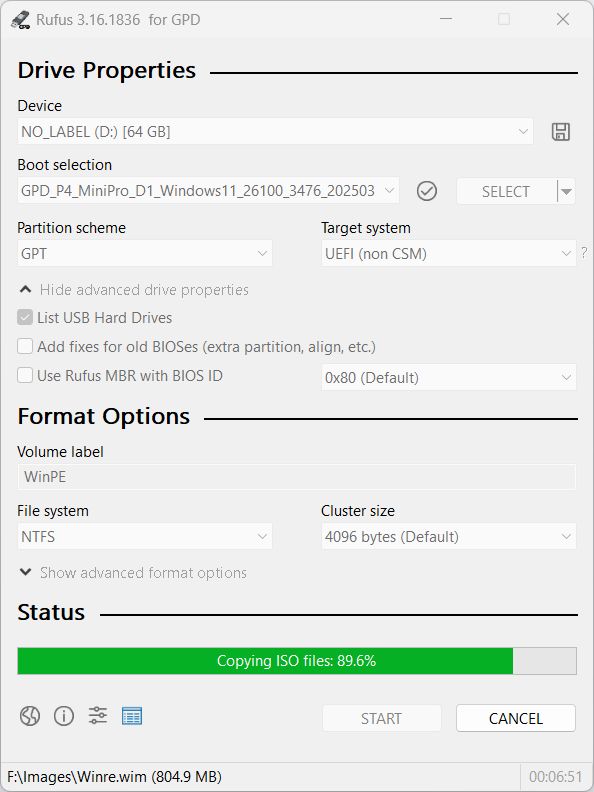
След като приключи, можете безопасно да извадите USB устройството и да продължите с инсталирането на Windows на вашето GPD устройство.