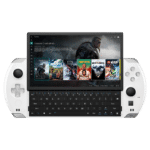
Comment recalibrer vos contrôles GPD ?
De temps à autre, les manettes de jeu des gadgets tels que les manettes de jeu ou les ordinateurs de poche peuvent dériver ou perdre leur étalonnage, ce qui rend les saisies imprécises ou erronées. Ce tutoriel explique étape par étape comment configurer l’utilitaire requis et calibrer les joysticks sur chaque PC de jeu portable GPD.
Ce guide est compatible avec :

GPD WIN 5 PC portable de jeu
Téléchargez l’outil d’étalonnage du joystick GPD
Enregistrez et décompressez la version la plus récente du GPD Joystick Calibration Tool ici. Décompressez l’archive compressée pour localiser l’application Win3TestV1.04.exe, puis lancez ce programme.
Étalonnage des bâtonnets GPD
Vous verrez apparaître deux fenêtres distinctes, comme ici. Cliquez sur le bouton mis en évidence dans l’image ci-dessous pour commencer la séquence d’étalonnage.

Une fois que vous avez cliqué sur le bouton, l’application vous demandera de déplacer les deux bâtons analogiques jusqu’à leurs limites extérieures et de les faire tourner en continu, tout en pressant et en relâchant simultanément les gâchettes analogiques gauche et droite. Ces mouvements seront visualisés dans les sections correspondantes de l’écran.

Lorsque la séquence d’étalonnage se termine, le texte vert s’actualise pour correspondre à l’exemple ci-dessous, ce qui indique que l’étalonnage s’est déroulé avec succès.

Si vous pensez que vous n’avez pas atteint la plage complète des bords ou des gâchettes, vous pouvez appuyer sur le bouton pour refaire l’étalonnage. Vous pouvez également vérifier que l’ajustement a réussi en déplaçant l’un des sticks analogiques ou l’une des gâchettes, et les données résultantes s’afficheront dans les champs appropriés.
Étalonnage des fenêtres
Si la technique précédente ne permet pas de résoudre le problème, vous pouvez utiliser l’outil d’étalonnage natif inclus dans Windows, comme décrit ci-dessous. Pour effectuer l’étalonnage directement dans Windows, lancez la boîte de dialogue “Exécuter”. Avec un clavier physique, utilisez le raccourci Windows + R; sinon, localisez “Exécuter” dans la barre de recherche du menu Démarrer. Lorsque la boîte apparaît, saisissez joy.cpl et sélectionnez “OK”.
Une nouvelle fenêtre s’ouvre ; ne vous inquiétez pas si Windows détecte que votre périphérique d’entrée est une manette Xbox 360, car c’est normal. Sélectionnez “Propriétés” pour passer à l’interface suivante.

Cette section vous permet de vérifier la fonctionnalité des entrées de votre manette de jeu.
- L‘axe Z correspond aux entrées de déclenchement.
- La rotation X représente le mouvement horizontal du stick droit.
- La rotation Y représente le mouvement vertical du bâton droit.
- L’axe X / l’axe Y suit le mouvement du stick gauche.
- Le point du chapeau vidéo fait référence aux directions du D-Pad.
- Les boutons couvrent toutes les touches physiques : A, B, X, Y, LB, RB, LS, RS, LC et RC. Ces indicateurs s’allument lors de l’activation.

Si toutes les entrées répondent correctement, votre appareil n’a probablement pas besoin d’être ajusté. Toutefois, si un étalonnage est nécessaire, passez à l’onglet “Paramètres” pour afficher les options présentées ici. Appuyez sur le bouton “Calibrer” pour lancer l’assistant.

Suivez les instructions qui s’affichent à l’écran pour régler les paramètres de votre contrôleur. Une fois les réglages terminés, vous reviendrez à l’onglet Paramètres ; de là, retournez à l’onglet Test pour examiner les résultats de vos ajustements. Si le résultat n’est pas satisfaisant, retournez à l’onglet Paramètres et sélectionnez “Rétablir les paramètres par défaut”. Si vous êtes satisfait, vous pouvez utiliser votre appareil nouvellement calibré.

Testeur de manette de jeu
Gamepad Tester est une ressource largement reconnue au sein de la communauté des joueurs, fournissant une méthode simple et conviviale pour évaluer le matériel de votre contrôleur. Il fournit en fait des données plus détaillées que les outils Windows standard. Accédez au site web https://hardwaretester.com/gamepad. L’écran ci-dessous s’affiche.

Appuyez sur n’importe quelle touche pour reconnaître le contrôleur et lancer l’interface de diagnostic. Sur cet écran, vous pouvez observer l’angle exact et l’intensité de la pression détectée pour vos manettes, gâchettes et boutons frontaux. Grâce à ces informations, vous pouvez localiser les erreurs et ajuster votre matériel avec précision.