Comment réinstaller Windows sur votre GPD
Si vous ne souhaitez pas réinitialiser d’usine votre PC de jeu portable GPD ou votre mini-ordinateur portable, vous pouvez également procéder à une réinstallation complète de Windows. Ce guide sur la réinstallation de Windows sur votre GPD vous montrera, étape par étape, la marche à suivre.
Ce dont vous avez besoin
Vous aurez besoin d’une clé USB de 16 Go ou plus pour copier la configuration de Windows. Téléchargez le fichier .ISO de Windows correspondant à votre appareil. Si votre appareil n’est pas affiché ou si le lien de téléchargement ne fonctionne pas, veuillez contacter notre service clientèle.
Remarque : si vous recevez une notification indiquant que le fichier a été téléchargé trop de fois, connectez-vous à Google Drive avec votre compte Google et vous pourrez télécharger le fichier.
| DISPOSITIF | TÉLÉCHARGER |
| GPD WIN 5 (MAX+ 395 / MAX 385) | TÉLÉCHARGER ICI |
| GPD WIN Mini 2023 & 2024 (7640U, 7840U, 8840U) | TÉLÉCHARGER ICI |
| GPD WIN Mini 2025 (8840U / HX 365 / HX 370) | TÉLÉCHARGER ICI |
| GPD WIN 4 2022 (6800U) | TÉLÉCHARGER ICI |
| GPD WIN 4 2023 & 2024 (7640U, 7840U, 8840U) | TÉLÉCHARGER ICI |
| GPD WIN 4 2025 (8840U / HX 370) | TÉLÉCHARGER ICI |
| GPD WIN MAX 2 WIN (6800U) | TÉLÉCHARGER ICI |
| GPD WIN MAX 2 2023 & 2024 (7640U, 7840U, 8840U) | TÉLÉCHARGER ICI |
| GPD WIN MAX 2 WIN (8840U / HX 370) | TÉLÉCHARGER ICI |
| GPD DUO (HX 370) | TÉLÉCHARGER ICI |
| GPD DUO (8840U) | TÉLÉCHARGER ICI |
| POCHE GPD 3 (1195G7) | TÉLÉCHARGER ICI |
| GPD POCHE 3 (N6000) | TÉLÉCHARGER ICI |
| GPD POCKET 4 (8840U / HX 365 / HX 370) | TÉLÉCHARGER ICI |
| GPD WIN 3 (1195G7) | TÉLÉCHARGER ICI |
| GPD MICROPC 2 (N250/N300) | TÉLÉCHARGER ICI |
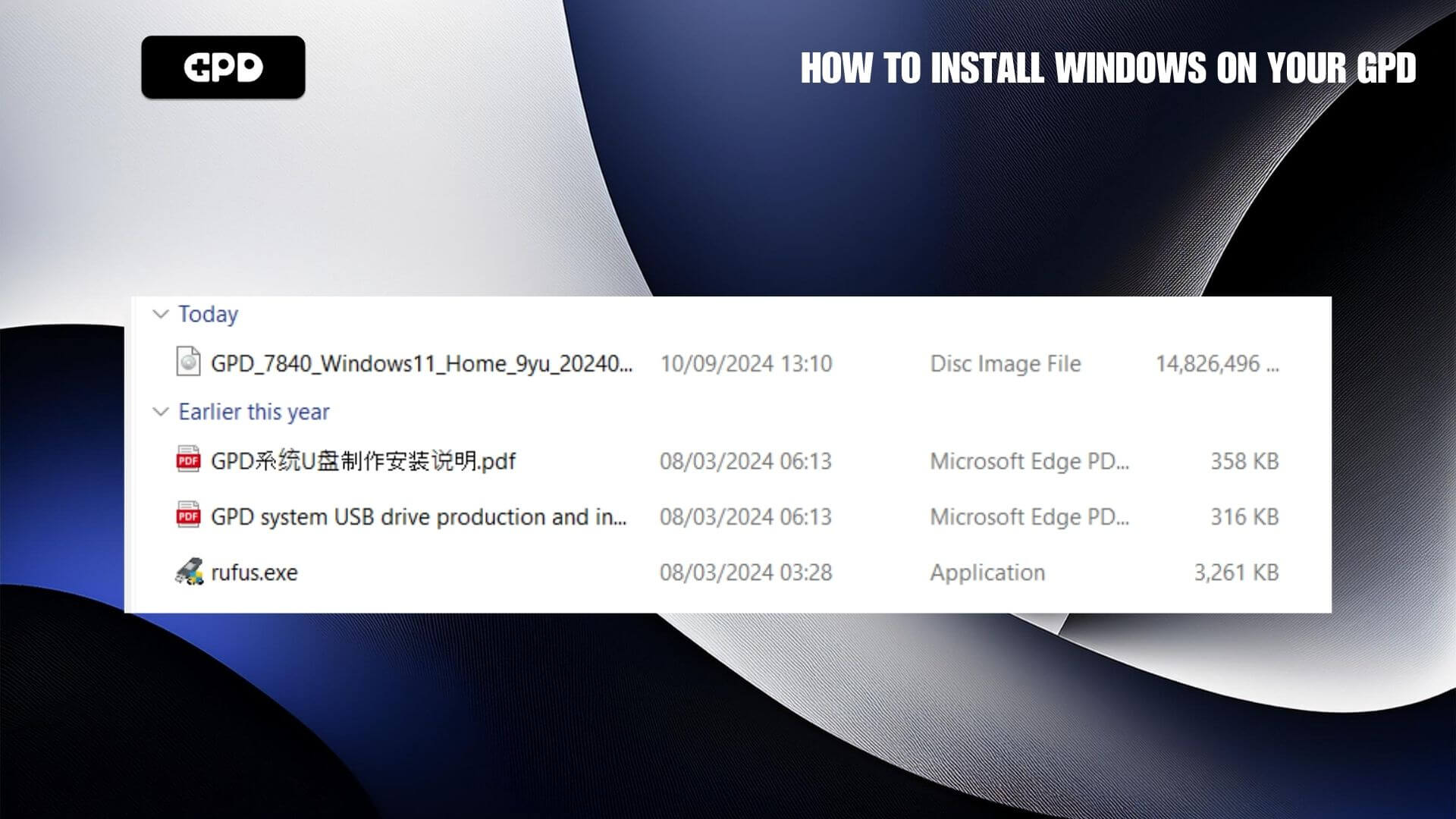
Vous aurez également besoin de Rufus pour créer la clé USB amorçable. Vous pouvez le télécharger ici, ou la version de GPD ici.
Préparer la clé USB
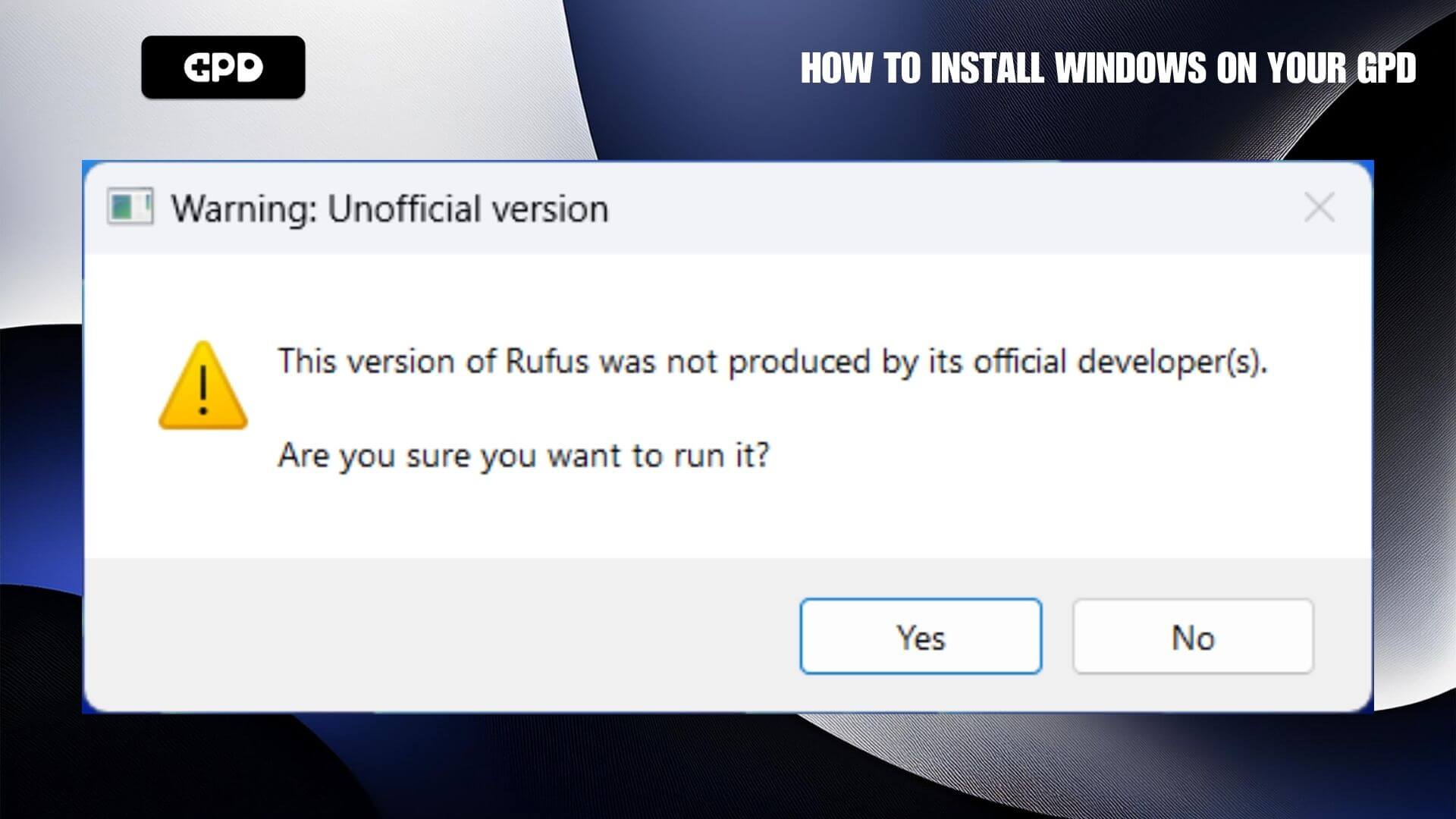
Vous devriez avoir Rufus et le fichier .ISO de Windows pour votre appareil GPD. Chargez Rufus et, si vous y êtes invité, cliquez sur Oui pour continuer.
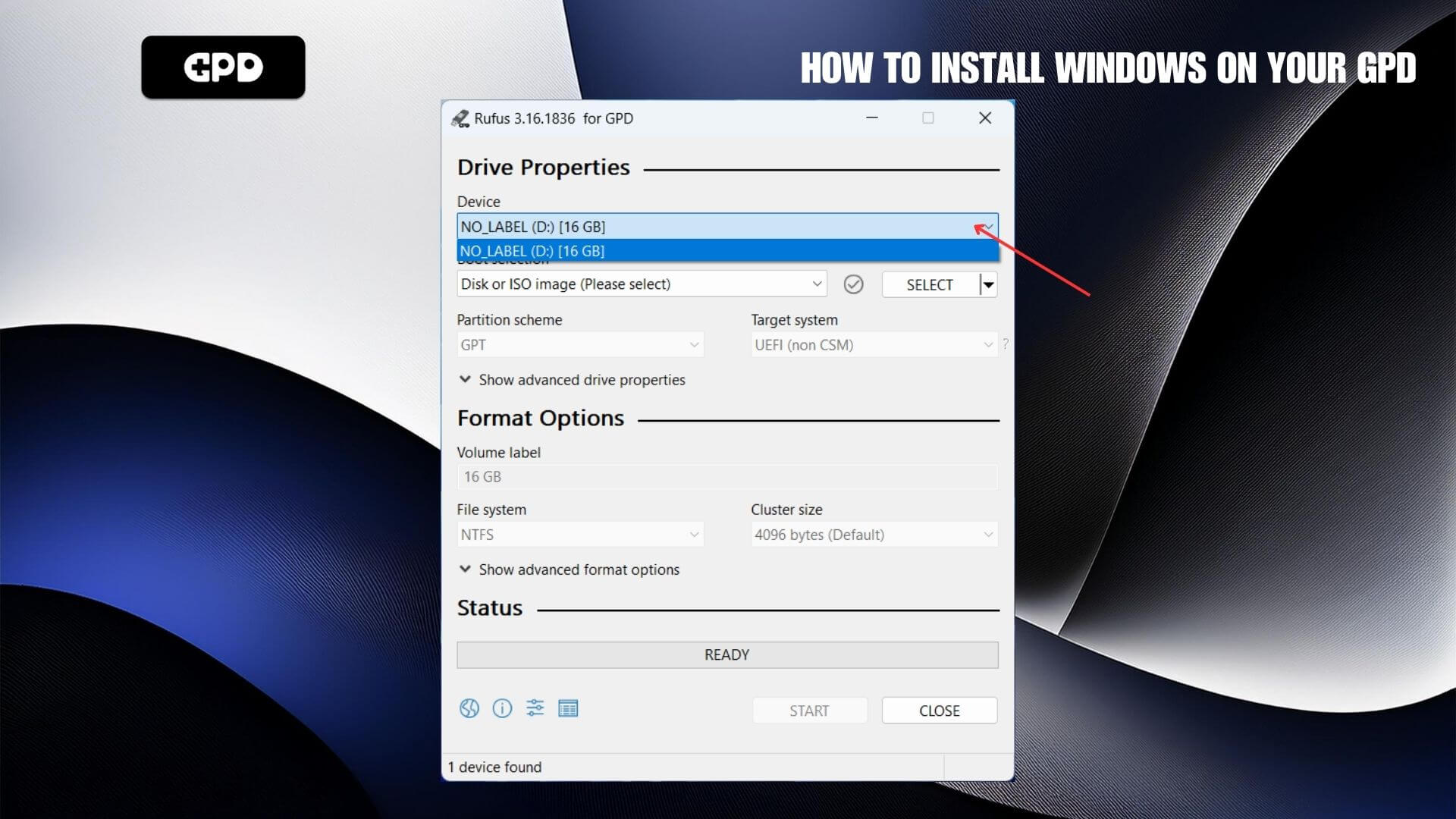
Dans le menu déroulant du périphérique, sélectionnez votre clé USB. Vérifiez qu’il s’agit bien de la bonne clé, car les données seront effacées.
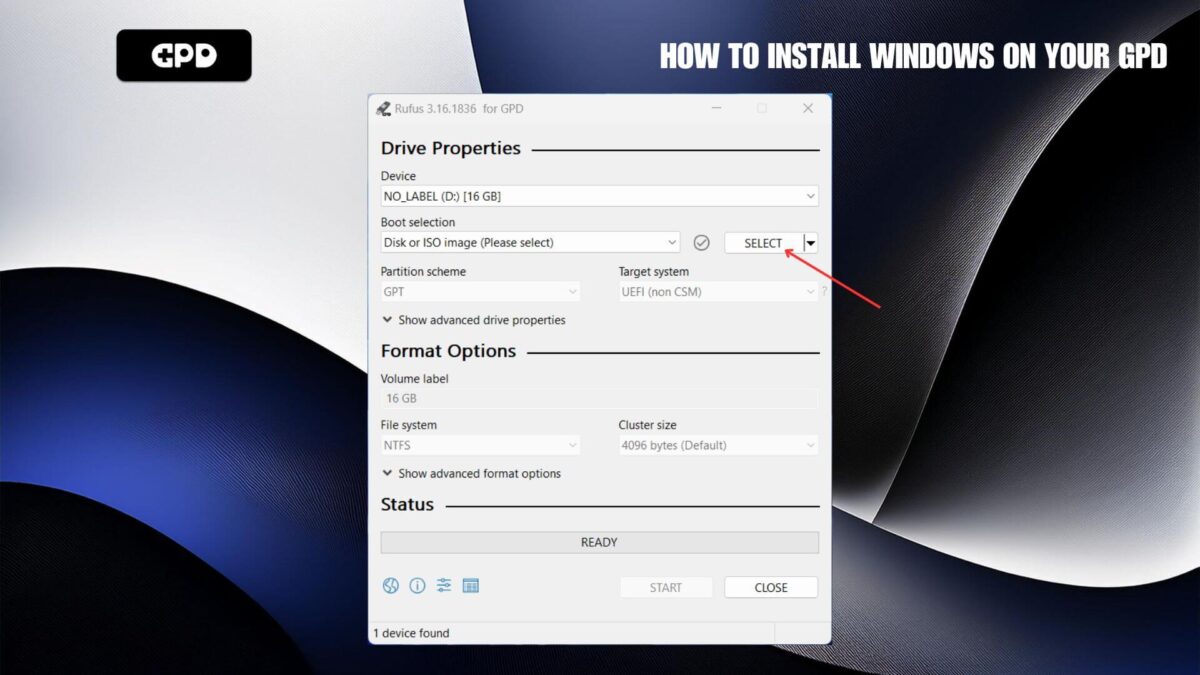
Ensuite, sélectionnez le fichier ISO en cliquant sur le bouton SELECT .
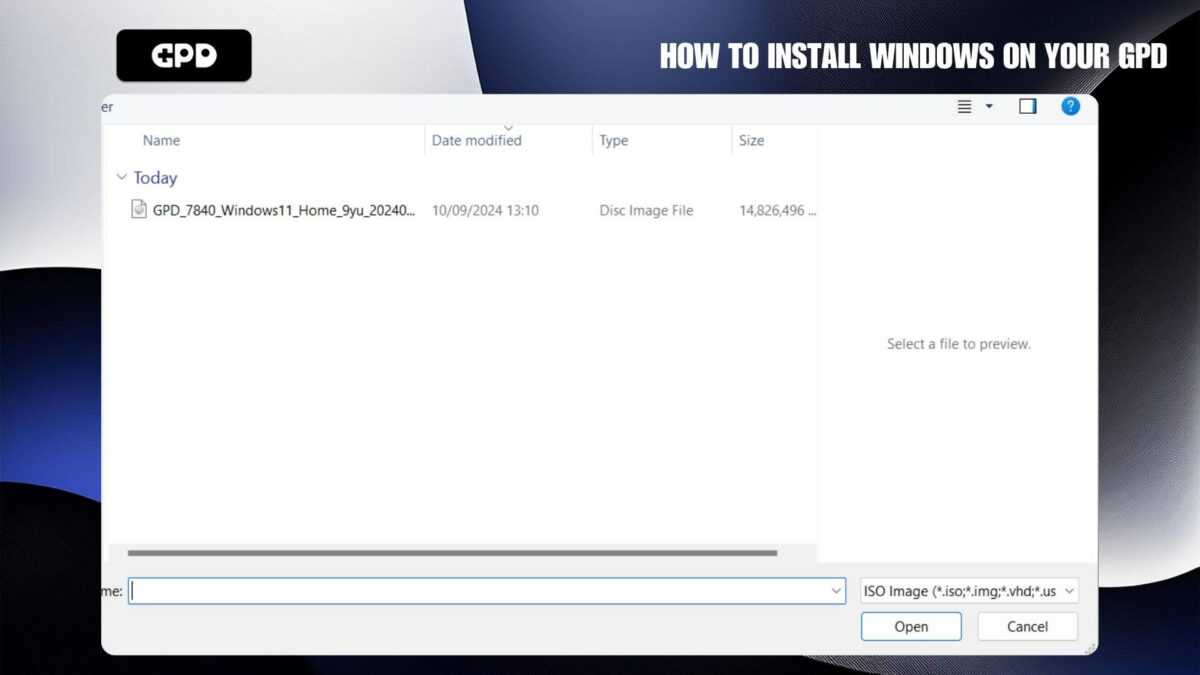
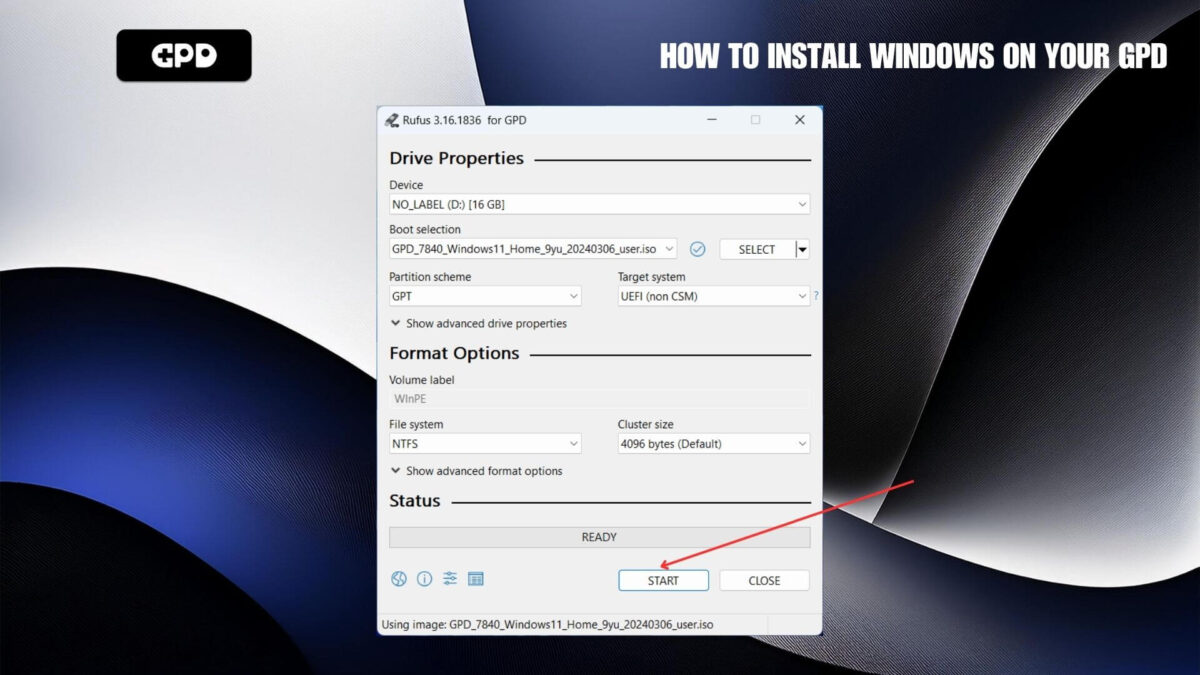
Vérifiez que vous avez sélectionné la bonne clé USB et cliquez sur le bouton DÉMARRER .
Si vous êtes sûr que tout est correct, appuyez sur OK pour lancer le processus.
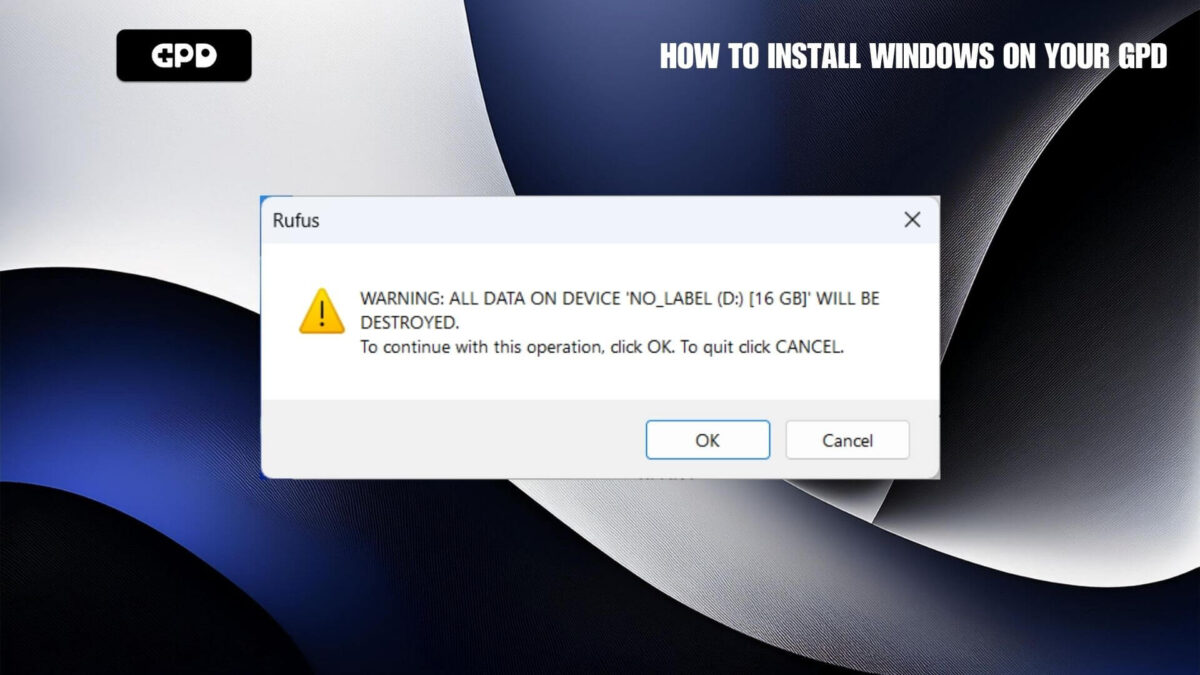
Cliquez sur OK pour continuer
Le processus prendra environ 20 minutes, plus ou moins rapidement selon la vitesse de votre clé USB. Ne retirez PAS la clé USB tant que le processus n’est pas terminé.
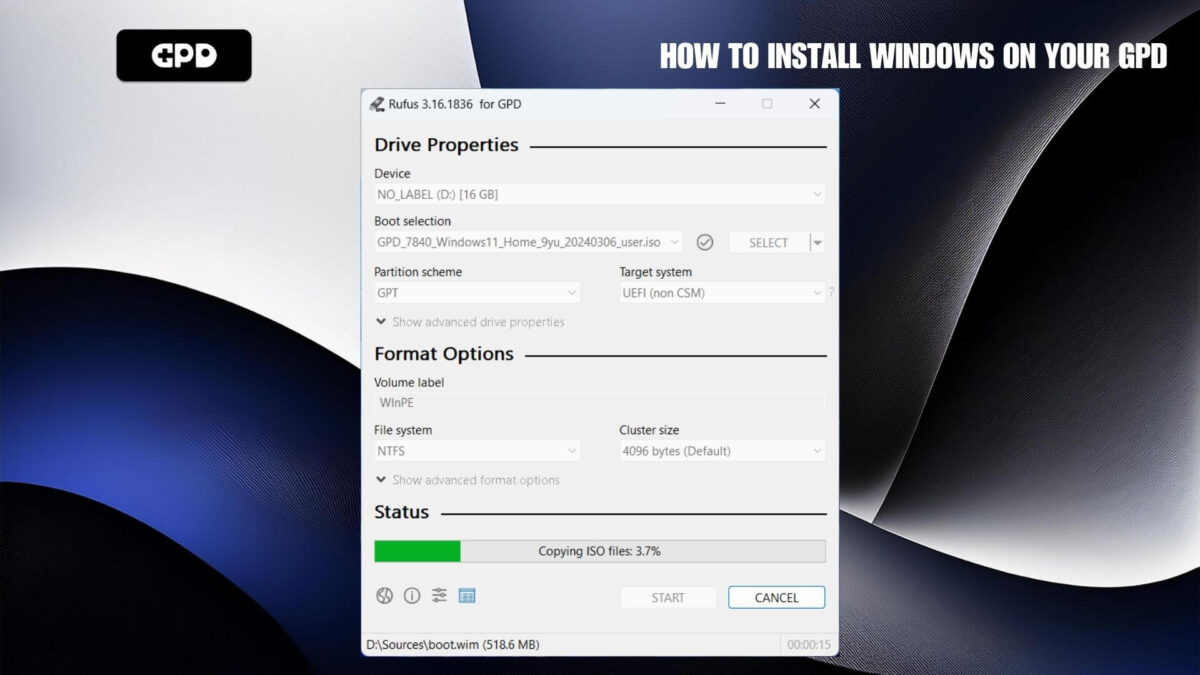
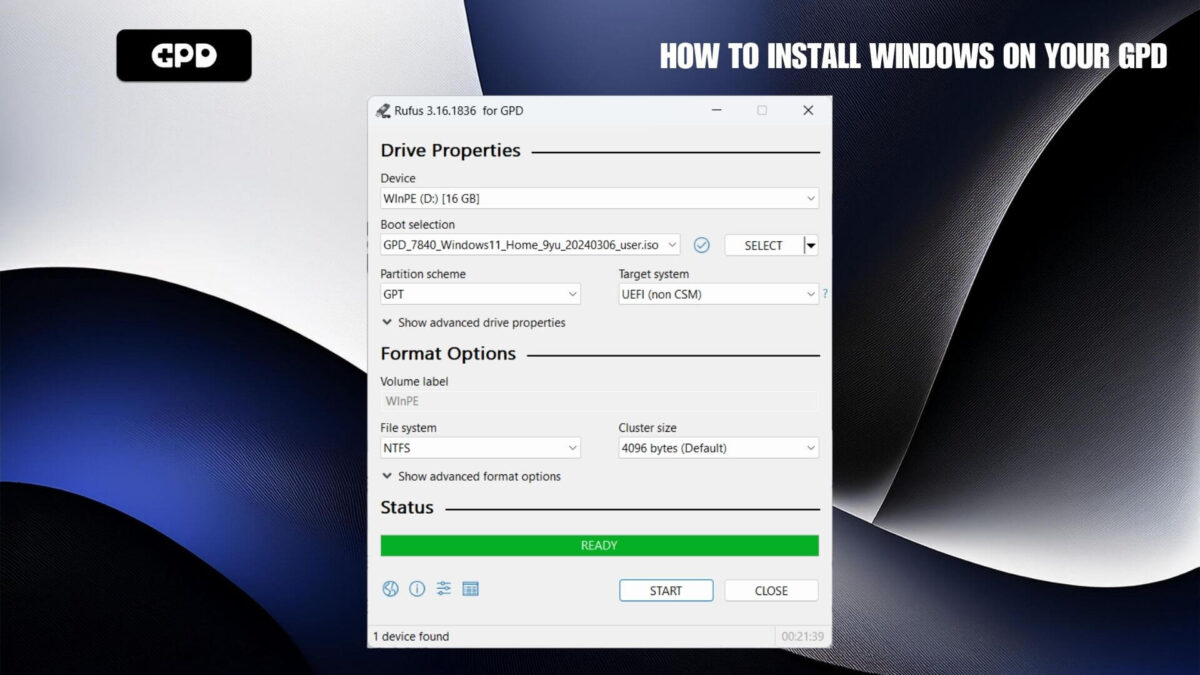
Une fois cette opération terminée, vous pouvez éjecter la clé USB en toute sécurité.
Installation de Windows
Insérez la clé USB dans un port USB de votre GPD. Mettez l’appareil sous tension et appuyez sur la touche F7 du clavier à plusieurs reprises jusqu’à ce que le menu de démarrage s’affiche. Sélectionnez la clé USB dans le menu et appuyez sur Entrée.
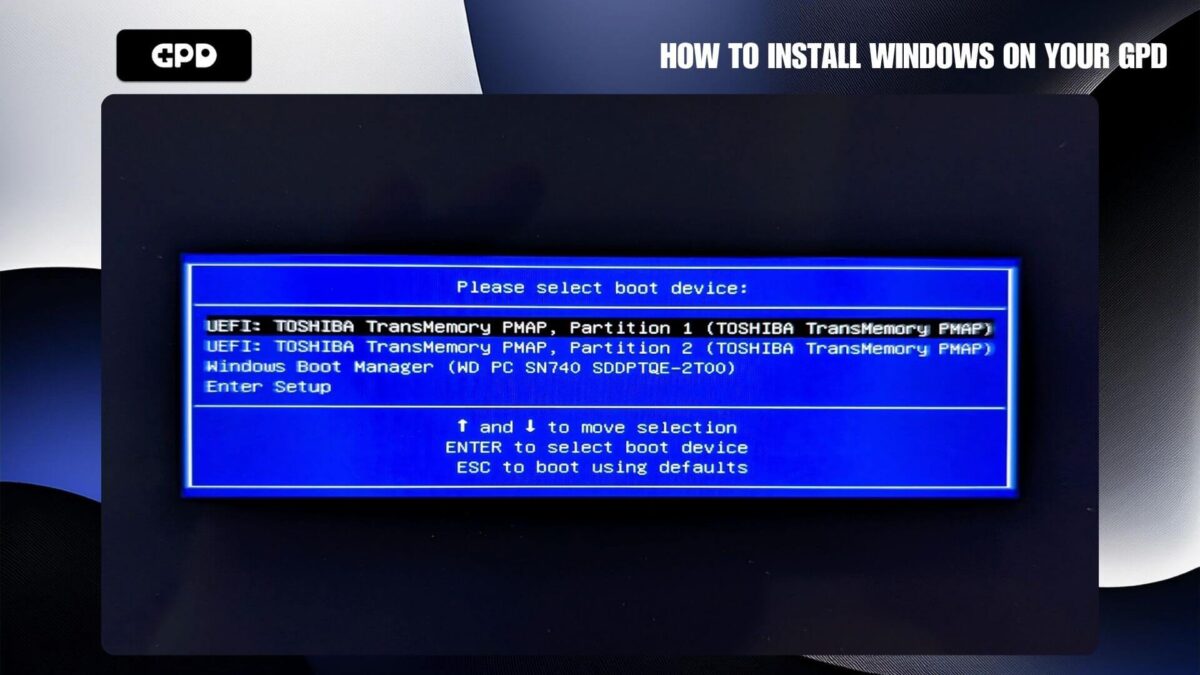
L’appareil redémarre et charge le logiciel à partir de la clé USB. Cela peut prendre quelques instants.
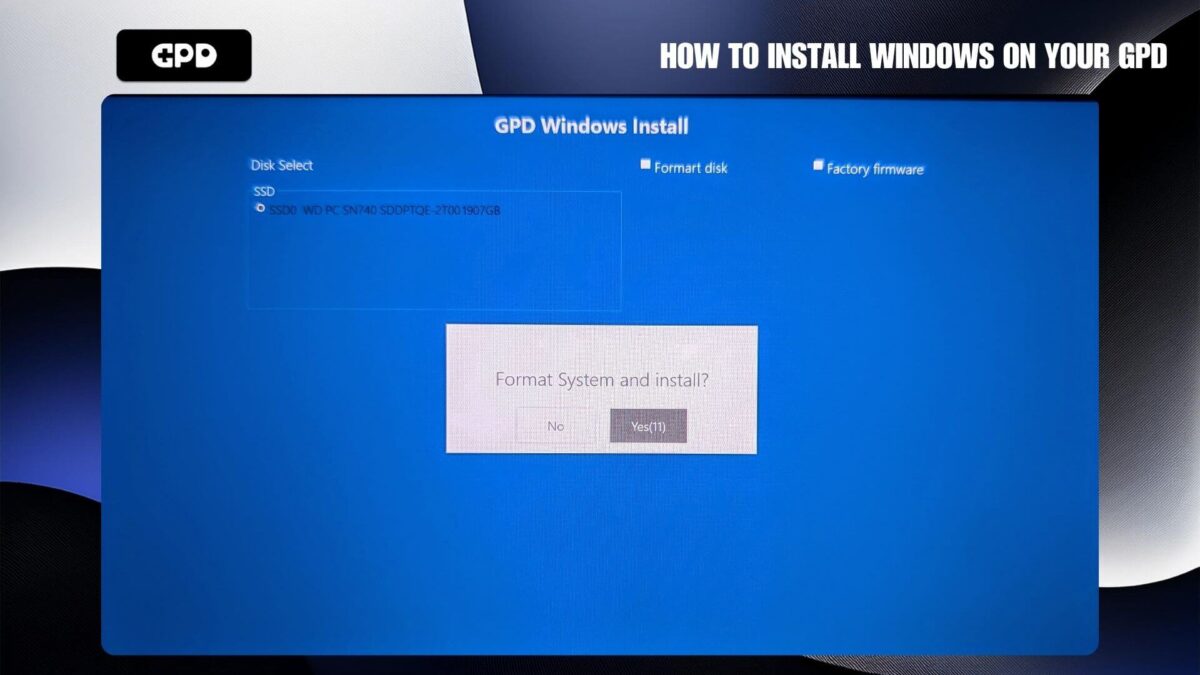
Cochez la case Formater le disque et entrez la taille de stockage de votre appareil qui est indiquée sur le côté gauche. Vous pouvez choisir le mode de microprogrammation d’usine (Factory firmware) en option. Ensuite, appuyez sur le bouton START pour commencer.
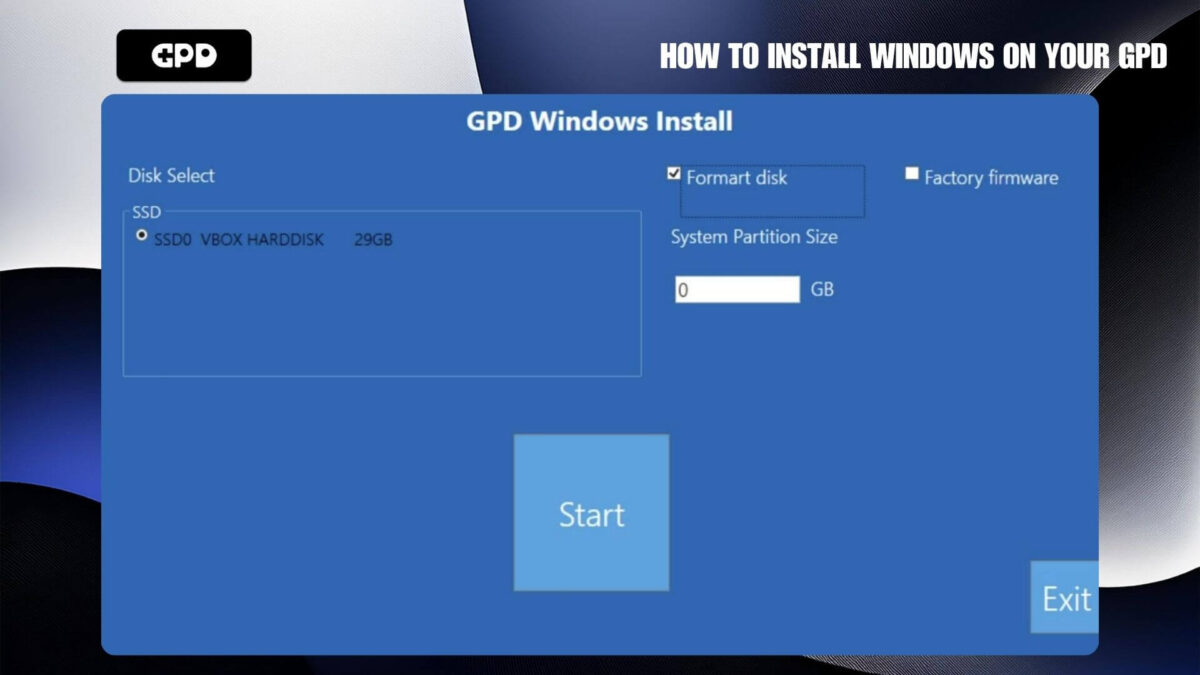
Il commencera alors le processus d’installation de Windows, en copiant d’abord les fichiers, puis en les appliquant. Le processus prendra environ 20 minutes. N’éteignez pas l’appareil et ne retirez pas la clé USB tant que le processus n’est pas terminé. Une fois l’installation terminée, vous serez informé que l’appareil va redémarrer.
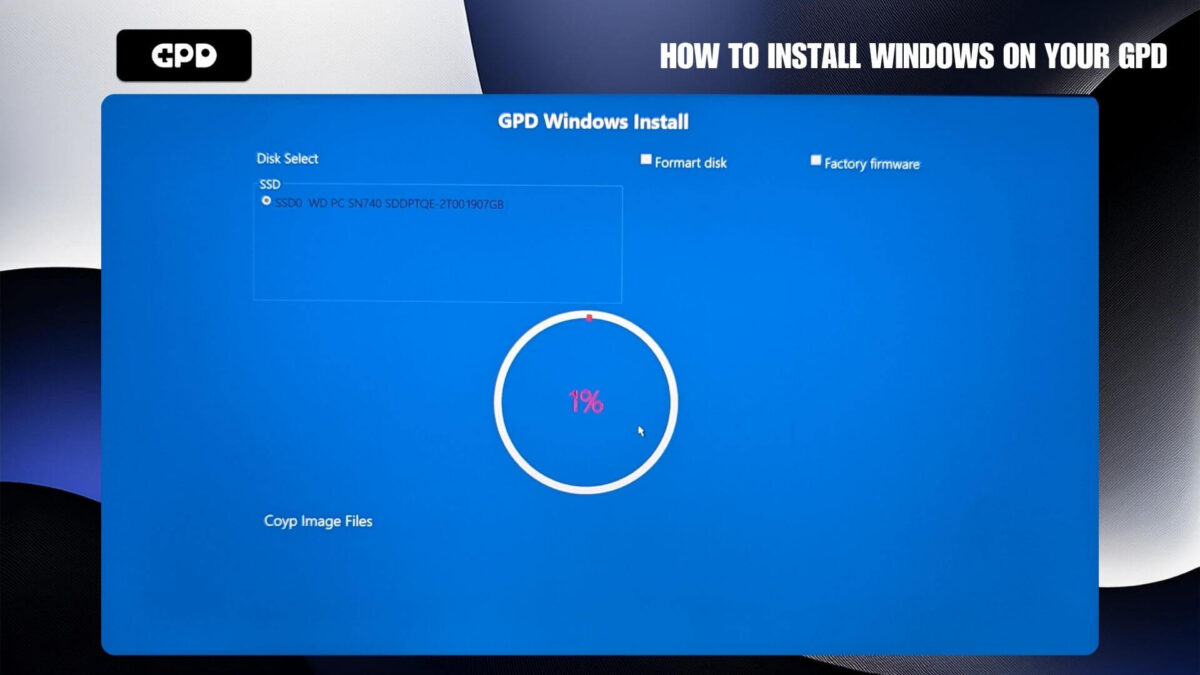
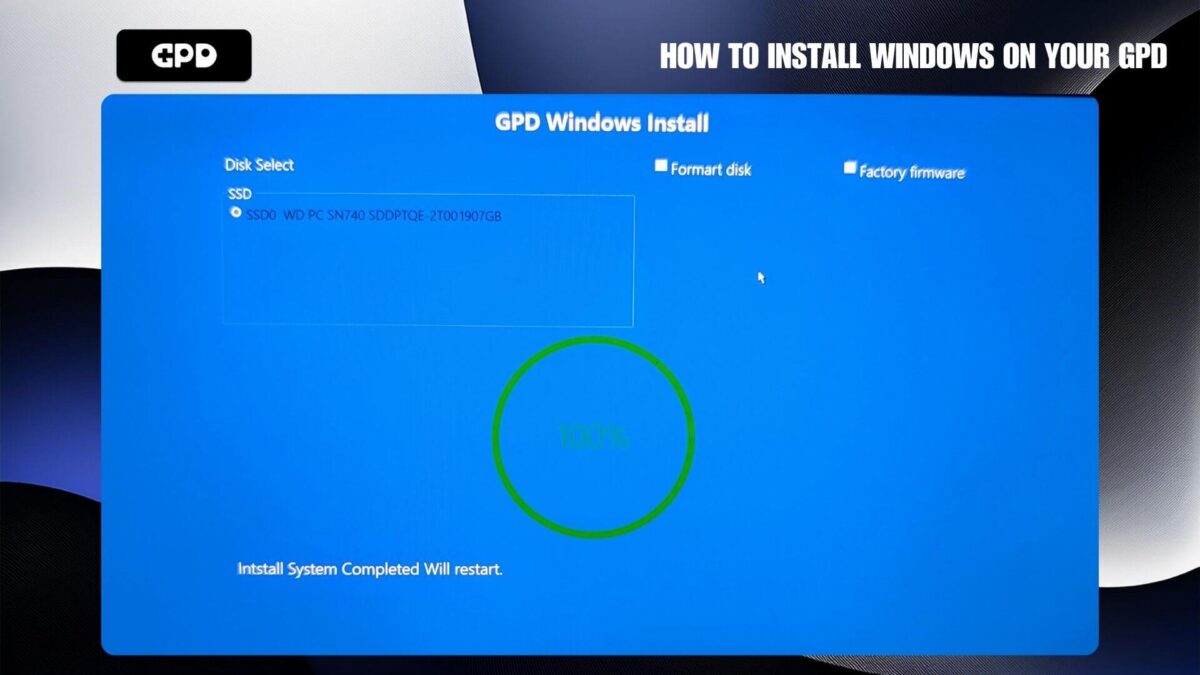
L’appareil peut redémarrer une ou deux fois, il prendra également un peu plus de temps que d’habitude pour démarrer, ce qui n’est pas grave et reviendra à des vitesses de démarrage normales par la suite.
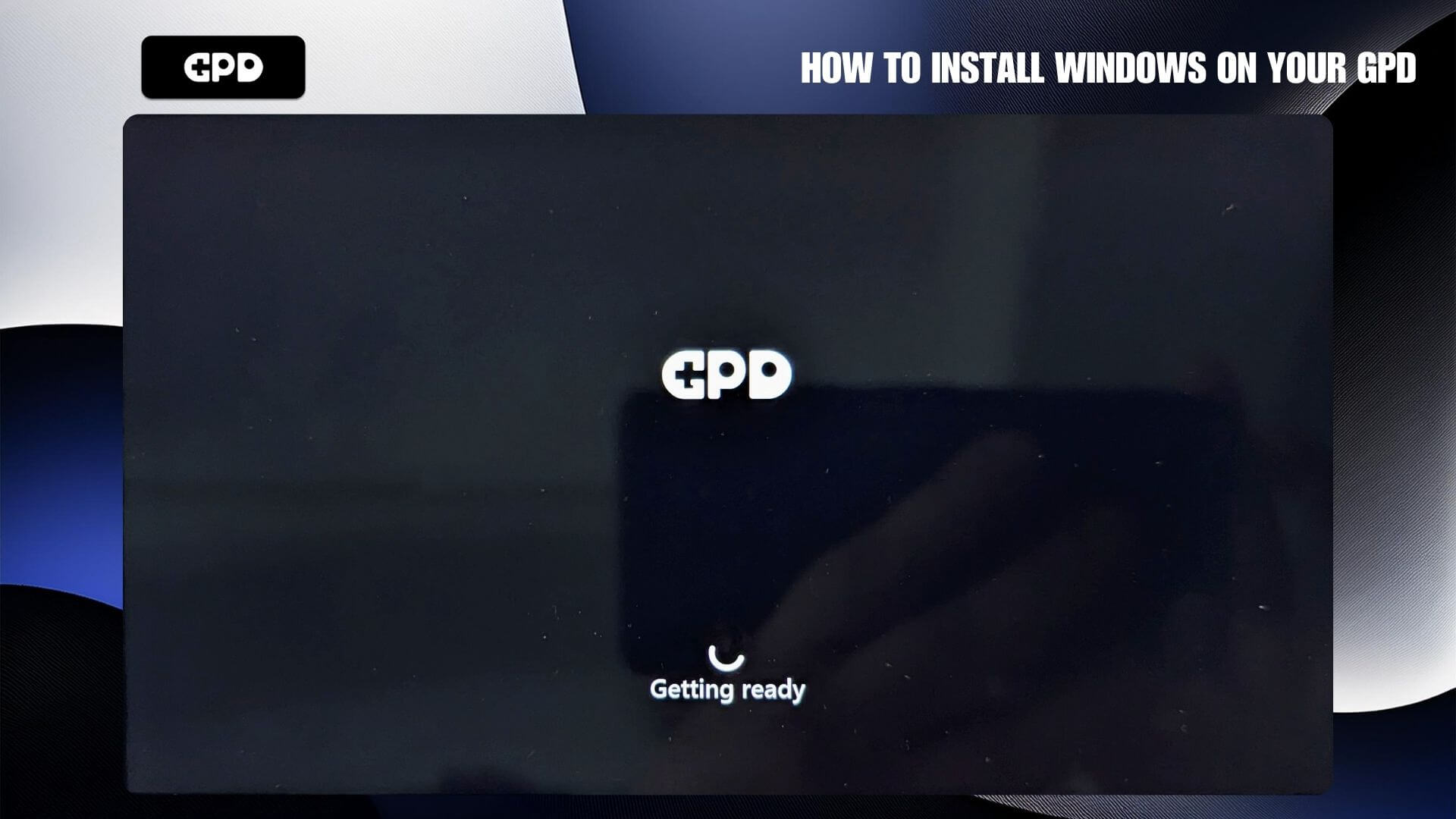
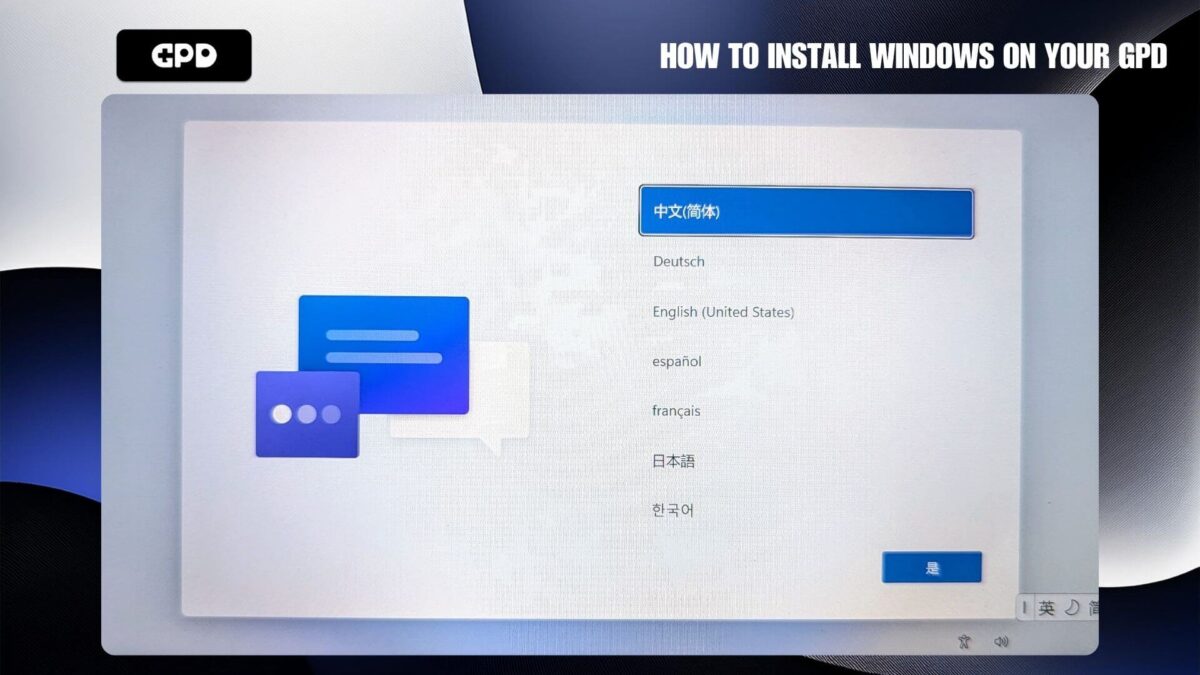
Après quelques instants, l’écran d’installation de Windows s’affiche. Suivez les instructions pour configurer Windows.
Questions sur ce guide
31 avec réponseHello GDP Support,
Is there any other link for Win11 iso for GPD WIN Mini 2023 & 2024 (7640U, 7840U, 8840U)? The google drive link seems not accessible.

I tried the link for the WIN Mini 2023/2024 and it seems to be working fine. Please try it again.

I had the same problem downloading the Win11 ISO from GPD. I finally got the Win11 installer set up in my USB drive through https://www.microsoft.com/en-us/software-download/windows11, I chose “Create Windows 11 Installation Media”
Hope this is helpful to other GPD users. And I hope GPD can do better in preparing the Win11 ISO download for users around the world.
디스크선택에 디스크포맷과 공장초기화가있던데 자세히 어떤작업이이루어지는지 알려주세요
영어 번역이 별로 좋지 않아서 완전히 이해하지 못해서 죄송합니다. “디스크 선택 화면”이 부팅 화면인 경우 부팅할 드라이브만 선택할 수 있습니다. 복구 메뉴를 의미하는 경우 Windows 복구, Windows 재설정 등과 같은 표준 Windows 문제 해결 옵션이 있습니다.
Hello GDP Support,
Can I have the Driver files for GPD Win 4 7840u? The Google Drive files cannot be downloaded. Thanks
You can download only the driver files from https://drive.google.com/file/d/19MALLPUxRZHsXjcP-VP3synRRxTwBc19/view?usp=sharing
Hi – the instructions have an ISO as the item to use in Rufus, but the download for the GPD Pocket 3 1195G7 is a zip file. How can I use that zip file with Rufus or should I use that zip to create an ISO before creating the bootable media?
The .ISO is inside the .ZIP file which is an archive format. On Windows, you can right click on the file and select “Extract” to get the .ISO file.

inside just folder not .iso file
Some Windows setups for these devices are not ISO that you write to a USB drive, some are simply files & folders that you copy instead. The end result is the same.
I tried updating my win mini 7840u to windows 24H2 through windows installation assistant, and now it won’t boot up. It either freezes on the GPD logo or goes into the blue repair mode screen. I tried reseting windows through there or reverting the update but it didn’t help. Will reinstalling windows with this method work?
The latest Windows updates seems to be causing issues with some PCs, not just GPD devices. If you are unable to reset windows or doing an update rollback, then reinstalling Windows is probably the best option. You can download 24H2 from https://drive.google.com/file/d/1ZTyRcPTNitTTPaw__XtFkl1wjatJA4h3/view?usp=drive_link or older version at https://drive.google.com/file/d/1LY44bRqhijfFIsHbGPV0BARA8DGwy6i7/view?usp=sharing
Hello I had trouble installing latest windows updates so I did a clean fresh install of windows using official windows and flash drive and now I have bsod while installing windows. Please help gpd support
We would recommend first installing the GPD version of Windows which has all the drivers included. There are different installs depending on your model, please find it at https://gpd.hk/download and download from there.
GPD obviously trying to take itself seriously with those prices… so my question is: Why not take their customers seriously then? Why not release their own driver packages and get a DECENT fix for a problem that has been around for months? Why make everyone who paid good money jump hoops and mess around with shady windows installers that you anyway can’t get downloaded because it’s on a… google drive? I take it back. GPD isn’t taking anything seriously, we just threw money in the bin.
Thank you for your message, we will pass on your feedback to GPD. If you are having any issues with your GPD device purchased from GPD Store or DROIX, please do email us at [email protected] and our customer service will be happy to help. Thanks.
GPD Pocket 3 Gold 7505 – what version do I download if I have the updated GPD Pocket 3? I see the I7 version and the earlier budget version.
If you have the Gold 7505 you can download this one https://drive.google.com/file/d/1L5Nwx3XZzO6GtnQB115NngUnNypl3Em2/view?usp=sharing
The download on this page is not working. The link to Google says too many downloads. try again later.
GPD WIN Mini 2023 & 2024 (7640U, 7840U, 8840U)
I just tried downloading it and was able to. Try it again at a different time and it will download.
What does the factory firmware option do and when would I ideally need to use it?
If using the GPD windows install, it will fully wipe the device and reinstall Windows with the drivers for your device. You should only need to do this if you are experiencing issues such as Windows not loading for example.
The links for many of the devices point to the same file. LOL. You didn’t even verify these. It’s dangerous to use a different installer for an incompatible device.
For example: There were 4 links that point to the below file:
GPD_7840_Windows11_Home_9yu_20240306_user.iso
I think that’s for GPD Win 4. But when I tried to click the link for GPD Win Max 2 (2022), it pointed to the same file! I tried other links and they point to the same one. CRAZY!
These are the correct files and are not dangerous to use. The Windows install contain the correct files for the appropriate CPU models. You can confirm this yourself as the exact same files are found on the GPD site.
I have GPD DUO (HX 370) model but when i click download from your google drive the file name (GPD_P4_MiniPro_D1_Windows11_26100_3476_20250314_User.iso) download seems not match with the model that i have. Can you confirm that ISO fir this model GPD DUO (HX 370) ?
Hi, yes this is the correct download. It generally goes by processor types and the Pocket 4, Win Mini 2025 and Duo have the same HX 370. It is fine to install on the Duo.
Hello , I don’t see the GPD WIN 3 my model is, product name: G1618-03 with the cpu i7-1195G7 . If you have a link for a Windows version for this model it would be great. Have a nice day.
You can download it from https://drive.google.com/file/d/1uFH6NpiIlDHdrjZrX6CmgNKv1KOE4oeO/view?usp=sharing. Thanks.
Hi guys. Can’t download the windows file because google drive seems to block it. Do you have any solution please?
Try logging into your Google account and then you will be able to download it. If there is still an issue please let know which one is not working and we can look into it. Thanks.

Not working for me either. Trying to download the Pocket 3 1195G7 file
I have updated the download URL. Please log into a Google account when downloading as this can help with downloading it. Thanks.

Thanks for the link. I also got a new SSD as it turned out to be bad. Now windows 11 is running, except there are a lot of device drivers missing. Where can I get the GPD driver? Thanks!
GPD Pocket 3 1195G7 / 7505 / 1125G4 CPU model drivers https://drive.google.com/file/d/1Kr86AIS90oBTw5ui5qJQ8FqyvTFi-D0F/view?usp=sharing
GPD Pocket 3 N6000 CPU model drivers https://drive.google.com/file/d/1r7AUsWOYB8UxGkJ8AxtKkGS058er5CgV/view?usp=sharing
Also download and run Intel Driver & Support Assistant to ensure your drivers are up to date
GPD pocket 3 reinstalling Windows 11 by downloading it from your GPD web site. After booting into the GPD windows install, it said there is no SSD detected! How to overcome this issue?
Can you check in the BIOS that the SSD is showing there. Also try the Windows media creation tool as this will be the latest Windows version https://www.microsoft.com/software-download/windows11
Well, the original issue resolved. Now the GPD Windows Install found thr SSD. However it is stuck at 0% over night. How can that be resolved?
Try installing it again as it may have been a random issue. If it happens again, it could be that you may have an issue with your SSD which is why it was not found, then found but then not installing. If you purchased it from us at GPDSTORE, please email [email protected] with your order number and our customer service will be able to look into this further with you and advise. Thanks.
What do i need for the original WIN MAX? Thanks
If it is the original “GPD WIN MAX” with Intel Core i5-1035G7 CPU, its quite an old device now and I think only Windows 10 was only ever officially supported on it. You should be able to install Windows 11 on it and the easiest way is to use Windows Media Creation tool at https://www.microsoft.com/software-download/windows11 . If you want to stick with Windows 10 then you can download the install from https://drive.google.com/file/d/152xHiHqRIUBmIopz6XQERUgcQRWqosOv/view?usp=sharing and drivers (if required) from https://drive.google.com/file/d/1fjCMhnHuCmI09WdWtP7jvpU1ev2zj3Dv/view?usp=sharing

thank you!
GPD WIN MAX 2 2022 (6800U) and GPD WIN MAX 2 2023 & 2024 (7640U, 7840U, 8840U) have the same download link? Is there some mistake?

We can confirm that GPD WIN Max 2 (8840U / 7840U / 7640U / 6800U) uses the same firmware file from GPD so the links are the same.
Hello! There is a problem with installing windows 11. After installing GPD WIN 3, it reboots and, when turned on for the first time, displays an unknown error message asking to reinstall the operating system and then shuts down. The same problem occurs with windows 10. Can I switch the installation to Factory Firmware? But what size should I specify in the window, and what exactly does this option do? Does it affect the ssd partitioning? Please provide some advice.
If you mean when partitioning the hard drive during Windows setup, then allocate the full drive space. If you purchased it from us at GPDSTORE please get in contact with our customer service at [email protected] with your order number and some details and our customer service will be happy to help. Thanks.
The data for the GPD WIN 3 (1195G7) is corrupted! The fingerprint authentication is not working.
Log into Windows with your password or PIN instead of the fingerprint scanner. Go to Settings > Accounts > Sign-in options and then remove the fingerprint login and re-enable it and add your fingerprint again.
Every time I’ve tried to follow the instructions for the blue GPD Windows Install page I wait for it to install windows but it never boots into the windows setup, only back to the blue install page. It says “No system partition detected, please reformat the hard drive for installation” at the bottom. Was there a step I missed?
Are you sure the SSD is working correctly? Can you go into the BIOS (tap ESC or DEL key repeatedly when switching on) and check the SSD is showing there on the storage. If you are still having an issue and you purchased the GPD device from us, please email [email protected] with your order number and some information and our customer service team can look into this further. Thanks.
If you login to your google drive you will be able to download easy. Can you repair the startup and system files with that iso instead of wiping the whole drive out?
The installation will wipe both drives. I would recommend backing up any important files to a USB drive or Micro SD card before re-installing.
can i use window pro from the microsoft website or do i need to use provided by the GPD windows i i want to install or reinstall windows

Yes, you can use the Windows file provided from official Microsoft website and drivers separately from GPD website for the device.
cant download GPD Win 2025 iso disk, somebody help please
Try logging into a google account and then download it again, it should work after logging in. If not, could you be more specific which device you are trying to download it for, GPD WIN 4 2025, GPD WIN MAX 2 2025 etc. Thanks.
I reinstalled Windows following the procedures, but now it is asking me for the activation key. How can I resolve this?
Thank you.
If you purchased the GPD device from us, please email [email protected] with your order number and we will be able to assist.
Good day, I got gpd win 5,
My initial problem that it always goes to BIOS, if not, it always goes to the Repair screen where it says it cant be repaired.
It always restart aswell.
So im trying to reinstall windows. Now it always stuck in a loop, where the SSD is need to be selected.
I notice that it doesnt load the SSD options, and unfortunately, it will always restart on that screen.
What to do please?
Thanks
It sounds like there may be an issue with the SSD. Check in the BIOS if the SSD is recognised and displaying the brand name and size of it. If it is not showing then the SSD may be loose inside or faulty. If you purchased your device from us, please get in contact with our customer service at [email protected] with your order number, they will be able to look into this further and provide assistance. Thanks.
Is everything currently up to date for the win mini 2025 ai hx370, I’m going to try this right now because my controls got messed up and wouldn’t change back after just a regular factory reset
It is mostly Windows and the graphics drivers that would need to be updated after reinstallation to get those to the latest versions.
Got a DOA unit (brand new in box). Tried this and it wiped out the recovery and keeps crashing on boot with a 0xc00000001 error. Stock Windows will install (but the AMD drivers soft brick it) and Linux *kind of* works (it’s fragile and installing anything causes the whole thing to kernel panic).
Memtest86 comes up clean.
SSD comes up clean, but I admit it could just be that the WD Black in this might have something else going on. I haven’t tried swapping the drive because I want to avoid technicalities when I go back to the Amazon seller for an exchange or a refund.
It sounds like an issue with the SSD. I would recommened contacting the seller and get it returned for inspection.
potresti gentilmente darmi un link per i driver del micropc 2 con N300, Grazie
Puoi scaricarlo qui https://drive.google.com/file/d/1un7FLw62x0_WAWxMiNgEMe6n-_aJC26_/view?usp=sharing Se riscontri problemi durante il download, accedi a un account Google per scaricarlo.
gpd win 2 please?
Unfortunately we do not have the files. We will try and get them and update the page. In the meantime if you purchased the WIN 2 from us at GPDSTORE or DROIX please get in contact via [email protected] with your order number and customer service will be able to update you.
micro pc 2 window 파일 다운로드가 안됩니다.
‘현재 이 파일을 보거나 다운로드할 수 없습니다
최근에 너무 많은 사용자가 이 파일을 보거나 다운로드했습니다. 나중에 다시 파일에 액세스해 보세요. 액세스하려는 파일이 매우 크거나 여러 사람과 공유되어 있는 경우 파일을 보거나 다운로드할 수 있게 되기까지 최대 24시간이 소요될 수도 있습니다. 24시간 후에도 파일에 액세스할 수 없다면 도메인 관리자에게 문의하세요.’
microsoft에서 윈도우11을 설치하고 추가 드라이버가 윈도우 업데이트에서 설치되지 않아 gpd 전용 윈도우를 설치하려고 하는데 위에 적은 글처럼 에러가 떠서 다운로드가 안됩니다.
별도의 터치패드 및 드라이버를 다운로드 받을 수 있는 곳은 없나요?
안타깝게도 현재 GPD 펌웨어 및 드라이버 패키지에 대한 공식 다운로드 링크는 제공되지 않습니다. 표시되는 오류는 Google Drive 다운로드 제한에 도달했음을 나타냅니다.
로그인: 다운로드를 시도하기 전에 Google 계정에 로그인되어 있는지 확인하십시오.
캐시 삭제: 브라우저의 캐시와 기록을 삭제하여 연결을 새로 고치십시오.
24시간 대기: 일반적으로 할당량은 하루가 지나면 재설정됩니다. 그래도 다운로드가 실패하는 경우 다른 사용자가 다시 제한에 도달했을 수 있습니다.
설치 가이드
펌웨어를 올바르게 재설치하는 데 필요한 구체적인 단계는 여기에서 도움말 가이드를 참조하십시오. https://gpdstore.net/kb/gpd-duo-support-hub/kb-article/how-to-reinstall-windows-on-your-gpd
I followed instructions above to reinstall My gpd micro pc2.
but after installation, window activation failed.
Cause My gpd originally is installed with window home.
your download files I used for installtion come with window pro.
so what can I do ?
Where can i download reinstalltion iso file with window home ?
You can create a new ISO with the https://www.microsoft.com/en-gb/software-download/windows11 choose Home if prompted when setting up.