



 Doc Summary

Meie samm-sammult koostatud juhend GPD WIN Mini 2025 BIOSi uuendamise kohta juhatab teid selle protsessi kaudu.
Teil on vaja USB-mälupulka, mis tahes suurusega peaks sobima. Vormindage mälupulk, et valmistada see ette uute failide jaoks. Klõpsake USB-mäluseadme kettal paremklikiga, valige Format ja seejärel Start, et seda vormindada.
Järgmisena peate alla laadima BIOS-failid. Sõltuvalt sellest, milline protsessor on teie GPD WIN Mini 2025-l, on kaks versiooni. Saate selle kinnitamiseks kontrollida seadme tagaküljel oleva sildi järgi või Windows Task Manager CPU-st. Või kui te ei ole kindel ja ostsite WIN Mini 2025 meilt GPD Store’ist, võtke palun ühendust klienditoega koos oma tellimuse numbriga ja me saame seda kontrollida. Me ei võta vastutust, kui midagi läheb valesti.
Võimalused oma seadme protsessori tuvastamiseks:
- Task Manager’ile pääsemiseks klõpsake Windows Start ikoonil paremaga ja valige nimekirjast Task Manager. Teise võimalusena võid Windowsi otsinguribale kirjutada Task Manager.
- Sa võid oma protsessori mudeli Windowsis kiiresti leida seadete (About your PC) võisüsteemiinfo rakenduse (msinfo32) kaudu, mis kõik näitavad protsessori nime ja spetsifikatsiooni.
Seadete kasutamine (kõige lihtsam Windows 10/11 puhul)
Klõpsa Start Menu (Windowsi ikoon) ja tipi about.
Vali tulemustest About your PC.
Otsi “Device specifications“alt kirjet Processor, kus on loetletud sinu protsessori mudel (nt Intel Core i7-10750H).

| MUDEL | ALLALAADIMINE |
| GPD WIN MINI 2025 8840U CPU | Mini2025(8840U)_BIOS.V2.08_EC.V2.03.rar |
| GPD WIN MINI 2025 HX 365 ja GPD WIN MINI 2025 HX 370 CPU | MiniPro(hx370-hx365)_BIOS.V2.09_EC.V2.06.rar |
Pange tähele: BIOSi uuendamise protsess on sama, olenemata sellest, millist protsessorit ja BIOS-faile te paigaldate. Lihtsuse huvides näitame HX 370 protsessori uuendamise protsessi, kuna see on kõige populaarsem mudel, kuid see kehtib ka näiteks 8840U ja HX 365 mudelite puhul, millel on erinevad failinimed. Soovitame väga, et GPD WIN Mini 2025 jääks uuenduste tegemise ajal laetud.
Esmalt ekstraktige allalaadimisarhiiv. Teil on kaks kausta, mis on sarnased allpool:
HX 365 / HX 370 failid

8840U failid

BIOSi värskendamine #
Sisestage kausta MiniPro_BIOS.Vx.xx (või Mini2025_BIOS.Vx.xx mudeli 8840U puhul) ja käivitage fail MiniPro_X.XX_GPD.exe (või Mini2025_x. xx_GPD.exe mudeli 8840U puhul). Kuvatakse aken, mis sisaldab teavet selle kohta, mida BIOSi uuendamise ajal teha ja mida mitte teha.

Kui olete teabe läbi lugenud, vajutage uuendamise jätkamiseks mis tahes klahvi. Esimene etapp võtab mõne hetke ja kui see on lõpetatud, palutakse teil kinnitada, et jätkamiseks tuleb seade taaskäivitada. Valige Y.

Teie GPD WIN Mini 2025 käivitub nüüd uuesti ja jätkab BIOSi uuendamist. ÄRGE lülitage oma seadet selle protsessi ajal välja!

Protsess võtab aega umbes 3-5 minutit. Kui see on lõpetatud, taaskäivitub GPD WIN Mini 2025 ja võtab mõne hetke aega, et seda uuendada. Ekraan võib selle protsessi ajal välja lülituda, ärge lülitage seadet välja enne, kui on ilmunud vähemalt Windowsi sisselogimisekraan.
EÜ püsivara ajakohastamine #
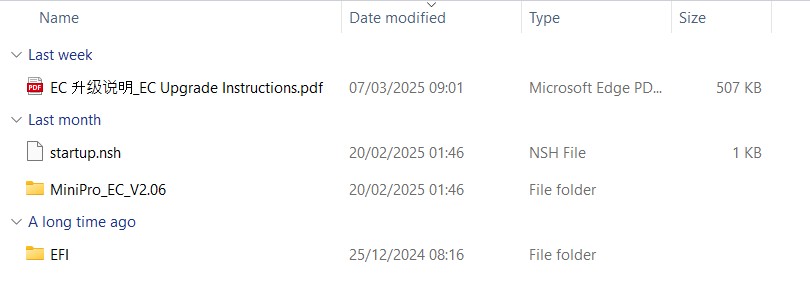
Protsessi teine osa on EÜ püsivara uuendamine. Sisestage kausta MiniPro_EC.Vx.xx (või Mini2025_EC_Vx.xx mudeli 8840U puhul ) ja kopeerige kogu sisu USB-mälupulgale.
Kui sisu on üle kopeeritud, lülitage GPD WIN Mini 2025 välja . Nüüd lülitage GPD WIN Mini sisse ja hoidke all klahvi FN + F7, kuni ilmub alglaadimismenüü. Meie alloleval pildil on USB-mäluseade menüüs teine valik. Teie mälupulga nimi ja menüüvalik võivad olla erinevad. Jätkamiseks valige oma mälupulk.

Ekraanile ilmub lühidalt mingi edusammude tekst, võite oodata paar sekundit või vajutada jätkamiseks mis tahes klahvi.
Uuendamisprotsess algab ja ekraanil kuvatakse uuendatud teave selle kohta, kuidas see edeneb. Protsess peaks kestma vaid ühe või kaks minutit.

Kui see on lõpetatud, lülitub GPD WIN Mini 2025 välja. Oodake mõni hetk ja saate selle uuesti sisse lülitada. Vajutage klahvi Del, et siseneda BIOSi. Nüüd saate kontrollida, millise BIOSi ja EC-versiooniga olete, et kinnitada, et uuendamine on lõpule viidud.
hello and thanks for the update
the fan is still very loud on boot can i change something in bios to make it more quiet?
It fills like my surrounding is looking at me than i start the device and is surprised where the fan come from.
I fresh installed windows 11 and linux mint dual boot. i wanted to download motion assist and got the error that it is to often downloaded in the last time.
Can you send me a download link for the software`?
Is there a version for linux mint?
Best regards
Sven
The fan will be loud on boot as standard, it will quieten after a few moments, this is to ensure that the device doesnt overheat until the fan settings are enabled in Windows. You can download the current latest Motion Assist software at https://gofile.me/7AWvf/xjP8VDaZy . Only Windows is supported for official GPD software.
Is this still the most recent GPD WIN Mini 2024 BIOS files? (As of October 15th, 2025)
Will this be a ‘live’ maintained page with the latest BIOS for the future?
It is the latest BIOS, the page is updated if/when new versions are releaed.
Hi, I recently bought a GPD win mini 2025 and updated the BIOS. After that , I tried to also update the EC, but the FN key + F7 is not working. I tried pressing it before and after the turning it on, as well as tapping F7 while pressing the FN key but still cannot access the boot menu. Please advise, thanks.
Try tapping the DEL key when booting. That will boot to the BIOS menu. Navigate to the Save & Exit menu and highlight the USB drive and press Enter to boot from it.
You could alternatively try connecting a USB keyboard to the Win Mini and see if you can access that way.