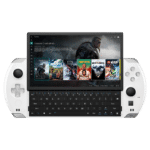
Cómo recalibrar tus controles GPD
De vez en cuando, los joysticks de aparatos como gamepads u ordenadores de mano pueden desviarse o perder su calibración, provocando que las entradas sean imprecisas o erróneas. Este tutorial te explicará paso a paso cómo configurar la utilidad necesaria y calibrar los joysticks de todos los ordenadores portátiles para juegos GPD.
Este tutorial es compatible con:

PC portátil para juegos GPD WIN 5
Descarga la Herramienta de Calibración del Joystick GPD
Guarda y descomprime aquí la versión más reciente de la Herramienta de Calibración de Joysticks GPD. Descomprime el archivo comprimido para localizar la aplicación Win3TestV1.04.exe, e inicia este programa.
Calibrar las varillas GPD
Verás que aparecen dos ventanas separadas, con el mismo aspecto que aquí. Pulsa el botón resaltado en la imagen inferior para iniciar la secuencia de calibración.

Una vez que hayas pulsado el botón, la aplicación te indicará que muevas ambos sticks analógicos hasta sus límites exteriores y los gires continuamente, mientras aprietas y sueltas simultáneamente los gatillos analógicos izquierdo y derecho. Estos movimientos se visualizarán en las secciones correspondientes de la pantalla.

Cuando finalice la secuencia de calibración, el texto verde se actualizará para coincidir con el ejemplo que se muestra a continuación, lo que indica que la calibración se ha realizado correctamente.

Si sospechas que no has alcanzado el rango completo de los bordes o los gatillos, puedes pulsar el botón para rehacer la calibración. También puedes comprobar que el ajuste se ha realizado correctamente moviendo cualquiera de los sticks analógicos o los gatillos, y los datos resultantes aparecerán en los campos correspondientes.
Calibración de Windows
Si la técnica anterior no resuelve el problema, puedes utilizar la herramienta de calibración nativa incluida en Windows, como se describe a continuación. Para realizar la calibración directamente en Windows, abre el cuadro de diálogo “Ejecutar”. Con un teclado físico, utiliza el atajo de teclado Windows + R; si no, localiza “Ejecutar” a través de la barra de búsqueda del menú Inicio. Cuando aparezca el cuadro, introduce joy.cpl y selecciona “Aceptar”.
Se abrirá una nueva ventana; no te alarmes si Windows detecta que tu dispositivo de entrada es un mando de Xbox 360, ya que es normal. Selecciona “Propiedades” para pasar a la siguiente interfaz.

Esta sección te permite verificar la funcionalidad de las entradas de tu gamepad.
- El Eje Z corresponde a las entradas de Disparo.
- La rotación X representa el movimiento horizontal del Stick derecho.
- La Rotación Y representa el movimiento vertical del Stick Derecho.
- El Eje X / Eje Y sigue el movimiento del Stick izquierdo.
- El Punto del Sombrero de Vídeo se refiere a las direcciones del D-Pad.
- Los botones cubren todas las teclas físicas: A, B, X, Y, LB, RB, LS, RS, LC y RC. Estos indicadores se iluminarán al activarlos.

Si todas las entradas responden correctamente, es probable que tu aparato no necesite más ajustes. Sin embargo, si es necesario calibrarlo, pasa a la pestaña “Ajustes” para ver las opciones que se muestran aquí. Pulsa el botón “Calibrar” para iniciar el asistente.

Sigue las indicaciones en pantalla para ajustar la configuración de tu controlador. Al terminar, volverás a la pestaña Configuración; desde allí, navega de nuevo a la pestaña Prueba para revisar los resultados de tus ajustes. Si el resultado no es satisfactorio, vuelve a Configuración y selecciona “Restaurar valores predeterminados”. Si estás satisfecho, puedes proceder a utilizar tu dispositivo recién calibrado.

Gamepad-Tester
Gamepad Tester es un recurso ampliamente reconocido en la comunidad de jugadores, que proporciona un método sencillo y fácil de usar para evaluar el hardware de tu mando. De hecho, proporciona datos más detallados que las herramientas estándar de Windows. Navega hasta el sitio web https://hardwaretester.com/gamepad. Aparecerá la pantalla que se muestra a continuación.

Pulsa cualquier tecla para reconocer el mando y se iniciará la interfaz de diagnóstico. En esta pantalla, puedes observar el ángulo exacto y la intensidad de la presión que se detecta para tus thumbsticks, gatillos y botones faciales. Utilizando estos detalles, puedes localizar errores y ajustar con precisión tu hardware.