



 Doc Summary

Náš průvodce aktualizací systému GPD WIN Mini 2025 BIOS vás provede krok za krokem.
Budete potřebovat USB flash disk, který může mít libovolnou velikost. Paměťovou kartu naformátujte, abyste ji připravili pro nové soubory. Klepněte pravým tlačítkem myši na jednotku USB flash disku, vyberte možnost Formátovat a poté Spustit, abyste ji naformátovali.
Dále je třeba stáhnout soubory systému BIOS. Existují dvě verze podle toho, jaký procesor má váš GPD WIN Mini 2025. Můžete to zkontrolovat podle štítku na zadní straně zařízení nebo v CPU Správce úloh systému Windows. Pokud si nejste jisti a zakoupili jste WIN Mini 2025 u nás v GPD Store, kontaktujte prosím podporu s číslem objednávky a my to můžeme zkontrolovat. Nepřebíráme odpovědnost, pokud se něco pokazí.
Způsoby identifikace procesoru v zařízení:
- Chcete-li přistoupit ke Správci úloh, klikněte pravým tlačítkem myši na ikonu Start systému Windows a ze seznamu vyberte Správce úloh. Případně můžete do vyhledávacího řádku systému Windows zadat Správce úloh.
- Model procesoru můžete ve Windows rychle zjistit prostřednictvím Nastavení (O počítači) neboaplikace Systémovéinformace (msinfo32), přičemž všechny tyto aplikace zobrazují název a specifikaciprocesoru.
Použití Nastavení (nejjednodušší pro Windows 10/11)
Klikněte na nabídku Start (ikona Windows) a zadejte příkaz about.
Z výsledků vyberte položku O počítači.
V části “Specifikace zařízení“vyhledejte položku Procesor, kde je uveden model procesoru (např. Intel Core i7-10750H).

| MODEL | STÁHNOUT |
| PROCESOR GPD WIN MINI 2025 8840U | Mini2025(8840U)_BIOS.V2.08_EC.V2.03.rar |
| GPD WIN MINI 2025 HX 365 a GPD WIN MINI 2025 HX 370 CPU | MiniPro(hx370-hx365)_BIOS.V2.09_EC.V2.06.rar |
Poznámka: postup aktualizace systému BIOS je stejný bez ohledu na to, jaký procesor a soubory systému BIOS instalujete. Pro zjednodušení si ukážeme postup pro aktualizaci procesoru HX 370, protože se jedná o nejoblíbenější model, ale bude platit například i pro modely 8840U a HX 365 s odlišnými názvy souborů. Důrazně doporučujeme, aby byl přístroj GPD WIN Mini 2025 během provádění aktualizací nabíjen.
Nejprve rozbalte archiv ke stažení. Budete mít dvě složky podobné níže uvedeným:
Soubory HX 365 / HX 370

Soubory 8840U

Aktualizace systému BIOS #
Vstupte do složky MiniPro_BIOS.Vx.xx (nebo Mini2025_BIOS.Vx.xx pro model 8840U) a spusťte soubor MiniPro_X.XX_GPD.exe (nebo Mini2025_x. xx_GPD.exe pro model 8840U). Zobrazí se okno s informacemi o tom, co dělat a nedělat během aktualizace systému BIOS.

Po přečtení informací pokračujte v aktualizaci stisknutím libovolné klávesy. První fáze bude trvat několik okamžiků a po jejím dokončení budete vyzváni k potvrzení restartu zařízení, abyste mohli pokračovat. Zvolte možnost Y.

Váš počítač GPD WIN Mini 2025 se nyní restartuje a bude pokračovat v aktualizaci systému BIOS. Během tohoto procesu zařízení NEvypínejte!

Proces trvá přibližně 3 až 5 minut. Po dokončení se zařízení GPD WIN Mini 2025 restartuje a několik okamžiků potrvá, než se aktualizuje. Během tohoto procesu se může vypnout obrazovka, nevypínejte zařízení, dokud se neobjeví alespoň přihlašovací obrazovka systému Windows.
Aktualizace firmwaru EC #
Druhou částí procesu je aktualizace firmwaru EC. Vstupte do složky MiniPro_EC.Vx.xx (nebo Mini2025_EC_Vx.xx pro model 8840U) a zkopírujte celý obsah na jednotku USB flash.
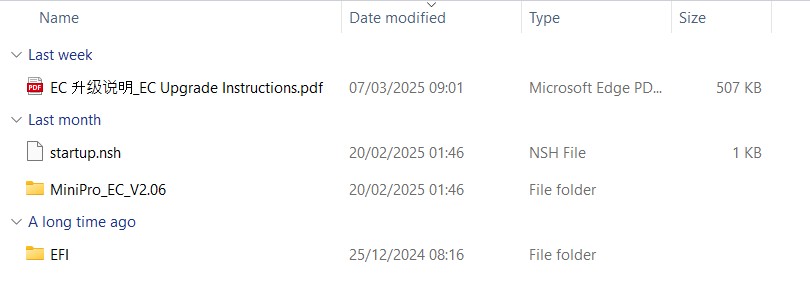
Po zkopírování obsahu vypněte GPD WIN Mini 2025. Nyní zapněte GPD WIN Mini a podržte klávesy FN + F7, dokud se neobjeví spouštěcí nabídka. Na našem obrázku níže je jednotka USB flash druhou možností v nabídce. Název flash disku a možnost nabídky se mohou lišit. Vyberte si jednotku flash a pokračujte.

Na obrazovce se krátce zobrazí text o průběhu, můžete několik sekund počkat nebo pokračovat stisknutím libovolné klávesy.
Spustí se proces aktualizace a na obrazovce se zobrazí informace o jeho průběhu. Tento proces by měl trvat jen minutu nebo dvě.

Po dokončení se zařízení GPD WIN Mini 2025 vypne. Počkejte několik okamžiků a můžete jej znovu zapnout. Do systému BIOS vstoupíte stisknutím klávesy Del. Nyní můžete zkontrolovat, na které verzi systému BIOS a EC jste, a potvrdit, že aktualizace byla dokončena.
hello and thanks for the update
the fan is still very loud on boot can i change something in bios to make it more quiet?
It fills like my surrounding is looking at me than i start the device and is surprised where the fan come from.
I fresh installed windows 11 and linux mint dual boot. i wanted to download motion assist and got the error that it is to often downloaded in the last time.
Can you send me a download link for the software`?
Is there a version for linux mint?
Best regards
Sven
The fan will be loud on boot as standard, it will quieten after a few moments, this is to ensure that the device doesnt overheat until the fan settings are enabled in Windows. You can download the current latest Motion Assist software at https://gofile.me/7AWvf/xjP8VDaZy . Only Windows is supported for official GPD software.
Is this still the most recent GPD WIN Mini 2024 BIOS files? (As of October 15th, 2025)
Will this be a ‘live’ maintained page with the latest BIOS for the future?
It is the latest BIOS, the page is updated if/when new versions are releaed.
Hi, I recently bought a GPD win mini 2025 and updated the BIOS. After that , I tried to also update the EC, but the FN key + F7 is not working. I tried pressing it before and after the turning it on, as well as tapping F7 while pressing the FN key but still cannot access the boot menu. Please advise, thanks.
Try tapping the DEL key when booting. That will boot to the BIOS menu. Navigate to the Save & Exit menu and highlight the USB drive and press Enter to boot from it.
You could alternatively try connecting a USB keyboard to the Win Mini and see if you can access that way.