



 Doc Summary

تعمل أداة GPD Tool كخلف لبرنامج MotionAssist الذي تم شحنه مع أجهزة GPD لسنوات عديدة. وهي تقدم واجهة حديثة معاد تصميمها إلى جانب مجموعة من الوظائف والميزات الجديدة لتمنحك تحكماً أكبر في أجهزة كمبيوتر GPD المحمولة للألعاب.
- دعم التنقل الكامل لوحدة التحكم
- يمكن تفعيلها في أي لعبة بملء الشاشة، مع اختصارات لوحة المفاتيح ووحدة التحكم القابلة للتخصيص
- دعم تعديل TDP
- مراقبة الأداء داخل اللعبة ومراقبة معدل الإطارات والحد من معدل الإطارات
- وضع المروحة الصامت القابل للتخصيص
- ضبط مستوى الصوت والسطوع
- ميزة “تجميد” اللعبة لتعليق العمليات وتوفير الطاقة
- دعم لوحة المفاتيح على الشاشة
- يدعم 7 لغات: الصينية، والإنجليزية، واليابانية، والكورية، والروسية، والفرنسية، والإسبانية
يمكنك تنزيل أحدث إصدار لأداة GPD Tool v1.31 من هنا.
دليل مستخدم أداة GPD #
لفتح تراكب أداة GPD، انقر على أيقونة شريط أدوات الويندوز في الزاوية السفلية اليمنى من الشاشة، أو استخدم اختصار لوحة المفاتيح CTRL + SHIFT + F3.
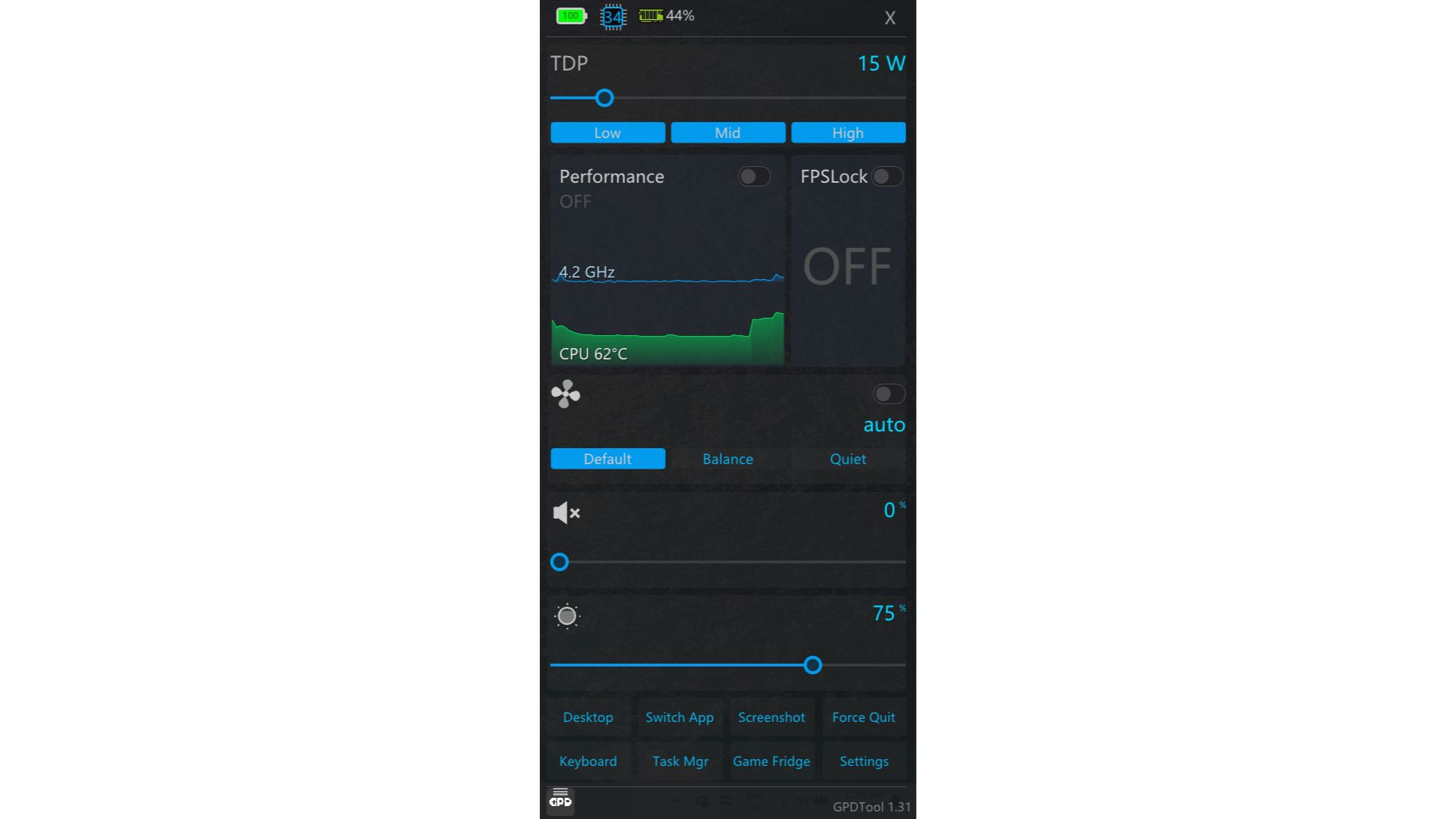
فيما يلي تفصيل لجميع الخيارات المتاحة لك.
إعدادات TDP #
يُستخدم هذا القسم لإدارة TDP (طاقة التصميم الحراري) لجهازك. يختلف نطاق القيم المتاحة حسب الجهاز الذي تمتلكه.
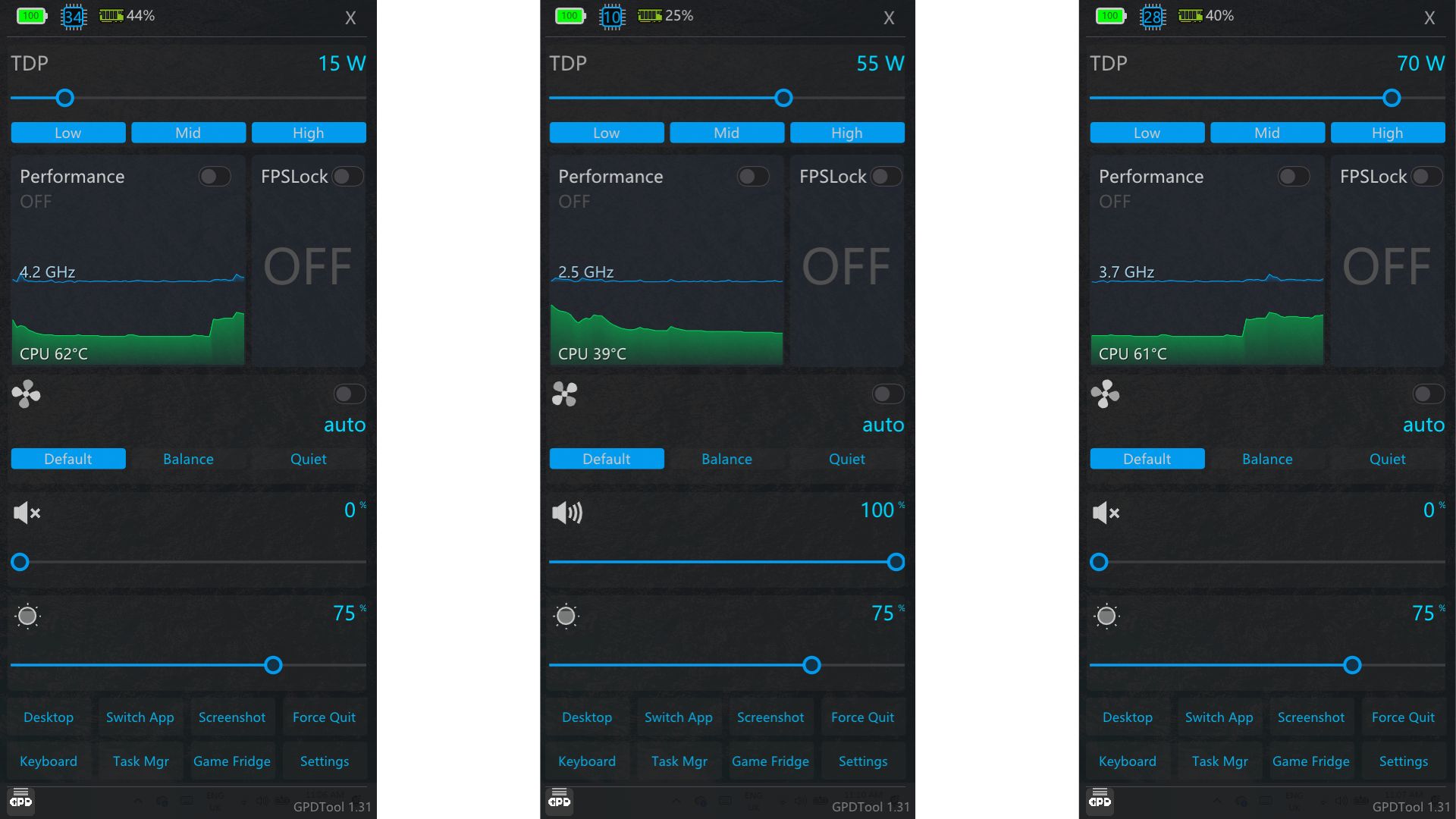
استخدم شريط التمرير لتعيين TDP يدويًا إلى المستوى الذي تريده، أو اختر من أزرار الإعداد المسبق المنخفض أو المتوسط أو العالي لتطبيق مجموعة من القيم الافتراضية بسرعة.
الأداء #
يتطلب تمكين إعداد الأداء تثبيت RivaTuner على جهازك. ملاحظة: قد يكون DirectX مطلوبًا أيضًا لكي تعمل هذه الميزة بشكل صحيح – يمكنك تنزيله من هنا.
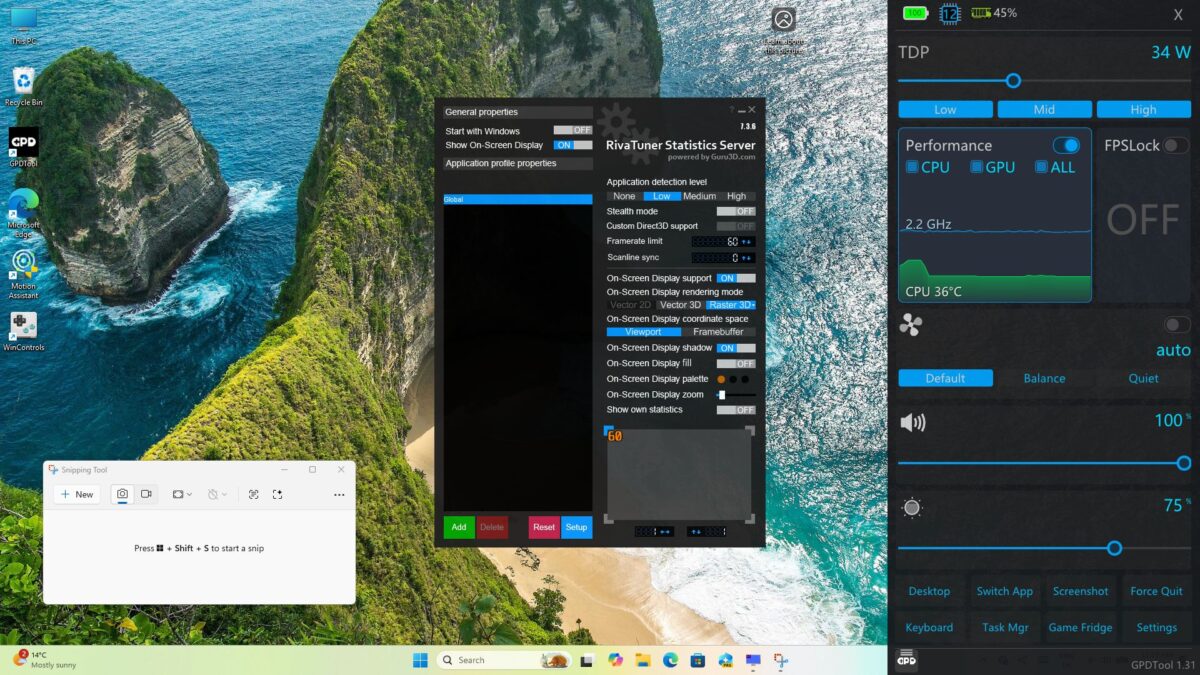
بمجرد تنشيطه، يتيح لك RivaTuner عرض بيانات في الوقت الفعلي على الشاشة بما في ذلك الإطارات في الثانية ودرجة حرارة وحدة المعالجة المركزية والمزيد.
قفل FPS #
عند تمكين قفل FPS، سيتم تحديد معدل الإطارات في الألعاب عند 60 إطارًا في الثانية (FPS). يتيح إيقاف تشغيل ذلك (الحالة الافتراضية) تشغيل ألعابك بأقصى معدل إطارات يمكن تحقيقه.
سرعة المروحة #
تعمل المروحة في الوضع التلقائي بشكل افتراضي. استخدم أزرار الاختصار Default أو Balance أو Quiet للتبديل بين ملفات تعريف سرعة المروحة. يمكنك أيضًا تعطيل الوضع التلقائي وضبط شريط التمرير يدويًا لضبط سرعة مروحة معينة من اختيارك.
إعدادات مستوى الصوت والسطوع #
هذه تشرح نفسها بنفسها 🙂 استخدم أشرطة التمرير لزيادة أو خفض مستوى الصوت ومستويات سطوع الشاشة على التوالي.
أزرار الاختصار #
- سطح المكتب – يقوم بتصغير جميع التطبيقات المفتوحة ويكشف عن سطح المكتب
- تبديل التطبيق – يفتح محوّل مهام ويندوز
- لقطة الشاشة – يلتقط لقطة شاشة ويحفظها في مجلد “لقطة الشاشة” في صورك
- فرض الإنهاء – يتيح لك تحديد تطبيق قيد التشغيل وإغلاقه
- لوحة المفاتيح – تعرض لوحة مفاتيح على الشاشة
- مدير المهام – فتح مدير مهام ويندوز
- ثلاجة الألعاب – تعمل على تجميد التطبيقات المتوافقة وإلغاء تجميدها للمساعدة في تعزيز الأداء العام
الإعدادات #
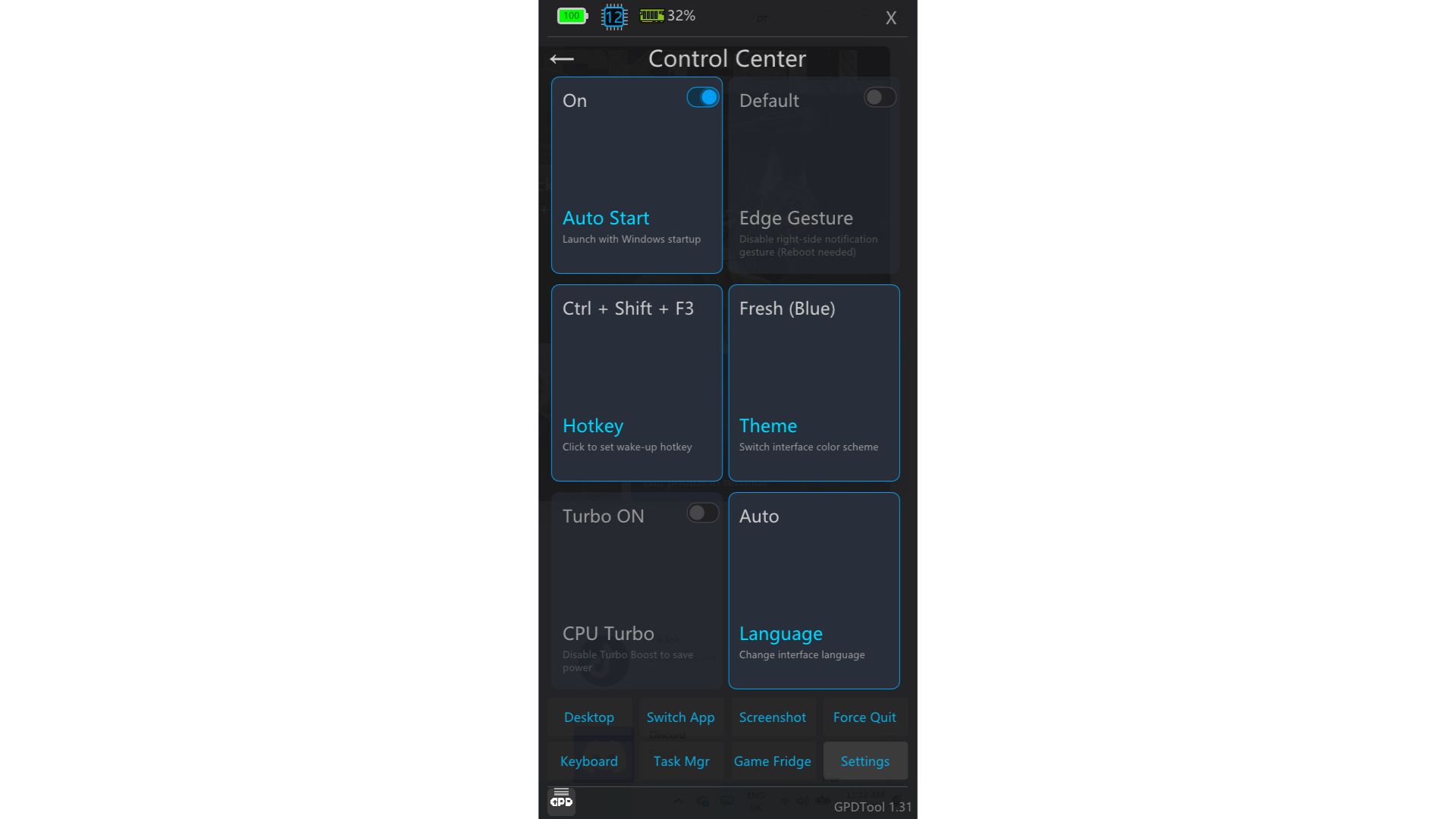
- بدء التشغيل التلقائي – قم بتبديل تشغيل أداة GPD تلقائيًا عند بدء تشغيل Windows
- إيماءة الحافة –
- مفتاح الاختصار – قم بتعيين مجموعة مفاتيح اختصار مخصصة لفتح تراكب أداة GPD
- السمة – اختر من بين ثلاث سمات لونية: أزرق منعش، وأصفر سايبر وأرجواني فايب
- وحدة المعالجة المركزية التوربينية – قم بتبديل تشغيل أو إيقاف تشغيل التعزيز التوربيني لتحسين الأداء في ألعاب محددة
- اللغة – تكتشف لغة Windows تلقائيًا بشكل افتراضي، ولكن يمكن تغييرها يدويًا هنا
تكوين زر الرجوع إلى الخلف #
سيؤدي النقر على شعار GPD الصغير في الزاوية السفلية اليسرى من التراكب (انظر الصورة أدناه) إلى فتح قائمة تهيئة زر الرجوع.
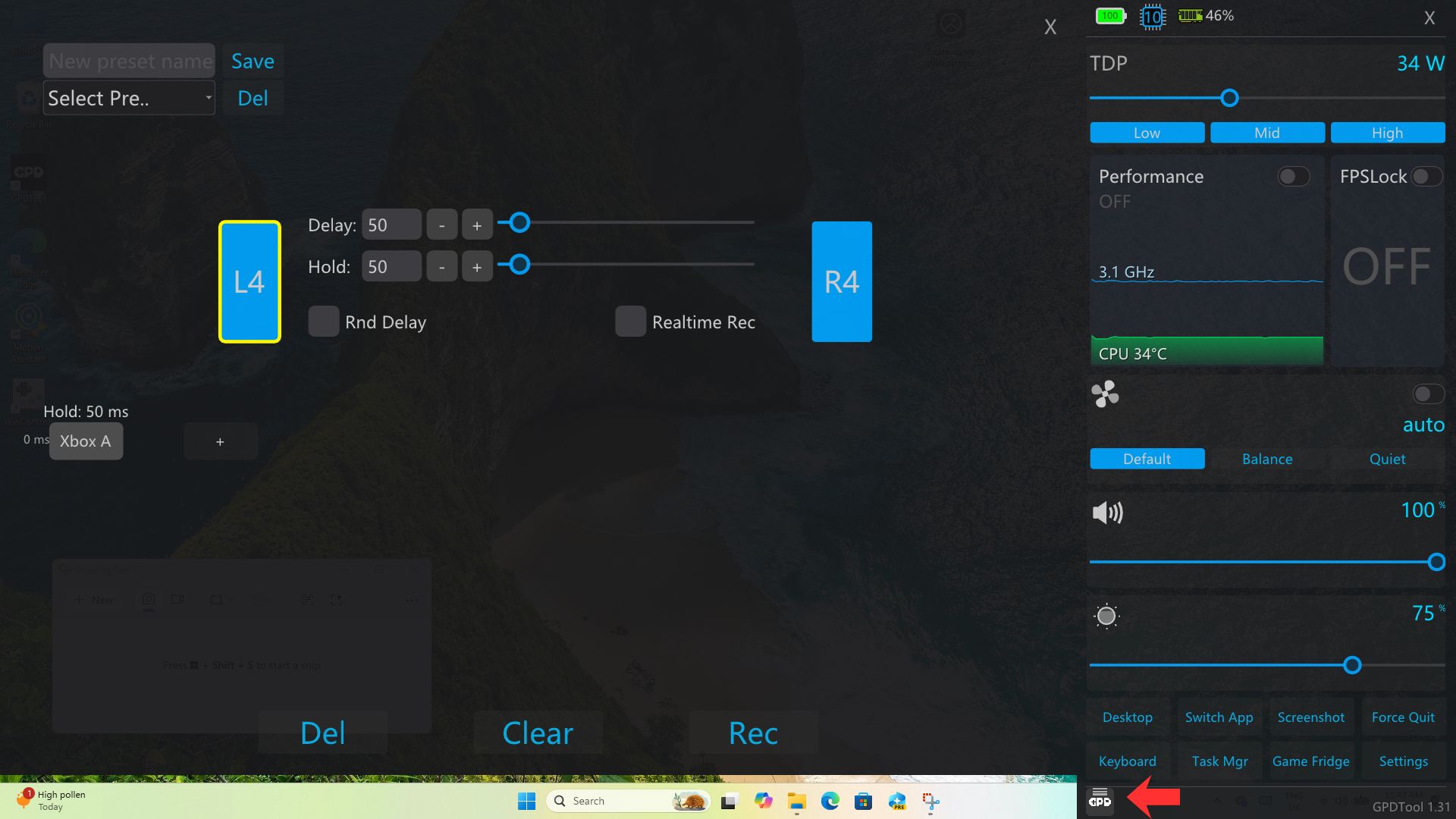
من هنا يمكنك تعيين وظائف للأزرار الخلفية في جهاز GPD المحمول باليد، إذا كان جهازك يحتوي عليها، مثل مجموعات الأزرار المخصصة.
الأسئلة الشائعة #
أداة GPD لا تفتح عند النقر على أيقونة الاختصار #
تحقق من أيقونات شريط المهام في الزاوية اليمنى السفلية من شاشتك بحثًا عن أيقونة أداة GPD. سيؤدي النقر عليها إلى فتح التراكب.
لاحظنا أيضًا أنه عند التثبيت الجديد، قد لا تكون بعض البرامج التي تعتمد عليها أداة GPD موجودة. وقد أدى تشغيل Windows Update، وتثبيت أحدث برامج تشغيل AMD، وإعادة تشغيل الجهاز إلى حل هذه المشكلة في تجربتنا، وبعد ذلك عملت أداة GPD Tool كما هو متوقع.
تعذّر تمكين إعداد أداء أداة GPD #
يجب تثبيت RivaTuner جنبًا إلى جنب مع أداة GPD، ولكن إذا لزم الأمر يمكنك دائمًا الحصول على أحدث إصدار من هنا. DirectX هو أيضًا شرط لعمل هذه الميزة. يمكنك تنزيل حزمة DirectX من هنا، والتي تتضمن جميع الإصدارات السابقة.
how do you uninstall this? it does not show up in the windows uninstaller or does it let me delete the folder it installs.I installed it on the GPD Win 5 and decided to go back to the Motion Control app.
You can leave it installed and it wont run in the background. However you can simply delete the files if its not in Windows Programs to uninstall. Right click on the icon, choose Open Folder and delete the softwares files.