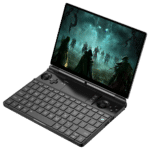
كيفية تحديث نظام تشغيل GPD WIN MAX 2 2025 BIOS
تعتبر عملية تحديث البرنامج الثابت GPD WIN MAX 2 2025 HX 370 من GPD WIN MAX 2 2025 HX 370 عملية بسيطة إلى حد ما، ولكنها قد تكون شاقة إذا لم تكن قد أجريت تحديث BIOS من قبل. سيرشدك دليلنا الإرشادي خطوة بخطوة خلال العملية.
يرجى ملاحظة أنه على الرغم من أن تحديث BIOS جيد بشكل عام، إلا أن هناك مخاطر. يُرجى التأكد من اتباع جميع الخطوات بشكل صحيح، والتأكد من أنك تقوم بتثبيت BIOS الصحيح لجهازك، وأن تكون البطارية مشحونة بالكامل ومتصلة بشاحن أيضًا. لا تقم بإيقاف تشغيل الجهاز ما لم يُطلب منك ذلك. نحن لا نتحمل المسؤولية إذا حدث خطأ ما.
طرق التعرف على وحدة المعالجة المركزية على جهازك:
- للوصول إلى إدارة المهام، انقر بزر الفأرة الأيمن على أيقونة Windows Start واختر Task Manager من القائمة. أو يمكنك بدلاً من ذلك كتابة مدير المهام في شريط بحث ويندوز.
- يمكنك العثور على طراز وحدة المعالجة المركزية الخاصة بك في ويندوز بسرعة من خلال الإعدادات (حول جهاز الكمبيوتر الخاص بك)، أوتطبيق معلومات النظام(msinfo32)، وكلها تعرض اسم المعالج ومواصفاته.
باستخدام الإعدادات (الأسهل لنظام ويندوز 10/11)
انقر فوق قائمة ابدأ (رمز ويندوز) واكتب حول.
اختر حول جهاز الكمبيوتر الخاص بك من النتائج.
ابحث تحت “مواصفات الجهاز” عن إدخال المعالج، الذي يسرد طراز وحدة المعالجة المركزية الخاصة بك (على سبيل المثال، Intel Core i7-10750H).

تنزيل تحديث BIOS
تتوفر تحديثات الـ GPD WIN MAX 2 2025 HX 370 فقط لتحديثات BIOS من هنا. هذه ليست لطراز 8840U. من المهم ملاحظة أن بعض تطبيقات مكافحة الفيروسات قد تحدد الملف بشكل غير صحيح على أنه تهديد. نقترح إلغاء تنشيط أي برنامج لمكافحة الفيروسات قبل بدء التنزيل وعدم إعادة تنشيطه حتى يتم تثبيت تحديث BIOS بالكامل.
إعداد محرك أقراص USB
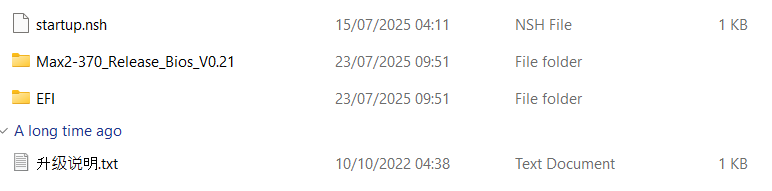
قم بفك ضغط ملف تحديث BIOS الذي تم تنزيله، حيث ستجد ثلاثة إصدارات BIOS متاحة: 0.18 و 0.19 و 0.21. قم بفك ضغط الإصدار المحدد الذي ترغب في وميضه، والذي عادةً ما يكون الإصدار الأحدث.
يجب عليك تهيئة قرص USB الخاص بك إلى FAT32. إذا لم تكن متأكدًا من كيفية إكمال هذه الخطوة، يمكنك اتباع دليلنا التفصيلي حول كيفية تهيئة محرك أقراص USB كبير هنا. انقل جميع الملفات والمجلدات من تحديث BIOS المستخرج إلى جذر وحدة تخزين USB.
تثبيت تحديث GPD WIN MAX 2 2025 BIOS الخاص بـ GPD WIN MAX 2 2025
تحقق من أن بطارية GPD WIN MAX 2 2025 مشحونة بالكامل ومتصلة بمحول الطاقة.
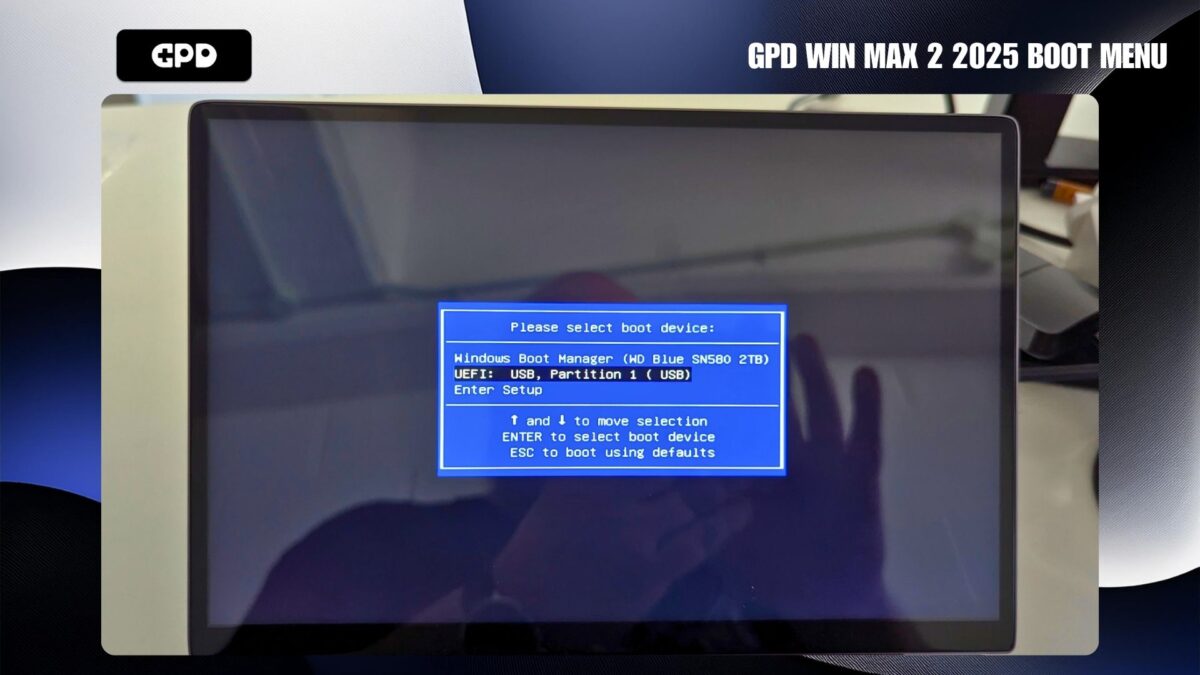
قم بتشغيل GPD WIN MAX 2 2025 وانقر باستمرار على المفتاح F7 على لوحة المفاتيح أثناء بدء تشغيله. بعد لحظات، سيتم عرض قائمة التمهيد. استخدم مفتاح السهم لأسفل على لوحة المفاتيح لتمييز محرك أقراص USB من القائمة، ثم اضغط على مفتاح ENTER لتحديده.
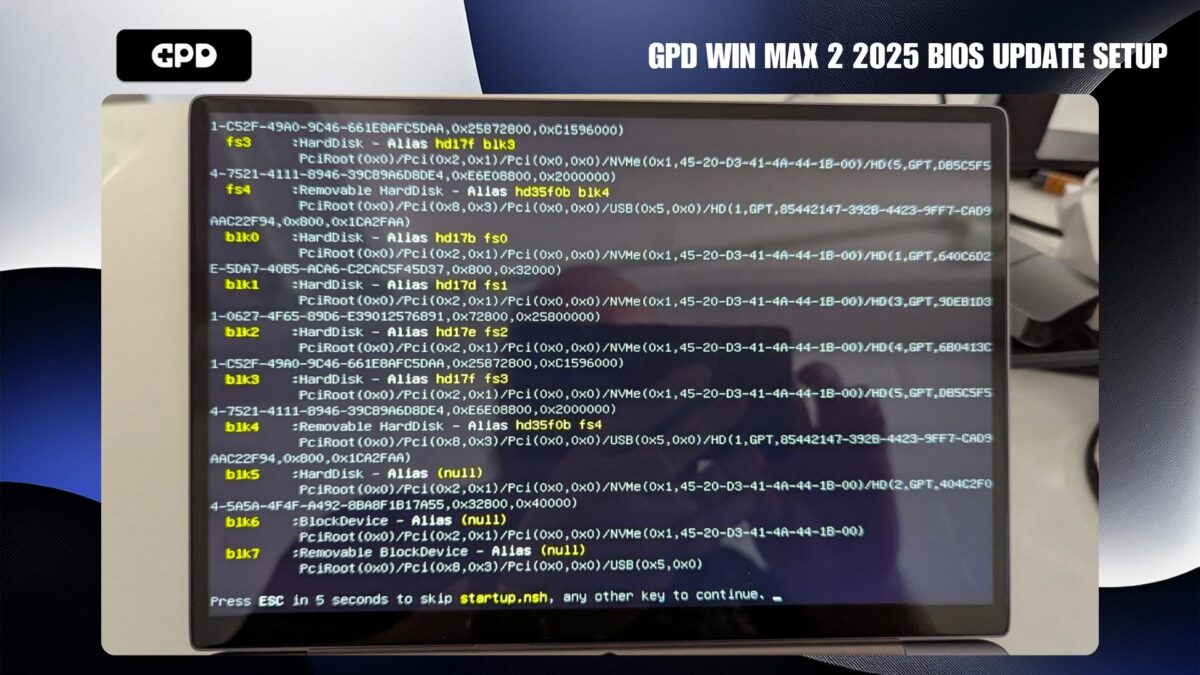
سيتم عرض نص على الشاشة للإشارة إلى حالة التثبيت. لديك خيار الضغط على مفتاح ESC لإلغاء العملية. بخلاف ذلك، يمكنك إما الانتظار حتى يبدأ التحديث تلقائياً بعد توقف قصير أو الضغط على أي مفتاح لبدء التحديث فوراً.
بعد فترة انتظار قصيرة، سيتم عرض واجهة أداة تحديث البرنامج الثابت AMI. سيبقى هذا على الشاشة لمدة 20 إلى 30 ثانية تقريبًا؛ وخلال هذه الفترة، من المهم تجنب الضغط على أي مفاتيح وعدم إغلاق الجهاز.
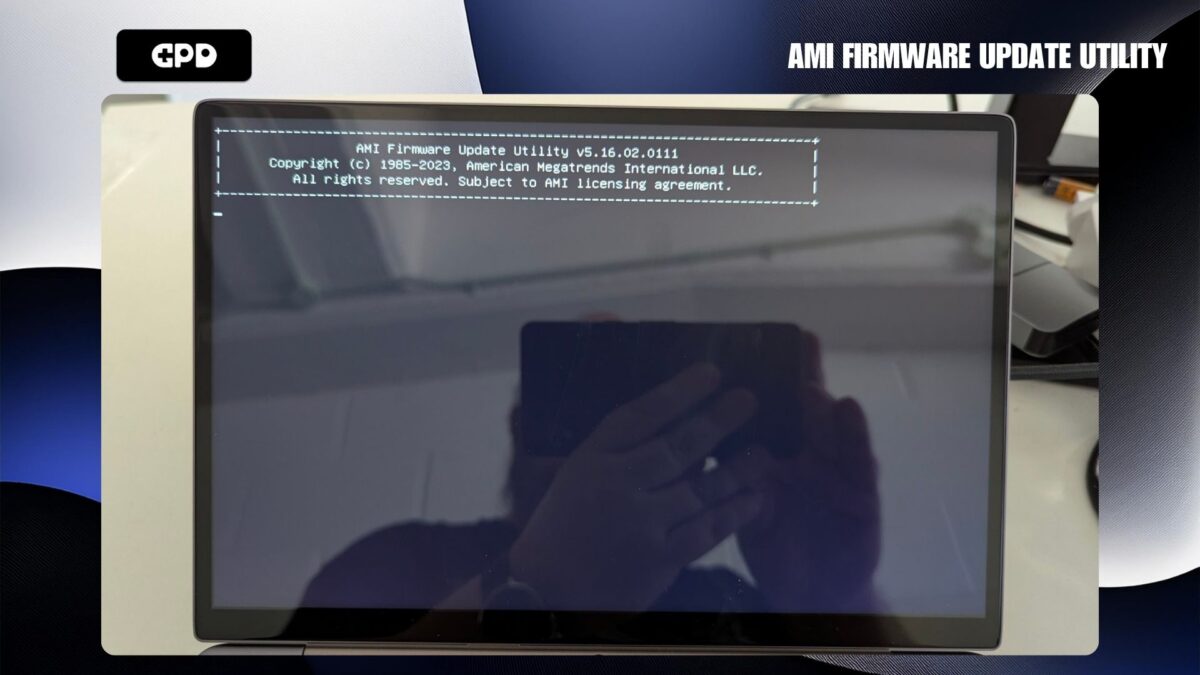
سيتم الآن عرض شاشة عملية وميض BIOS. لمدة 30 ثانية تقريباً، قد لا يكون هناك أي نشاط مرئي على الشاشة. خلال هذا الوقت، من الضروري عدم الضغط على أي مفاتيح أو إيقاف تشغيل الجهاز.
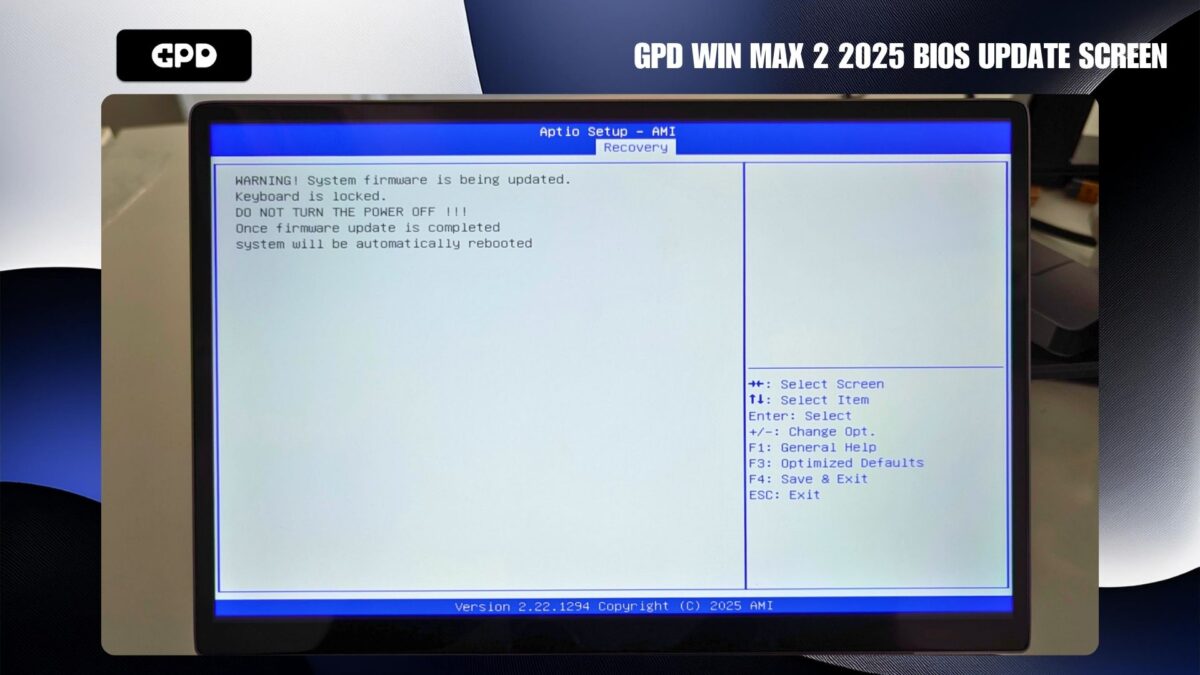
سيبدأ التثبيت الآن، مع عرض الشاشة لتقدم تحديث BIOS. سيستغرق هذا الإجراء عدة دقائق حتى يكتمل. طوال هذه العملية بأكملها، من الضروري عدم الضغط على أي مفاتيح أو إيقاف تشغيل الجهاز.
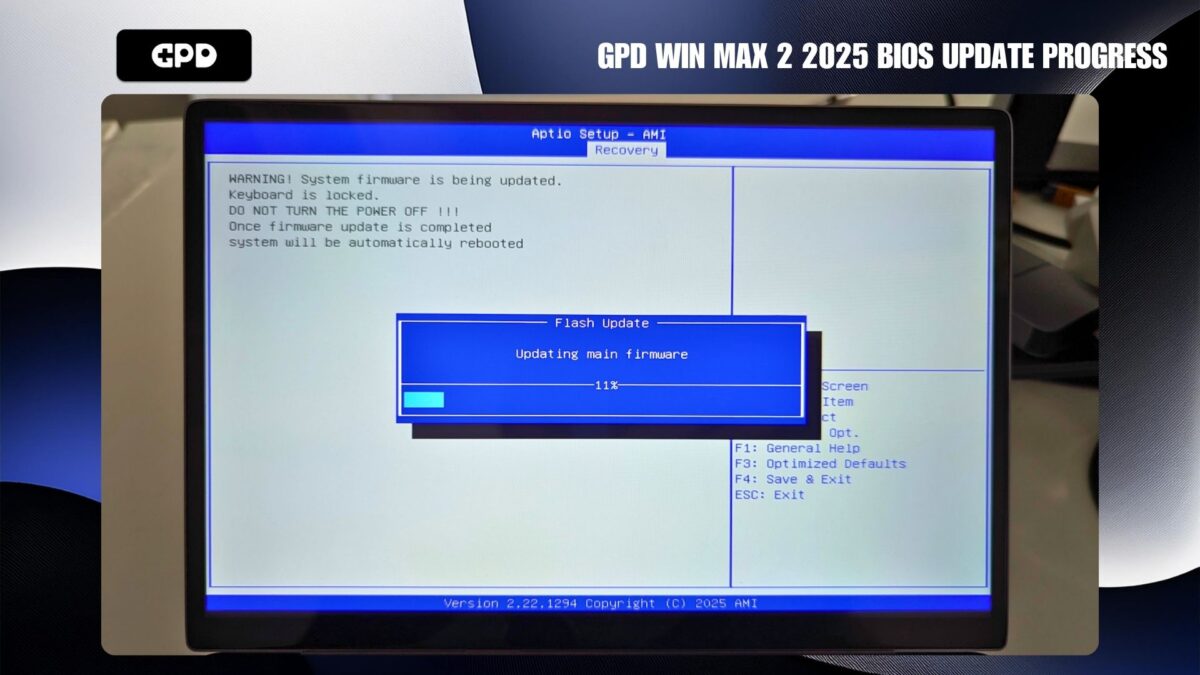
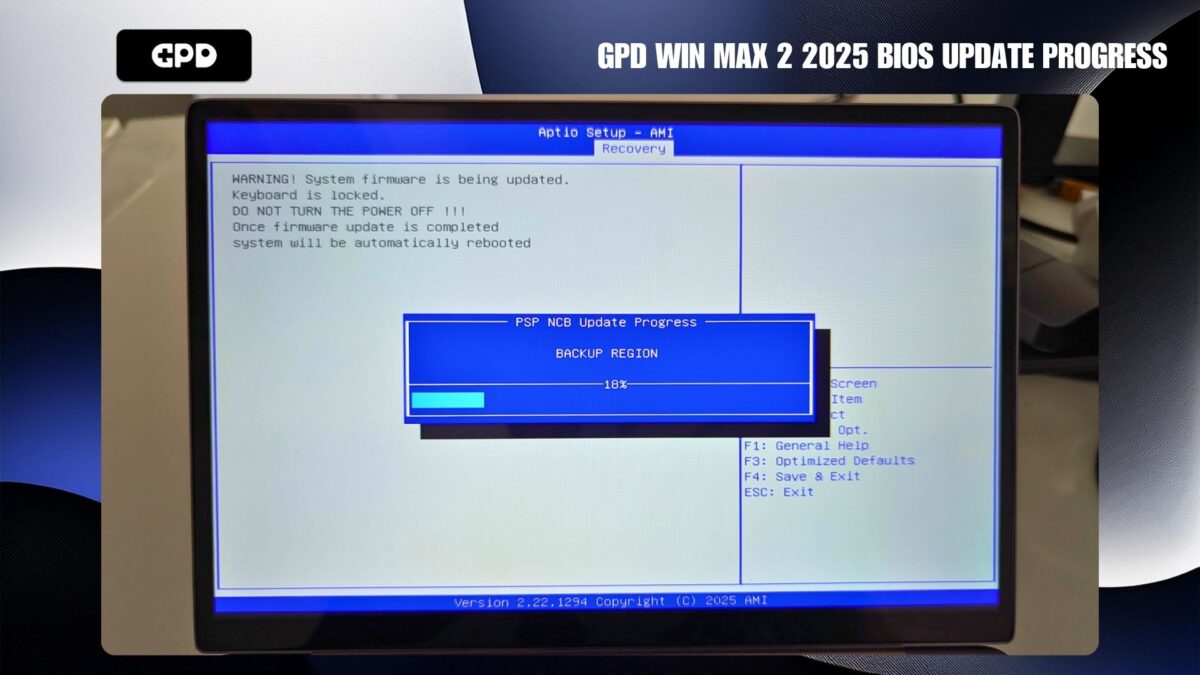
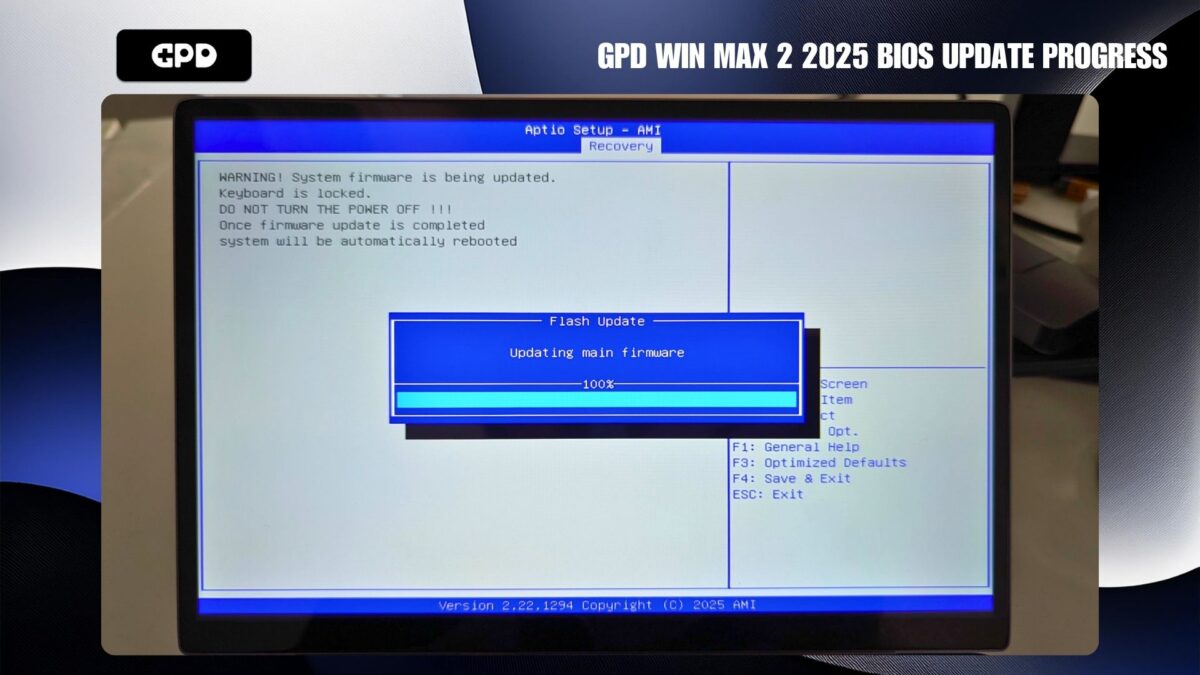
عند الانتهاء من تحديث BIOS، ستتم إعادة تشغيل GPD WIN MAX 2 2025 لمتابعة التثبيت. قد يعيد الجهاز تشغيل نفسه مرة أو مرتين أخريين خلال هذه المرحلة النهائية. دع هذا الإجراء يكتمل بالكامل دون الضغط على أي مفاتيح أو إيقاف تشغيل الجهاز.
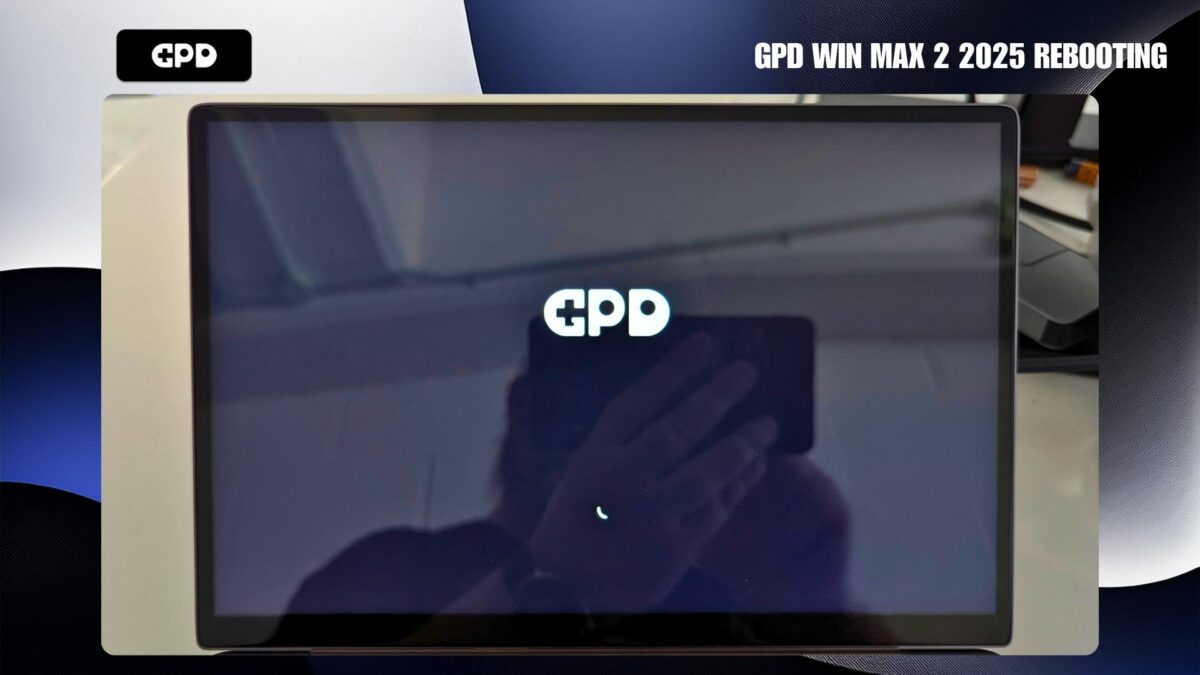
بعد الانتهاء من التحديث، سيتم تشغيل GPD WIN MAX 2 2025 في نظام التشغيل Windows، ويمكن استئناف التشغيل العادي.
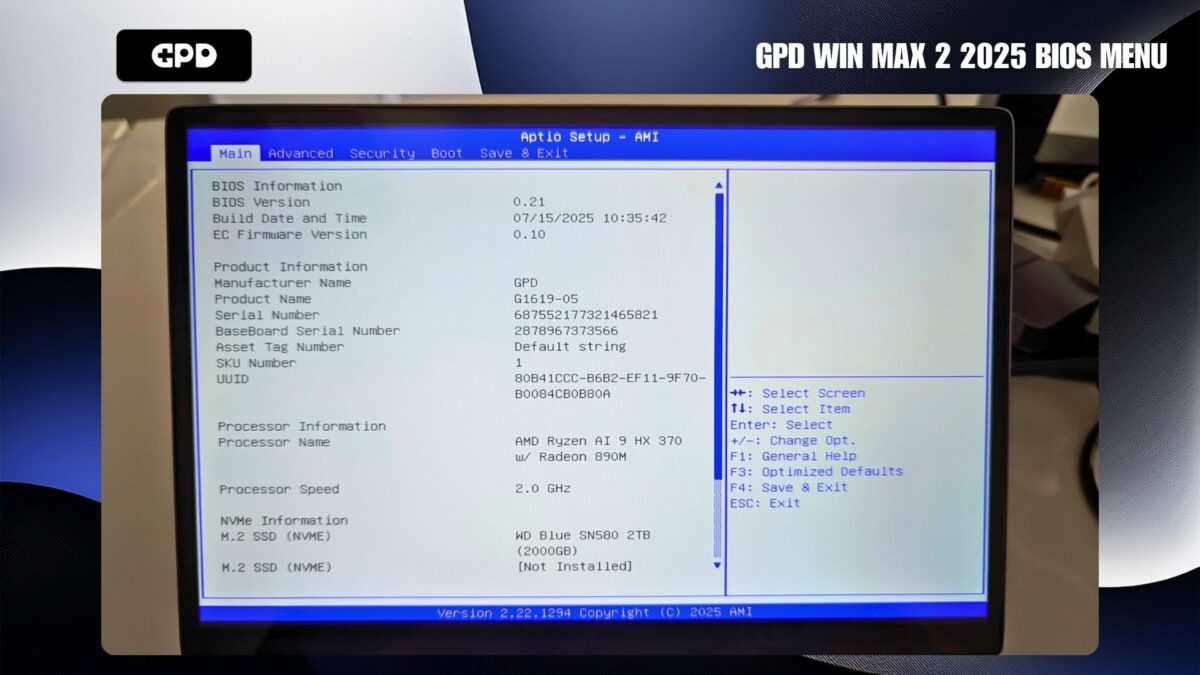
إذا كنت ترغب في التحقق من تثبيت البرنامج الثابت بنجاح، يمكنك القيام بذلك من قائمة BIOS. للوصول إلى هذه القائمة، قم بتشغيل جهازك واضغط بشكل متكرر على مفتاح ESC أثناء بدء التشغيل. داخل BIOS، يمكنك تأكيد التحديث من خلال التحقق من أن إصدار BIOS هو 0.21 وإصدار البرنامج الثابت EC هو 0.10.
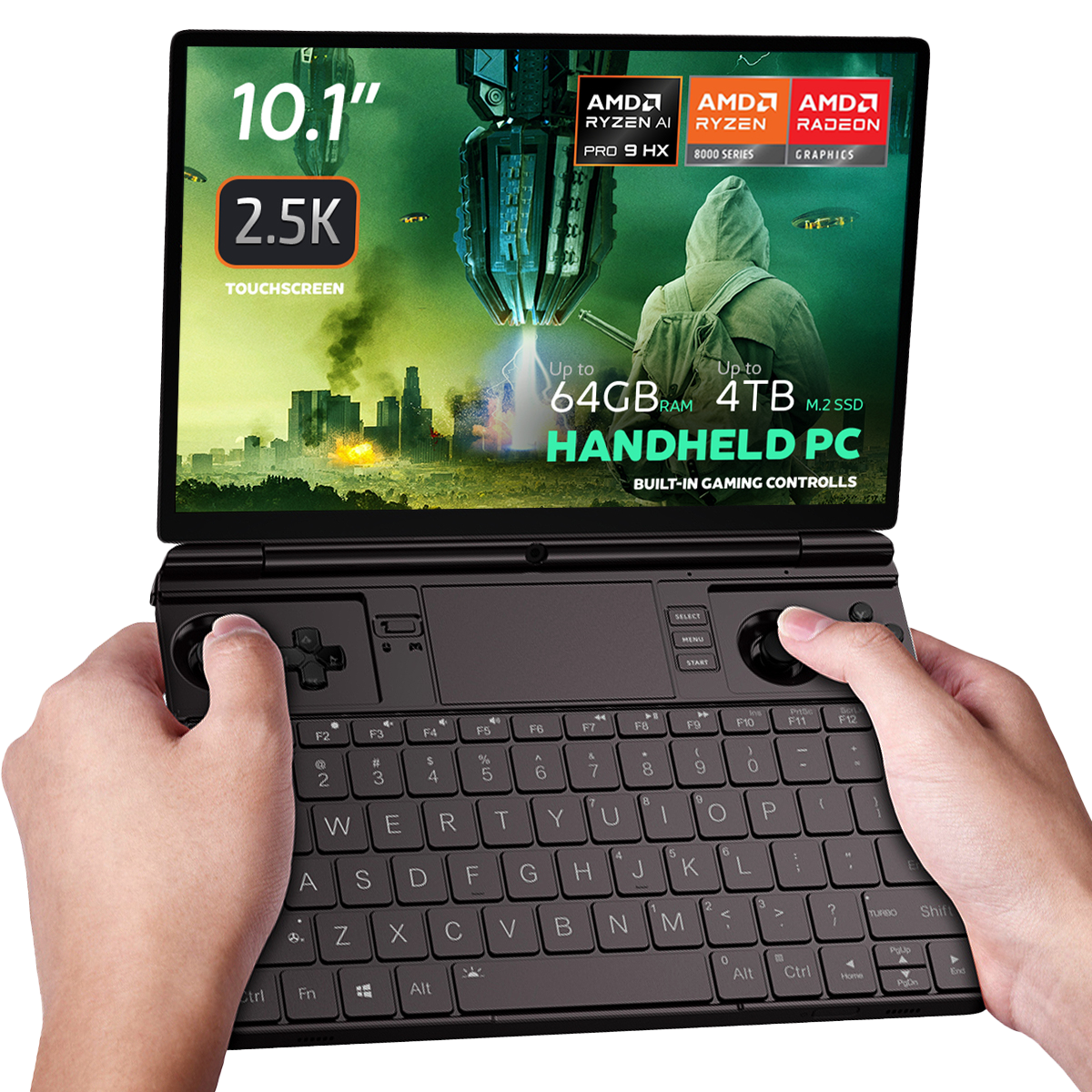
الكمبيوتر المحمول المحمول للألعاب GPD WIN MAX 2 2025
أسئلة حول هذا الدليل
تمت الإجابة عن 3Good day I recently tried updating my bios but ended up with a blackscreen is there a way to resolve it I have a GPD WIN MAX 2 2025 HX370

If you flashed the wrong BIOS on your device or you switched off during the process then there is no easy way. If you purchased it from us at GPDSTORE then we can act as a go between to send it to GPD if they can reflash it. If so, email [email protected] with your order number and some details on the issue. Otherwise you would need to contact GPD directly through their site.
Hello, the download link for the BIOS does not appear to be working. I am trying to swap to BIOS 0.18 for my GPD Win Max 2 2025 HX370 currently on BIOS version 0.19, I have an eGPU dock and I’m getting a black screen when trying to boot. Keyboard lights up and fans are on. Some forums suggest that BIOS 0.18 works to fix this
The filesharing service was down overnight. If you try it now, it should download with no issues. Apologies for any inconvienience caused.
hello, can winmax2 2025 8840U update the 0.21 version bios?

Hey,
As a general rule, we do not recommend a BIOS update or reinstallation unless you are currently experiencing specific hardware issues that a new BIOS version is known to resolve. BIOS updates carry inherent risks and should be approached with caution.
It is important to note that BIOS version 0.21 is specifically designed for the AI 9 HX 370 processor model.
Model mismatch: Attempting to flash this version onto an 8840U model can lead to system instability or even “bricking” your device.
Check your specs: Always verify your processor type in System Information before attempting any firmware changes.
If you feel a BIOS update is necessary for your specific unit, or if you are encountering performance bugs, we are here to help.
Please contact our technical support team at [email protected] with order ID of purchase. To help us assist you faster.