Sådan bruger du Rufus til bootbare USB-drev
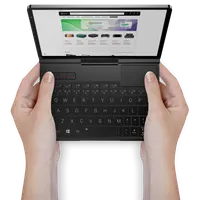
Hvis du vil geninstallere Windows på din GPD mini laptop eller håndholdte gaming-pc, har du sandsynligvis et .ISO-billede, som først skal kopieres til et USB-drev. Derefter skal du starte din GPD-enhed fra dette drev for at begynde installationen. Denne vejledning forklarer proceduren for oprettelse af bootbare USB-drev med Rufus-værktøjet.
For at komme i gang skal du downloade og installere den nyeste version af Rufus fra den officielle hjemmeside. Du skal også have gemt Windows-ISO-filen på din pc og have et USB-drev med nok lagerplads til installationen; 16 GB er generelt tilstrækkeligt, men et 32 GB eller større drev er en mere sikker løsning.
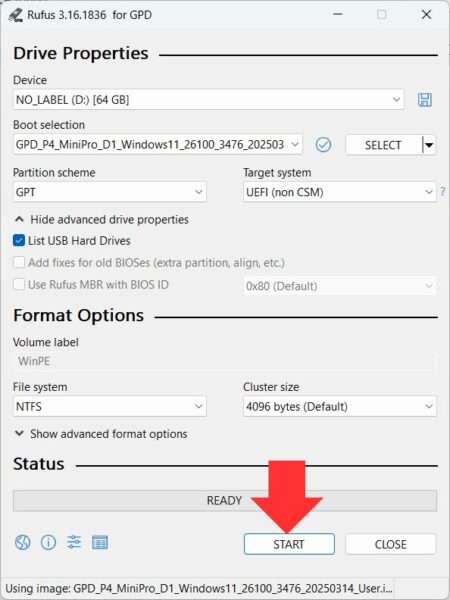
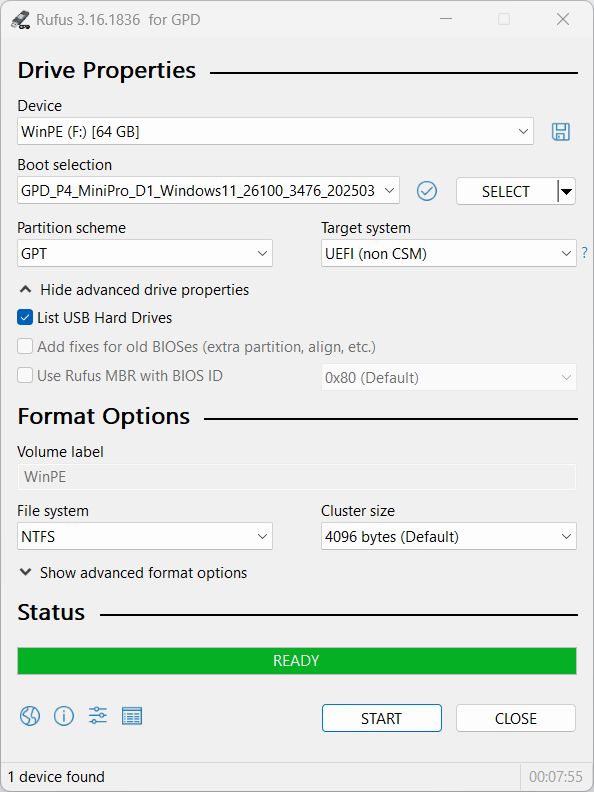
Start Rufus, og en brugergrænseflade, der ligner den på billedet nedenfor, vil blive vist.
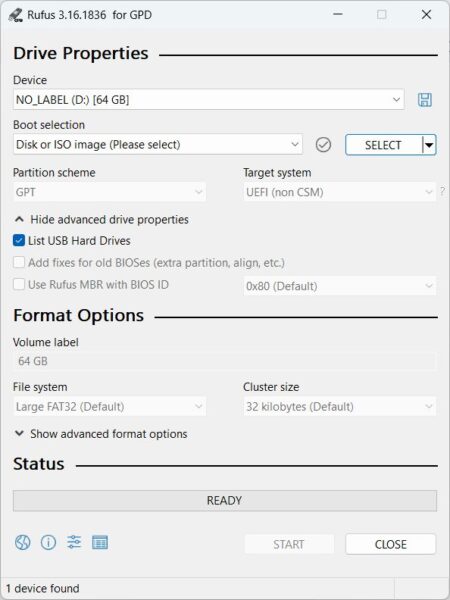
Først skal du klikke på rullemenuen Device og vælge dit USB-drev blandt de tilgængelige muligheder. Det er det drev, .ISO-filen bliver skrevet til. Det er meget vigtigt at dobbelttjekke og endda tredobbelttjekke, at du har valgt det rigtige drev, for hvis du vælger det forkerte, kan det slette din primære Windows-installation på den computer, du bruger i øjeblikket.
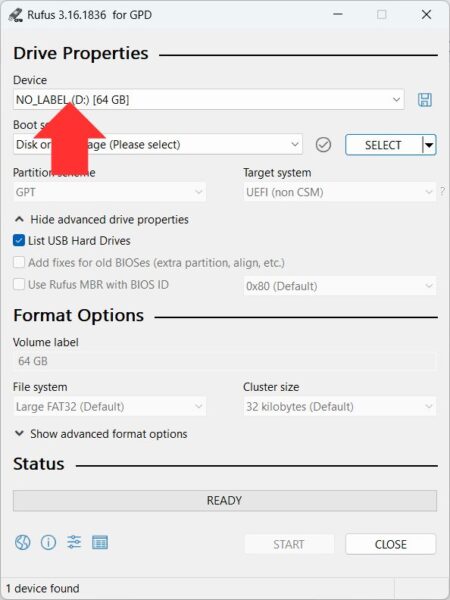
Tryk derefter på SELECT-knappen, søg efter placeringen af dit .ISO-billede, og vælg det.
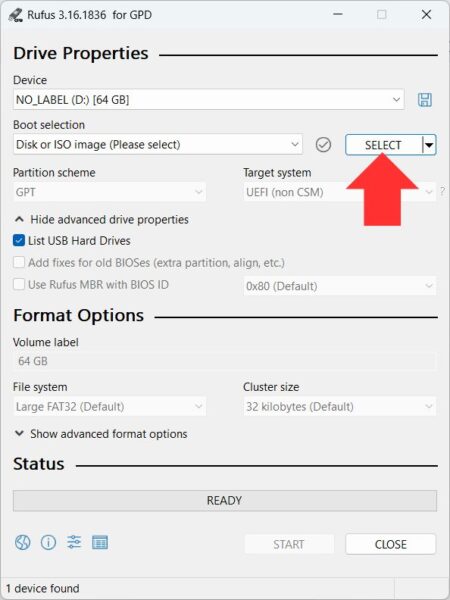
Du kan derefter klikke på START-knappen for at starte skrivningen af .ISO-image.
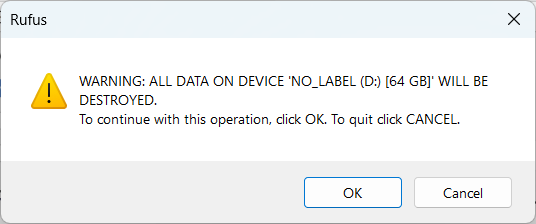
Der vises en sidste pop-up, hvor du bliver bedt om at bekræfte, at du har valgt det rigtige destinationsdrev til ISO-filen. Vælg OK for at fortsætte eller Cancel for at vende tilbage til opsætningsskærmen.
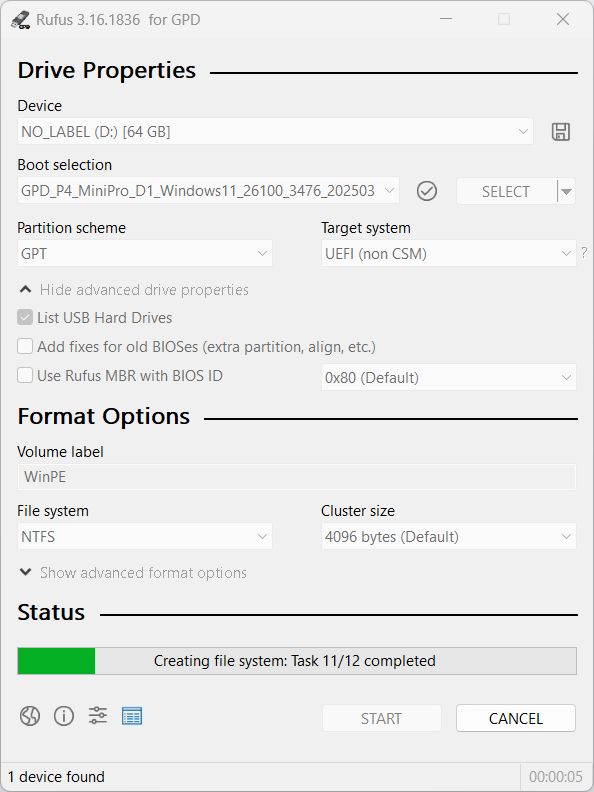
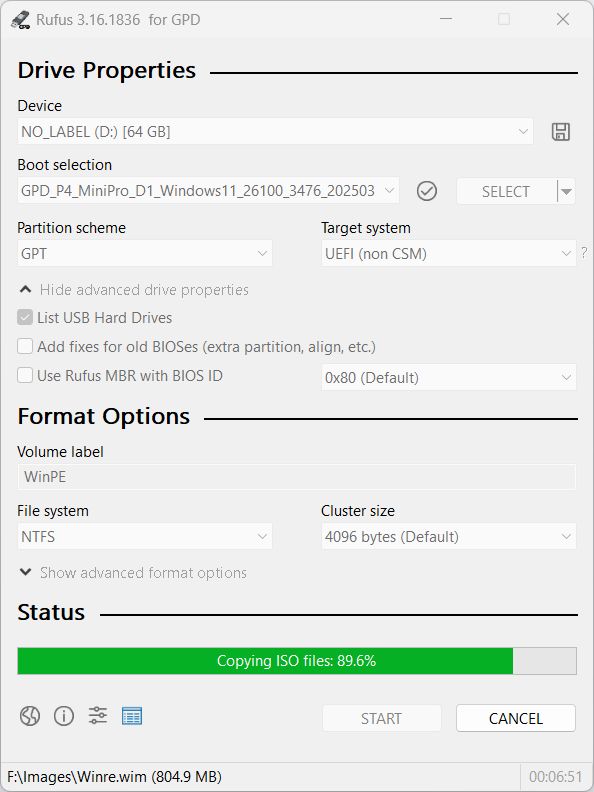
Herefter starter skriveproceduren. Varigheden af denne proces afhænger af størrelsen på din .ISO-fil og hastigheden på dit USB-drev og kan tage flere minutter eller mere. Vent på, at den er færdig, hvorefter den grønne statuslinje viser, at den er KLAR.
Når den er færdig, kan du trygt skubbe USB-drevet ud og fortsætte med Windows-installationen på din GPD-enhed.