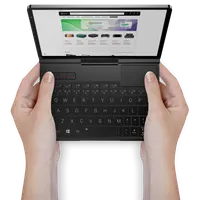
A GPD Pocket 4 BIOS frissítése
Az útmutatóban használt fájlok
Változásnapló
- GPD Pocket 4 BIOS & EC Firmware (current for 8840U) | v3.08 BIOS + v1.11 EC | 2025-08-21 | 8840U (FP8) only | Fixed issue where BIOS always displayed 8GB VRAM regardless of modifications.
A régebbi verziók letölthetők maradnak a visszaállításhoz – minden verzió megőrzi a saját ellenőrzött fájlját.
Változásnapló
- GPD Pocket 4 BIOS & EC Firmware (current for AI 9 365/370) | v2.10 BIOS + v1.13 EC | 2025-06-27 | AI 9 365 / AI 9 HX 370 only | Fixes touchscreen randomly malfunctioning when waking from sleep. Both EC and BIOS updates required.
A régebbi verziók letölthetők maradnak a visszaállításhoz – minden verzió megőrzi a saját ellenőrzött fájlját.
A GPD Pocket 4 BIOS frissítéséről szóló lépésről lépésre haladó útmutatónk végigvezeti Önt a frissítés folyamatán.
Szüksége lesz egy USB flash meghajtóra, bármilyen méretűre. Formázza meg a memóriakártyát, hogy felkészítse az új fájlok tárolására. Kattintson a jobb gombbal az USB pendrive meghajtójára, válassza a Formátum, majd a Formátumozás parancsot, és a Formátumozáshoz válassza a Start lehetőséget.
Ezután le kell töltenie a BIOS fájlokat. Két verzió létezik attól függően, hogy a GPD Pocket 4 BIOS melyik processzorral rendelkezik. A megerősítéshez ellenőrizheti az eszköz hátoldalán található címke alapján, vagy a Windows Feladatkezelő CPU-ján keresztül. Ha nem biztos benne, és a Pocket 4-et tőlünk, a GPDSTORE-tól vásárolta, kérjük, lépjen kapcsolatba az ügyfélszolgálattal a rendelési számmal, és mi ellenőrizni tudjuk. Nem vállalunk felelősséget, ha valami elromlik.
A CPU azonosításának módjai a készüléken:
- A Feladatkezelő eléréséhez kattintson a jobb gombbal a Windows Start ikonjára, és válassza a Feladatkezelőt a listából. Alternatívaként beírhatja a Feladatkezelőt a Windows keresősávjába.
- A Windowsban gyorsan megtalálhatja a CPU modelljét a Beállítások (A számítógépről) vagy aRendszerinformációs alkalmazás (msinfo32) segítségével, amelyek mindegyike megmutatja a processzor nevét és specifikációját.
A Beállítások használata (legegyszerűbb Windows 10/11 esetén)
Kattintson a Start menü (Windows ikon) gombjára, és írja be a about (kb.) szót.
Válassza ki a találatok közül a About your PC ( A számítógépről) lehetőséget.
Keresse meg az “Device specifications” (Eszközspecifikációk) alatt a Processor (Processzor) bejegyzést, amely felsorolja a CPU modelljét (pl. Intel Core i7-10750H).

Ezután le kell töltenie a BIOS fájlokat. Két verzió létezik attól függően, hogy a GPD Pocket 4 BIOS melyik processzorral rendelkezik. A megerősítéshez ellenőrizheti az eszköz hátoldalán található címke alapján, vagy a Windows Feladatkezelő CPU-ján keresztül. Ha nem biztos benne, és a Pocket 4-et tőlünk, a GPD Store-tól vásárolta, kérjük, lépjen kapcsolatba az ügyfélszolgálattal a rendelési számmal, és mi ellenőrizni tudjuk.
| MODELL | LETÖLTÉS |
| GPD Pocket 4 8840U CPU | P4(8840U)-L_BIOS.V3.06_EC.V1.11.rar |
| GPD Pocket 4 HX 365 és GPD Pocket 4 HX 370 CPU | P4(370_365)_BIOS.V2.10_EC.V1.13_250627.rar |
Megjegyzés: a BIOS frissítésének folyamata ugyanaz, függetlenül attól, hogy milyen processzort és BIOS-fájlokat telepít. Az egyszerűség kedvéért a HX 370 CPU frissítésének folyamatát mutatjuk be, mivel ez a legnépszerűbb modell, de a folyamat alkalmazható például a 8840U és a HX 365 modellekre is, eltérő fájlnevekkel. Nagyon javasoljuk, hogy a frissítések elvégzése közben tartsa feltöltve a GPD Pocket 4 oldalt.
Először bontsa ki a letöltési archívumot. Két mappája lesz az alábbiakhoz hasonlóan

BIOS frissítés
Lépjen be a P4_BIOS.vxxxx fodlerbe, és nyissa meg a P4_xxxx_GPD.exe fájlt. Megjelenik egy ablak, amely néhány információt tartalmaz arról, hogy mit kell és mit nem szabad tenni a BIOS frissítés során.
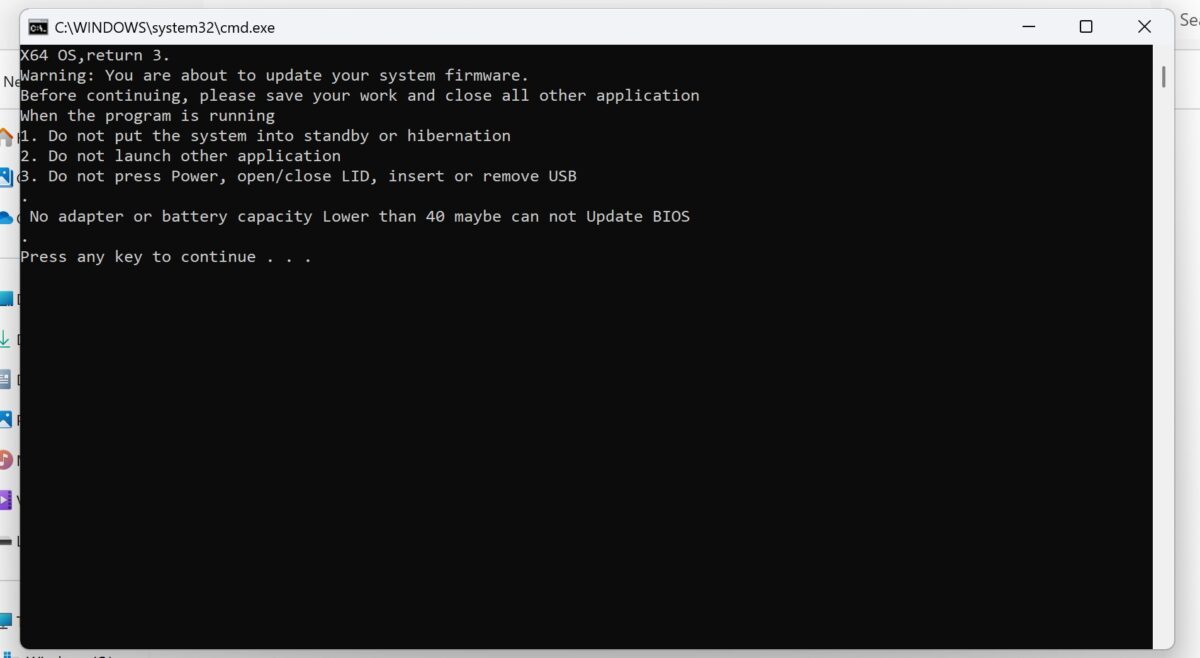
Miután elolvasta az információkat, nyomja meg bármelyik billentyűt a frissítés folytatásához. Az első szakasz néhány pillanatig tart, és ha befejeződött, a rendszer kéri, hogy erősítse meg a készülék újraindítását a folytatáshoz. Válassza az Y lehetőséget.
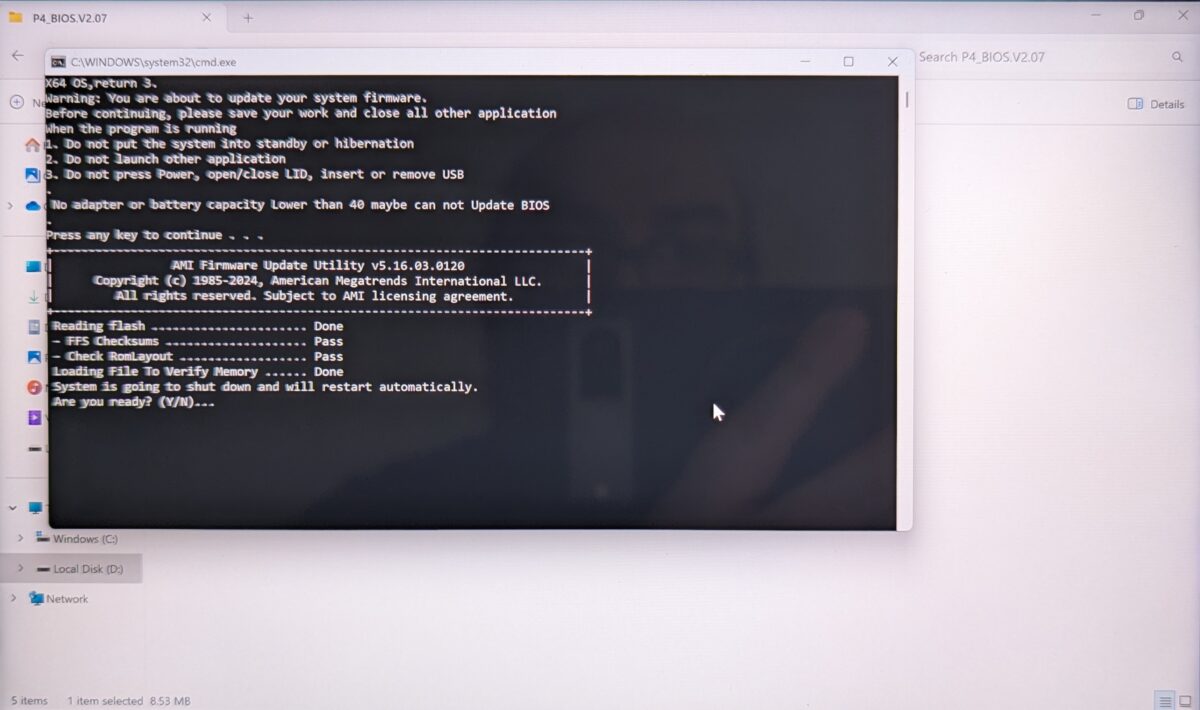
A GPD Pocket most újraindul, és folytatja a BIOS frissítését. A folyamat során NE kapcsolja ki a készüléket!
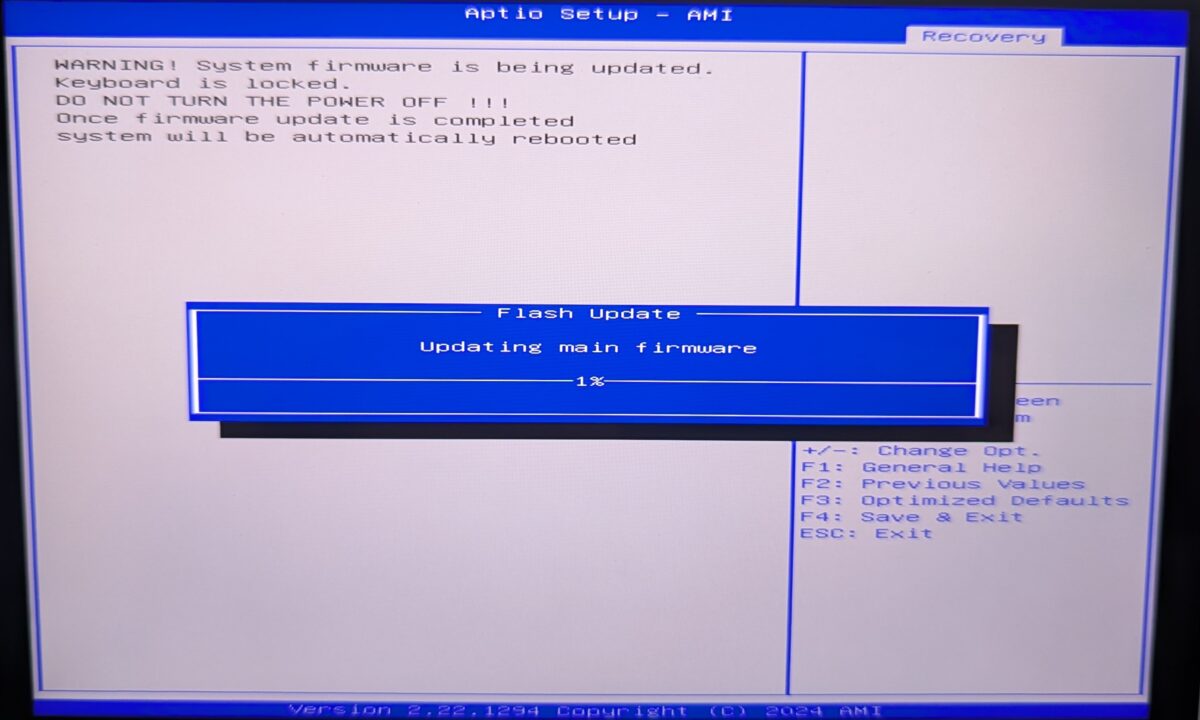
A folyamat körülbelül 3-5 percet vesz igénybe. Ha befejezte, a Pocket 4 újraindul, és néhány pillanatig tart a frissítés. A képernyő kikapcsolhat a folyamat során, ne kapcsolja ki a készüléket, amíg legalább a Windows bejelentkezési képernyő meg nem jelenik.
EC firmware frissítés
A folyamat második része az EK firmware frissítése. Lépjen be a P4_EC.Vx.xx mappába, és másolja az egész tartalmát az USB flash meghajtóra.
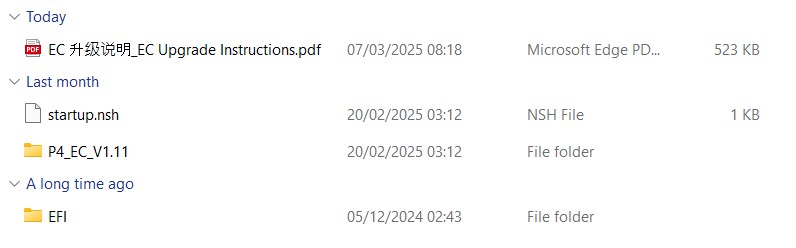
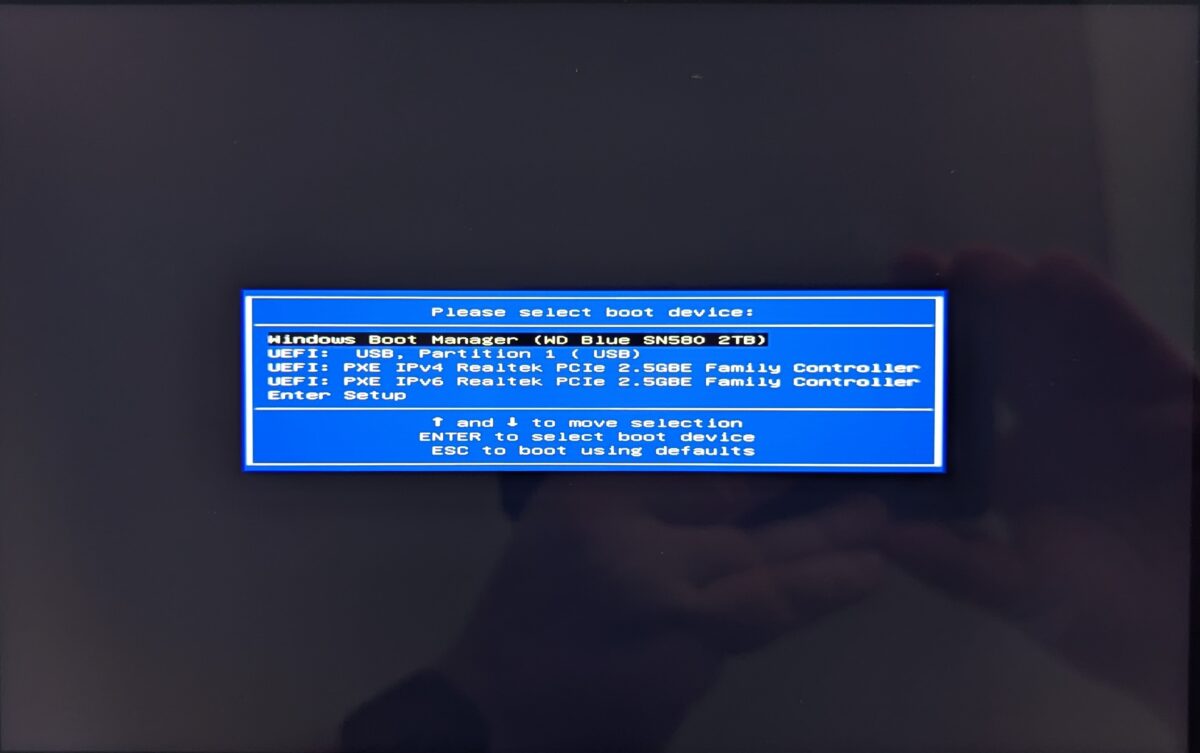
A tartalom átmásolása után kapcsolja ki a GPD Pocket 4. Most kapcsolja be a GPD Pocket 4 készüléket, és tartsa lenyomva az FN + F7 billentyűt, amíg meg nem jelenik a boot menü. Az alábbi képünkön az USB flash meghajtó a második lehetőség a menüben. Az Ön pendrive-jának neve és menüpontja eltérő lehet. Válassza ki a pendrive-ot a folytatáshoz.
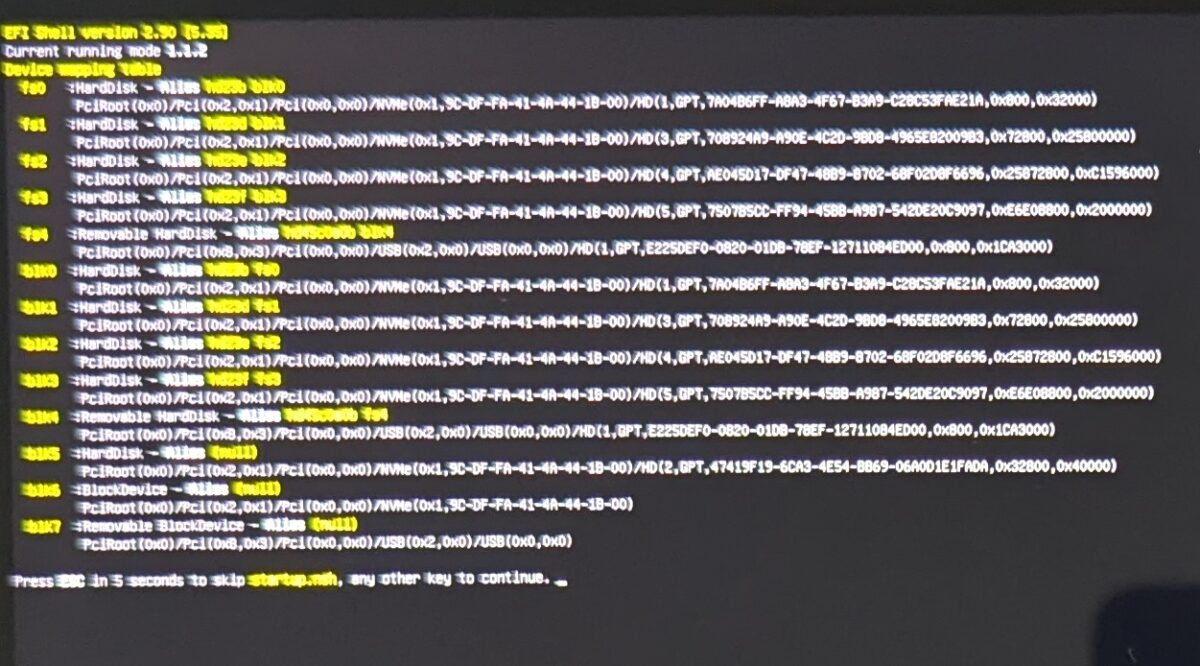
A képernyőn rövid időre megjelenik néhány előrehaladási szöveg, várhat néhány másodpercet, vagy bármelyik billentyűt megnyomva folytathatja.
A frissítési folyamat elindul, és a képernyő frissíti a folyamatot. A folyamat mindössze egy-két percet vesz igénybe.
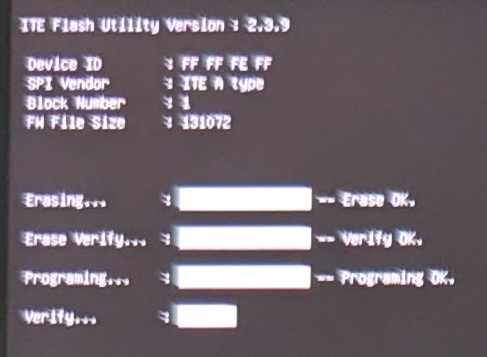
Ha befejezte, a GPD Pocket 4 kikapcsol. Várjon néhány pillanatot, és újra bekapcsolhatja. Nyomja meg a Del billentyűt a BIOS-ba való belépéshez. Most ellenőrizheti, hogy melyik BIOS- és EC-verzióval rendelkezik, hogy megerősítse a frissítés befejezését.
Az alábbi képen látható, hogy a BIOS már a 2.07-es, az EC pedig az 1.11-es verziószámon van. Az Ön számai eltérőek lehetnek a különböző CPU-k vagy újabb firmware-frissítések miatt.
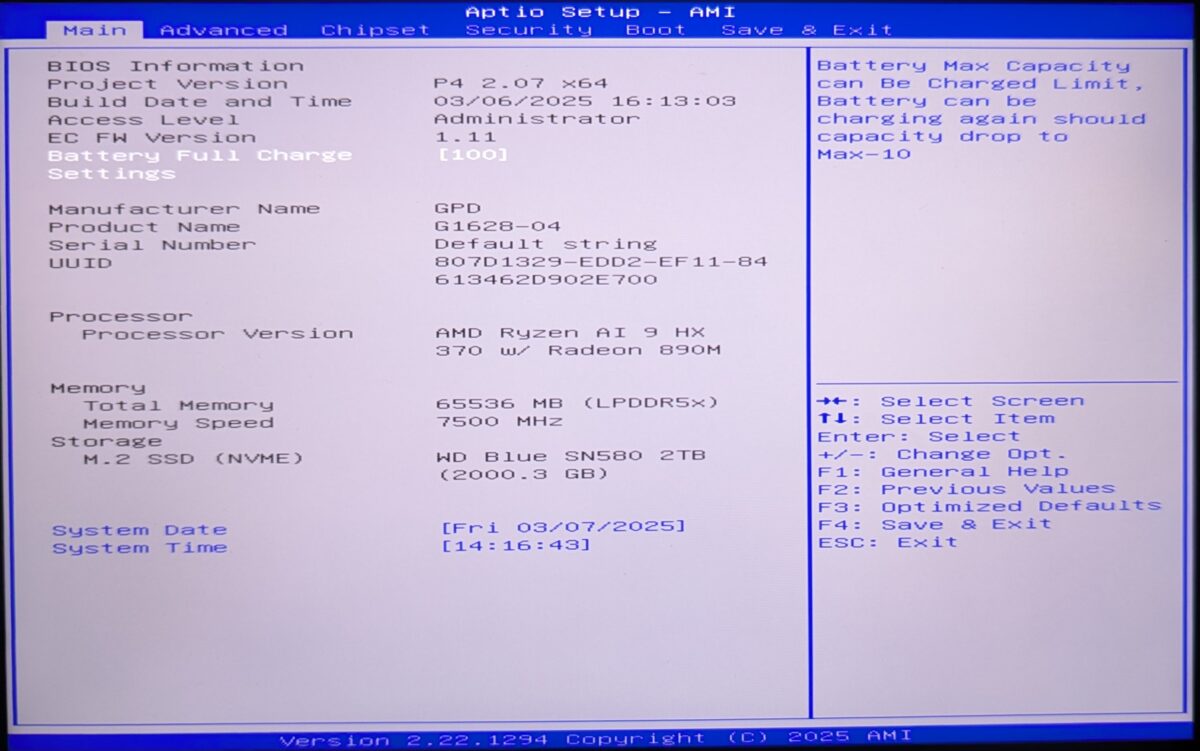
A megerősítés után kiléphet a BIOS-ból, és a rendszer újraindul, majd betölti a Windowst. Most már folytathatja a GPD Pocket 4 használatát.


Kérdések ehhez az útmutatóhoz
3 megválaszolvajust got it new yesterday. updated bios. then it wont boot. no display at all. led light still lights up, fan still spins but no display .

Did you install the correct BIOS update for 8840U or HX 370 CPU model? If you purchased the GPD Pocket 4 from us at GPDSTORE please get in contact by email [email protected] with your order number and customer service will be able to advise.
I have pocket 4, 8840u
I want to use virtualbox for using kali-linux,
But seems cannot find ‘svm mode – enable’ in BIOS, cpu configuration,
My bios version is P4-L 3.08 x64(2025.8.20), EC 1.11
May I need to update my bios if I want to enable svm mode?
Thanks
Can you check in the BIOS. Go to Advanced > AMD CBS > CPU Common Options and you will find SVM enable.
Hello!
Enablimg SVM mode seems to get reset after a reboot (back to disabled).
How do I enable it permanently on the 8840u?
When you enable it, are you saving the setting afterwards? If you are still having an issue and you purchased it from us at GPD Store, please contact our support at [email protected] with your order number and some details. Our customer service team can look into this further. Thanks.
For those that have an issue with BIOS not saving preferences:
Try entering BIOS explicitly by holding delete and backspace while booting.
I had an issue with BIOS not saving my settings when entering by quitting GRUB and that made it work.