



 Doc Summary

GPD Tool เป็นโปรแกรมที่พัฒนาต่อยอดจาก MotionAssist ซึ่งเป็นโปรแกรมที่มาพร้อมกับอุปกรณ์ GPD มานานหลายปี โดยนำเสนออินเทอร์เฟซที่ทันสมัยและได้รับการออกแบบใหม่ พร้อมด้วยฟังก์ชันและคุณสมบัติใหม่ ๆ มากมาย เพื่อให้คุณควบคุม พีซีเกมพกพา GPD ของคุณได้ดียิ่งขึ้น
- รองรับการนำทางด้วยคอนโทรลเลอร์อย่างเต็มรูปแบบ
- สามารถใช้งานได้ในเกมแบบเต็มหน้าจอทุกเกม พร้อมปุ่มลัดที่ปรับแต่งได้สำหรับแป้นพิมพ์และคอนโทรลเลอร์
- การสนับสนุนการปรับ TDP
- การตรวจสอบประสิทธิภาพในเกมและการจำกัดอัตราเฟรม
- โหมดเงียบพัดลมที่ปรับแต่งได้
- การปรับระดับเสียงและความสว่าง
- ฟีเจอร์ “แช่แข็ง” ในเกม ช่วยระงับกระบวนการทำงานและประหยัดพลังงาน
- รองรับแป้นพิมพ์บนหน้าจอ
- รองรับ 7 ภาษา ได้แก่ จีน อังกฤษ ญี่ปุ่น เกาหลี รัสเซีย ฝรั่งเศส และสเปน
คุณสามารถดาวน์โหลด GPD Tool เวอร์ชันล่าสุด v1.31 ได้ที่นี่
คู่มือการใช้งานเครื่องมือ GPD #
หากต้องการเปิดโอเวอร์เลย์ GPD Tool ให้คลิกไอคอนแถบเครื่องมือ Windows ที่มุมล่างขวาของหน้าจอ หรือใช้แป้นพิมพ์ลัด CTRL + SHIFT + F3
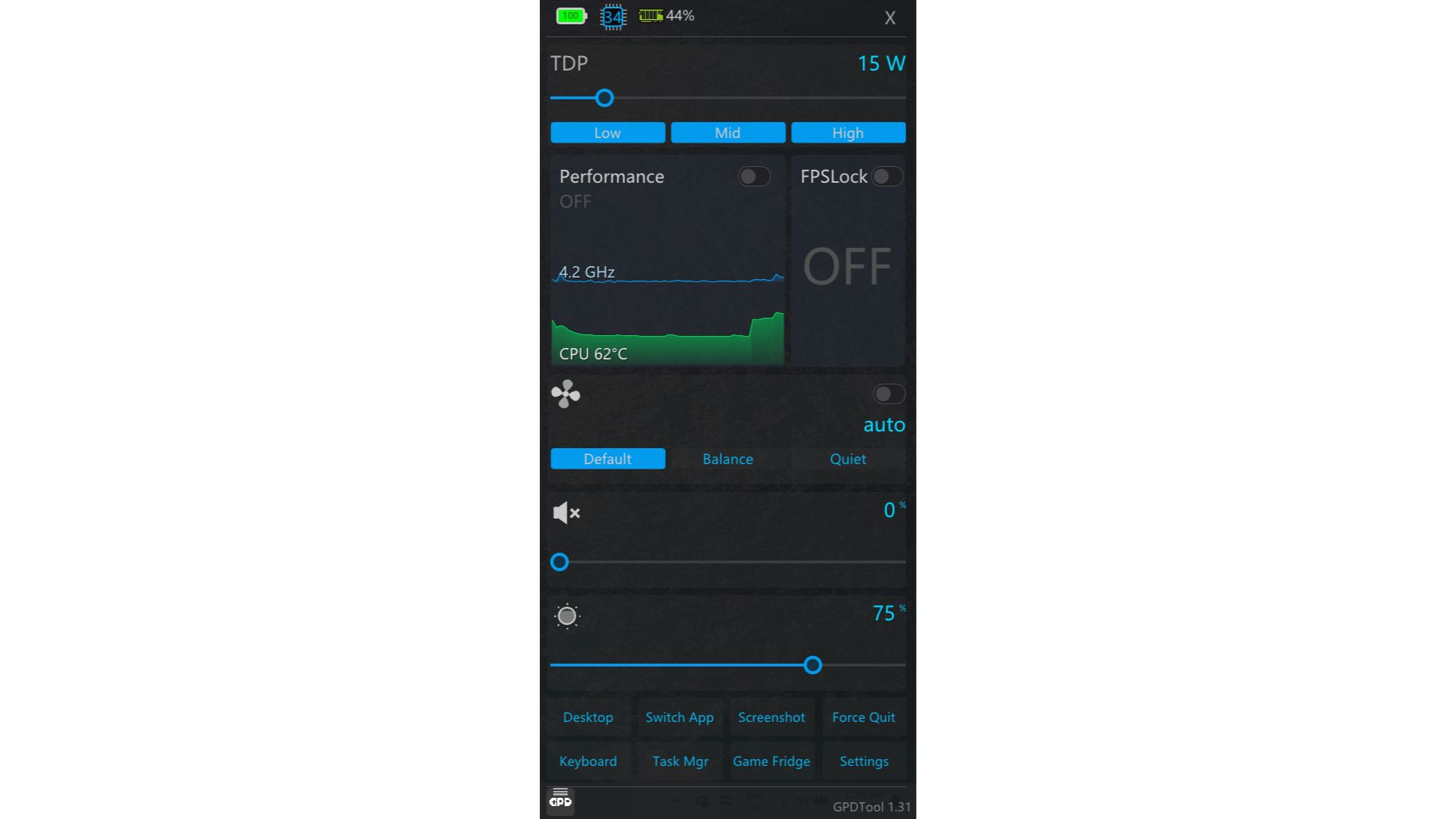
นี่คือรายละเอียดของตัวเลือกทั้งหมดที่มีให้คุณเลือก
การตั้งค่า TDP #
ส่วนนี้ใช้สำหรับจัดการค่า TDP (Thermal Design Power) ของอุปกรณ์ของคุณ ช่วงค่าที่มีให้เลือกจะแตกต่างกันไป ขึ้นอยู่กับอุปกรณ์ที่คุณใช้งาน
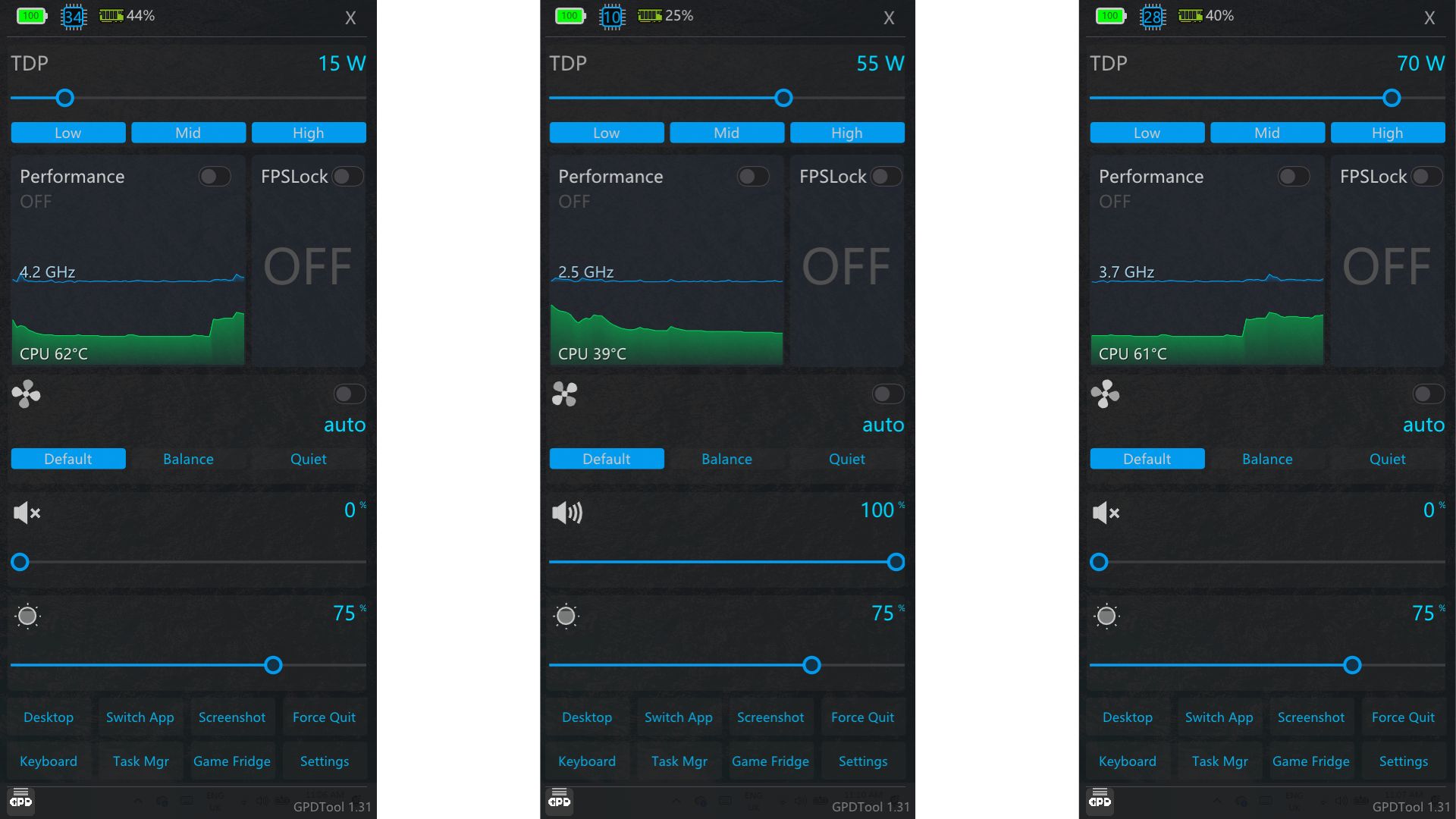
ใช้แถบเลื่อนเพื่อตั้งค่า TDP ด้วยตนเองไปยังระดับที่คุณต้องการ หรือเลือกจากปุ่มตั้งค่าล่วงหน้า ต่ำ กลาง หรือสูง เพื่อใช้ค่าเริ่มต้นได้อย่างรวดเร็ว
ผลงาน #
การเปิดใช้งานการตั้งค่าประสิทธิภาพจำเป็นต้องติดตั้ง RivaTuner บนอุปกรณ์ของคุณ หมายเหตุ: อาจจำเป็นต้องใช้ DirectX เพื่อให้คุณสมบัตินี้ทำงานได้อย่างถูกต้อง คุณสามารถดาวน์โหลดได้ ที่นี่
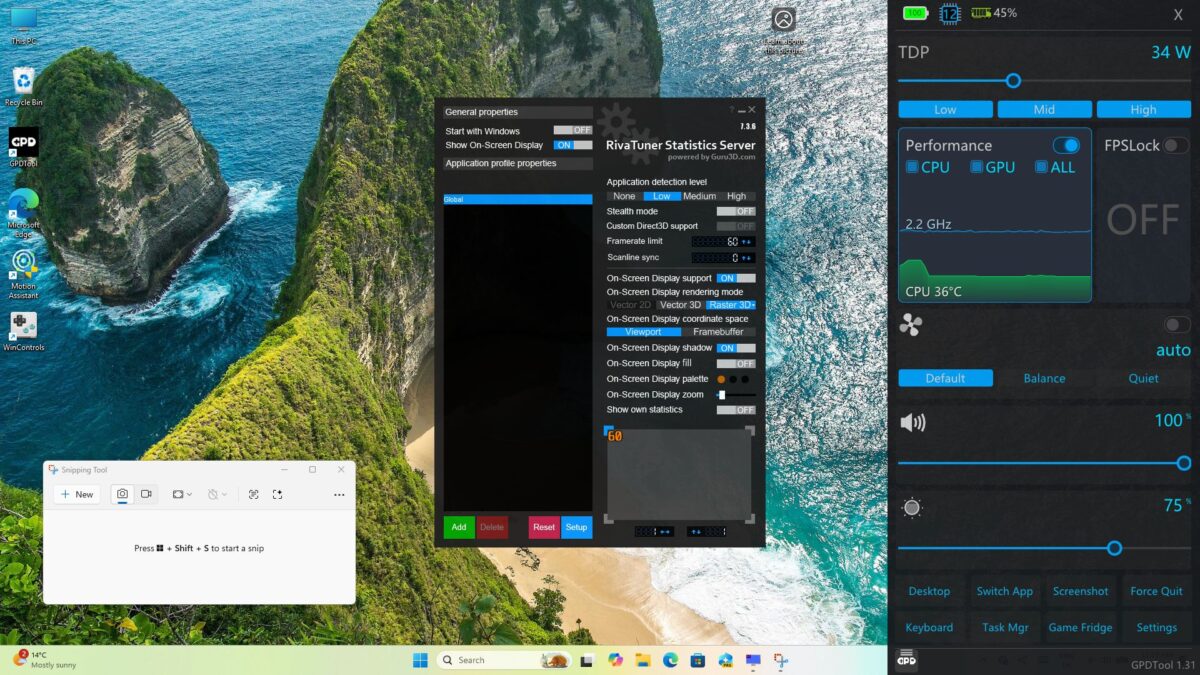
เมื่อเปิดใช้งานแล้ว RivaTuner จะช่วยให้คุณแสดงข้อมูลแบบเรียลไทม์บนหน้าจอได้ รวมถึงเฟรมต่อวินาที อุณหภูมิ CPU และอื่นๆ อีกมากมาย
ล็อค FPS #
เมื่อเปิดใช้งาน FPS Lock อัตราเฟรมในเกมจะถูกจำกัดไว้ที่ 60 เฟรมต่อวินาที (FPS) การปิดใช้งาน (ค่าเริ่มต้น) จะทำให้เกมของคุณทำงานที่อัตราเฟรมสูงสุดที่ทำได้
ความเร็วพัดลม #
พัดลมจะทำงานในโหมดอัตโนมัติเป็นค่าเริ่มต้น ใช้ปุ่มลัด Default, Balance หรือ Quiet เพื่อสลับระหว่างระดับความเร็วพัดลม นอกจากนี้ คุณยังสามารถปิดโหมดอัตโนมัติและปรับแถบเลื่อนด้วยตนเองเพื่อตั้งค่าความเร็วพัดลมตามต้องการได้
การตั้งค่าระดับเสียงและความสว่าง #
การตั้งค่าเหล่านี้เข้าใจง่ายมาก 🙂 ใช้แถบเลื่อนเพื่อเพิ่มหรือลดระดับเสียงและความสว่างหน้าจอตามลำดับ
ปุ่มลัด #
- เดสก์ท็อป – ย่อแอปพลิเคชันที่เปิดอยู่ทั้งหมดและแสดงเดสก์ท็อป
- สลับแอป – เปิดตัวสลับงานของ Windows
- การจับภาพหน้าจอ – บันทึกภาพหน้าจอลงในโฟลเดอร์ “ภาพหน้าจอ” ในแอปรูปภาพของคุณ
- บังคับปิด – ช่วยให้คุณเลือกและปิดแอปพลิเคชันที่กำลังทำงานอยู่
- แป้นพิมพ์ – แสดงแป้นพิมพ์บนหน้าจอ
- ตัวจัดการงาน – เปิดตัวจัดการงานของ Windows
- Game Fridge – โปรแกรมที่ช่วยหยุดและเล่นแอปพลิเคชันที่รองรับ เพื่อช่วยเพิ่มประสิทธิภาพโดยรวม
การตั้งค่า #
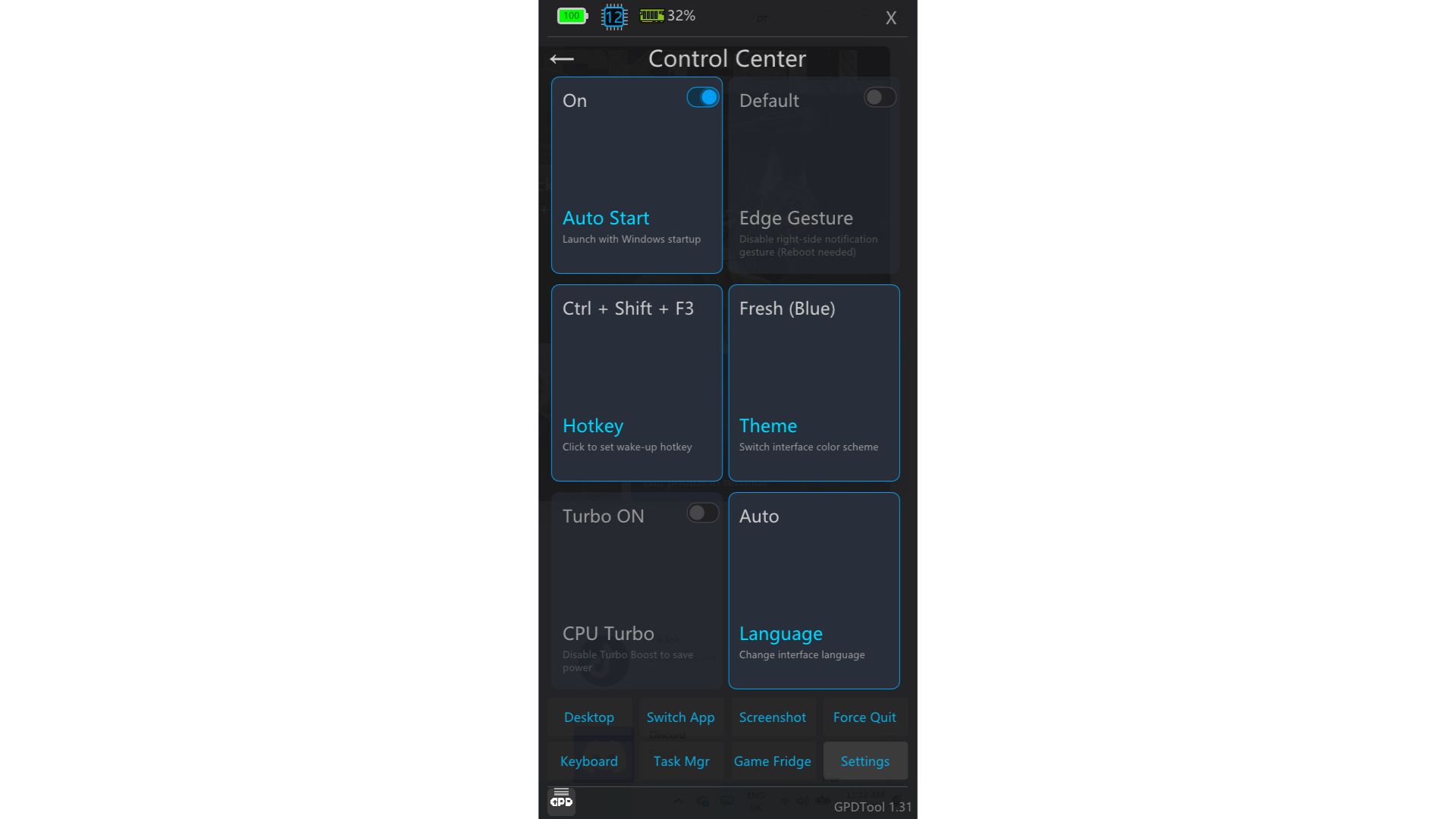
- เริ่มอัตโนมัติ – สลับการตั้งค่าว่า GPD Tool จะเริ่มทำงานโดยอัตโนมัติเมื่อ Windows บูตหรือไม่
- ท่าทางขอบ –
- ปุ่มลัด – ตั้งค่าปุ่มลัดแบบกำหนดเองเพื่อเปิดโอเวอร์เลย์เครื่องมือ GPD
- ธีม – เลือกจากสามธีมสี: สีฟ้าสดใส, สีเหลืองไซเบอร์ และสีม่วงสดใส
- CPU Turbo – เปิดหรือปิด Turbo Boost เพื่อเพิ่มประสิทธิภาพในเกมบางเกม
- ภาษา – โดยค่าเริ่มต้น ระบบจะตรวจจับภาษาของ Windows โดยอัตโนมัติ แต่สามารถเปลี่ยนได้ด้วยตนเองที่นี่
การกำหนดค่าปุ่มย้อนกลับ #
การคลิกที่โลโก้ GPD ขนาดเล็กที่มุมล่างซ้ายของหน้าต่างแสดงผล (ดูภาพด้านล่าง) จะเปิดเมนูการตั้งค่าปุ่มย้อนกลับขึ้นมา
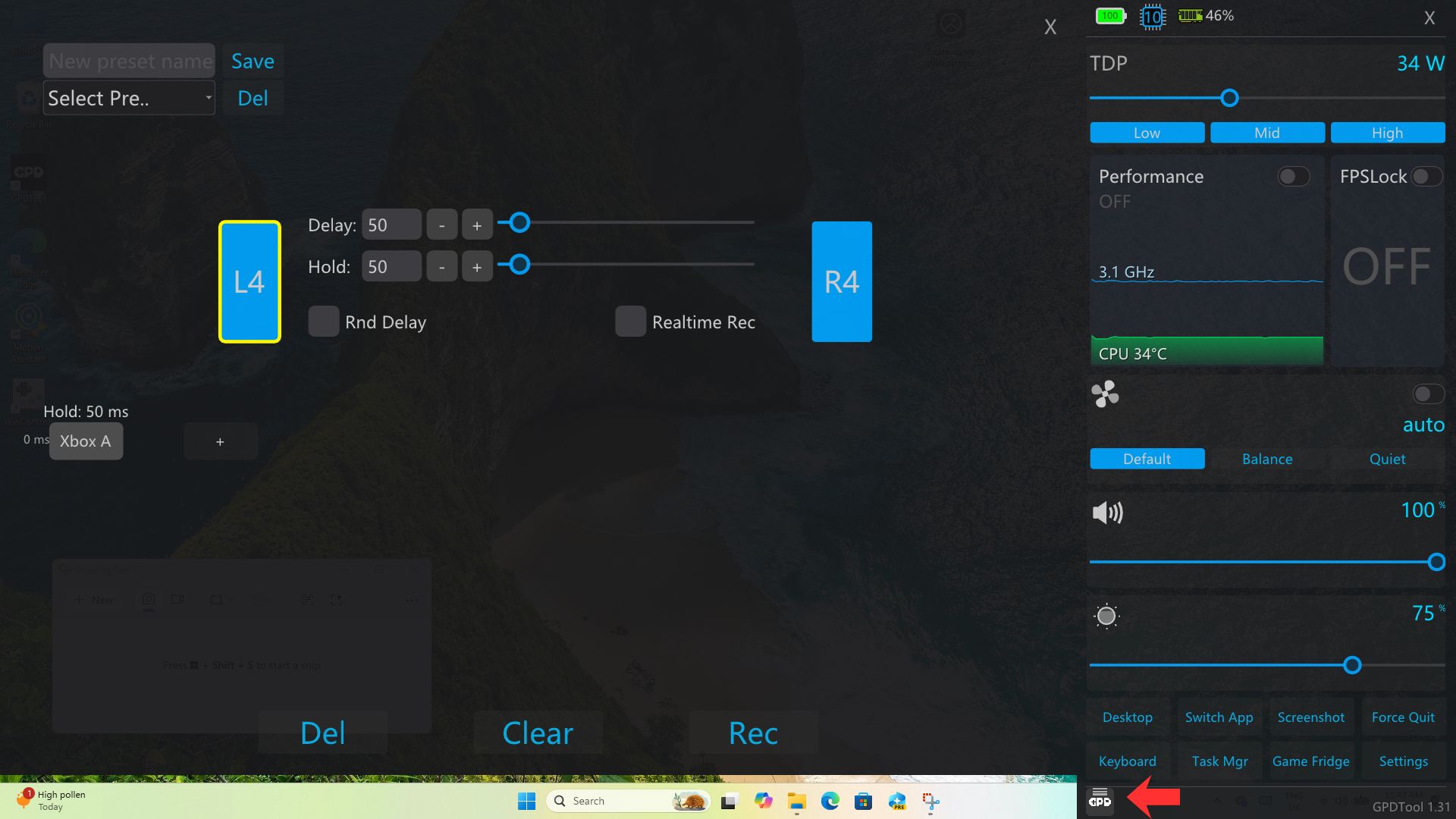
จากตรงนี้ คุณสามารถกำหนดฟังก์ชันให้กับปุ่มด้านหลังของเครื่อง GPD ได้ หากอุปกรณ์ของคุณมีปุ่มเหล่านั้น เช่น การตั้งค่าปุ่มผสมแบบกำหนดเอง
คำถามที่ถามบ่อย #
โปรแกรม GPD Tool ไม่เปิดขึ้นมาเมื่อฉันคลิกที่ไอคอนทางลัด #
ตรวจสอบไอคอน GPD Tool บนแถบงานที่มุมล่างขวาของหน้าจอ คลิกที่ไอคอนเพื่อเปิดโอเวอร์เลย์
นอกจากนี้ เรายังสังเกตเห็นว่าในการติดตั้งใหม่ ซอฟต์แวร์บางตัวที่ GPD Tool ต้องพึ่งพาอาจไม่มีอยู่ จากการทดสอบของเรา การอัปเดต Windows การติดตั้งไดรเวอร์ AMD เวอร์ล่าสุด และการรีบูตอุปกรณ์ ช่วยแก้ไขปัญหานี้ได้ หลังจากนั้น GPD Tool ก็ทำงานได้ตามปกติ
ไม่สามารถเปิดใช้งานการตั้งค่าประสิทธิภาพเครื่องมือ GPD ได้ #
ควรติดตั้ง RivaTuner ควบคู่ไปกับ GPD Tool แต่หากจำเป็น คุณสามารถดาวน์โหลดเวอร์ชันล่าสุดได้ ที่นี่ นอกจากนี้ DirectX ก็เป็นสิ่งจำเป็นสำหรับการทำงานของฟีเจอร์นี้ คุณสามารถดาวน์โหลด แพ็คเกจ DirectX ได้ที่นี่ ซึ่งรวมถึงเวอร์ชันก่อนหน้าทั้งหมดด้วย
how do you uninstall this? it does not show up in the windows uninstaller or does it let me delete the folder it installs.I installed it on the GPD Win 5 and decided to go back to the Motion Control app.
You can leave it installed and it wont run in the background. However you can simply delete the files if its not in Windows Programs to uninstall. Right click on the icon, choose Open Folder and delete the softwares files.