



 Doc Summary

Att uppdatera BIOS för första gången kan verka skrämmande, men vår steg-för-steg-guide gör processen enkel. Följ med här för att enkelt uppdatera GPD DUO BIOS till den senaste versionen.
Till att börja med behöver du ett USB-minne – alla storlekar fungerar. Formatera enheten till FAT32 för att förbereda den för uppdateringsfilerna. Det gör du genom att högerklicka på USB-minnet, välja “Format”, välja FAT32 som filsystem och klicka på “Start” för att slutföra formateringsprocessen.
Ladda sedan ner BIOS-filerna. Observera att det finns två olika uppdateringar av firmware beroende på vilken CPU (HX 370 eller 8840U) du har. Installera INTE fel firmware, eftersom det kan göra enheten obrukbar. Du kan verifiera din modell genom att kontrollera etiketten på enhetens baksida eller genom att visa CPU-informationen i Windows Aktivitetshanteraren. Om du är osäker och köpte din GPD DUO från oss på GPD Store, kontakta vårt supportteam med ditt ordernummer, så bekräftar vi din modell åt dig. Vi tar inte på oss ansvaret om något går fel.
Olika sätt att identifiera din CPU på din enhet:
- Du kommer åt Aktivitetshanteraren genom att högerklicka på Start-ikonen i Windows och välja Aktivitetshanteraren i listan. Alternativt kan du skriva in Aktivitetshanteraren i sökfältet i Windows.
- Du kan snabbt hitta din processormodell i Windows via Inställningar (Om datorn) ellerappen Systeminformation (msinfo32), som alla visar processorns namn och specifikationer.
Använda Inställningar (enklast för Windows 10/11)
Klicka på Start-menyn (Windows-ikonen) och skriv about.
Välj Om datorn i resultatet.
Leta under“Enhetsspecifikationer” efter posten Processor, som visar din processormodell (t.ex. Intel Core i7-10750H).

| MODELL | NOTER FÖR RELEASE | DOWNLOAD |
| GPD DUO HX 370 CPU | Optimerade sömnrelaterade problem, och BIOS-huvudsidan har lagt till hantering av tröskelvärden för batteriladdning. | D1(370)_BIOS.V2.16.rar |
| GPD DUO 8840U CPU | Optimerade sömnrelaterade problem, och BIOS-huvudsidan har lagt till hantering av tröskelvärden för batteriladdning. | D1(8840_key)_BIOS.V3.08.rar |
När du har kopierat innehållet till USB-minnet stänger du av GPD DUO. Se till att enheten har minst 40% batteritid innan du fortsätter med BIOS-uppdateringen, och vi rekommenderar starkt att du håller den ansluten under processen för att förhindra avbrott.
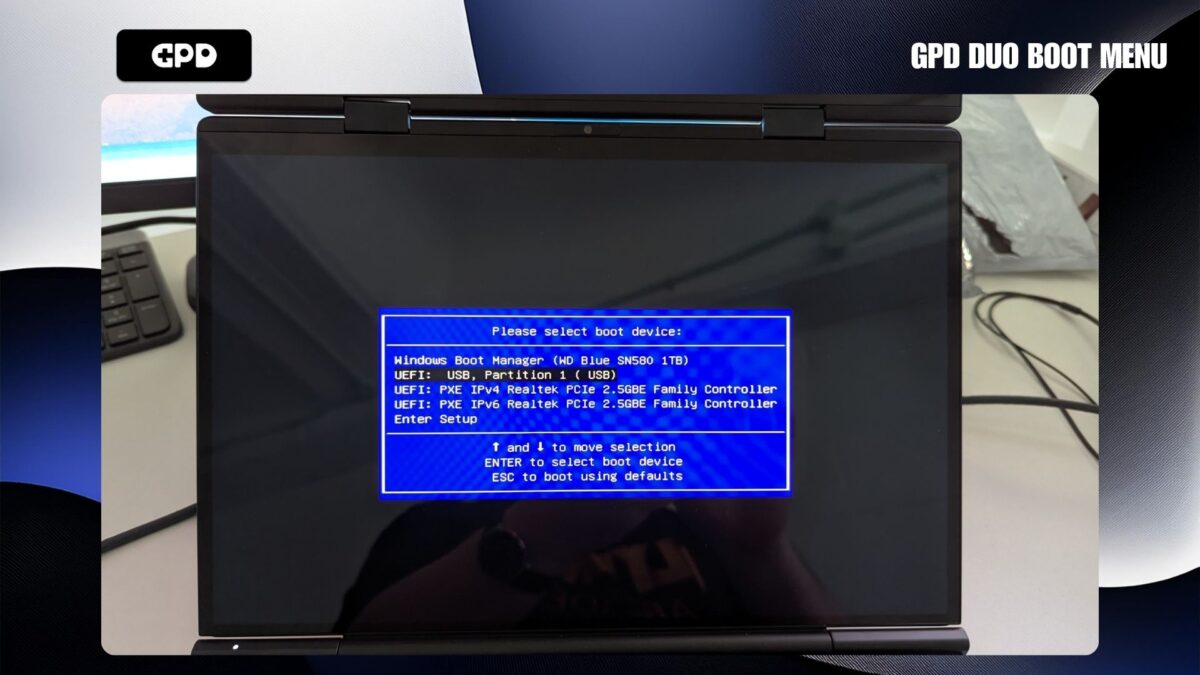
Slå sedan på GPD DUO och håll in F7-tangenten tills startmenyn visas. I vår exempelbild visas USB-minnet som det andra alternativet i menyn. Namnet och positionen i listan för ditt USB-minne kan dock variera. Välj ditt USB-minne för att fortsätta med uppdateringen.
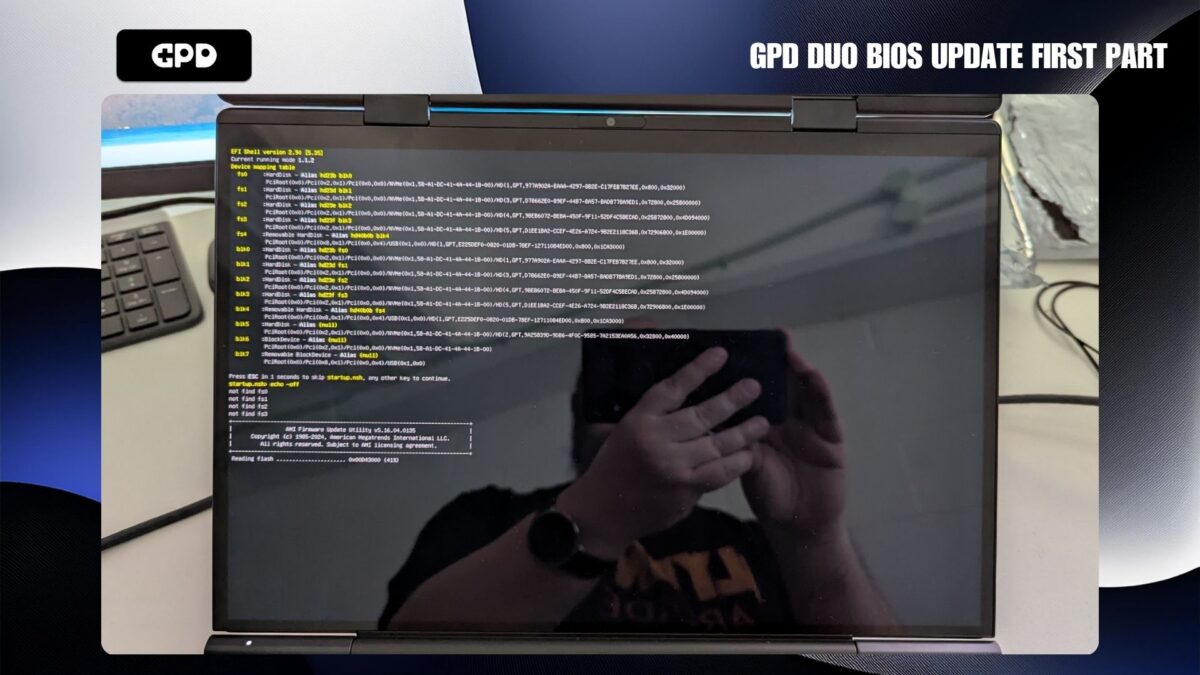
BIOS-uppdateringsprocessen kommer nu att påbörjas. Under det första steget ser du en text om förloppet på skärmen.
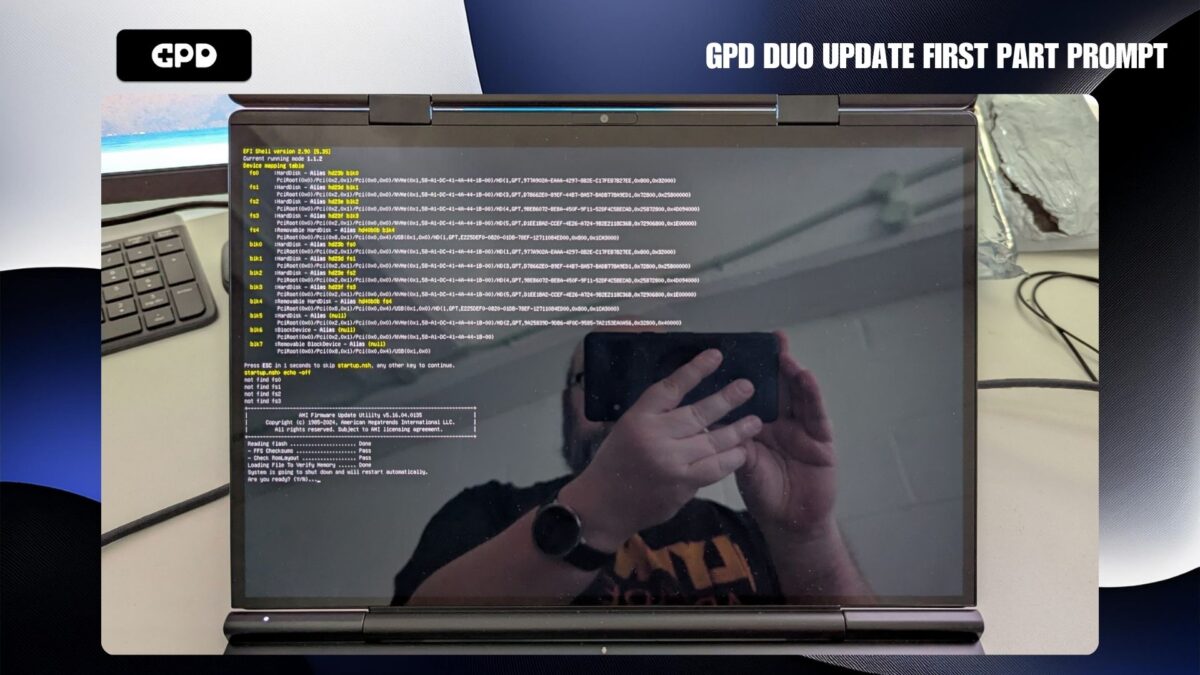
När detta steg är slutfört uppmanas du att trycka på Y för att fortsätta.
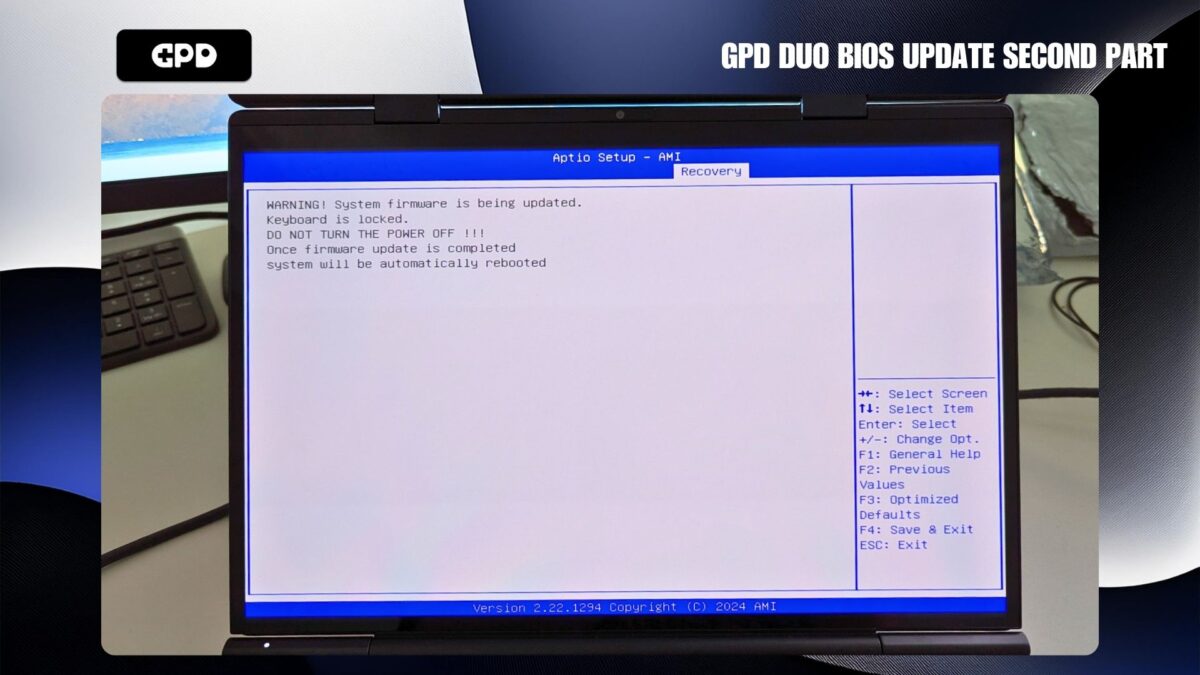
Efter en kort paus startar det andra steget i uppdateringen. I det här läget kan skärmen vara inaktiv under en kort stund –stäng inte av GPD DUO.
Kort därefter kommer uppdateringsprocessen att återupptas och du kommer att se förloppsindikatorer på skärmen. Detta steg tar några minuter att slutföra. Stäng INTE av GPD DUO under denna process.
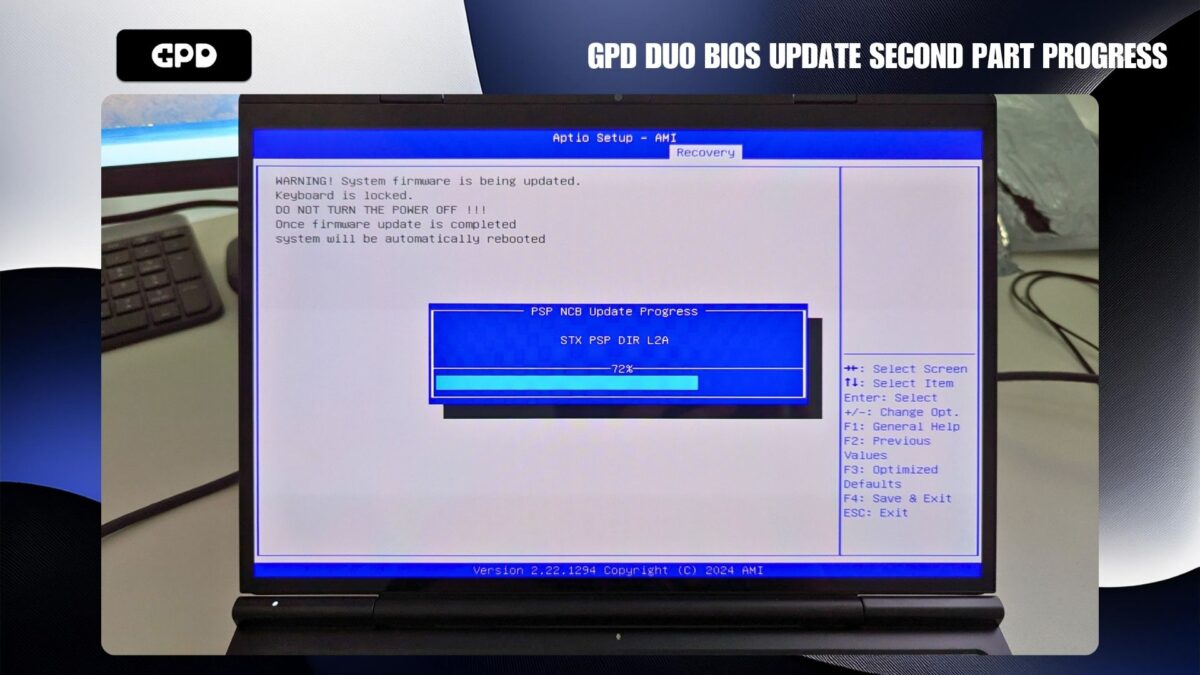
När uppdateringen är klar kommer GPD DUO automatiskt att stängas av. Nu kan du slå på den igen och gå in i BIOS genom att trycka på ESC-tangenten under uppstarten. På BIOS-skärmen kan du verifiera uppdateringen genom att kontrollera BIOS Information Project Version. I vårt exempel har uppdateringen framgångsrikt tillämpats på version 2.16.
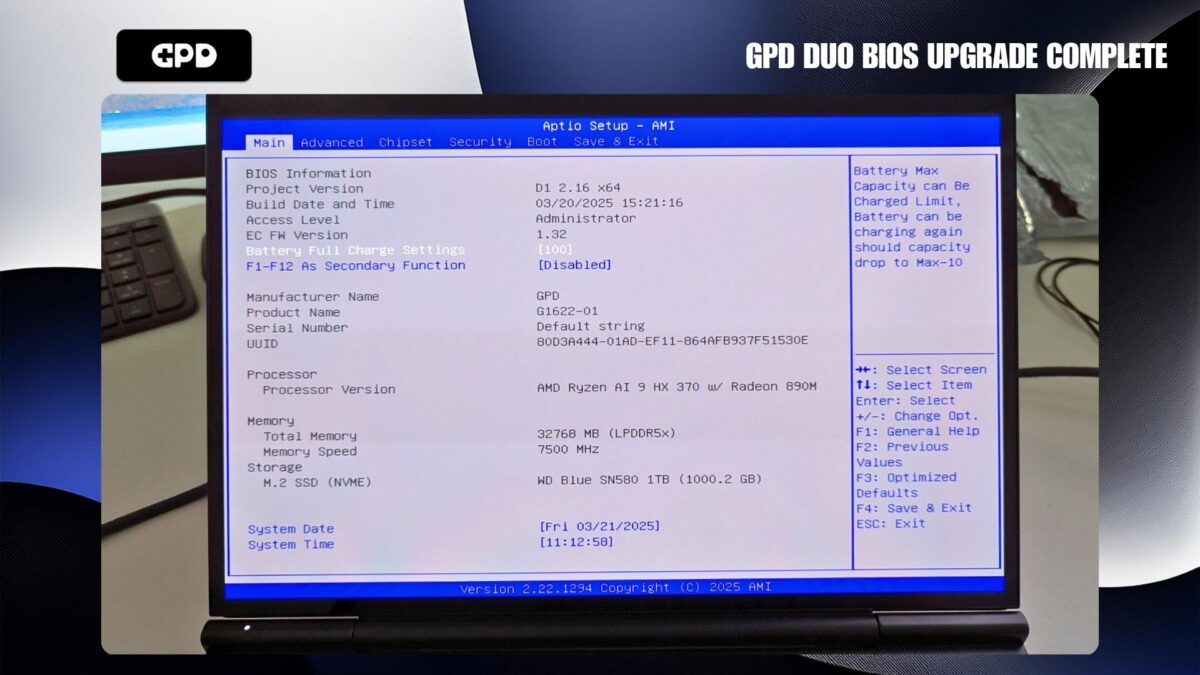
Nu kan du lämna BIOS och fortsätta använda din GPD DUO som vanligt.