



 Doc Summary

GPD Tool jest następcą oprogramowania MotionAssist, które było dostarczane z urządzeniami GPD przez wiele lat. Wprowadza nowoczesny, przeprojektowany interfejs wraz z szeregiem nowych funkcji i możliwości, aby zapewnić większą kontrolę nad ręcznymi komputerami do gier GPD.
- Pełna obsługa nawigacji kontrolera
- Może być wywołany w dowolnej grze pełnoekranowej, z konfigurowalnymi skrótami klawiaturowymi i kontrolerowymi
- Obsługa regulacji TDP
- Monitorowanie wydajności w grze i ograniczanie liczby klatek na sekundę
- Konfigurowalny tryb cichy wentylatora
- Regulacja głośności i jasności
- Funkcja gry “Freezer” do zawieszania procesów i oszczędzania energii
- Obsługa klawiatury ekranowej
- Obsługuje 7 języków: Chiński, Angielski, Japoński, Koreański, Rosyjski, Francuski i Hiszpański
Najnowszą wersję GPD Tool v1.31 można pobrać tutaj.
Podręcznik użytkownika narzędzia GPD #
Aby otworzyć nakładkę GPD Tool, kliknij ikonę paska narzędzi Windows w prawym dolnym rogu ekranu lub użyj skrótu klawiaturowego CTRL + SHIFT + F3.
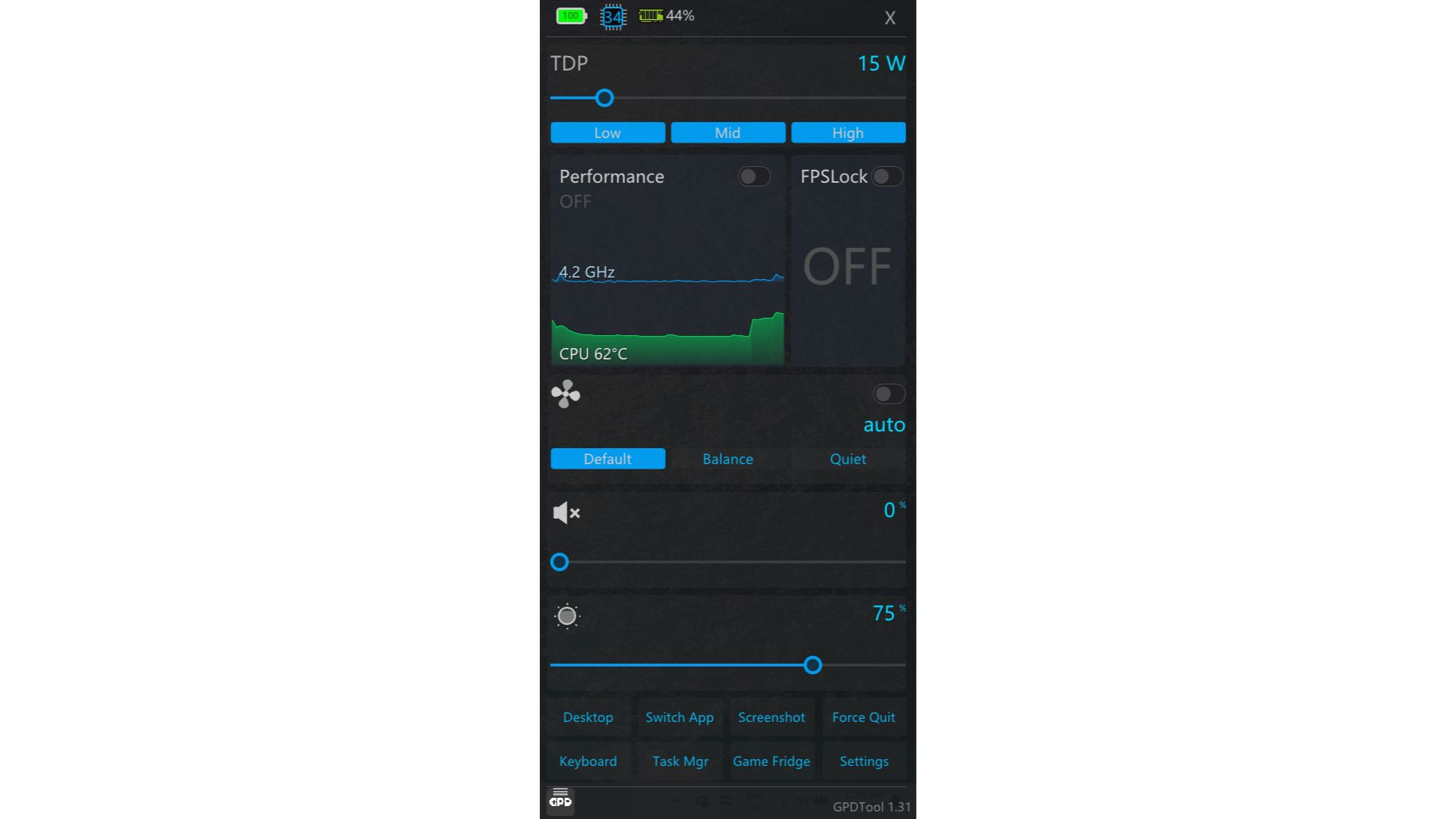
Oto zestawienie wszystkich dostępnych opcji.
Ustawienia TDP #
Ta sekcja służy do zarządzania TDP (Thermal Design Power) urządzenia. Zakres dostępnych wartości różni się w zależności od posiadanego urządzenia.
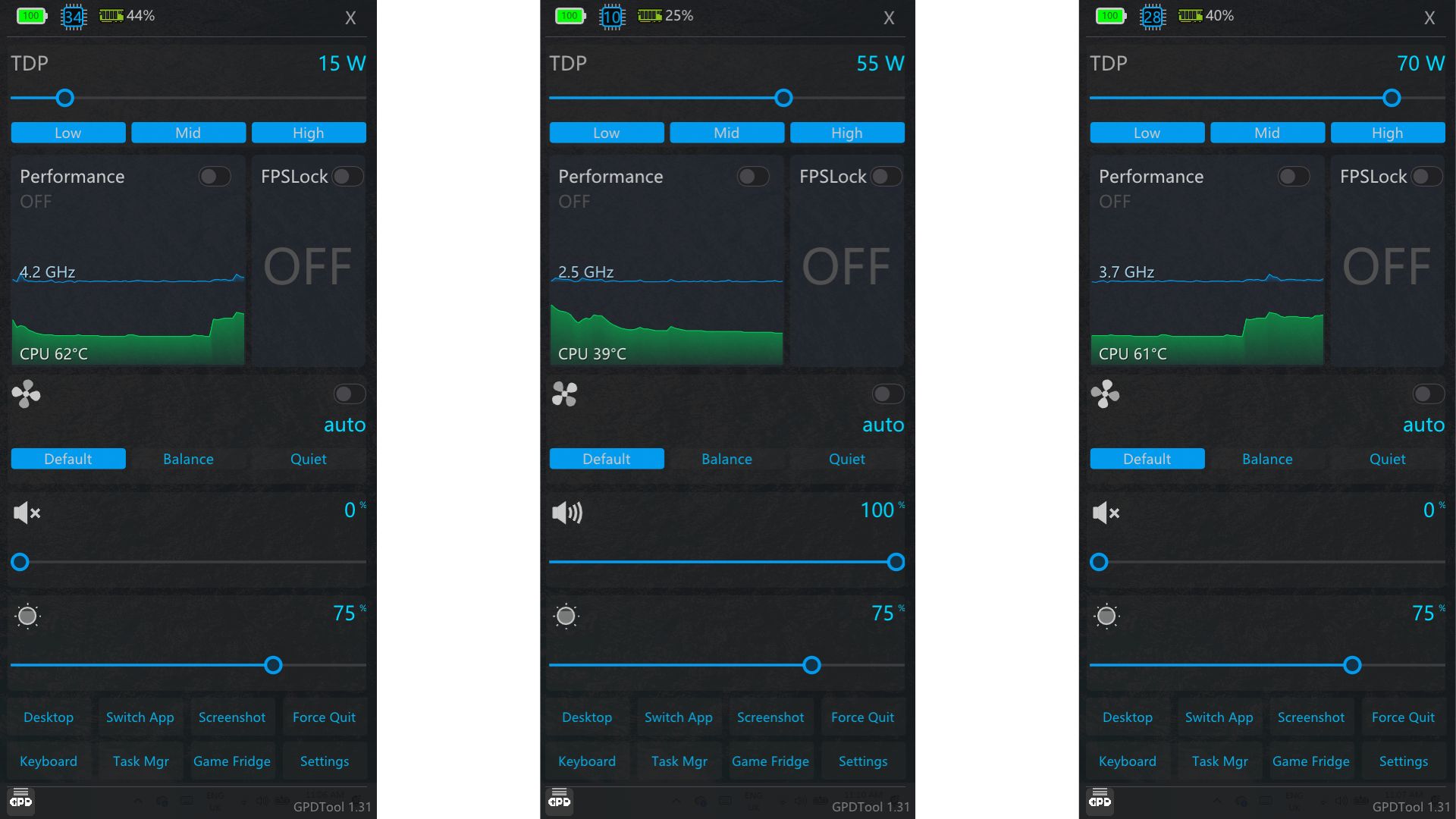
Użyj suwaka, aby ręcznie ustawić TDP na żądanym poziomie lub wybierz jeden z przycisków ustawień wstępnych Low, Mid lub High, aby szybko zastosować zestaw wartości domyślnych.
Wydajność #
Włączenie ustawienia Wydajność wymaga zainstalowania programu RivaTuner na urządzeniu. UWAGA: DirectX może być również wymagany do prawidłowego działania tej funkcji – można go pobrać tutaj.
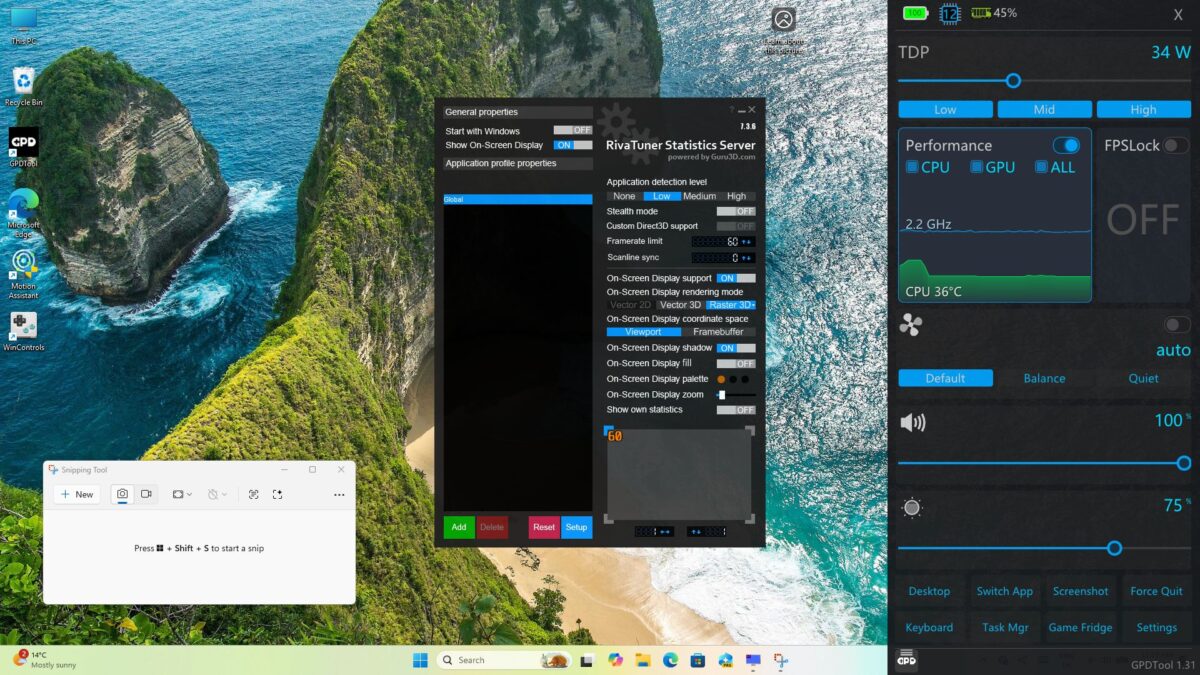
Po aktywacji, RivaTuner pozwala wyświetlać na ekranie dane w czasie rzeczywistym, w tym liczbę klatek na sekundę, temperaturę procesora i inne.
Blokada FPS #
Gdy funkcja FPS Lock jest włączona, liczba klatek na sekundę w grach będzie ograniczona do 60. Wyłączenie tej opcji (stan domyślny) umożliwia uruchamianie gier z maksymalną osiągalną liczbą klatek na sekundę.
Prędkość wentylatora #
Wentylator domyślnie działa w trybie automatycznym. Do przełączania między profilami prędkości wentylatora służą przyciski skrótów Default, Balance lub Quiet. Można również wyłączyć tryb automatyczny i ręcznie wyregulować suwak, aby ustawić określoną prędkość wentylatora.
Ustawienia głośności i jasności #
Są one dość oczywiste 🙂 Użyj suwaków, aby odpowiednio zwiększyć lub zmniejszyć poziom głośności i jasności ekranu.
Przyciski skrótów #
- Pulpit – minimalizuje wszystkie otwarte aplikacje i wyświetla pulpit.
- Przełącz aplikację – otwiera przełącznik zadań systemu Windows
- Zrzut ekranu – przechwytuje i zapisuje zrzut ekranu w folderze “Zrzut ekranu” aplikacji Zdjęcia.
- Wymuś zamknięcie – umożliwia wybranie i zamknięcie uruchomionej aplikacji.
- Klawiatura – wyświetla klawiaturę ekranową
- Menedżer zadań – otwiera Menedżera zadań Windows
- Game Fridge – zamraża i odmraża kompatybilne aplikacje, aby zwiększyć ogólną wydajność.
Ustawienia #
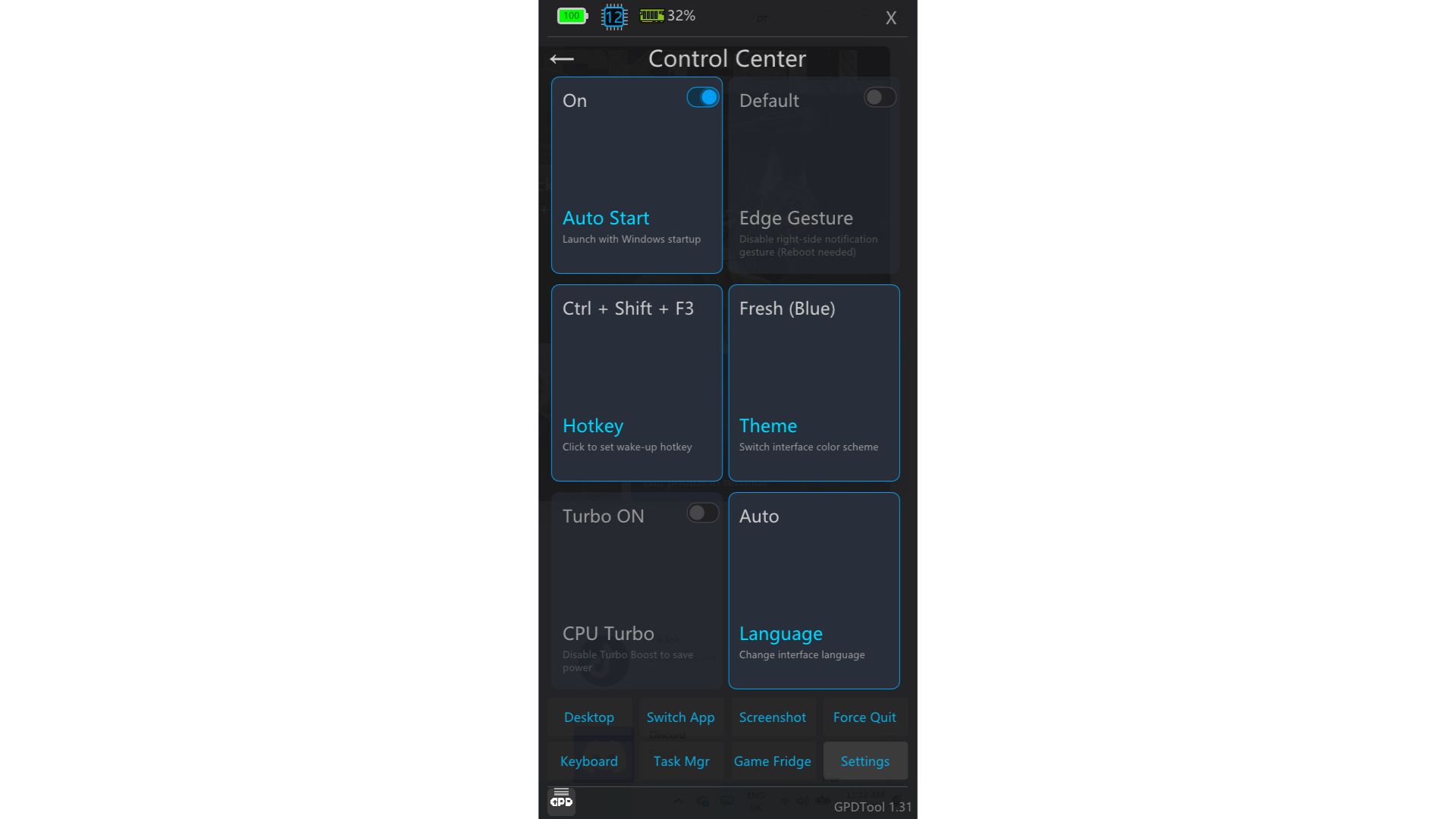
- Auto Start – przełącza, czy GPD Tool uruchamia się automatycznie po uruchomieniu systemu Windows.
- Gest krawędzi –
- Klawisz skrótu – ustawienie niestandardowej kombinacji klawiszy skrótu do otwierania nakładki GPD Tool
- Motyw – Wybierz jeden z trzech motywów kolorystycznych: Fresh Blue, Cyber Yellow i Vibe Purple
- CPU Turbo – włącz lub wyłącz Turbo Boost, aby poprawić wydajność w wybranych grach.
- Język – domyślnie automatycznie wykrywa język systemu Windows, ale można go zmienić ręcznie tutaj.
Konfiguracja przycisku Wstecz #
Kliknięcie małego logo GPD w lewym dolnym rogu nakładki (patrz obrazek poniżej) otworzy menu konfiguracji przycisku Wstecz.
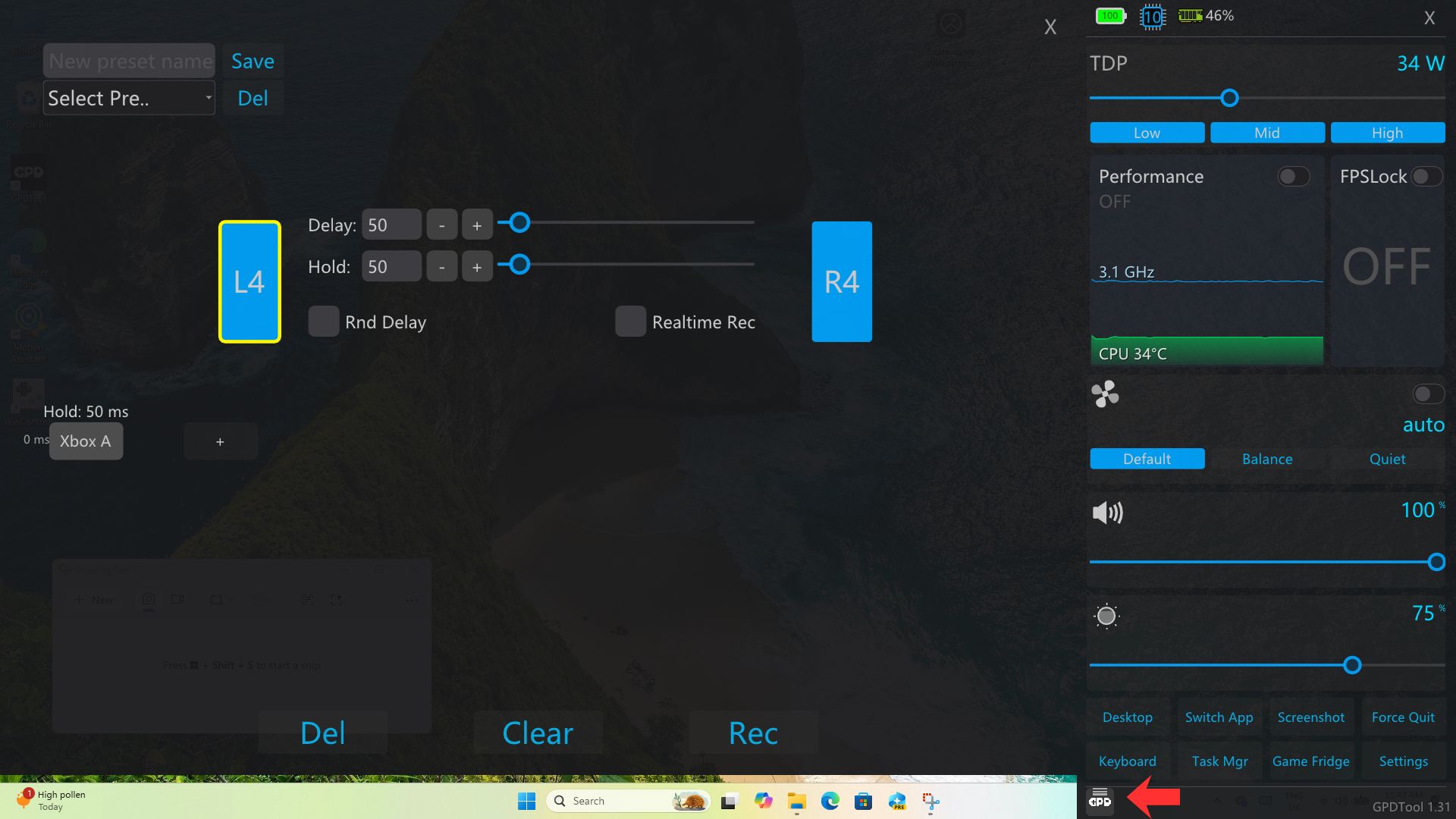
W tym miejscu można przypisać funkcje do tylnych przycisków urządzenia ręcznego GPD, jeśli urządzenie je posiada, takie jak niestandardowe kombinacje przycisków.
FAQ #
Narzędzie GPD nie otwiera się po kliknięciu ikony skrótu #
Sprawdź ikony paska zadań w prawym dolnym rogu ekranu, aby znaleźć ikonę GPD Tool. Kliknięcie jej spowoduje otwarcie nakładki.
Zauważyliśmy również, że przy świeżej instalacji niektóre programy, od których zależy GPD Tool, mogą nie być obecne. Uruchomienie Windows Update, zainstalowanie najnowszych sterowników AMD i ponowne uruchomienie urządzenia rozwiązało ten problem, po czym GPD Tool działało zgodnie z oczekiwaniami.
Nie można włączyć ustawienia GPD Tool Performance #
RivaTuner powinien być zainstalowany razem z GPD Tool, ale w razie potrzeby zawsze możesz pobrać najnowszą wersję tutaj. DirectX jest również wymagany do działania tej funkcji. Możesz pobrać pakiet DirectX tutaj, który zawiera wszystkie wcześniejsze wersje.
how do you uninstall this? it does not show up in the windows uninstaller or does it let me delete the folder it installs.I installed it on the GPD Win 5 and decided to go back to the Motion Control app.
You can leave it installed and it wont run in the background. However you can simply delete the files if its not in Windows Programs to uninstall. Right click on the icon, choose Open Folder and delete the softwares files.