



 Doc Summary

Alat GPD berfungsi sebagai pengganti perisian MotionAssist yang telah dihantar bersama peranti GPD selama bertahun-tahun. Ia memperkenalkan antara muka moden yang direka bentuk semula bersama pelbagai fungsi dan ciri baharu untuk memberi anda kawalan yang lebih besar ke atas PC permainan pegang tangan GPD anda.
- Sokongan navigasi pengawal penuh
- Boleh digunakan dalam mana-mana permainan skrin penuh, dengan pintasan papan kekunci dan pengawal yang boleh disesuaikan
- Sokongan pelarasan TDP
- Pemantauan prestasi dalam permainan dan pengehadan kadar bingkai
- Mod senyap kipas yang boleh disesuaikan
- Pelarasan kelantangan dan kecerahan
- Ciri “Freezer” Permainan untuk menggantung proses dan menjimatkan kuasa
- Sokongan papan kekunci pada skrin
- Menyokong 7 bahasa: Cina, Inggeris, Jepun, Korea, Rusia, Perancis dan Sepanyol
Anda boleh memuat turun keluaran terkini GPD Tool v1.31 di sini .
Panduan Pengguna Alat GPD #
Untuk membuka tindanan Alat GPD, klik ikon bar alat Windows di penjuru kanan sebelah bawah skrin anda atau gunakan pintasan papan kekunci CTRL + SHIFT + F3 .
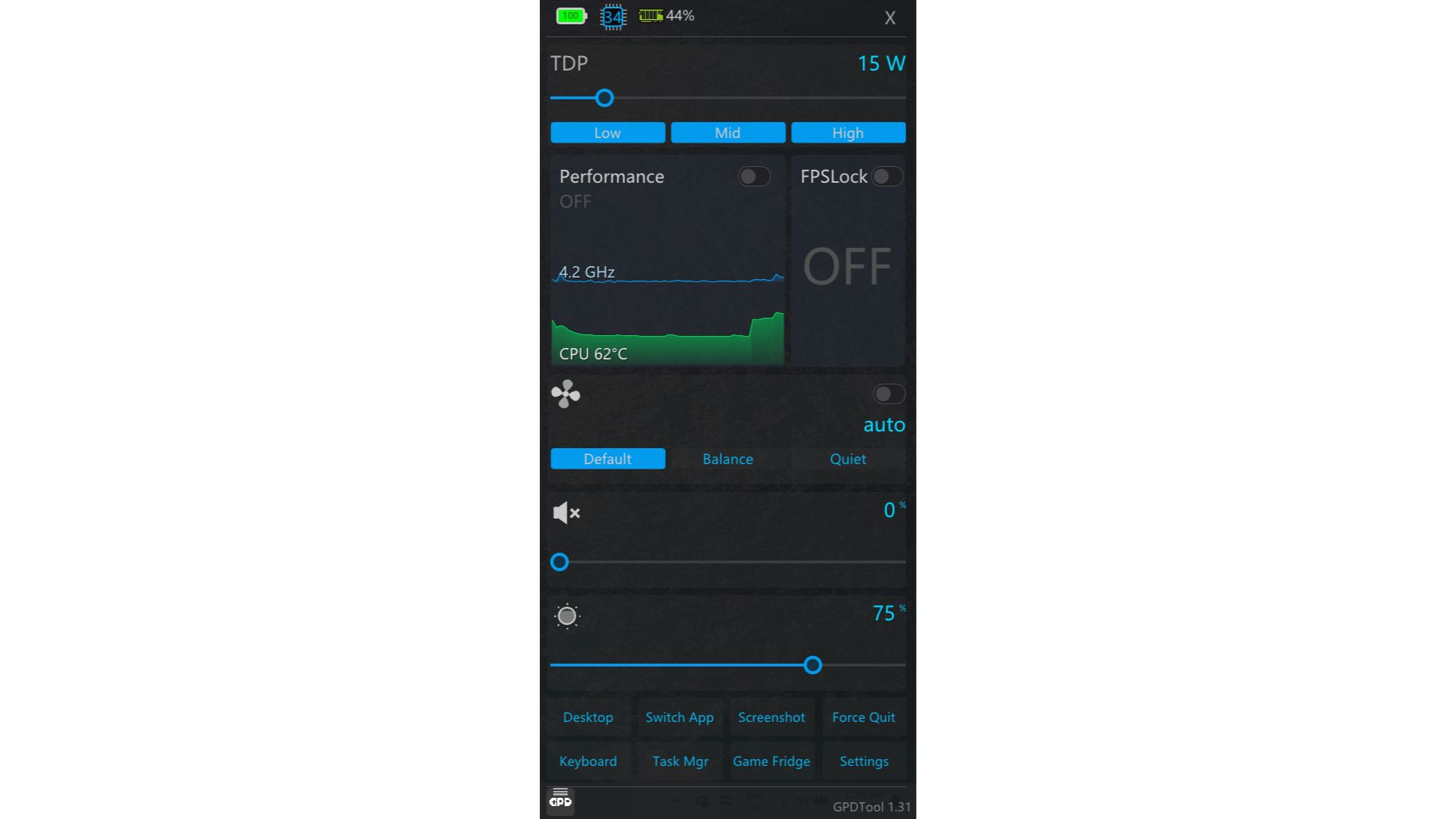
Berikut adalah pecahan semua pilihan yang tersedia untuk anda.
Tetapan TDP #
Bahagian ini digunakan untuk mengurus TDP (Kuasa Reka Bentuk Terma) peranti anda. Julat nilai yang tersedia akan berbeza-beza bergantung pada peranti yang anda miliki.
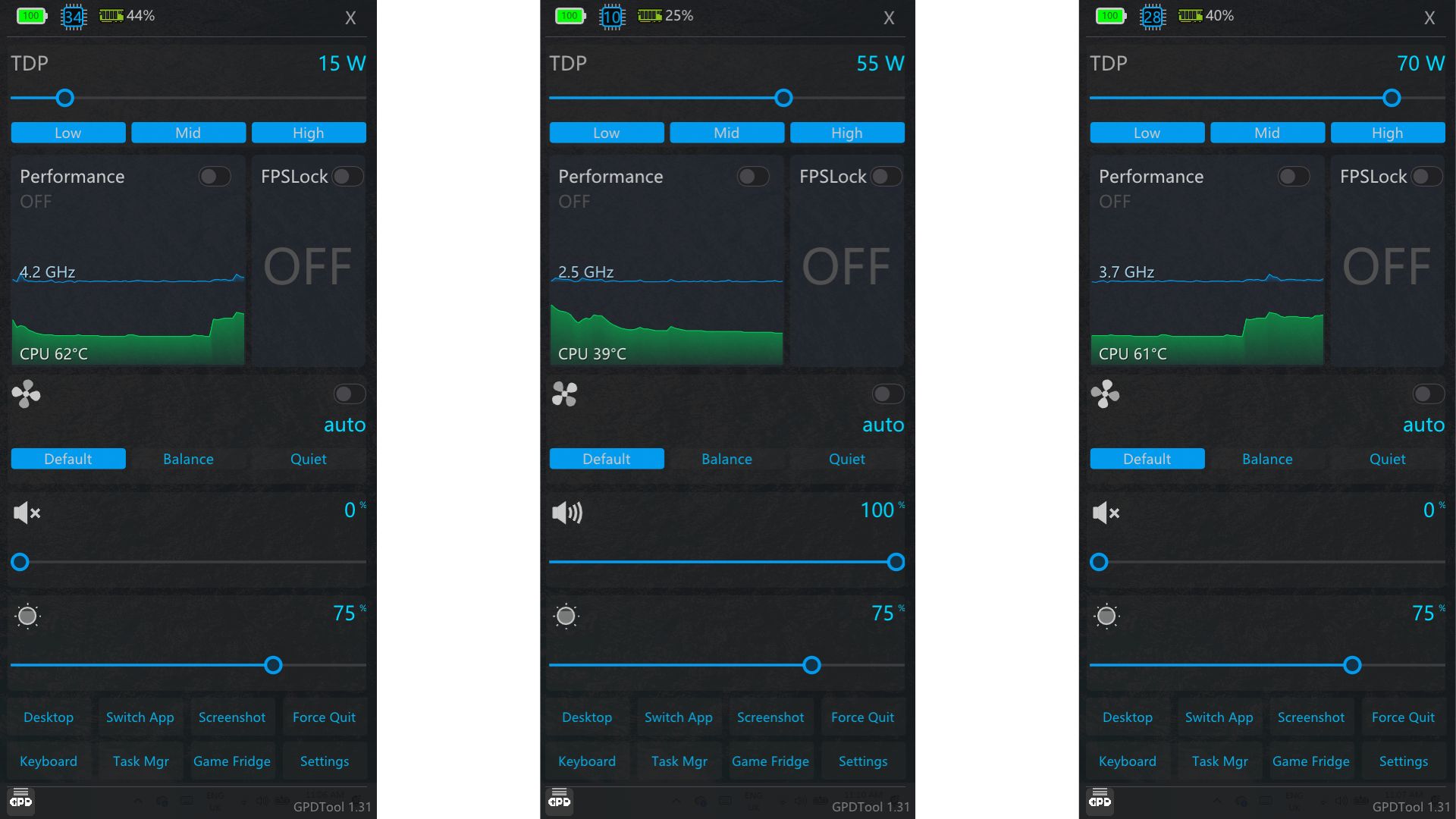
Gunakan gelangsar untuk menetapkan TDP secara manual ke tahap yang anda inginkan atau pilih daripada butang pratetap Rendah, Sederhana atau Tinggi untuk menggunakan set nilai lalai dengan cepat.
Prestasi #
Mendayakan tetapan Prestasi memerlukan RivaTuner dipasang pada peranti anda. NOTA: DirectX juga mungkin diperlukan agar ciri ini berfungsi dengan betul — anda boleh memuat turunnya di sini .
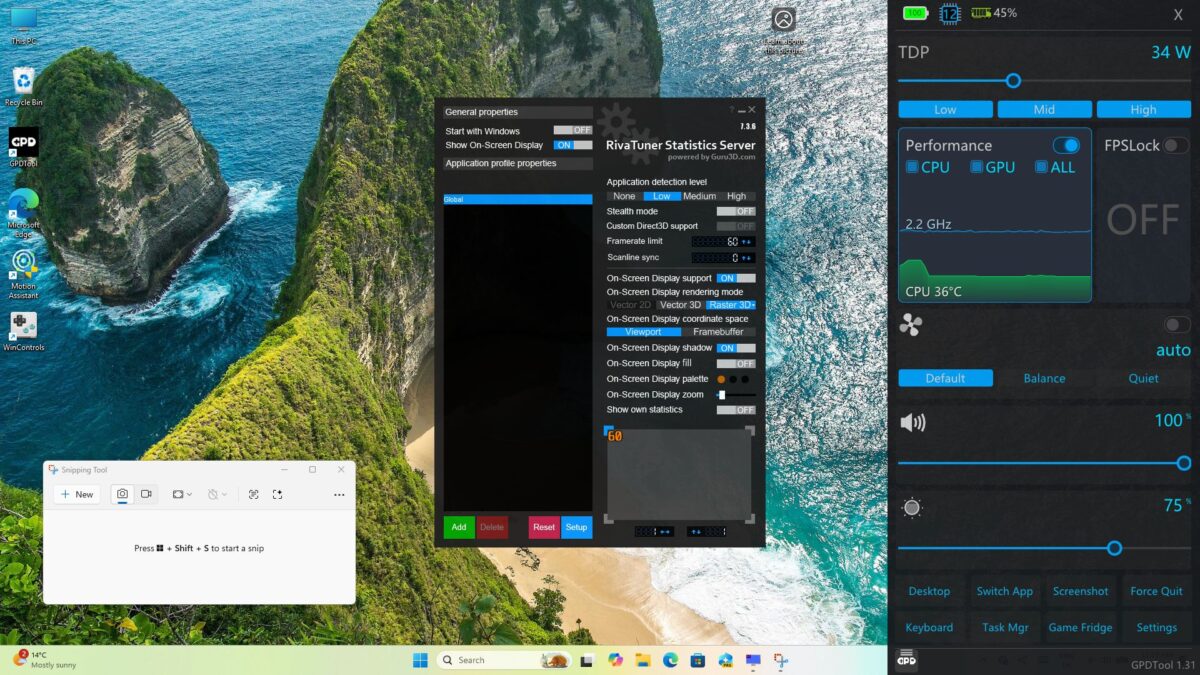
Setelah diaktifkan, RivaTuner membolehkan anda memaparkan data pada skrin masa nyata termasuk Bingkai Sesaat, Suhu CPU dan banyak lagi.
Kunci FPS #
Apabila Kunci FPS diaktifkan, kadar bingkai dalam permainan akan dihadkan pada 60 Bingkai Sesaat (FPS). Mematikan ini (keadaan lalai) membolehkan permainan anda berjalan pada kadar bingkai maksimum yang boleh dicapai.
Kelajuan Kipas #
Kipas beroperasi dalam mod Automatik secara lalai. Gunakan butang pintasan Lalai, Imbangan atau Senyap untuk bertukar antara profil kelajuan kipas. Anda juga boleh melumpuhkan mod Auto dan melaraskan gelangsar secara manual untuk menetapkan kelajuan kipas tertentu pilihan anda.
Tetapan Kelantangan dan Kecerahan #
Ini agak jelas 🙂 Gunakan gelangsar untuk meningkatkan atau mengurangkan tahap kelantangan dan kecerahan skrin anda masing-masing.
Butang Pintasan #
- Desktop – Meminimumkan semua aplikasi yang terbuka dan mendedahkan desktop
- Tukar Aplikasi – Membuka penukar tugas Windows
- Tangkapan Skrin – Menangkap dan menyimpan tangkapan skrin ke folder “Tangkapan Skrin” Foto anda
- Paksa Berhenti – Membolehkan anda memilih dan menutup aplikasi yang sedang berjalan
- Papan Kekunci – Memaparkan papan kekunci pada skrin
- Pengurus Tugas – Membuka Pengurus Tugas Windows
- Peti Sejuk Permainan – Membekukan dan menyahbekukan aplikasi yang serasi untuk membantu meningkatkan prestasi keseluruhan
Seting #
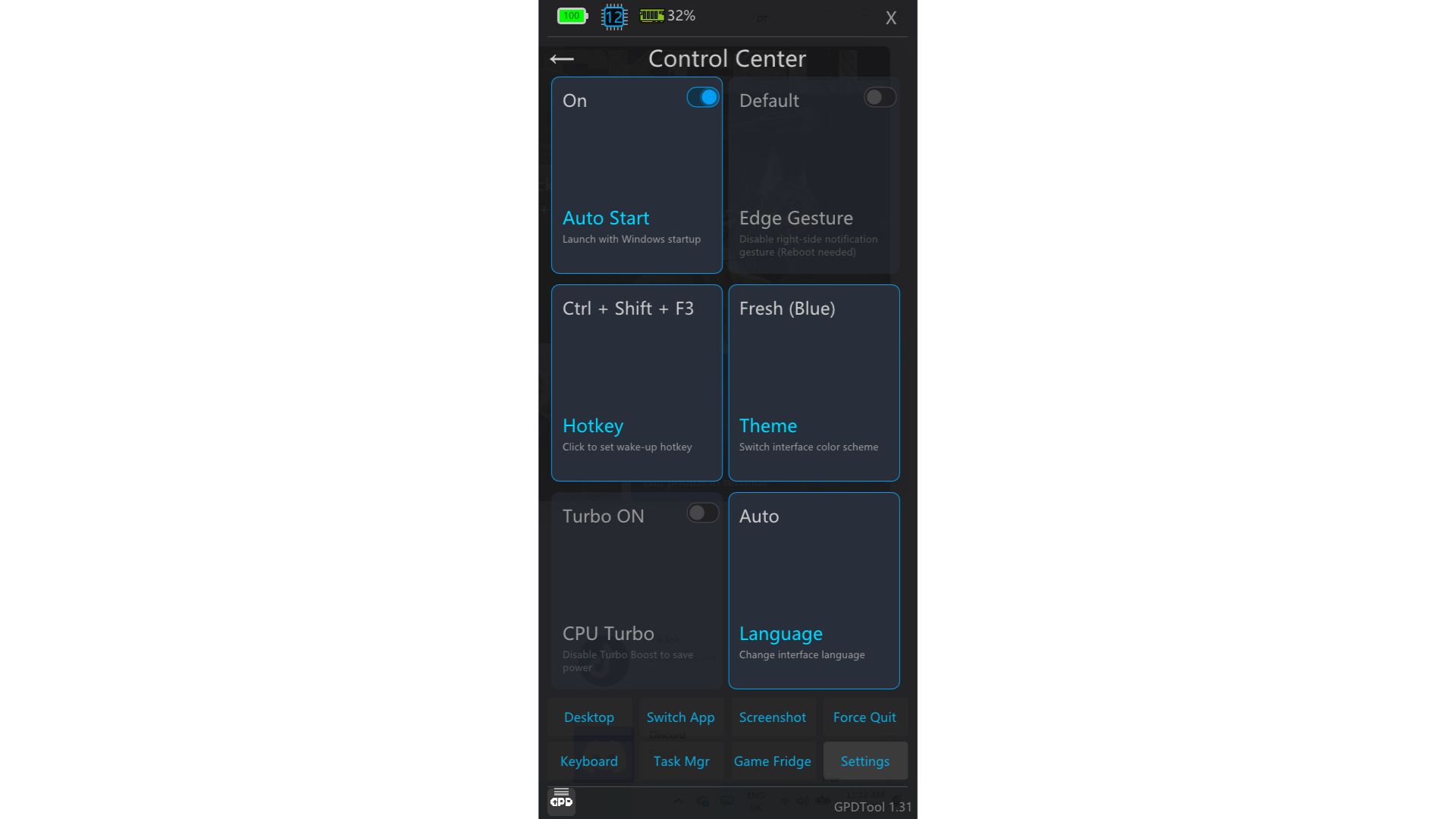
- Mula Auto – Togol sama ada Alat GPD dilancarkan secara automatik apabila Windows but
- Gerak Isyarat Tepi –
- Kekunci pintas – Tetapkan kombinasi kekunci pintas tersuai untuk membuka tindanan Alat GPD
- Tema – Pilih daripada tiga tema warna: Biru Segar, Kuning Siber dan Ungu Getaran
- Turbo CPU – Hidupkan atau matikan Turbo Boost untuk meningkatkan prestasi dalam permainan terpilih
- Bahasa – Mengesan bahasa Windows anda secara automatik secara lalai, tetapi boleh diubah secara manual di sini
Konfigurasi Butang Kembali #
Mengklik logo GPD kecil di sudut kiri bawah tindanan (lihat imej di bawah) akan membuka menu Konfigurasi Butang Kembali.
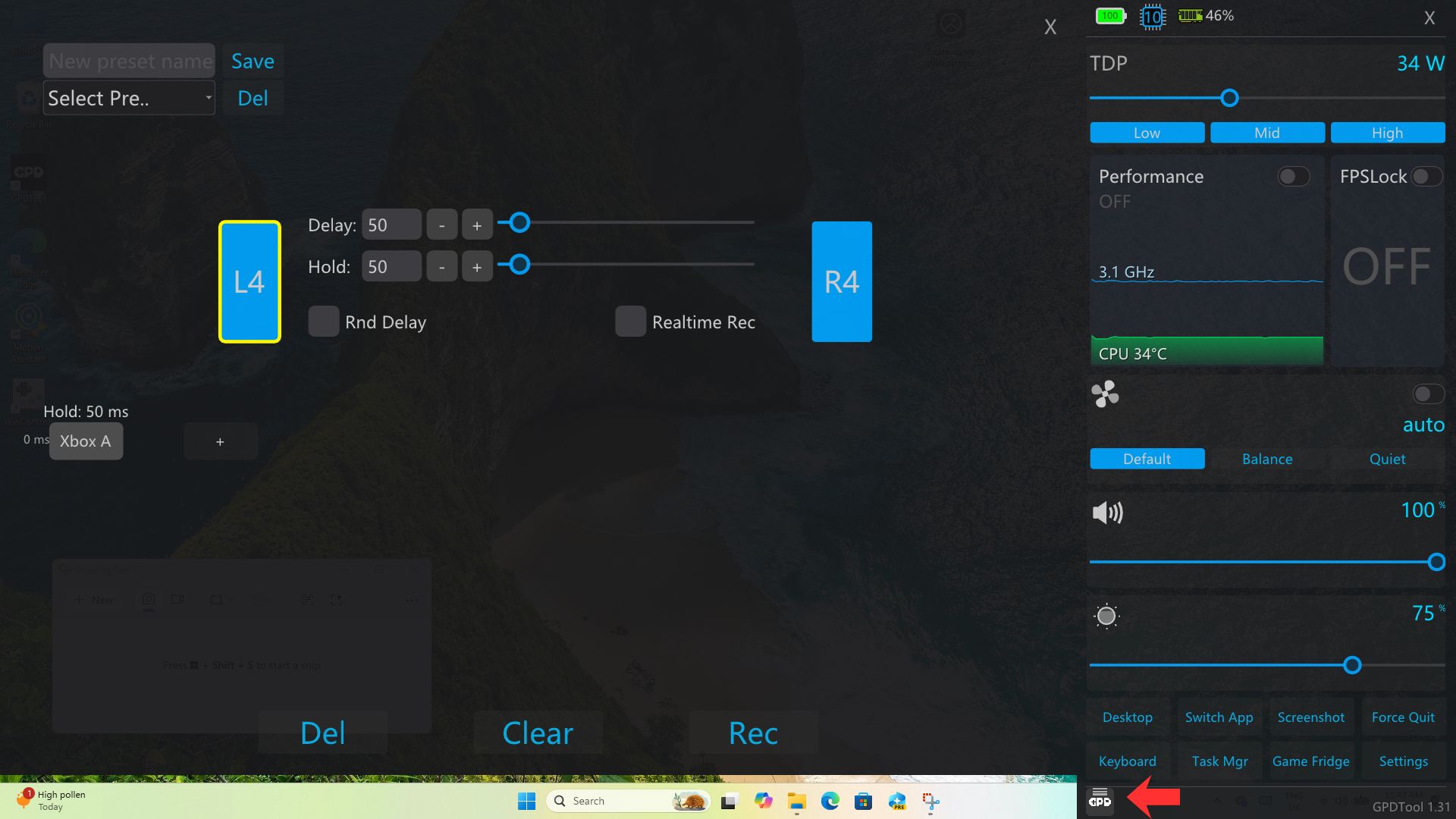
Dari sini anda boleh menetapkan fungsi pada butang belakang pada peranti mudah alih GPD anda, jika peranti anda mempunyainya, seperti kombinasi butang tersuai.
Soalan lazim #
Alat GPD tidak dibuka apabila saya mengklik ikon pintasan #
Semak ikon bar tugas di penjuru kanan sebelah bawah skrin anda untuk ikon Alat GPD. Mengklik padanya akan membuka tindanan.
Kami juga mendapati bahawa pada pemasangan baharu, beberapa perisian yang menjadi tumpuan GPD Tool mungkin tidak wujud. Berdasarkan pengalaman kami, menjalankan Kemas Kini Windows, memasang pemacu AMD terkini dan but semula peranti telah menyelesaikan masalah ini, dan selepas itu GPD Tool berfungsi seperti yang dijangkakan.
Tetapan Prestasi Alat GPD tidak dapat diaktifkan #
RivaTuner harus dipasang bersama Alat GPD, tetapi jika perlu, anda sentiasa boleh mendapatkan versi terkini di sini . DirectX juga merupakan keperluan untuk ciri ini berfungsi. Anda boleh memuat turun pakej DirectX di sini , yang merangkumi semua versi terdahulu.
how do you uninstall this? it does not show up in the windows uninstaller or does it let me delete the folder it installs.I installed it on the GPD Win 5 and decided to go back to the Motion Control app.
You can leave it installed and it wont run in the background. However you can simply delete the files if its not in Windows Programs to uninstall. Right click on the icon, choose Open Folder and delete the softwares files.