



 Doc Summary

GPD Tool ir pēctecis programmatūrai MotionAssist, kas jau daudzus gadus tiek piegādāta kopā ar GPD ierīcēm. Tā piedāvā mūsdienīgu, pārveidotu saskarni un virkni jaunu funkciju un iespēju, kas ļauj labāk kontrolēt GPD rokas spēļu datorus.
- Pilnīgs kontroliera navigācijas atbalsts
- Var izsaukt jebkurā pilnekrāna spēlē, izmantojot pielāgojamus tastatūras un kontroliera īsceļus.
- TDP pielāgošanas atbalsts
- Spēles veiktspējas uzraudzība un kadru ātruma ierobežošana spēles laikā
- Pielāgojams ventilatora klusais režīms
- Skaļuma un spilgtuma regulēšana
- Spēles “Freezer” funkcija, lai apturētu procesus un taupītu enerģiju
- Ekrāna tastatūras atbalsts
- Atbalsta 7 valodas: Spāņu, ķīniešu, angļu, japāņu, korejiešu, krievu, franču un spāņu valodas
Jaunāko versiju GPD Tool v1.31 varat lejupielādēt šeit.
GPD rīka lietotāja rokasgrāmata #
Lai atvērtu GPD rīku pārklājumu, noklikšķiniet uz Windows rīkjoslas ikonas ekrāna apakšējā labajā stūrī vai izmantojiet tastatūras saīsni. CTRL + SHIFT + F3.
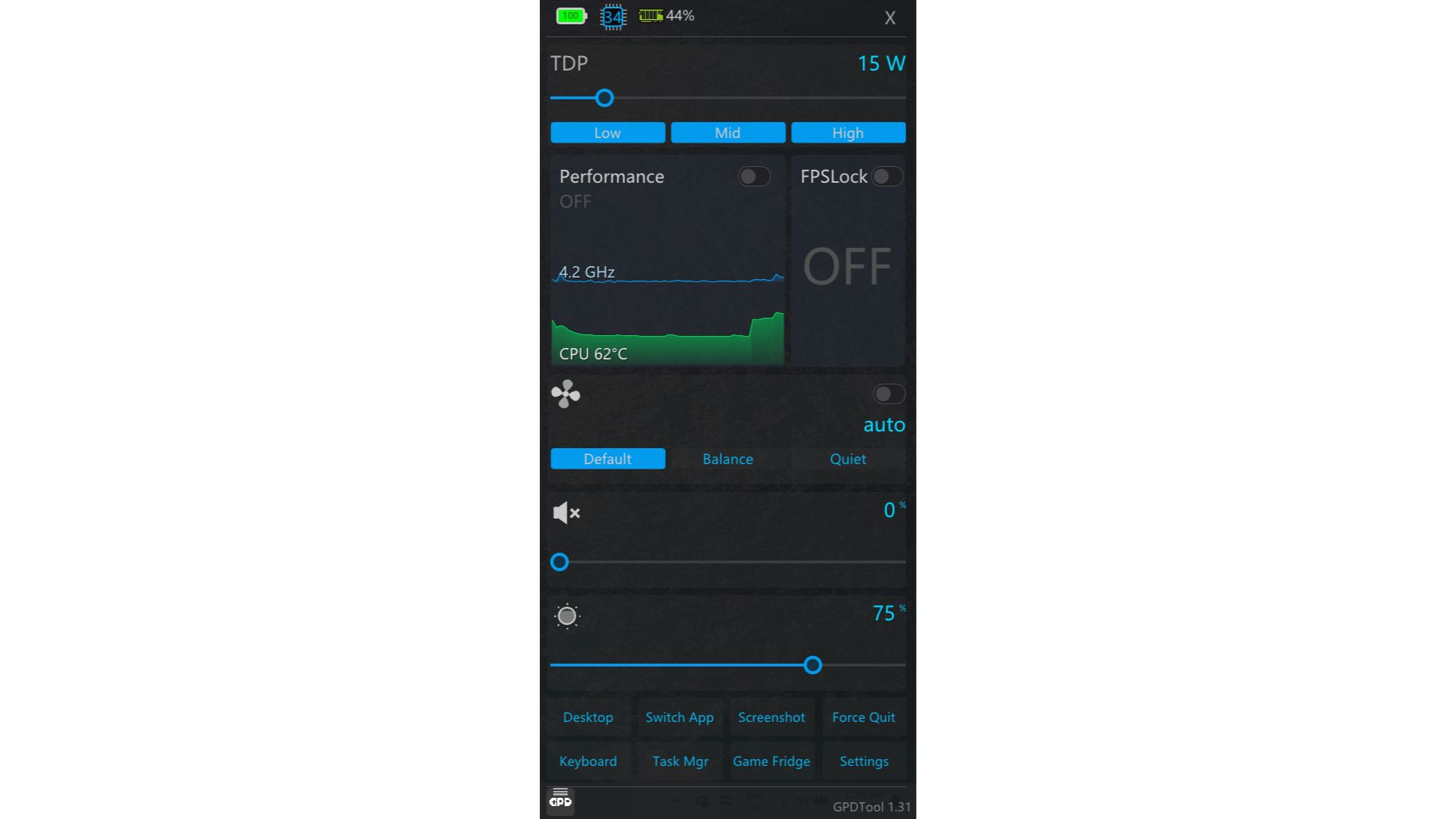
Šeit ir sniegts visu jums pieejamo iespēju sadalījums.
TDP iestatījumi #
Šī sadaļa tiek izmantota, lai pārvaldītu ierīces TDP (Thermal Design Power). Pieejamo vērtību diapazons var atšķirties atkarībā no jūsu ierīces.
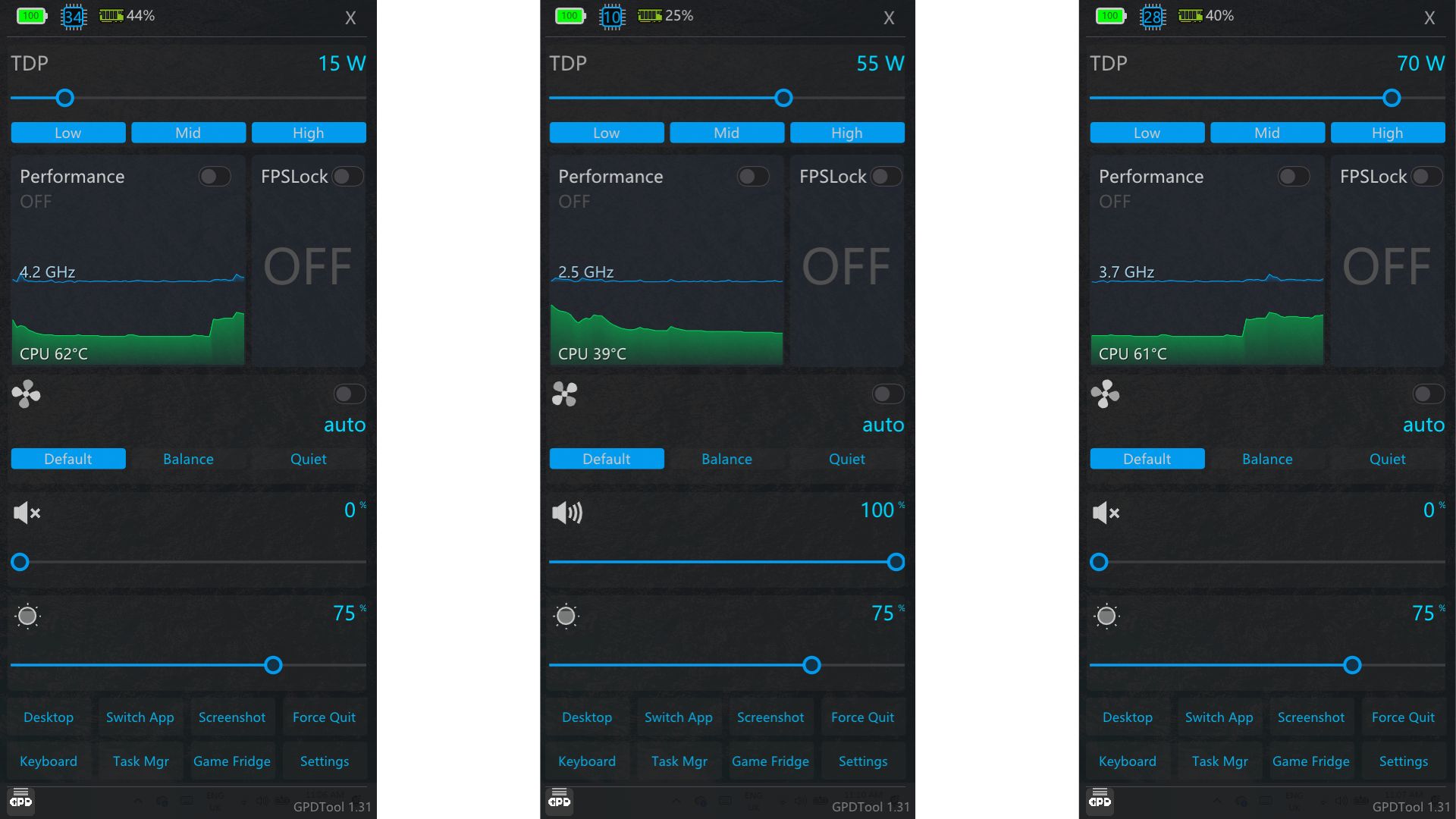
Izmantojiet slīdni, lai manuāli iestatītu TDP līdz vēlamajam līmenim, vai izvēlieties vienu no pogām Low, Mid vai High, lai ātri piemērotu noklusējuma vērtību kopumu.
Veiktspēja #
Lai aktivizētu veiktspējas iestatījumu, ierīcē ir jābūt instalētam RivaTuner. PIEZĪME: Lai šī funkcija darbotos pareizi, var būt nepieciešams arī DirectX – to varat lejupielādēt šeit.
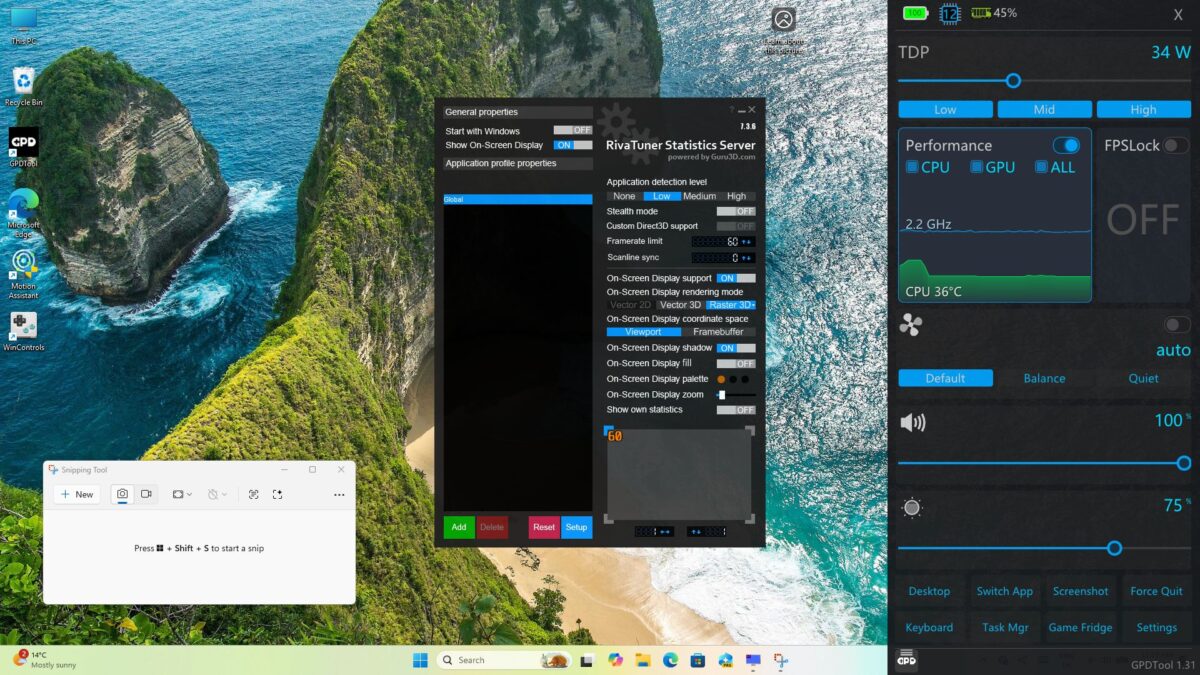
Kad RivaTuner ir aktivizēts, tas ļauj rādīt reāllaika ekrāna datus, tostarp kadru skaitu sekundē, procesora temperatūru un citus.
FPS bloķēšana #
Ja ir iespējota FPS bloķēšana, kadru nomaiņas ātrums spēlēs tiks ierobežots līdz 60 kadriem sekundē (FPS). Izslēdzot šo iestatījumu (noklusējuma stāvoklis), spēles var darboties ar maksimālo sasniedzamo kadru nomaiņas ātrumu.
Ventilatora ātrums #
Pēc noklusējuma ventilators darbojas automātiskajā režīmā. Lai pārslēgtos starp ventilatora ātruma profiliem, izmantojiet noklusējuma, līdzsvara vai klusuma saīsnes pogas. Varat arī atslēgt automātisko režīmu un manuāli regulēt slīdni, lai iestatītu konkrētu ventilatora ātrumu pēc jūsu izvēles.
Skaļuma un spilgtuma iestatījumi #
Tie ir diezgan pašsaprotami 🙂 Izmantojiet slīdņus, lai attiecīgi palielinātu vai samazinātu skaļuma un ekrāna spilgtuma līmeni.
Īsceļu pogas #
- Darbvirsma – visu atvērto programmu minimizēšana un darbvirsmas atklāšana.
- Pārslēgšanas programma – atver Windows uzdevumu pārslēdzēju
- Ekrānšāviņš – ekrānšāviņš tiek uzņemts un saglabāts mapē Photos “Ekrānšāviņš”.
- Force Quit – ļauj atlasīt un aizvērt darbojošos lietojumprogrammu.
- Tastatūra – tiek parādīta ekrāna tastatūra.
- Task Mgr – atver Windows uzdevumu pārvaldnieku
- Spēļu ledusskapis – sasaldē un atkausē saderīgas lietojumprogrammas, lai uzlabotu vispārējo veiktspēju.
Iestatījumi #
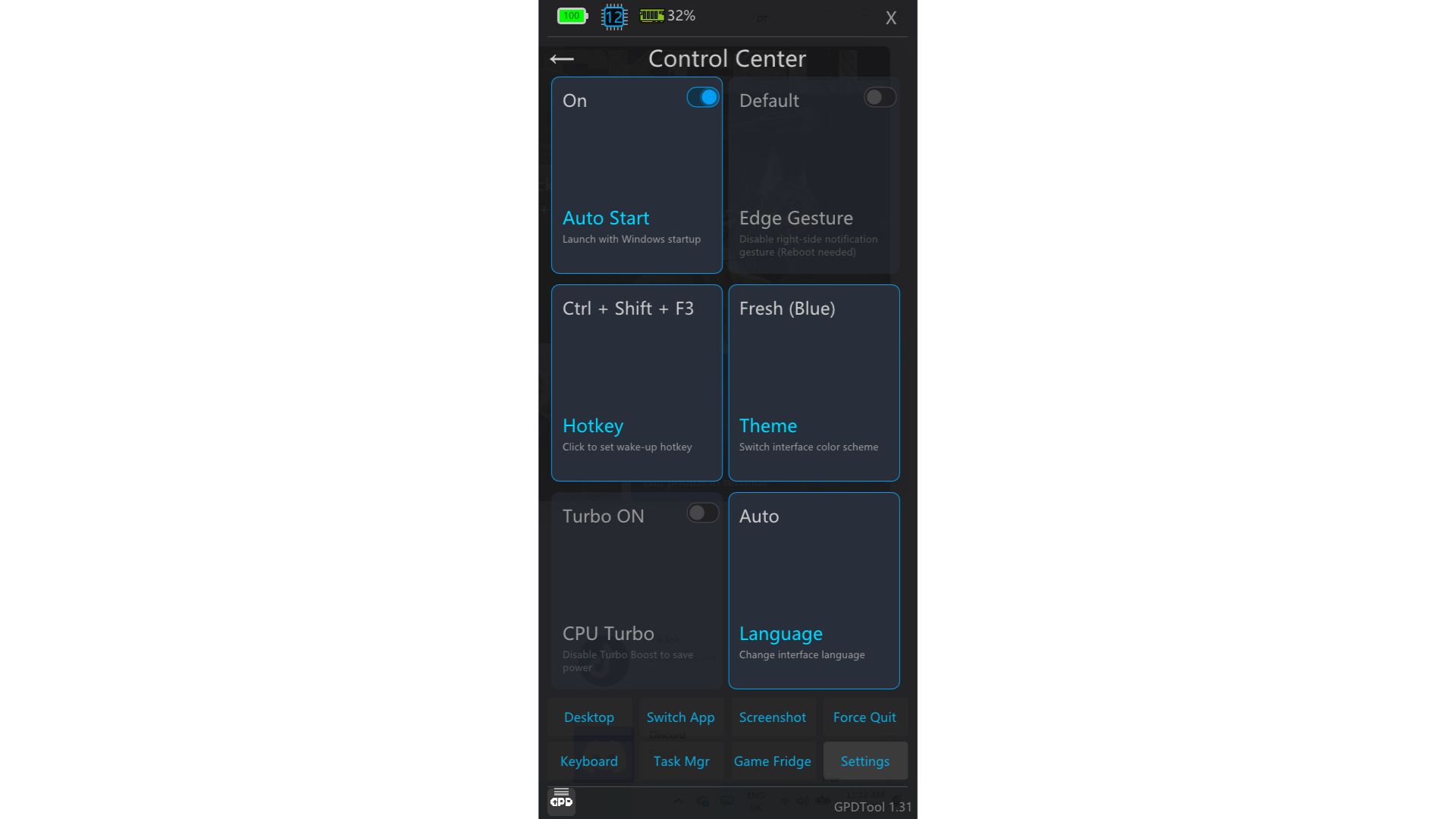
- Automātiska palaišana – pārslēgt, vai GPD rīks tiek automātiski palaists, kad sistēma Windows sāk darboties.
- Malas žests –
- Spiedes taustiņš – iestatiet pielāgotu karsto taustiņu kombināciju, lai atvērtu GPD rīka pārklājumu.
- Tēma – izvēlieties vienu no trim krāsu tēmām: Svaigi zila, Kiberdzeltena un Vibe violeta.
- CPU Turbo – ieslēdziet vai izslēdziet Turbo Boost, lai uzlabotu veiktspēju izvēlētās spēlēs.
- Valoda – pēc noklusējuma automātiski nosaka jūsu Windows valodu, bet šeit to var mainīt manuāli.
Atpakaļ pogas konfigurācija #
Noklikšķinot uz mazā GPD logotipa pārklājuma apakšējā kreisajā stūrī (skatīt attēlu zemāk), tiks atvērta izvēlne Atpakaļ pogas konfigurācija.
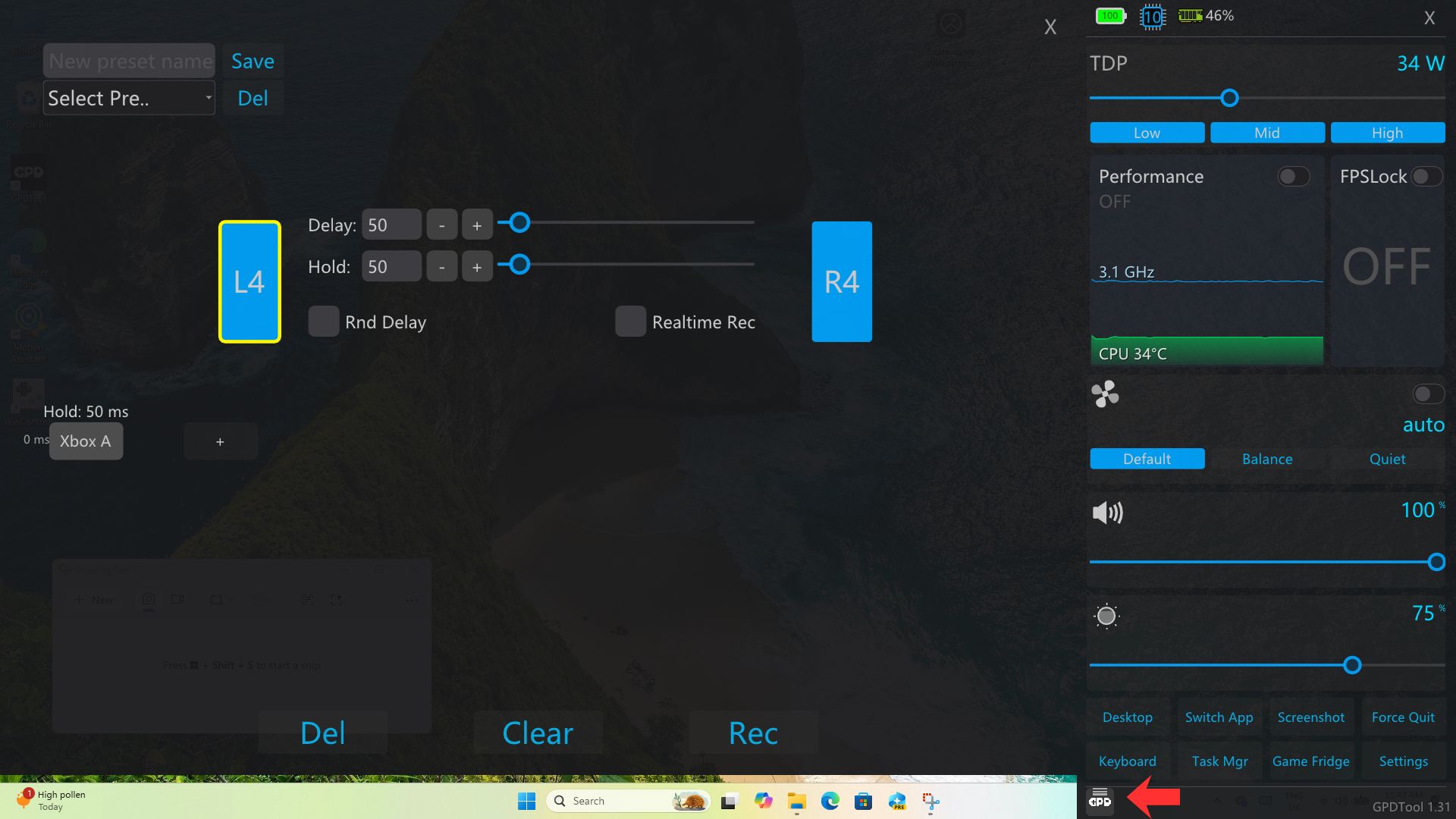
No šejienes varat piešķirt funkcijas GPD rokas ierīces aizmugurējām pogām, ja ierīcei ir šādas pogas , piemēram, pielāgotas pogu kombinācijas.
BIEŽĀK UZDOTIE JAUTĀJUMI #
GPD rīks netiek atvērts, kad noklikšķinu uz īsceļu ikonas #
Pārbaudiet, vai ekrāna apakšējā labajā stūrī ekrāna uzdevumjoslas ikonās nav GPD rīka ikonas. Noklikšķinot uz tās, tiks atvērts pārklājums.
Mēs arī pamanījām, ka svaigā instalācijā var nebūt dažas programmatūras, no kuras GPD rīks ir atkarīgs. Pēc mūsu pieredzes to atrisināja Windows Update palaišana, jaunāko AMD draiveru instalēšana un ierīces pārstartēšana, pēc kuras GPD rīks darbojās, kā paredzēts.
GPD rīka veiktspējas iestatījumu nevar aktivizēt #
RivaTuner ir jāinstalē kopā ar GPD rīku, bet, ja nepieciešams, vienmēr varat iegūt jaunāko versiju šeit. Lai šī funkcija darbotos, ir nepieciešama arī DirectX. DirectX pakotni, kas ietver visas iepriekšējās versijas , varat lejupielādēt šeit.
how do you uninstall this? it does not show up in the windows uninstaller or does it let me delete the folder it installs.I installed it on the GPD Win 5 and decided to go back to the Motion Control app.
You can leave it installed and it wont run in the background. However you can simply delete the files if its not in Windows Programs to uninstall. Right click on the icon, choose Open Folder and delete the softwares files.