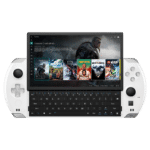
Kā atkārtoti kalibrēt GPD kontrolierīces
Laiku pa laikam sīkrīku, piemēram, spēļu pultīšu vai rokas datoru, īkšķi var novirzīties vai zaudēt kalibrēšanu, tāpēc ievades var būt neprecīzas vai nepareizas. Šajā pamācībā soli pa solim izskaidrots, kā iestatīt nepieciešamo utilītu un kalibrēt džokstiklus katrā GPD rokas spēļu datorā.
Šis gājiens ir saderīgs ar:

GPD WIN 5 spēļu rokas dators
Lejupielādējiet GPD džoistikas kalibrēšanas rīku
GPD Joystick Calibration Tool jaunāko versiju saglabājiet un izaiciniet šeit. Izpako saspiesto arhīvu, lai atrastu lietojumprogrammu Win3TestV1.04.exe, pēc tam palaidiet šo programmu.
GPD nūjiņu kalibrēšana
Parādīsies divi atsevišķi logi, kas parādīsies kā šeit. Noklikšķiniet uz zemāk attēlā iezīmētās pogas, lai sāktu kalibrēšanas secību.

Pēc pogas nospiešanas programma liks jums pārvietot abas analogās stūres līdz to ārējām robežām un nepārtraukti tās pagriezt, vienlaikus saspiežot un atlaižot kreiso un labo analogo slēdzi. Šīs kustības tiks vizualizētas atbilstošajās sadaļās displejā.

Kad kalibrēšanas secība ir pabeigta, zaļais teksts atsvaidzinās, lai tas atbilstu tālāk parādītajam piemēram, kas norāda, ka kalibrēšana ir bijusi veiksmīga.

Ja jums ir aizdomas, ka neesat sasniedzis pilnu malu vai trigeru diapazonu, varat nospiest pogu, lai atkārtotu kalibrēšanu. Varat arī pārbaudīt, vai regulēšana ir bijusi veiksmīga, pārvietojot jebkuru no analogajām svirām vai trigeriem, un iegūtie dati parādīsies attiecīgajos laukos.
Windows kalibrēšana
Ja ar iepriekš minēto metodi problēmu atrisināt neizdodas, varat izmantot Windows sistēmā iekļauto kalibrēšanas rīku, kā aprakstīts tālāk. Lai veiktu kalibrēšanu tieši operētājsistēmā Windows, atveriet dialoglodziņu “Palaist”. Izmantojot fizisko tastatūru, izmantojiet saīsni Windows + R; pretējā gadījumā atrodiet “Run”, izmantojot sākuma izvēlnes meklēšanas joslu. Kad parādās logs, ievadiet joy.cpl un izvēlieties “OK”.
Tiks atvērts jauns logs; neuztraucieties, ja operētājsistēma Windows konstatēs, ka jūsu ievadierīce ir Xbox 360 kontrolieris, jo tas ir normāli. Izvēlieties “Properties” (Īpašības), lai pārietu uz nākamo saskarni.

Šī sadaļa ļauj pārbaudīt gamepad ievades funkcionalitāti.
- Z ass atbilst Trigger ieejām.
- X rotācija atspoguļo labās spieķes horizontālo kustību.
- Y rotācija atspoguļo labās spieķes vertikālo kustību.
- X ass / Y ass seko kreisās spieķītes kustībai.
- Video cepures punkts attiecas uz D-Pad virzieniem.
- Pogas aptver visus fiziskos taustiņus: A, B, X, Y, LB, RB, LS, RS, LC un RC. Šie indikatori iedegas pēc aktivizēšanas.

Ja visas ievades reaģē pareizi, ierīcei, visticamāk, nav nepieciešama papildu regulēšana. Tomēr, ja kalibrēšana ir nepieciešama, pārejiet uz cilni “Iestatījumi”, lai apskatītu šeit parādītās opcijas. Nospiediet pogu “Kalibrēt”, lai sāktu palīgu.

Sekojiet ekrānā redzamajiem norādījumiem, lai pielāgotu kontroliera iestatījumus. Pabeigšanas brīdī jūs atgriezīsieties cilnē Iestatījumi; no turienes dodieties atpakaļ uz cilni Testēšana, lai pārskatītu veikto korekciju rezultātus. Ja rezultāts ir neapmierinošs, atgriezieties sadaļā Settings (Iestatījumi) un izvēlieties “Restore Default” (Atjaunot noklusējuma iestatījumus). Ja esat apmierināts, varat turpināt izmantot jauno kalibrēto ierīci.

Spēļu pults testeris
Gamepad Tester ir plaši atzīts spēļu kopienas resurss, kas nodrošina vienkāršu un lietotājam draudzīgu metodi kontroliera aparatūras novērtēšanai. Tas patiesībā sniedz detalizētākus datus nekā standarta Windows rīki. Dodieties uz tīmekļa vietni https://hardwaretester.com/gamepad. Jums tiks parādīts tālāk redzamais displejs.

Nospiediet jebkuru taustiņu, lai atpazītu kontrolieri, un tiks atvērta diagnostikas saskarne. Šajā ekrānā varat novērot precīzu leņķi un spiediena intensitāti, kas tiek konstatēta jūsu īkšķiem, slēdžiem un sejas pogām. Izmantojot šo informāciju, varat precīzi noteikt kļūdas un precīzi pielāgot aparatūru.