



 Doc Summary

GPD Tool은 수년 동안 GPD 장치와 함께 제공된 MotionAssist 소프트웨어의 후속 버전입니다. 새롭게 디자인된 현대적 인터페이스와 다양한 새로운 기능을 도입하여 GPD 핸드헬드 게이밍 PC를 더욱 효과적으로 제어할 수 있습니다.
- 전체 컨트롤러 탐색 지원
- 사용자 지정 가능한 키보드 및 컨트롤러 단축키를 사용하여 모든 전체 화면 게임에서 호출할 수 있습니다.
- TDP 조정 지원
- 게임 내 성능 모니터링 및 프레임 속도 제한
- 맞춤형 팬 무음 모드
- 볼륨 및 밝기 조정
- 프로세스를 일시 중지하고 전력을 절약하는 게임 ‘냉동고’ 기능
- 온스크린 키보드 지원
- 7개 언어 지원: 중국어, 영어, 일본어, 한국어, 러시아어, 프랑스어, 스페인어
여기에서 최신 릴리스인 GPD 도구 v1.31을 다운로드할 수 있습니다.
GPD 도구 사용 가이드 #
GPD 도구 오버레이를 열려면 화면 오른쪽 하단에 있는 Windows 도구 모음 아이콘을 클릭하거나 키보드 단축키( CTRL + SHIFT + F3.
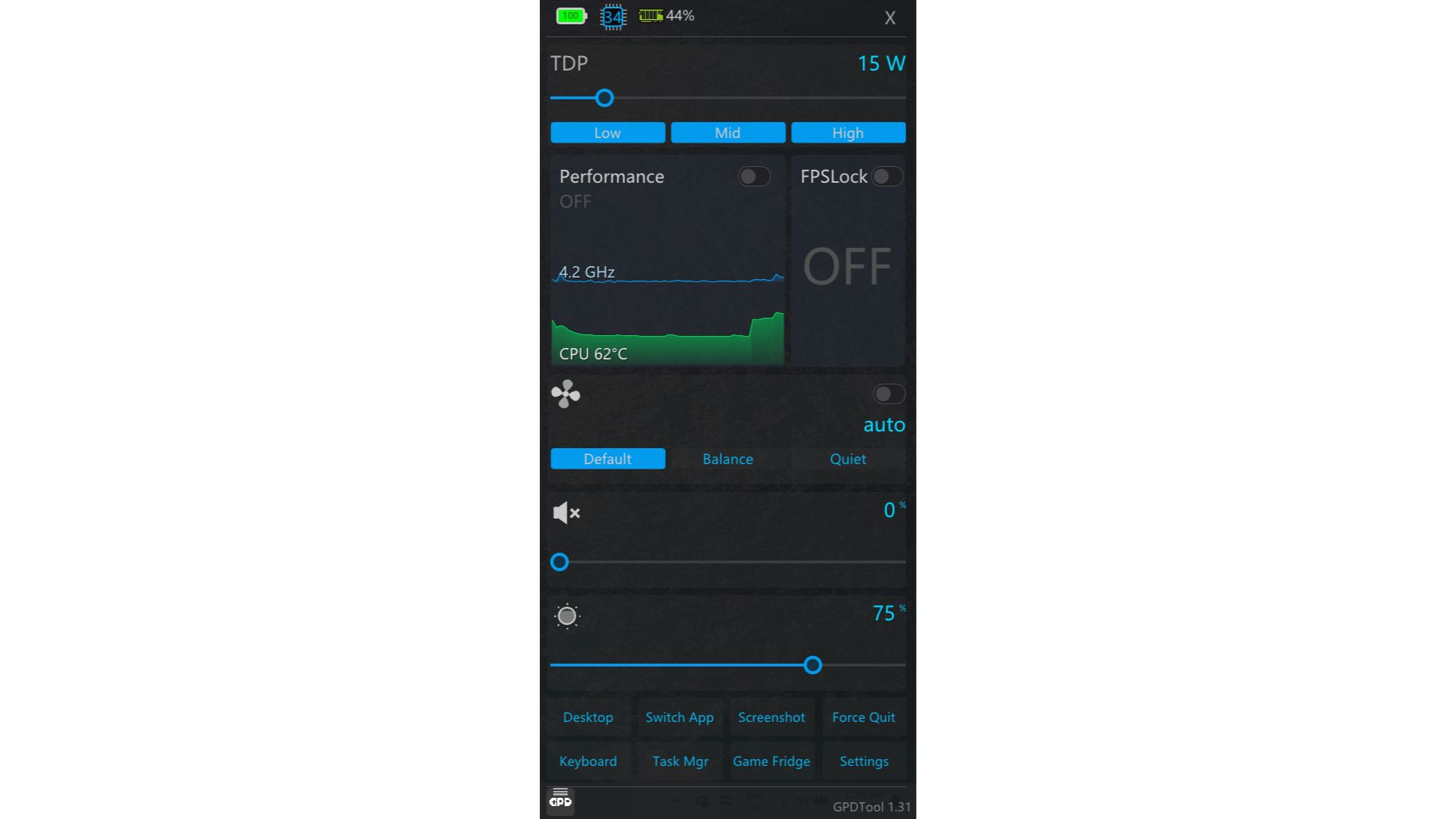
다음은 사용 가능한 모든 옵션에 대한 분석입니다.
TDP 설정 #
이 섹션에서는 장치의 TDP(열 설계 전력)를 관리하는 데 사용됩니다. 사용 가능한 값의 범위는 소유하고 있는 장치에 따라 다릅니다.
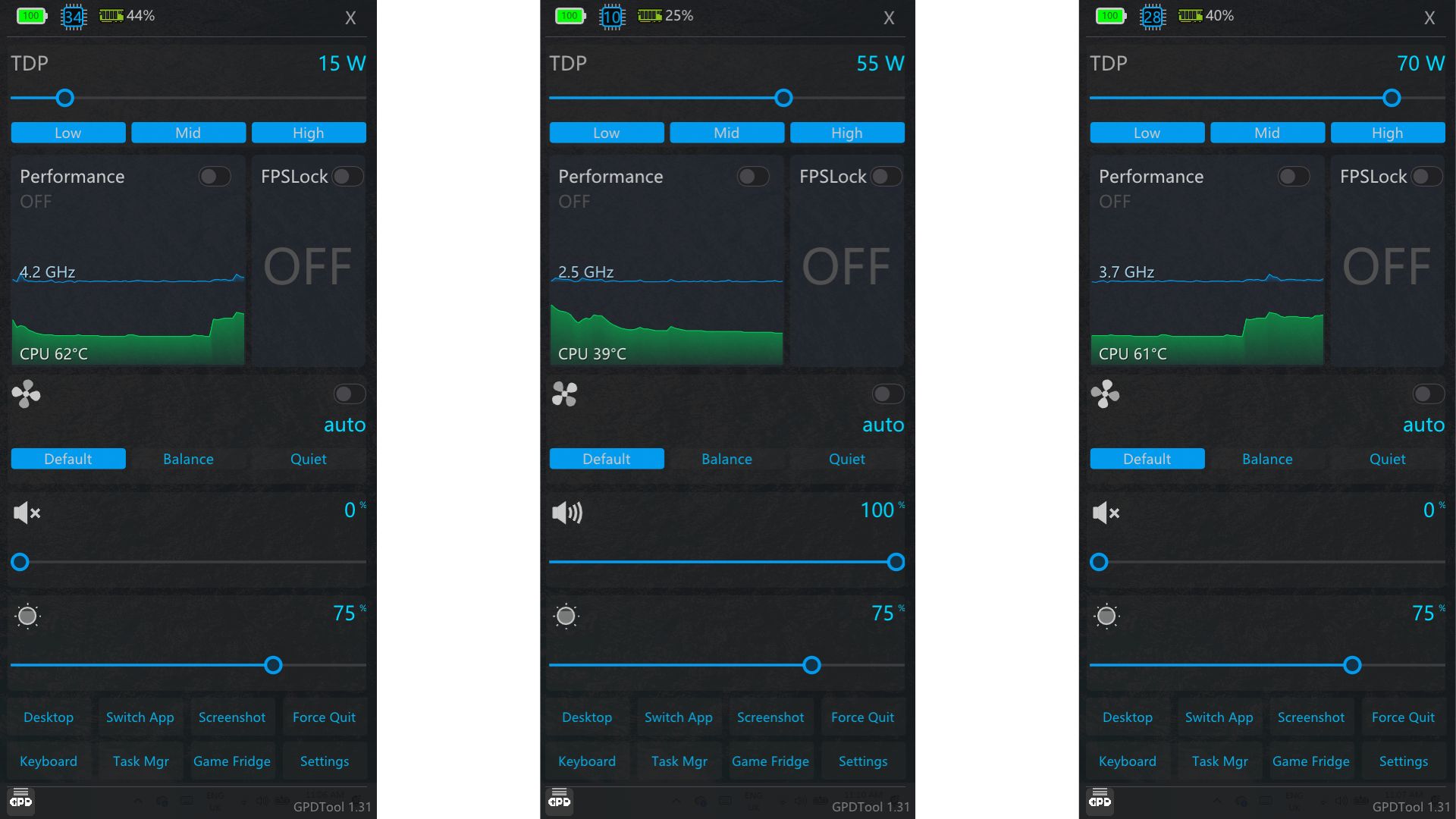
슬라이더를 사용하여 TDP를 원하는 수준으로 수동으로 설정하거나 낮음, 중간 또는 높음 사전 설정 버튼 중에서 선택하여 기본값 세트를 빠르게 적용할 수 있습니다.
성능 #
성능 설정을 활성화하려면 장치에 RivaTuner가 설치되어 있어야 합니다. 참고: 이 기능이 올바르게 작동하려면 DirectX가 필요할 수도 있으며, 여기에서 다운로드할 수 있습니다.
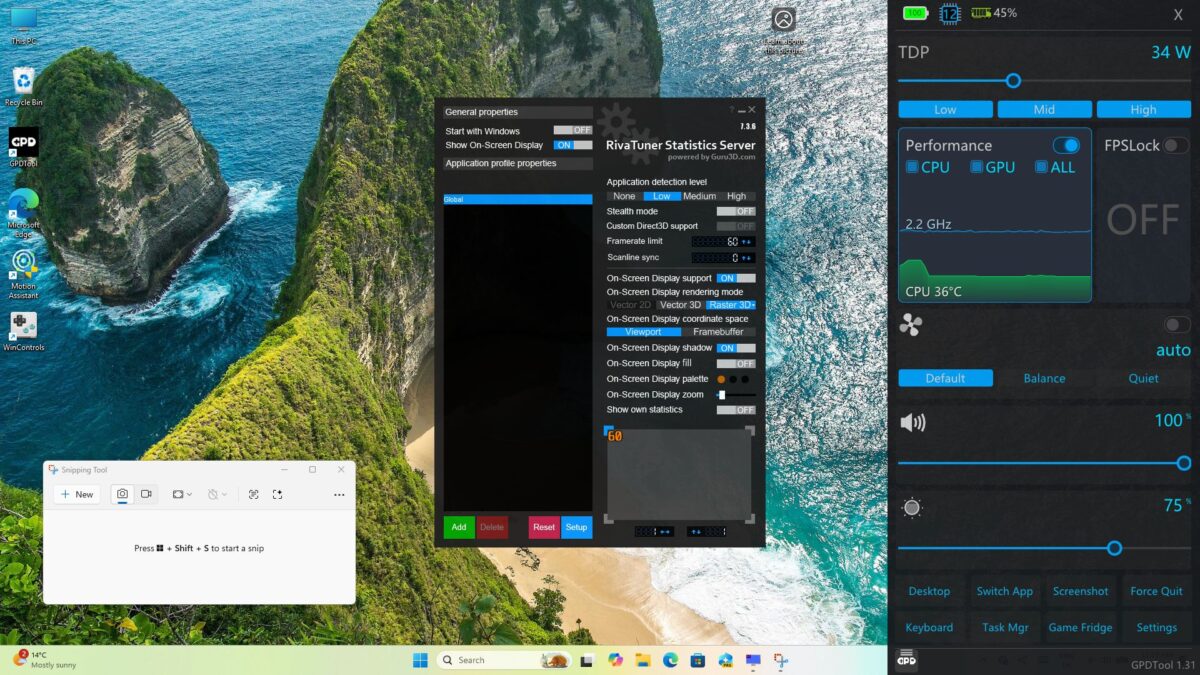
RivaTuner를 활성화하면 초당 프레임 수, CPU 온도 등을 포함한 실시간 데이터를 화면에 표시할 수 있습니다.
FPS 잠금 #
FPS 잠금을 활성화하면 게임의 프레임 속도가 초당 60프레임(FPS)으로 제한됩니다. 이 기능을 끄면(기본 상태) 게임이 달성 가능한 최대 프레임 속도로 실행될 수 있습니다.
팬 속도 #
팬은 기본적으로 자동 모드로 작동합니다. 기본값, 균형 또는 조용함 바로 가기 버튼을 사용하여 팬 속도 프로필 간에 전환할 수 있습니다. 자동 모드를 비활성화하고 슬라이더를 수동으로 조정하여 원하는 특정 팬 속도를 설정할 수도 있습니다.
볼륨 및 밝기 설정 #
설명이 필요 없을 정도로 간단합니다.) 슬라이더를 사용하여 볼륨과 화면 밝기 레벨을 각각 높이거나 낮출 수 있습니다.
바로 가기 버튼 #
- 데스크톱 – 열려 있는 모든 애플리케이션을 최소화하고 데스크톱을 표시합니다.
- 앱 전환 – Windows 작업 전환기를 엽니다.
- 스크린샷 – 스크린샷을 캡처하여 사진의 ‘스크린샷’ 폴더에 저장합니다.
- 강제 종료 – 실행 중인 애플리케이션을 선택하여 종료할 수 있습니다.
- 키보드 – 화면 키보드를 표시합니다.
- 작업 관리자 – Windows 작업 관리자를 엽니다.
- 게임 냉장고 – 호환되는 애플리케이션을 고정 및 고정 해제하여 전반적인 성능 향상에 도움을 줍니다.
설정 #
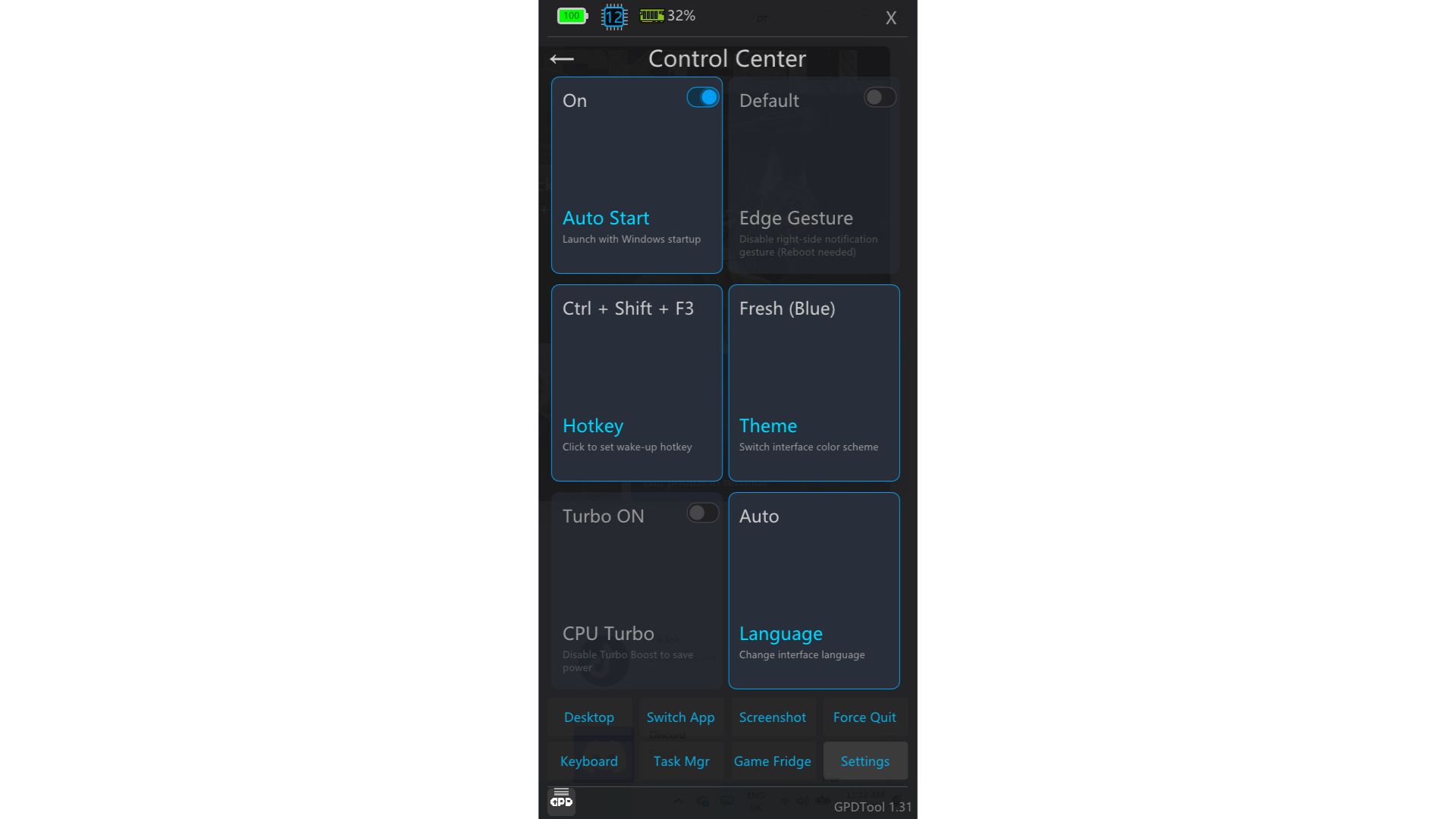
- 자동 시작 – Windows 부팅 시 GPD 도구가 자동으로 실행되는지 여부를 설정합니다.
- 엣지 제스처 –
- 단축키 – 사용자 지정 단축키 조합을 설정하여 GPD 도구 오버레이를 엽니다.
- 테마 – 세 가지 색상 테마 중에서 선택하세요: 프레시 블루, 사이버 옐로우, 바이브 퍼플
- CPU 터보 – 일부 게임에서 성능 향상을 위해 터보 부스트를 켜거나 끕니다.
- 언어 – 기본적으로 Windows 언어를 자동으로 감지하지만 여기에서 수동으로 변경할 수 있습니다.
뒤로 버튼 구성 #
오버레이 왼쪽 하단에 있는 작은 GPD 로고를 클릭하면(아래 이미지 참조) 뒤로 버튼 구성 메뉴가 열립니다.
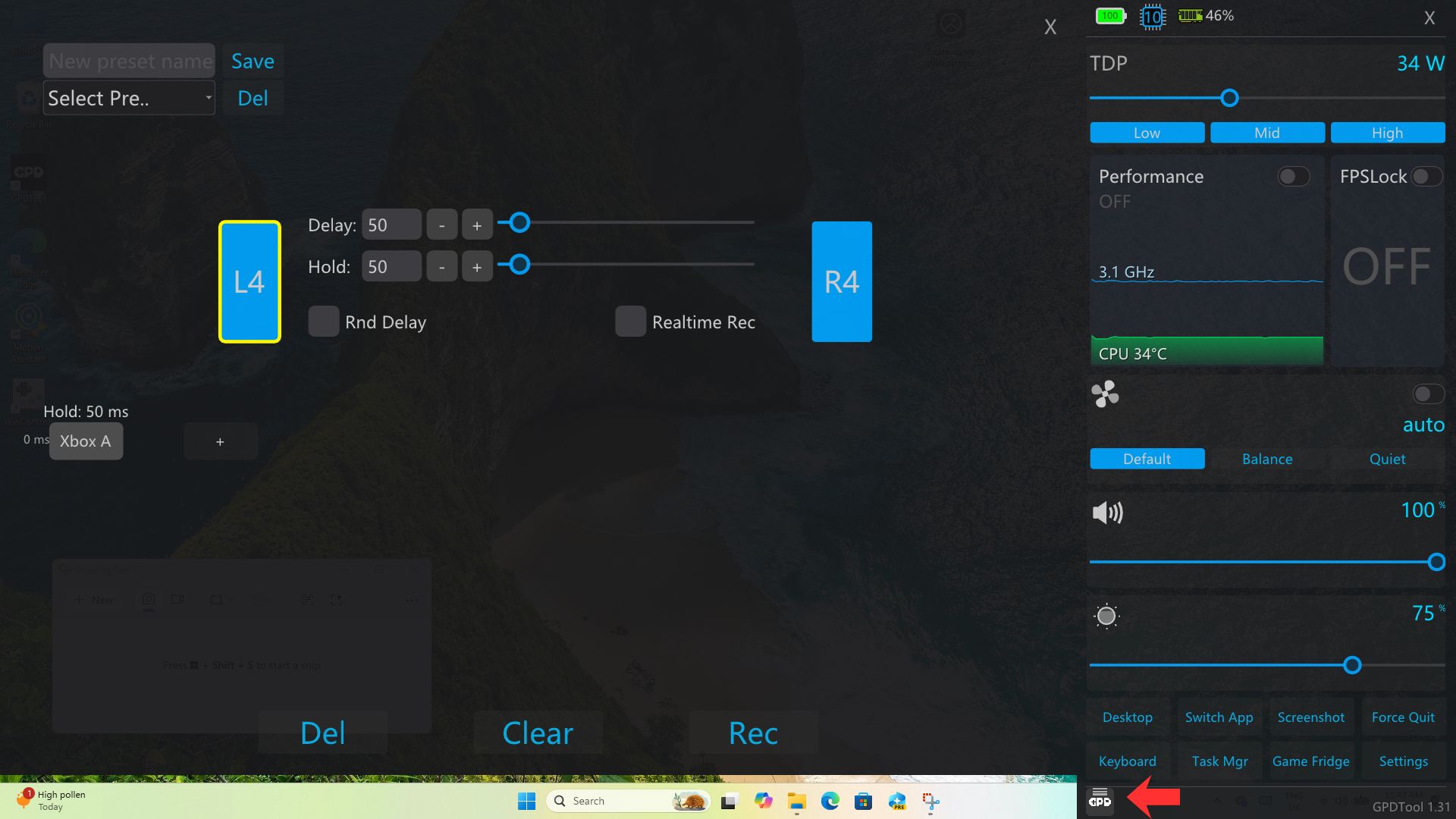
여기에서 사용자 지정 버튼 조합과 같은 기능을 GPD 핸드헬드의 뒷면 버튼에 할당할 수 있습니다(장치에 버튼이 있는 경우).
자주 묻는 질문 #
바로 가기 아이콘을 클릭해도 GPD 도구가 열리지 않습니다. #
화면 오른쪽 하단의 작업 표시줄 아이콘에서 GPD 도구 아이콘을 확인하세요. 이를 클릭하면 오버레이가 열립니다.
또한 새로 설치할 때 GPD 도구가 의존하는 일부 소프트웨어가 없을 수 있다는 사실을 발견했습니다. Windows 업데이트를 실행하고 최신 AMD 드라이버를 설치한 후 장치를 재부팅한 결과 이 문제가 해결되었으며, 그 후 GPD 도구가 예상대로 작동했습니다.
GPD 툴 성능 설정을 활성화할 수 없습니다. #
RivaTuner는 GPD 도구와 함께 설치해야 하지만 필요한 경우 언제든지 여기에서 최신 버전을 다운로드할 수 있습니다. 또한 이 기능이 작동하려면 DirectX가 필요합니다. 이전 버전이 모두 포함된 DirectX 패키지는 여기에서 다운로드할 수 있습니다.
how do you uninstall this? it does not show up in the windows uninstaller or does it let me delete the folder it installs.I installed it on the GPD Win 5 and decided to go back to the Motion Control app.
You can leave it installed and it wont run in the background. However you can simply delete the files if its not in Windows Programs to uninstall. Right click on the icon, choose Open Folder and delete the softwares files.