Cara memperbarui BIOS GPD WIN 4 2023 dan 2024
Berkas yang digunakan dalam panduan ini
Log perubahan
- WIN 4 (2023 & 2024) BIOS (current) | v0.62 | 2024-10-23 | Applicable to WIN 4 (7640U, 7840U, 8840U). Device must be charging during upgrade.
Versi lama tetap dapat diunduh untuk rollback — setiap versi menyimpan berkasnya sendiri yang telah diverifikasi.
Dalam artikel ini, kami akan memandu Anda melalui proses lengkap mempersiapkan dan memperbarui BIOS GPD WIN 4 2023 dan GPD WIN 4 2024 Anda ke versi firmware terbaru.
Pastikan Anda mengikuti petunjuk dengan cermat dan mengunduh file firmware yang benar untuk variasi perangkat Anda. Penggunaan yang salah dan tidak tepat atau penyimpangan dari petunjuk dapat membuat perangkat Anda tidak dapat dioperasikan. GPD Store tidak bertanggung jawab atas kerusakan yang terjadi.
Cara mengidentifikasi model GPD WIN 4 Anda
GPD WIN 4 tersedia dalam beberapa model, masing-masing memerlukan firmware tertentu. Untuk memastikan Anda mengunduh firmware yang benar, mulailah dengan mengidentifikasi model Anda dengan memeriksa CPU perangkat Anda.
- Klik “CPU” jika belum dipilih, dan model CPU akan ditampilkan di kanan atas.
- Pada bilah pencarian Windows, masukkan “Task Manager” dan tekan ENTER
- Perangkat lunak Task Manager akan terbuka. Klik ikon “Kinerja” di sisi kiri
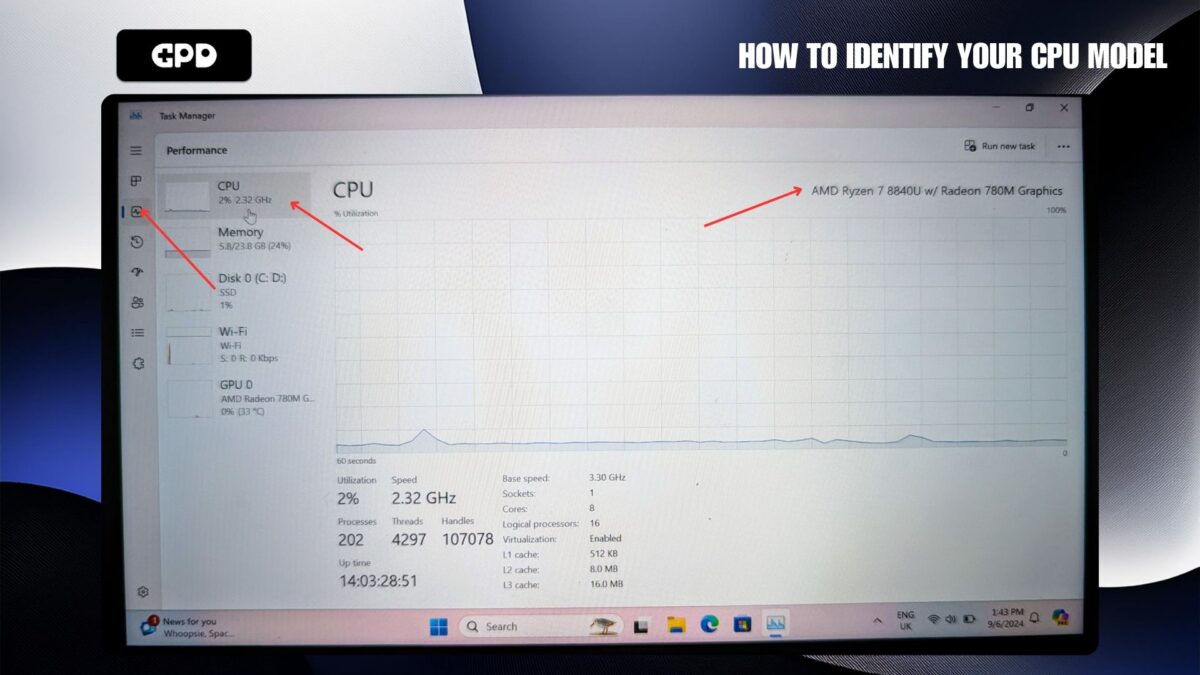
GPD WIN 4 (2023) – 7640U & 7840U CPU
GPD WIN 4 (2024) – 8840U CPU
Pada contoh gambar di atas, kami memiliki model 8840U yang merupakan GPD WIN 4 2024 (8840U). Setelah dikonfirmasi, lanjutkan dengan mengunduh firmware yang sesuai untuk model Anda.
Unduh Pembaruan Firmware
Anda dapat mengunduh file pembaruan BIOS terbaru untuk masing-masing model di bawah ini dan melanjutkan. Untuk mengidentifikasi model Anda dengan benar, periksa model CPU perangkat Anda (misalnya, 6800U/7640U/7840U/8840U). Kami akan terus memperbarui tautan ini untuk setiap rilis baru.
GPD WIN 4 2023(7640U/7840U) dan 2024 (8840U)
| PERANGKAT LUNAK | DOWNLOAD |
| BIOS V0.60 | Unduh |
Memperbarui Video BIOS GPD
Menginstal Pembaruan Firmware
Siapkan Pembaruan Firmware
Setelah mengunduh pembaruan firmware, ekstrak isinya ke PC Anda. Anda akan menemukan file Readme.txt, file startup.nsh, dan dua folder: EFI dan win4_BIOS_Release_V0.60 (atau nama yang sama berdasarkan versi firmware).
Salin semua file ini ke flash drive USB yang diformat dengan FAT32. Setelah file disalin, keluarkan drive USB dengan aman dan masukkan ke dalam GPD WIN 4. Pastikan untuk menyambungkan catu daya ke perangkat sebelum melanjutkan.
Menginstal Pembaruan BIOS GPD WIN 4
Hidupkan perangkat GPD Anda dan segera tekan dan tahan tombol FN sambil mengetuk tombol F7 selama pengaktifan. Anda mungkin perlu mengetuk F7 beberapa kali untuk mengakses menu boot. Setelah menu muncul, pilih drive USB sebagai perangkat boot.
Pembaruan BIOS sekarang akan dimulai dan membutuhkan waktu beberapa saat. Selama proses ini berlangsung, jangan lepaskan stik USB atau matikan perangkat. Sangat disarankan untuk tetap menyambungkan perangkat ke pengisi daya selama proses berlangsung. Setelah pembaruan selesai, perangkat akan mati secara otomatis.
Menyalakan Perangkat Anda
Sekarang Anda dapat menyalakan GPD WIN 4 dan menggunakannya seperti biasa.
Harap diperhatikan bahwa karena pembaruan BIOS akan mengatur ulang BIOS, booting pertama mungkin memerlukan waktu beberapa menit dan menampilkan layar hitam saat proses pembaruan berlangsung. Jangan matikan perangkat selama proses ini berlangsung. Booting berikutnya akan kembali ke kecepatan normal yang biasa Anda gunakan.
Questions on this guide
6 answered6800U는 지원 되지 않겠죠??
배터리 과충전을 막기위해 충전제한 옵션 킬려고 하는데
바이오스의 지원버전에 6800U에 대한 언급은 없네요?

이것은 7840U(2023) 및 8840U(2024) 모델에만 해당됩니다. 6800U의 경우 https://drive.google.com/file/d/1lHTJUokYs5KxXWYDQcrotl4nL0wmIiv4/view?usp=sharing에서 최신 BIOS v3.06을 다운로드할 수 있습니다.
이 버전은 GPD WIN 4(6800U)에 Linux가 설치된 경우 절전 모드에서 깨어난 후 볼륨 키가 응답하지 않는 문제를 해결합니다. 또한 v3.04에서 하단의 C 포트가 표시되지 않는 문제를 해결하고 비정상적인 조건에서 장치가 충돌할 수 있는 일부 문제를 해결합니다. 또한 화면 펌웨어 업그레이드 인터페이스를 제공하여 화면 펌웨어 업데이트에 대한 지원을 추가합니다. 장치에서 이러한 문제가 발생하지 않으면 업그레이드하지 마십시오.

감사합니다 브로
Is there an updated guide for the GPD Win 2025?
The guide’s screenshot says in MSINFO:
-Processor: Ryzen 7 6800u
-Bios version/date: AMI, LLC 3.05 28/04/2023
-SMBIOS version: 3.4
-Embedded controller version: 7.02
In my GPD it says the following:
-Processor ryzen ai 9 hx 370
-Bios date/version: AMI, llc 0.10, 28/11/2024
-SMBIOS version: 3.7
-Embedded controller version: 0.07
I am having issues with some drivers and sleep mode, so I’m unsure if I should update my BIOS.
Any help would be appreciated. Thanks
GPD have only just released the 2025 model and there will be a separate BIOS download for this model. Please do not install other versions as it may brick your device. We will update this guide soon for the 2025 model and how to update the BIOS.

I also have a win 4 2025 hx370 and we’re now in September 2025, is there a BIOS update for it ? My issue is even though in my current BIOS there is a battery bypass option (I picked 80%), it doesn’t work.
There are no BIOS updates since the one listed on this guide. I have not personally tried the battery bypass function. If you purchased it from us could you please get in contact with customer service at [email protected] and they will be able to look into it further.
6800U 기종의 충전제한기능이 지원되는 bios가 출시될 계획이 있을까요?
우리가 아는 한 이에 대한 계획은 없습니다.

7840용이나 8840용 bios를 탑재하면 기기가 먹통이 될까요? 어떻게든 bios가 제공하는 충전제한 기능을 사용하고싶습니다 :/
다른 CPU나 모델에 대한 BIOS 업데이트를 설치하지 마십시오. 장치가 망가져서 사용할 수 없게 될 수 있습니다.
I was just wondering how I can find out if my device needs to be updated or not? I can’t tell if my drivers are outdated or not. I last updated it November but it’s been a while since I’ve kept up to date on any news.
Thank you!
BIOS updates will be added to the site when available. In terms of updating drivers, please see our guide at https://gpdstore.net/kb/software-guides/kb-article/how-to-update-windows-and-drivers-for-your-gpd/ for how to updte Windows in general as well as drivers etc. For the AMD GPU you can open the AMD software and check for updates on there, if I remember right a new update came out in mid December.
Looks like you took down my reply to Dave Cole, so I’ll ask again in a new comment : is there a BIOS update for GPD Win 4 2025 hx370 ? My BIOS has the battery bypass feature but even with it enabled at 80%, it just keeps on charging…
We do not delete any comments unless they break usual rules such as spam, bad language etc. Occasionally for new people commenting, the posts need to be approved by a moderator before they appear.
How do I update my 2022 6800u?
You can find it on the DROIX Knowledge Base at https://droix.net/knowledge-base/device/gpd-win-4/ – Look for GPD WIN 4 (6800U) — BIOS on the page. Please note wthere is no install guide for this so you install it at your own risk. We always recommend to not update BIOS unless you are having an issue with the current one.