



 Doc Summary

Proses untuk memperbarui firmware GPD WIN MAX 2 2025 HX 370 cukup mudah, tetapi bisa jadi menakutkan jika Anda belum pernah melakukan pembaruan BIOS sebelumnya. Panduan langkah demi langkah kami akan memandu Anda melalui prosesnya.
Harap diperhatikan bahwa meskipun pembaruan BIOS pada umumnya baik-baik saja, namun tetap ada risikonya. Pastikan Anda mengikuti semua langkah dengan benar, pastikan Anda menginstal BIOS yang tepat untuk perangkat Anda, memiliki baterai yang terisi penuh, dan juga tersambung ke pengisi daya. Jangan matikan perangkat kecuali jika diperintahkan. Kami tidak bertanggung jawab jika terjadi kesalahan.
Cara untuk mengidentifikasi CPU pada perangkat Anda:
- Untuk mengakses Task Manager, klik kanan pada ikon Start Windows dan pilih Task Manager dari daftar. Atau Anda dapat mengetik Task Manager di Bilah Pencarian Windows.
- Anda dapat menemukan model CPU di Windows dengan cepat melalui Pengaturan (Tentang PC Anda), atauaplikasi Informasi Sistem(msinfo32), yang menampilkan nama dan spesifikasiprosesor.
Menggunakan Pengaturan (Termudah untuk Windows 10/11)
Klik Menu Mulai (ikon Windows) dan ketik about.
Pilih About your PC dari hasil pencarian.
Lihatlah di bawah entri “Spesifikasi perangkat” untuk entri Processor, yang mencantumkan model CPU Anda (mis. Intel Core i7-10750H).

Unduh pembaruan BIOS #
Pembaruan BIOS HANYA GPD WIN MAX 2 2025 HX 370 tersedia untuk diunduh di sini. Ini bukan untuk model 8840U. Penting untuk diperhatikan bahwa beberapa aplikasi antivirus mungkin salah mengidentifikasi file sebagai ancaman. Kami sarankan untuk menonaktifkan perangkat lunak antivirus apa pun sebelum Anda memulai pengunduhan dan tidak mengaktifkannya kembali hingga pembaruan BIOS terinstal sepenuhnya.
Menyiapkan drive USB #
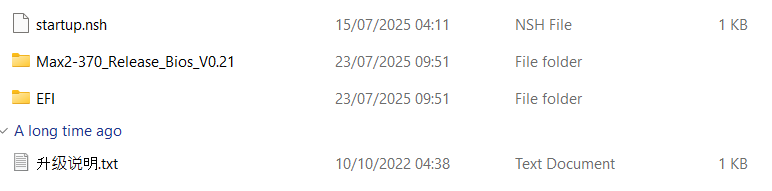
Dekompresi file pembaruan BIOS yang telah diunduh, di mana Anda akan menemukan tiga versi BIOS yang tersedia: 0.18, 0.19, dan 0.21. Buka kemasan versi spesifik yang ingin Anda flash, yang biasanya merupakan versi terbaru.
Anda harus memformat stik USB ke FAT32. Jika Anda tidak yakin bagaimana cara menyelesaikan langkah ini, Anda dapat mengikuti panduan terperinci kami tentang cara memformat drive USB besar di sini. Pindahkan semua file dan folder dari pembaruan BIOS yang telah diekstrak ke root stik USB.
Menginstal pembaruan BIOS GPD WIN MAX 2 2025 #
Pastikan GPD WIN MAX 2 2025 Anda memiliki daya baterai penuh dan terhubung ke adaptor daya.
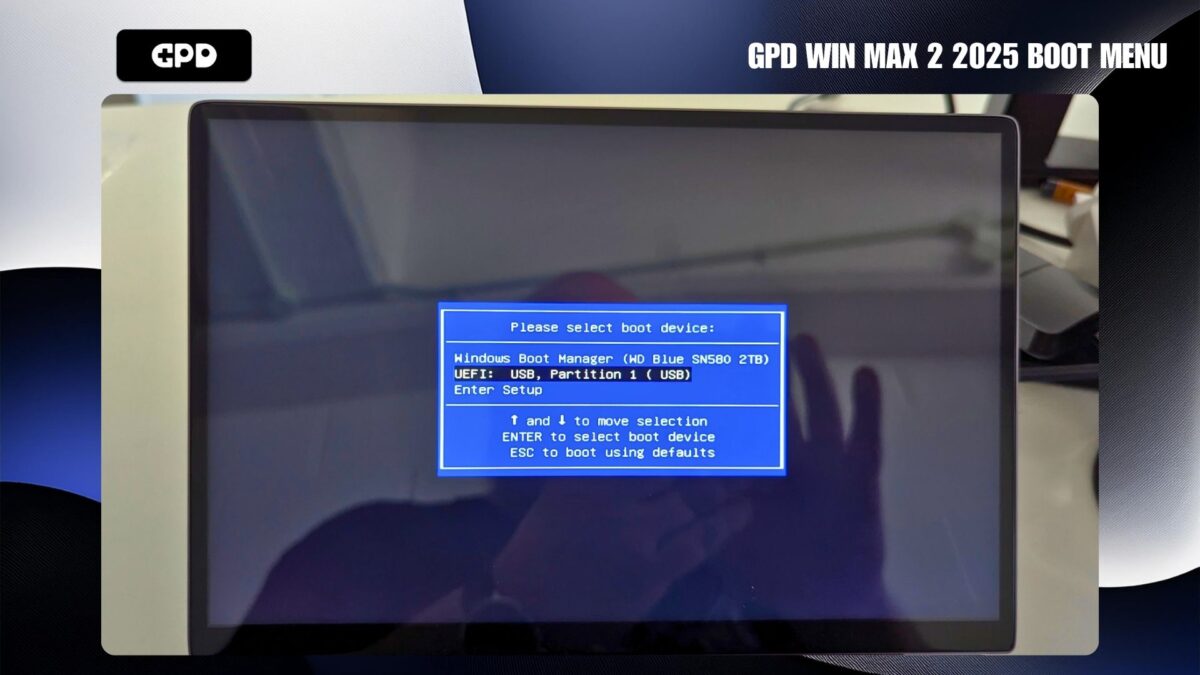
Hidupkan GPD WIN MAX 2 2025 dan tekan terus tombol F7 pada keyboard saat memulai. Sebentar lagi, menu boot akan ditampilkan. Gunakan tombol panah bawah pada keyboard untuk menyorot drive USB dari daftar, lalu tekan tombol Enter untuk memilihnya.
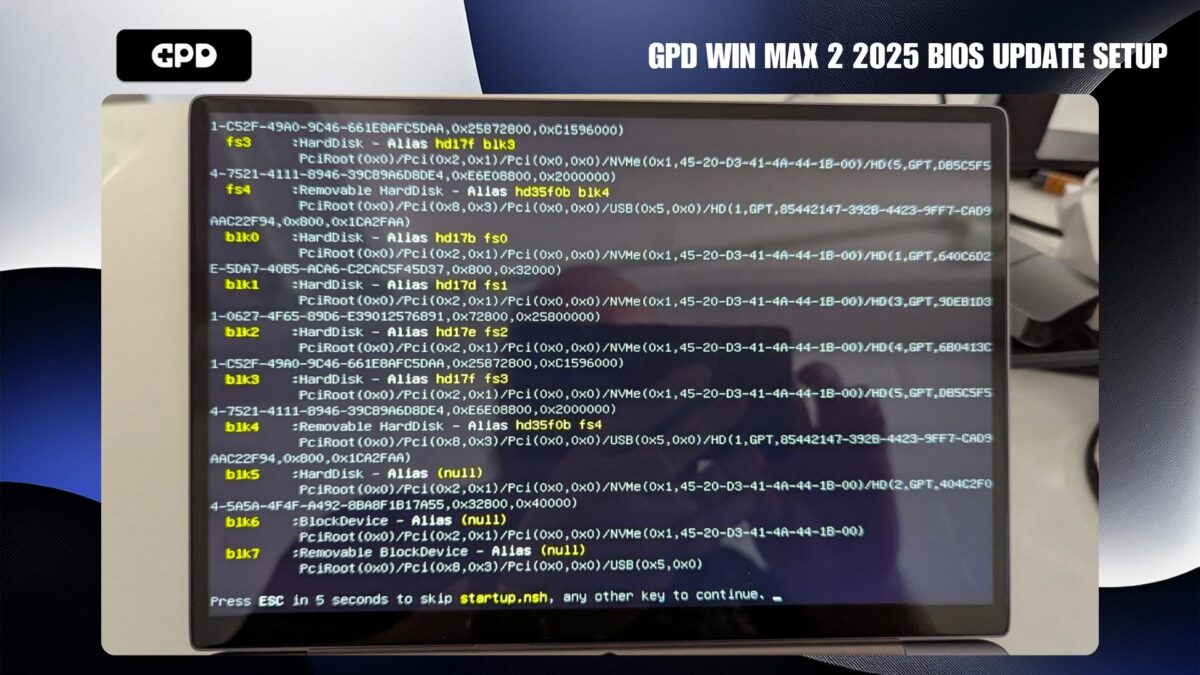
Teks akan ditampilkan pada layar untuk menunjukkan status instalasi. Anda memiliki opsi untuk menekan tombol ESC untuk membatalkan proses. Jika tidak, Anda bisa menunggu pembaruan dimulai secara otomatis setelah jeda singkat, atau menekan tombol apa saja untuk segera memulainya.
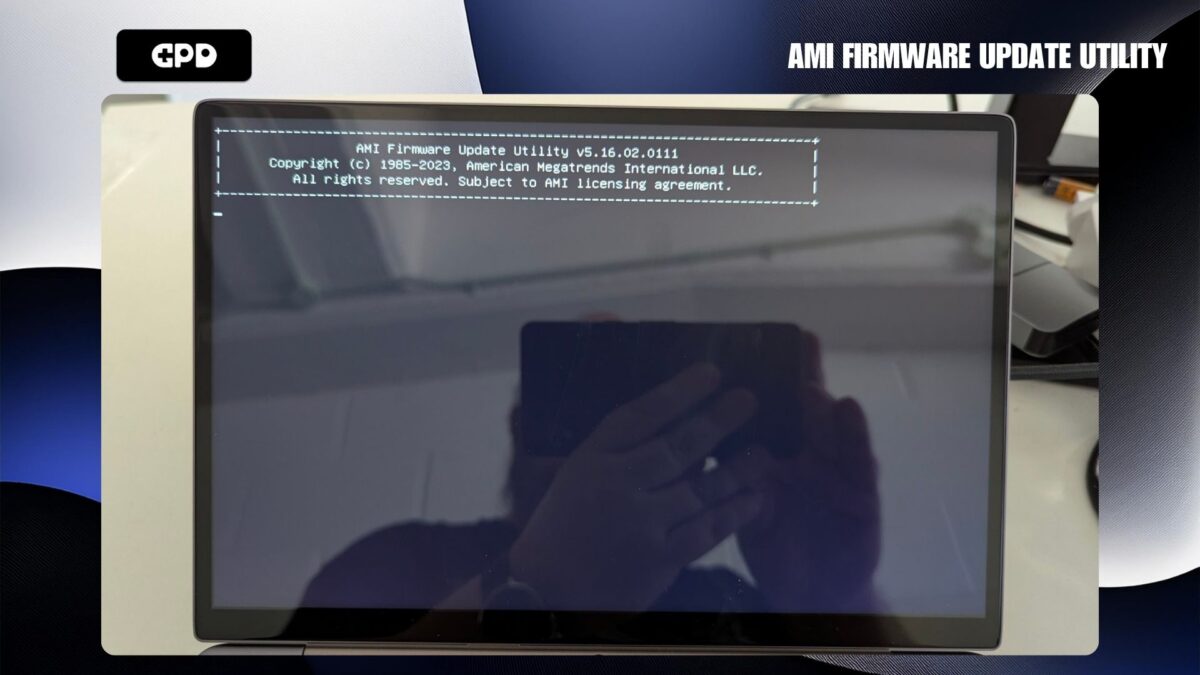
Setelah menunggu sebentar, antarmuka AMI Firmware Update Utility akan ditampilkan. Ini akan tetap ada di layar selama sekitar 20 hingga 30 detik; selama periode ini, penting untuk tidak menekan tombol apa pun dan tidak mematikan perangkat.
Layar untuk proses flashing BIOS sekarang akan ditampilkan. Selama kurang-lebih 30 detik, mungkin tidak ada aktivitas yang terlihat pada layar. Selama waktu ini, sangat penting bagi Anda untuk tidak menekan tombol apa pun atau mematikan perangkat.
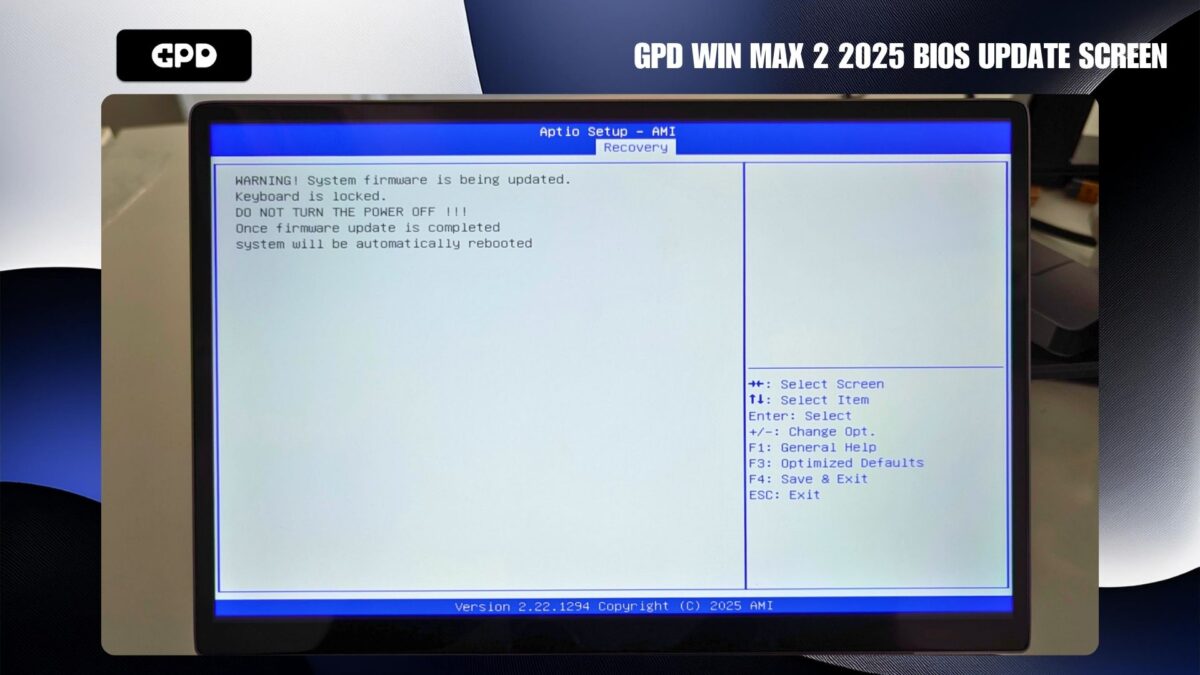
Instalasi sekarang akan dimulai, dengan layar yang menampilkan kemajuan pembaruan BIOS. Prosedur ini akan memakan waktu beberapa menit untuk menyelesaikannya. Sepanjang seluruh proses ini, Anda tidak boleh menekan tombol apa pun atau mematikan perangkat.
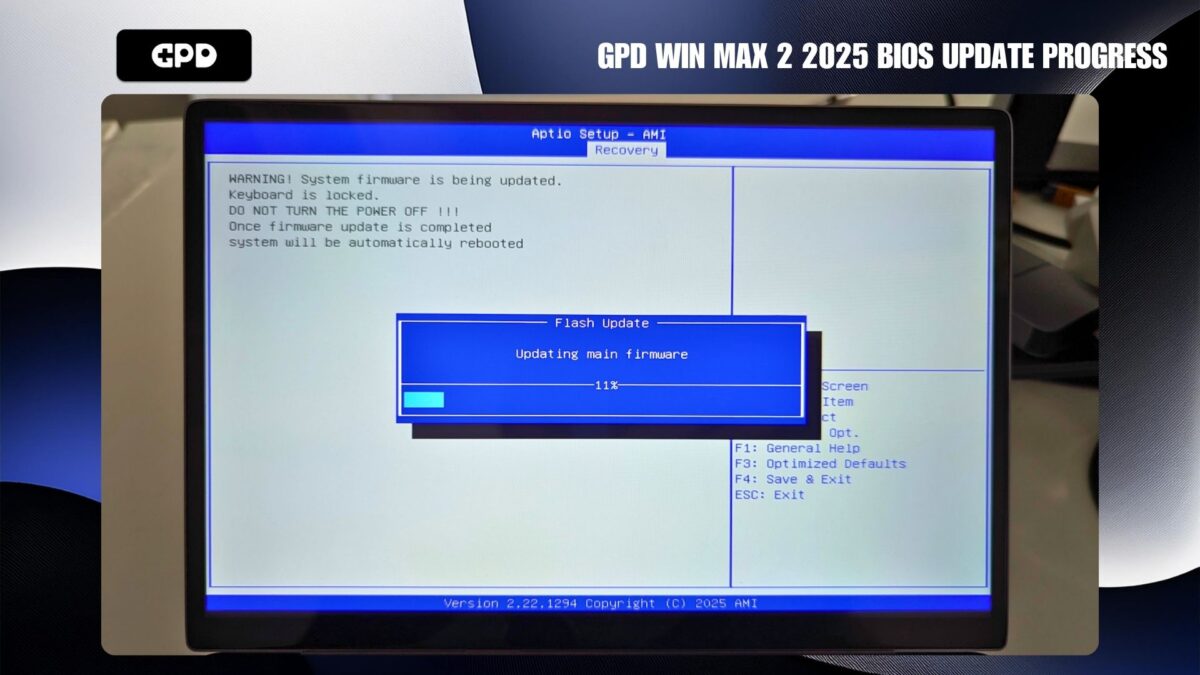
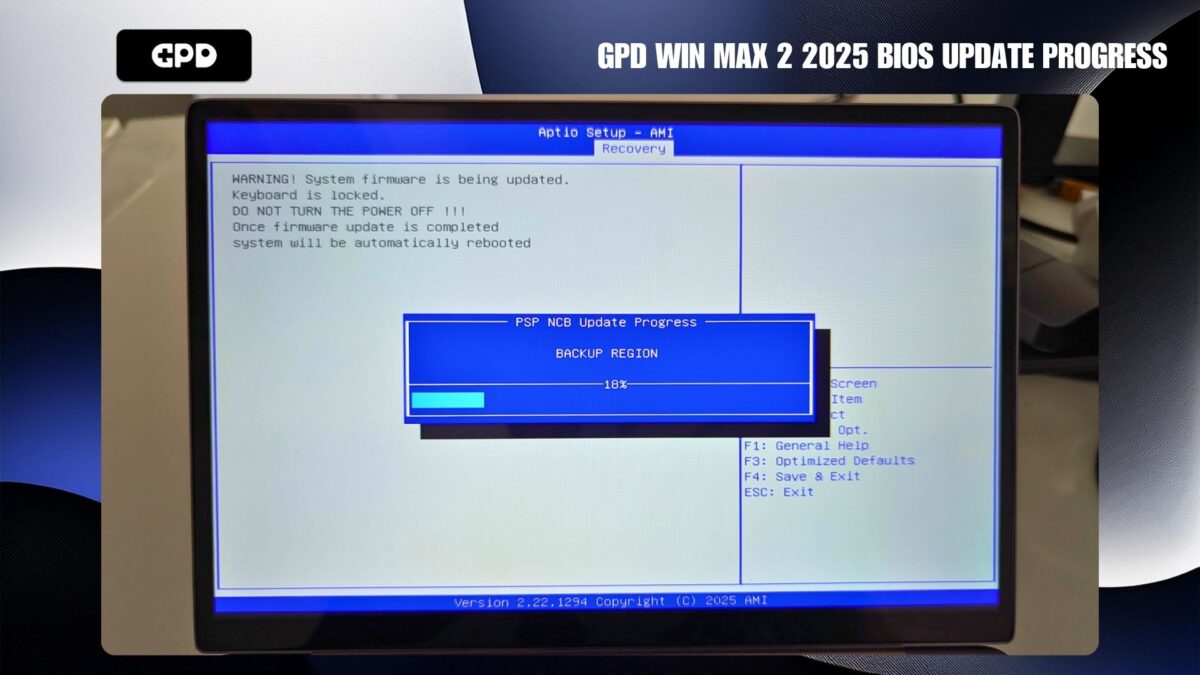
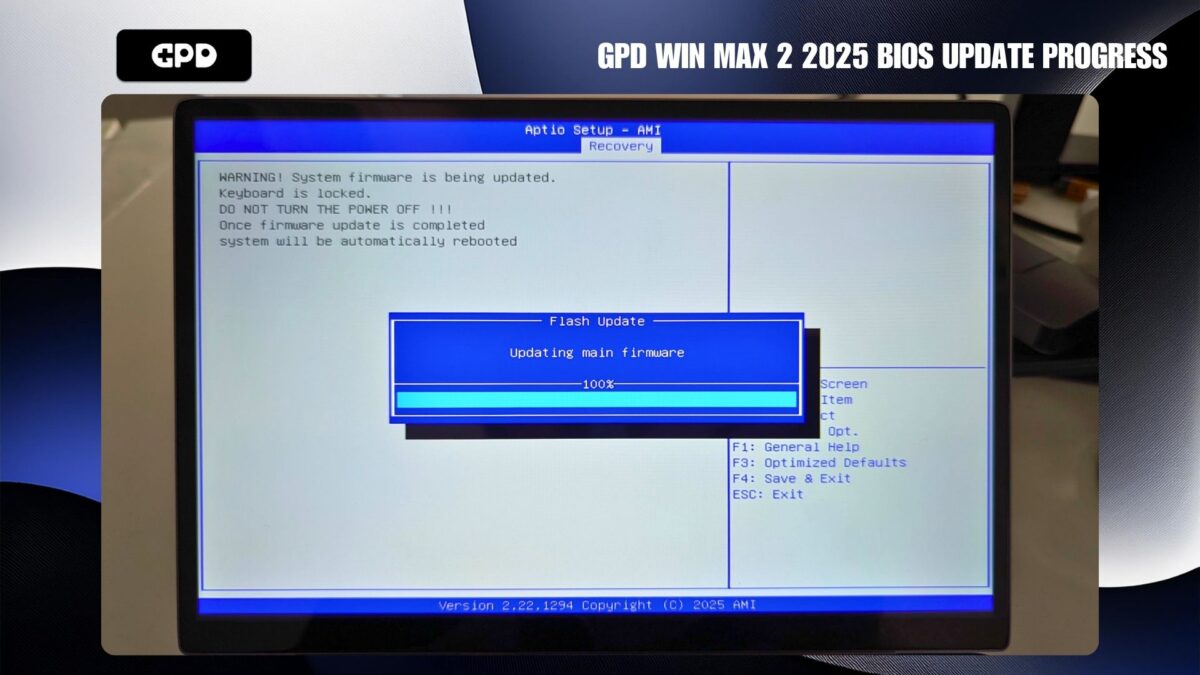
Setelah pembaruan BIOS selesai, GPD WIN MAX 2 2025 akan dihidupkan ulang untuk melanjutkan penginstalan. Perangkat dapat memulai ulang sendiri satu atau dua kali lagi selama tahap akhir ini. Biarkan prosedur ini selesai sepenuhnya tanpa menekan tombol apa pun atau mematikan perangkat.
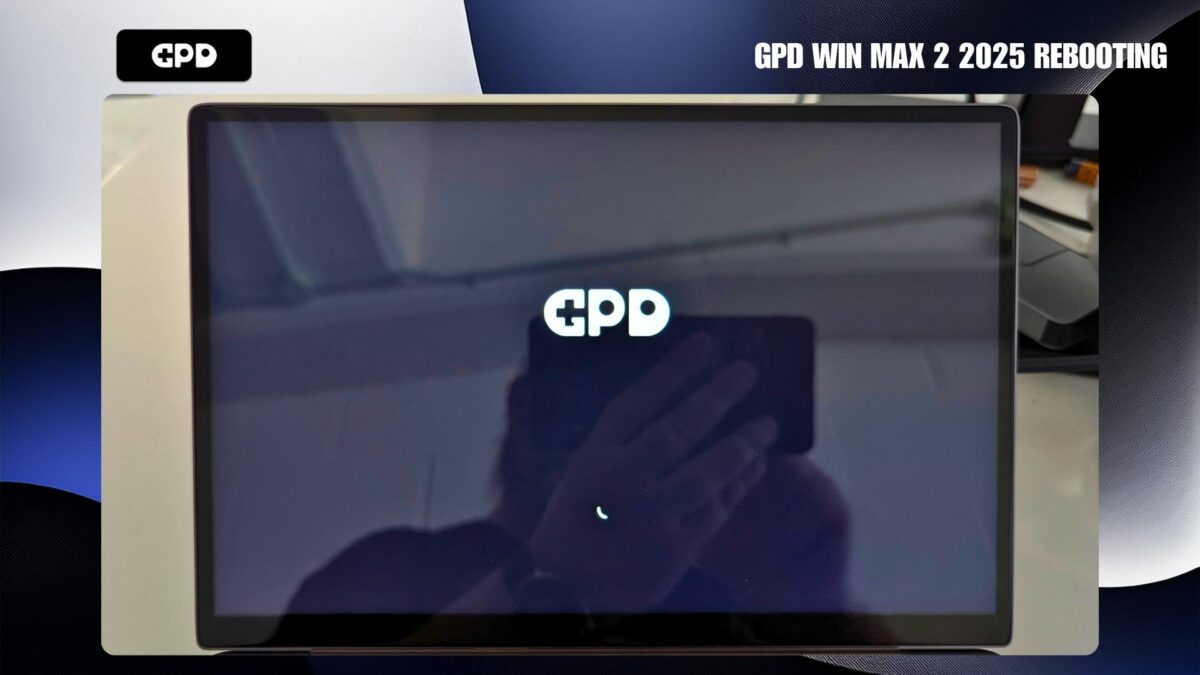
Setelah pembaruan selesai, GPD WIN MAX 2 2025 Anda akan boot ke sistem operasi Windows, dan pengoperasian normal dapat dilanjutkan.
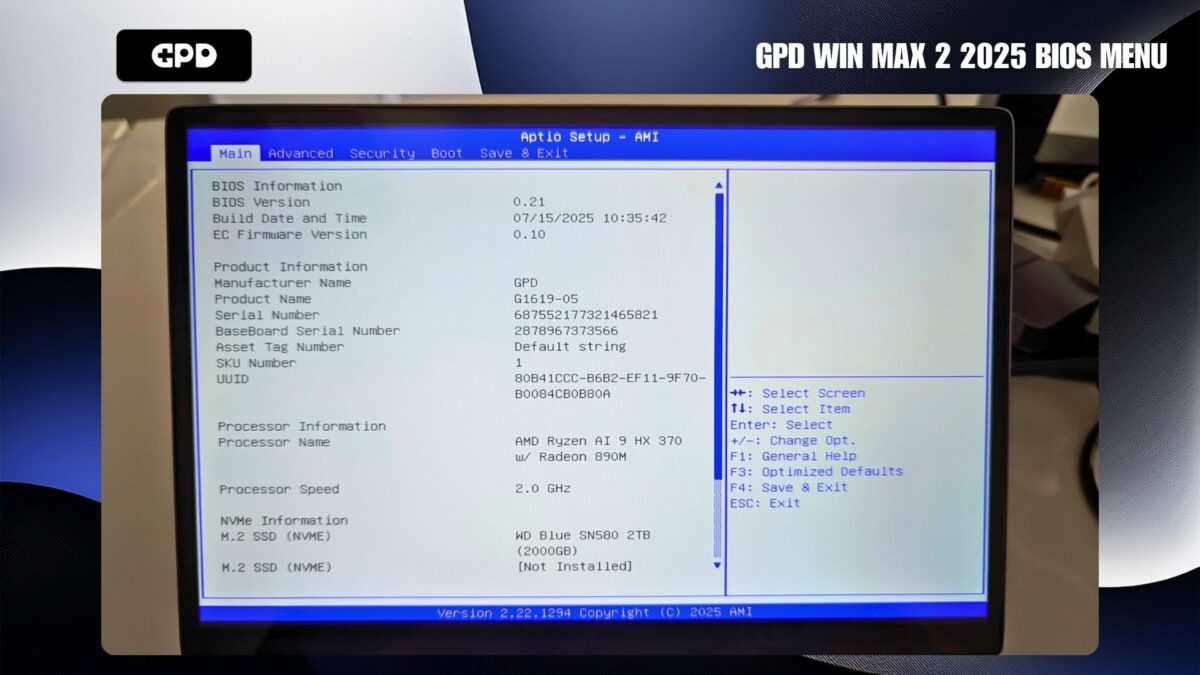
Apabila Anda ingin memverifikasi bahwa firmware telah berhasil diinstal, Anda dapat melakukannya dari menu BIOS. Untuk mengakses menu ini, hidupkan perangkat Anda dan ketuk tombol ESC berulang kali selama pengaktifan. Di dalam BIOS, Anda dapat mengonfirmasi pembaruan dengan memeriksa bahwa versi BIOS adalah 0.21 dan versi EC Firmware adalah 0.10.
Good day I recently tried updating my bios but ended up with a blackscreen is there a way to resolve it I have a GPD WIN MAX 2 2025 HX370
If you flashed the wrong BIOS on your device or you switched off during the process then there is no easy way. If you purchased it from us at GPDSTORE then we can act as a go between to send it to GPD if they can reflash it. If so, email [email protected] with your order number and some details on the issue. Otherwise you would need to contact GPD directly through their site.