



 Doc Summary

Memperbarui BIOS untuk pertama kalinya bisa tampak menakutkan, tetapi panduan langkah demi langkah kami membuat prosesnya menjadi sederhana. Ikuti langkah berikut untuk memperbarui GPD DUO BIOS ke versi terbaru dengan mudah.
Untuk memulai, Anda memerlukan USB flash drive-apa pun ukurannya bisa digunakan. Format drive ke FAT32 untuk mempersiapkannya untuk file pembaruan. Untuk melakukan ini, klik kanan pada USB flash drive, pilih “Format,” pilih FAT32 sebagai sistem file, dan klik “Start” untuk menyelesaikan proses pemformatan.
Selanjutnya, unduh file BIOS. Harap diperhatikan bahwa ada dua pembaruan firmware yang berbeda, tergantung pada CPU (HX 370 atau 8840U) yang Anda miliki. JANGAN menginstal firmware yang salah, karena menginstal firmware yang salah dapat membuat perangkat tidak dapat dioperasikan. Anda dapat memverifikasi model Anda dengan memeriksa label di bagian belakang perangkat atau dengan melihat informasi CPU di Windows Task Manager. Jika Anda tidak yakin dan membeli GPD DUO dari kami di GPD Store, hubungi tim dukungan kami dengan nomor pesanan Anda, dan kami akan mengonfirmasi model Anda untuk Anda. Kami tidak bertanggung jawab jika terjadi kesalahan.
Cara untuk mengidentifikasi CPU pada perangkat Anda:
- Untuk mengakses Task Manager, klik kanan pada ikon Start Windows dan pilih Task Manager dari daftar. Atau Anda dapat mengetik Task Manager di Bilah Pencarian Windows.
- Anda dapat menemukan model CPU di Windows dengan cepat melalui Pengaturan (Tentang PC Anda), atauaplikasi Informasi Sistem(msinfo32), yang menampilkan nama dan spesifikasiprosesor.
Menggunakan Pengaturan (Termudah untuk Windows 10/11)
Klik Menu Mulai (ikon Windows) dan ketik about.
Pilih About your PC dari hasil pencarian.
Lihatlah di bawah entri “Spesifikasi perangkat” untuk entri Processor, yang mencantumkan model CPU Anda (mis. Intel Core i7-10750H).

| MODEL | CATATAN RILIS | DOWNLOAD |
| GPD DUO HX 370 CPU | Masalah yang terkait dengan tidur dioptimalkan, dan halaman Utama BIOS telah menambahkan manajemen ambang batas pengisian daya baterai. | D1(370)_BIOS.V2.16.rar |
| GPD DUO 8840U CPU | Masalah yang terkait dengan tidur dioptimalkan, dan halaman Utama BIOS telah menambahkan manajemen ambang batas pengisian daya baterai. | D1(8840_key)_BIOS.V3.08.rar |
Setelah menyalin konten ke flash drive USB, matikan GPD DUO Anda . Pastikan perangkat memiliki daya tahan baterai minimal 40% sebelum melanjutkan dengan pembaruan BIOS, dan kami sangat menyarankan agar perangkat tetap dicolokkan selama proses berlangsung untuk mencegah gangguan.
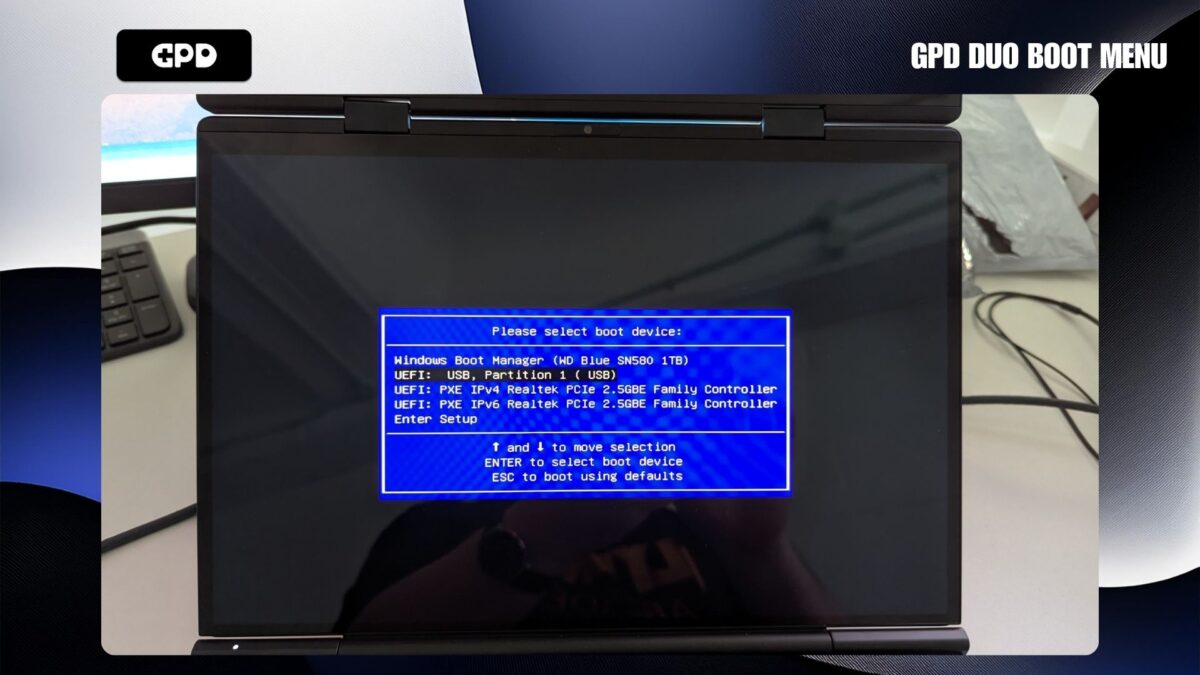
Selanjutnya, hidupkan GPD DUO dan tahan tombol F7 sampai menu boot muncul. Pada gambar contoh kami, USB flash drive muncul sebagai opsi kedua dalam menu. Namun demikian, nama dan posisi flash drive Anda dalam daftar dapat bervariasi. Pilih USB flash drive Anda untuk melanjutkan pembaruan.
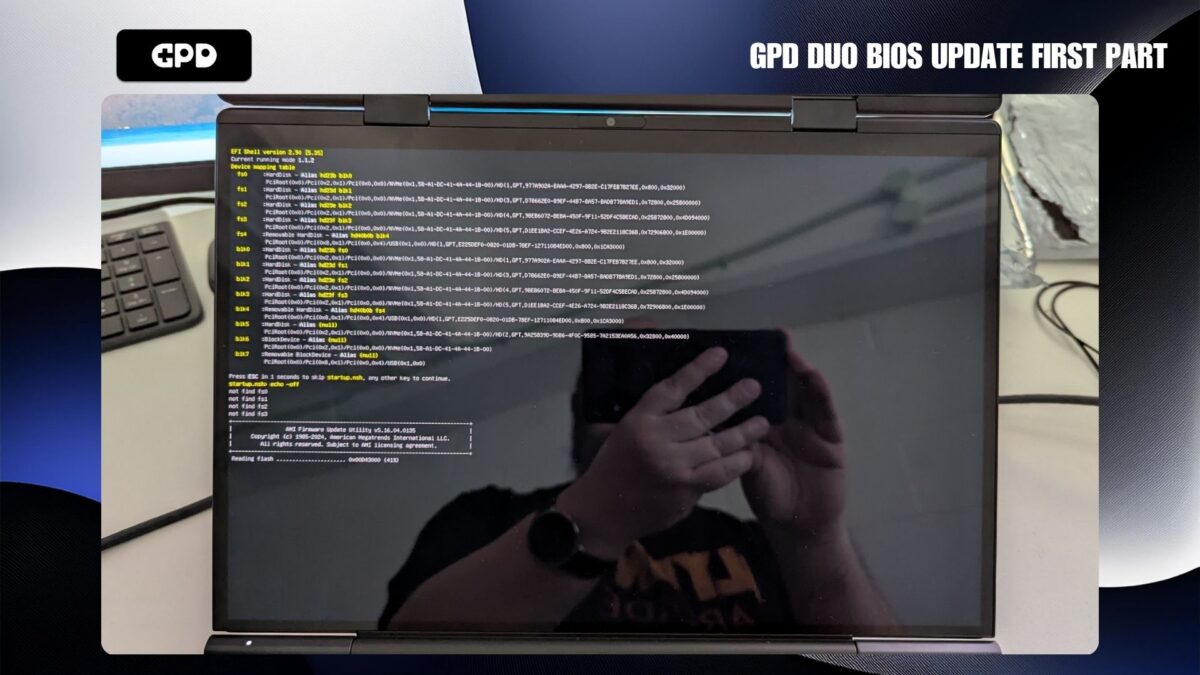
Proses pembaruan BIOS sekarang akan dimulai. Selama tahap pertama, Anda akan melihat teks kemajuan yang ditampilkan pada layar.
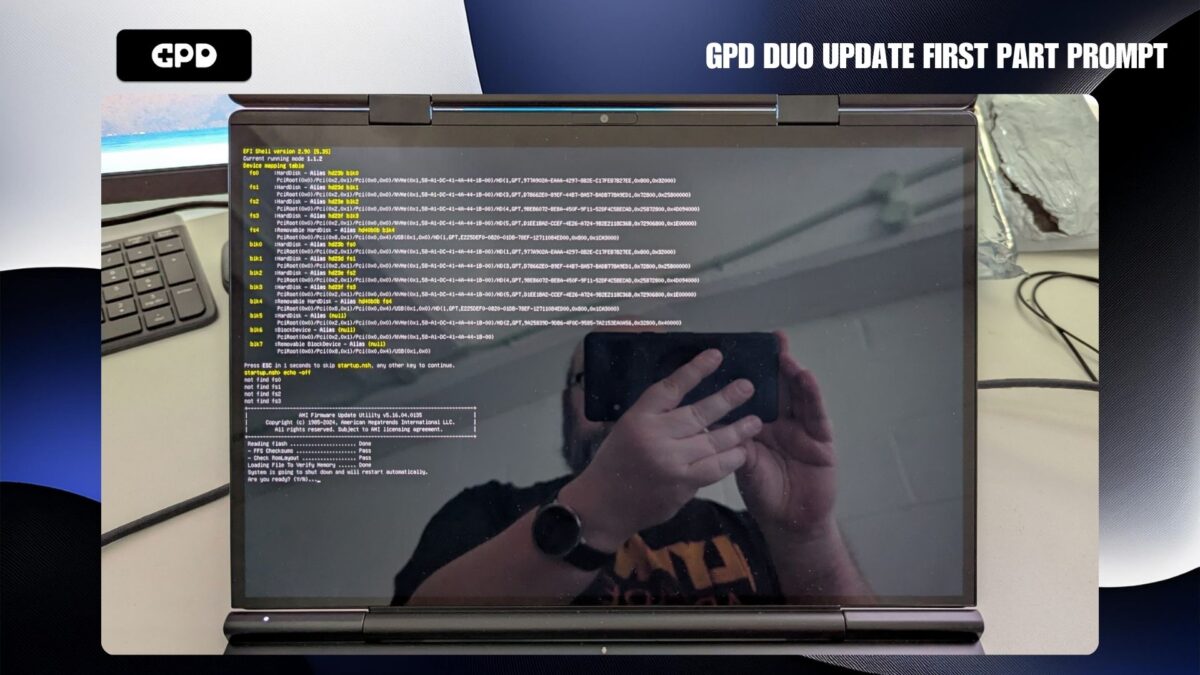
Setelah tahap ini selesai, Anda akan diminta untuk menekan Y untuk melanjutkan.
Setelah jeda singkat, tahap kedua pembaruan akan dimulai. Pada titik ini, layar mungkin tampak tidak aktif selama beberapa saat-janganmatikan GPD DUO.
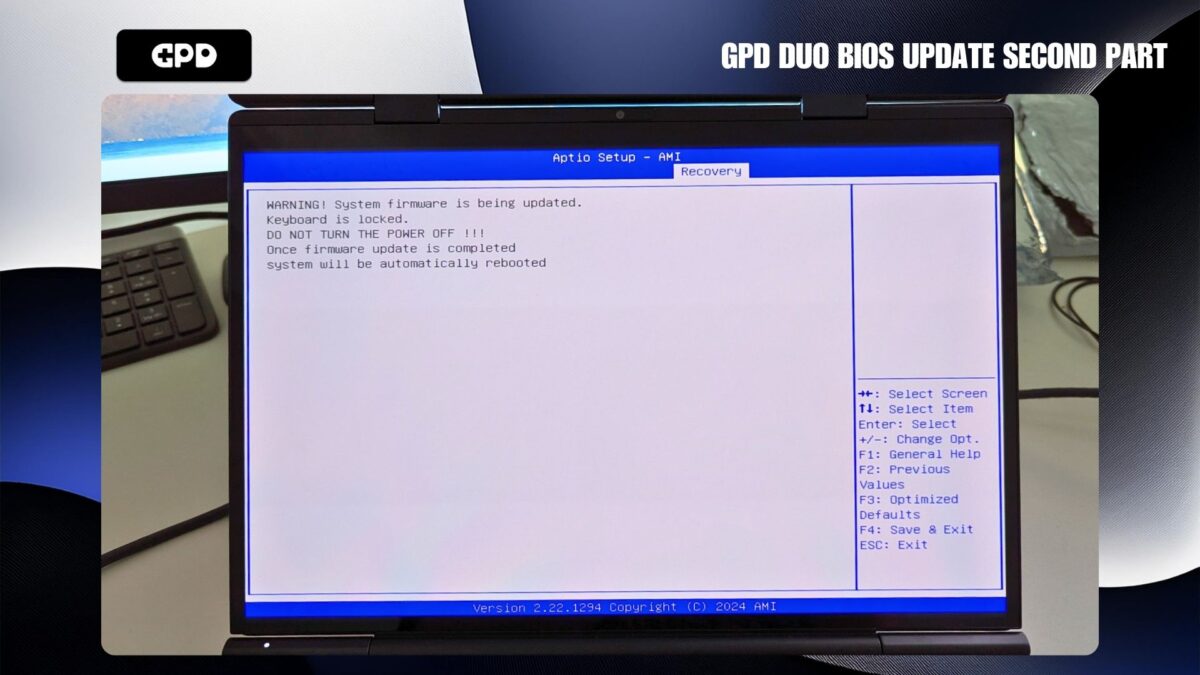
Tidak lama kemudian, proses pembaruan akan dilanjutkan, dan Anda akan melihat indikator kemajuan pada layar. Tahap ini akan memakan waktu beberapa menit untuk menyelesaikannya. JANGAN matikan GPD DUO selama proses ini.
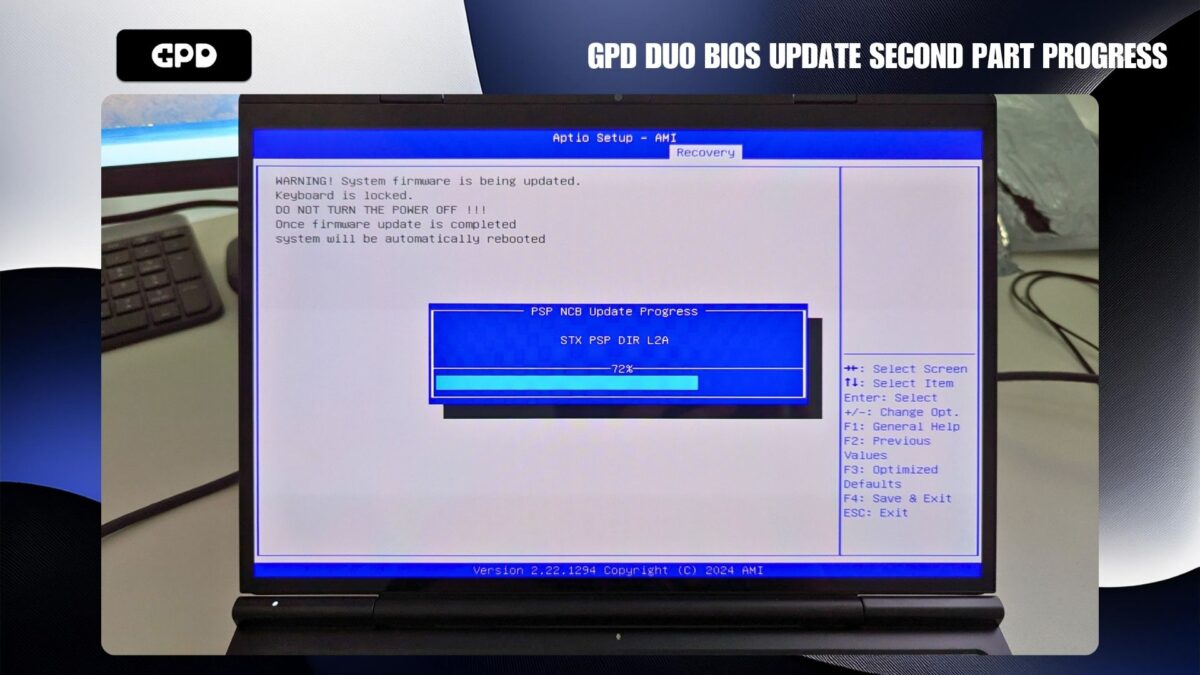
Setelah pembaruan selesai, GPD DUO akan mati secara otomatis. Sekarang Anda dapat menyalakannya kembali dan masuk ke BIOS dengan menekan tombol ESC selama pengaktifan. Pada layar BIOS, Anda dapat memverifikasi pembaruan dengan memeriksa Versi Proyek Informasi BIOS . Pada contoh kami, pembaruan telah berhasil diterapkan ke versi 2.16.
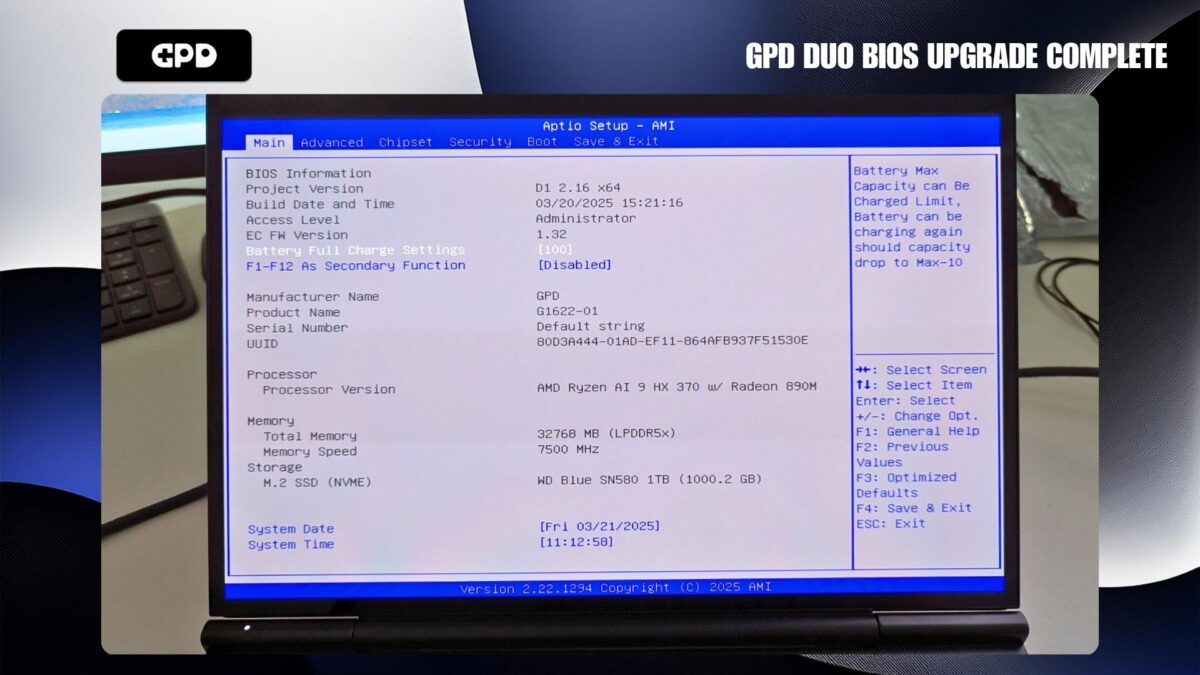
Pada titik ini, Anda dapat keluar dari BIOS dan melanjutkan menggunakan GPD DUO seperti biasa.