



 Doc Summary

A GPD Tool a GPD eszközökkel évek óta szállított MotionAssist szoftver utódja. Modern, újratervezett kezelőfelületet, valamint számos új funkciót és jellemzőt kínál, amelyekkel jobban irányíthatja a GPD kézi játék PC-ket.
- Teljes vezérlő navigációs támogatás
- Bármely teljes képernyős játékban előhívható, testreszabható billentyűzet- és kontroller-parancsikonokkal.
- TDP beállítási támogatás
- Játék közbeni teljesítményfigyelés és képkockasebesség-korlátozás
- Testreszabható ventilátor csendes üzemmód
- Hangerő és fényerő beállítása
- Játék “Freezer” funkció a folyamatok felfüggesztéséhez és energiatakarékossághoz
- Képernyőn megjelenő billentyűzet támogatása
- Támogatja a 7 nyelvet: Orosz, angol, kínai, japán, koreai, orosz, francia és spanyol nyelveket.
A GPD Tool v1.31 legújabb verziója letölthető innen.
GPD eszköz felhasználói útmutató #
A GPD Tool overlay megnyitásához kattintson a Windows eszköztár ikonjára a képernyő jobb alsó sarkában, vagy használja a billentyűzet gyorsbillentyűjét. CTRL + SHIFT + F3.
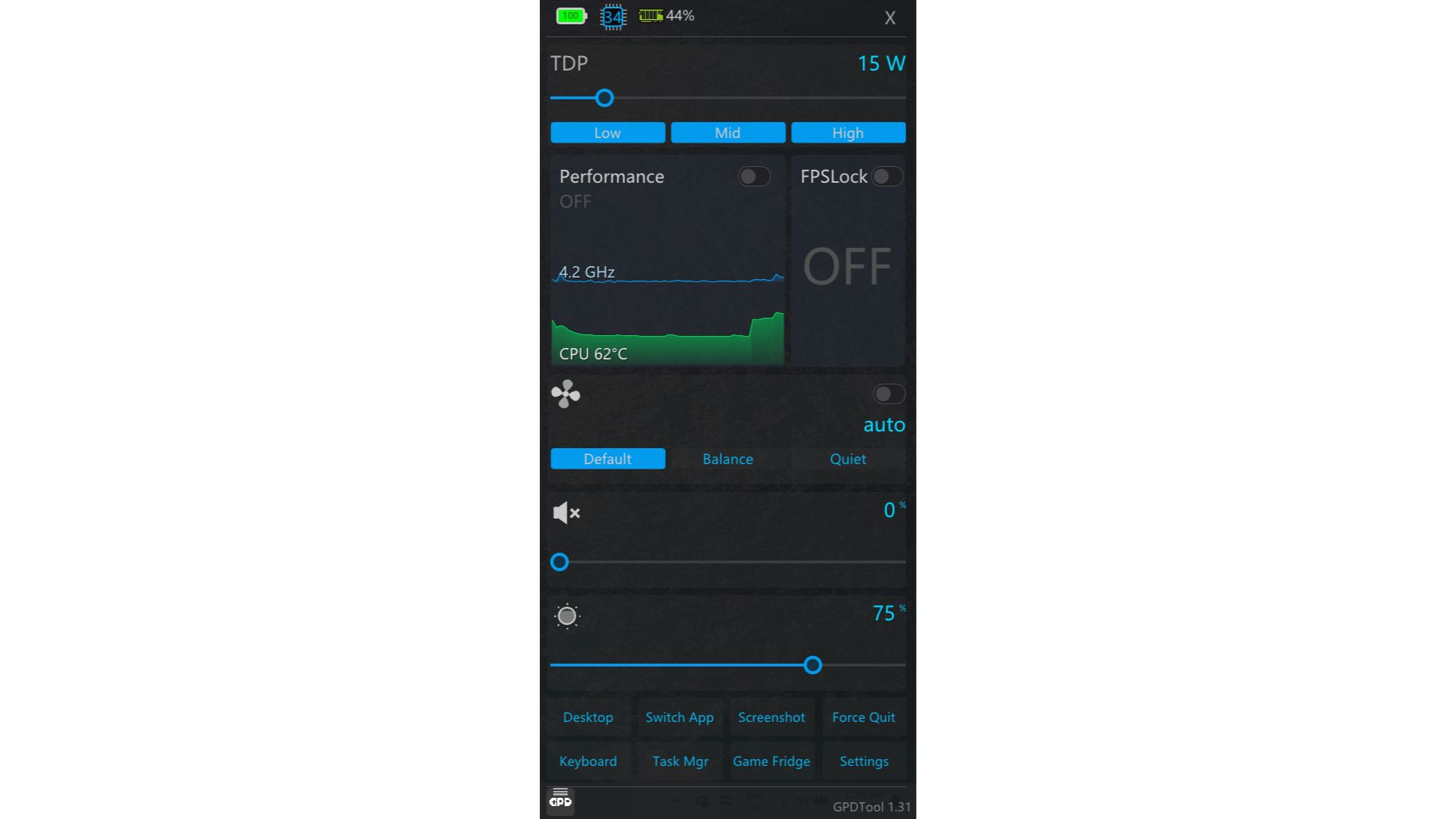
Az alábbiakban bemutatjuk az összes rendelkezésre álló lehetőséget.
TDP beállítások #
Ez a szakasz az eszköz TDP (Thermal Design Power) értékének kezelésére szolgál. A rendelkezésre álló értékek tartománya attól függően változik, hogy melyik eszközzel rendelkezik.
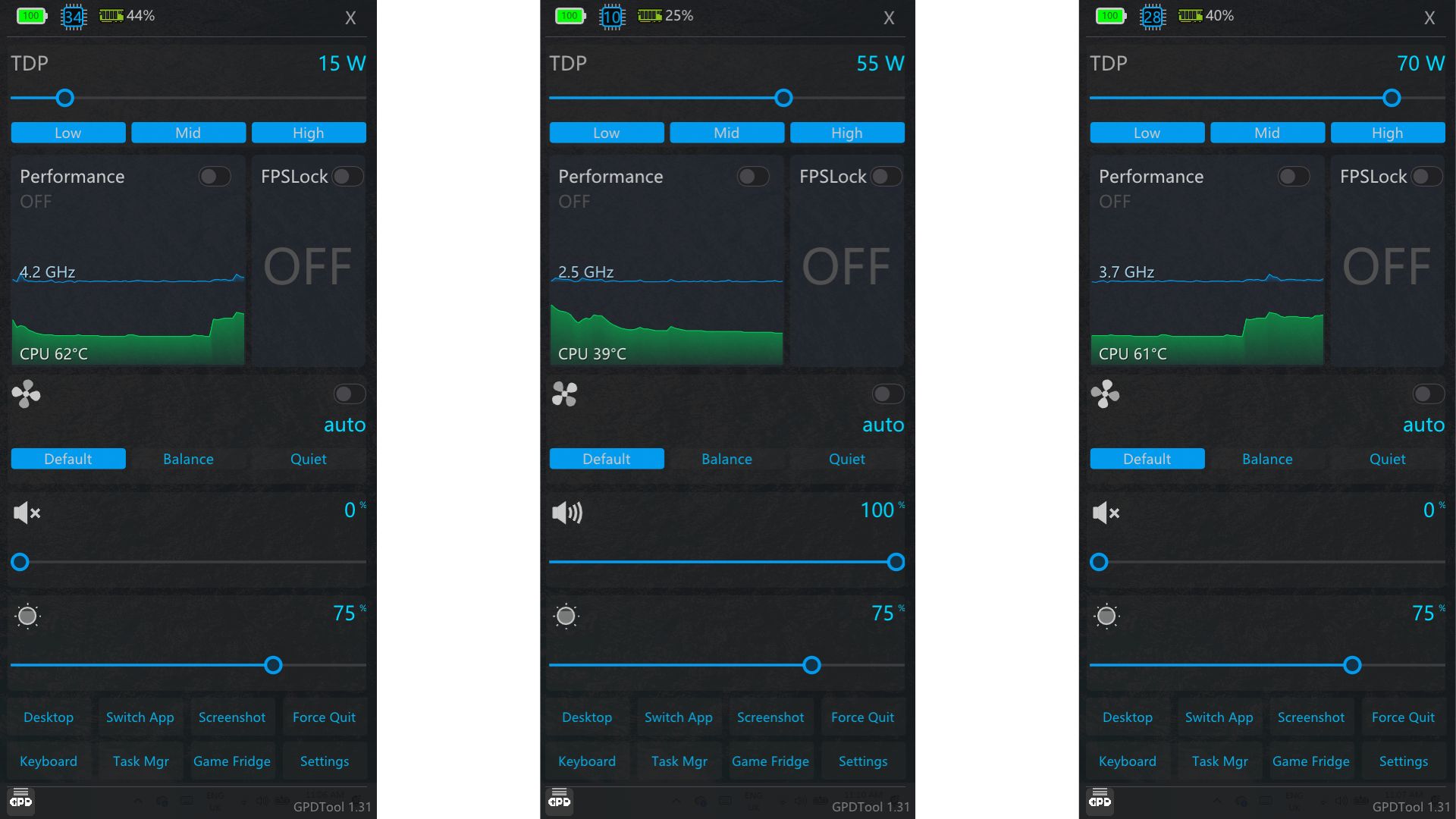
A csúszkával kézzel állíthatja be a TDP-t a kívánt szintre, vagy választhat az Alacsony, Közép vagy Magas előre beállított gombok közül az alapértelmezett értékek gyors alkalmazásához.
Teljesítmény #
A Teljesítmény beállítás engedélyezéséhez a RivaTuner telepítése szükséges a készülékre. MEGJEGYZÉS: A funkció helyes működéséhez DirectX is szükséges lehet – ezt letöltheti innen.
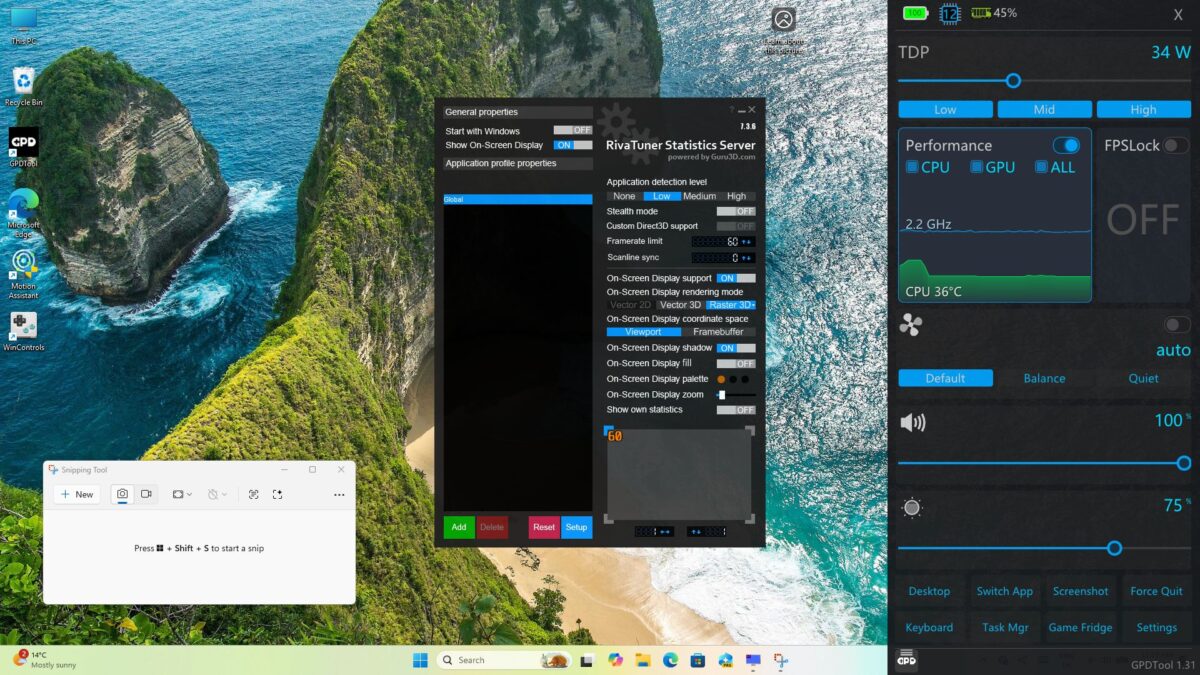
Aktiválás után a RivaTuner lehetővé teszi a képernyőn valósidejű adatok megjelenítését, beleértve a másodpercenkénti képkockákat, a CPU-hőmérsékletet és egyebeket.
FPS zár #
Ha az FPS-zár be van kapcsolva, a játékokban a képkocka sebességét 60 képkocka/másodpercben (FPS) korlátozza a rendszer. Ennek kikapcsolása (alapértelmezett állapot) lehetővé teszi, hogy a játékok a maximálisan elérhető képkockasebességgel fussanak.
Ventilátor sebesség #
A ventilátor alapértelmezés szerint Automatikus üzemmódban működik. Az Alapértelmezett, Egyensúly vagy Csendes gyorsgombokkal válthat a ventilátor sebességprofiljai között. Az Automatikus üzemmódot is kikapcsolhatja, és kézzel állíthatja be a csúszkát, hogy beállítsa az Ön által választott konkrét ventilátorsebességet.
Hangerő és fényerő beállítások #
Ezek eléggé maguktól értetődőek 🙂 A csúszkákkal növelheti vagy csökkentheti a hangerő és a képernyő fényerejét.
Gyorsgombok #
- Asztal – Minimalizálja az összes megnyitott alkalmazást, és feltárja az asztalt.
- Alkalmazás váltása – Megnyitja a Windows feladatváltót
- Képernyőfotó – Képernyőfotó készítése és mentése a Fotók “Képernyőfotó” mappába.
- Force Quit – Lehetővé teszi egy futó alkalmazás kiválasztását és bezárását.
- Billentyűzet – Megjeleníti a képernyőn megjelenő billentyűzetet.
- Task Mgr – Megnyitja a Windows Feladatkezelőt
- Game Fridge – Lefagyasztja és feloldja a kompatibilis alkalmazásokat, hogy növelje az általános teljesítményt.
Beállítások #
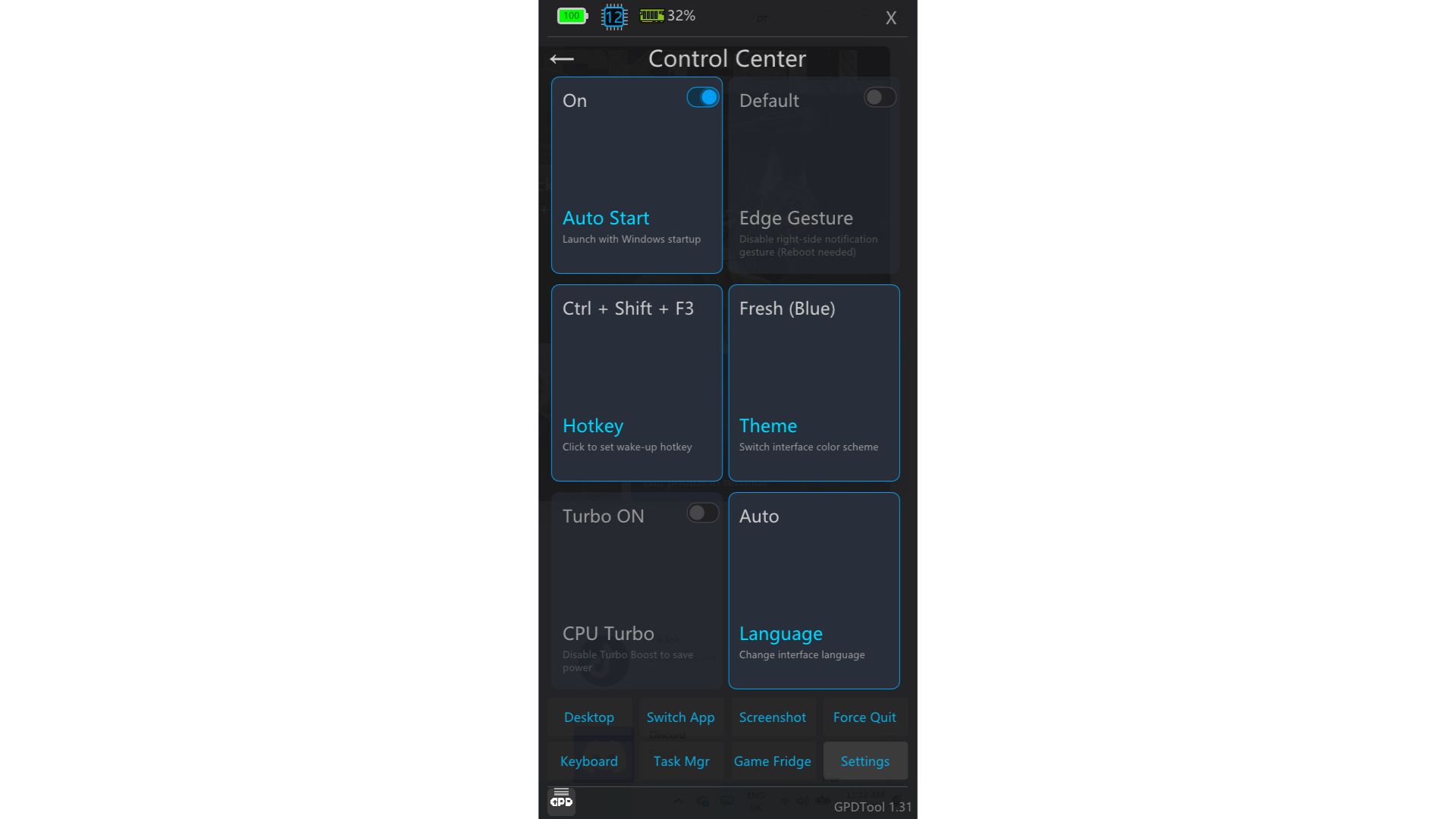
- Automatikus indítás – kapcsolja be, hogy a GPD eszköz automatikusan elinduljon-e a Windows rendszerindításkor.
- Edge gesztus –
- Hotkey – Egyéni gyorsbillentyűkombináció beállítása a GPD Tool overlay megnyitásához.
- Téma – Válasszon három színtéma közül: Friss kék, Cyber sárga és Vibe lila.
- CPU Turbo – A Turbo Boost be- vagy kikapcsolása a teljesítmény növeléséhez bizonyos játékokban.
- Nyelv – Alapértelmezés szerint automatikusan felismeri a Windows nyelvét, de itt manuálisan is módosítható.
Vissza gomb konfigurációja #
Az overlay bal alsó sarkában lévő kis GPD logóra kattintva (lásd az alábbi képet) megnyílik a Back Button Configuration menü.
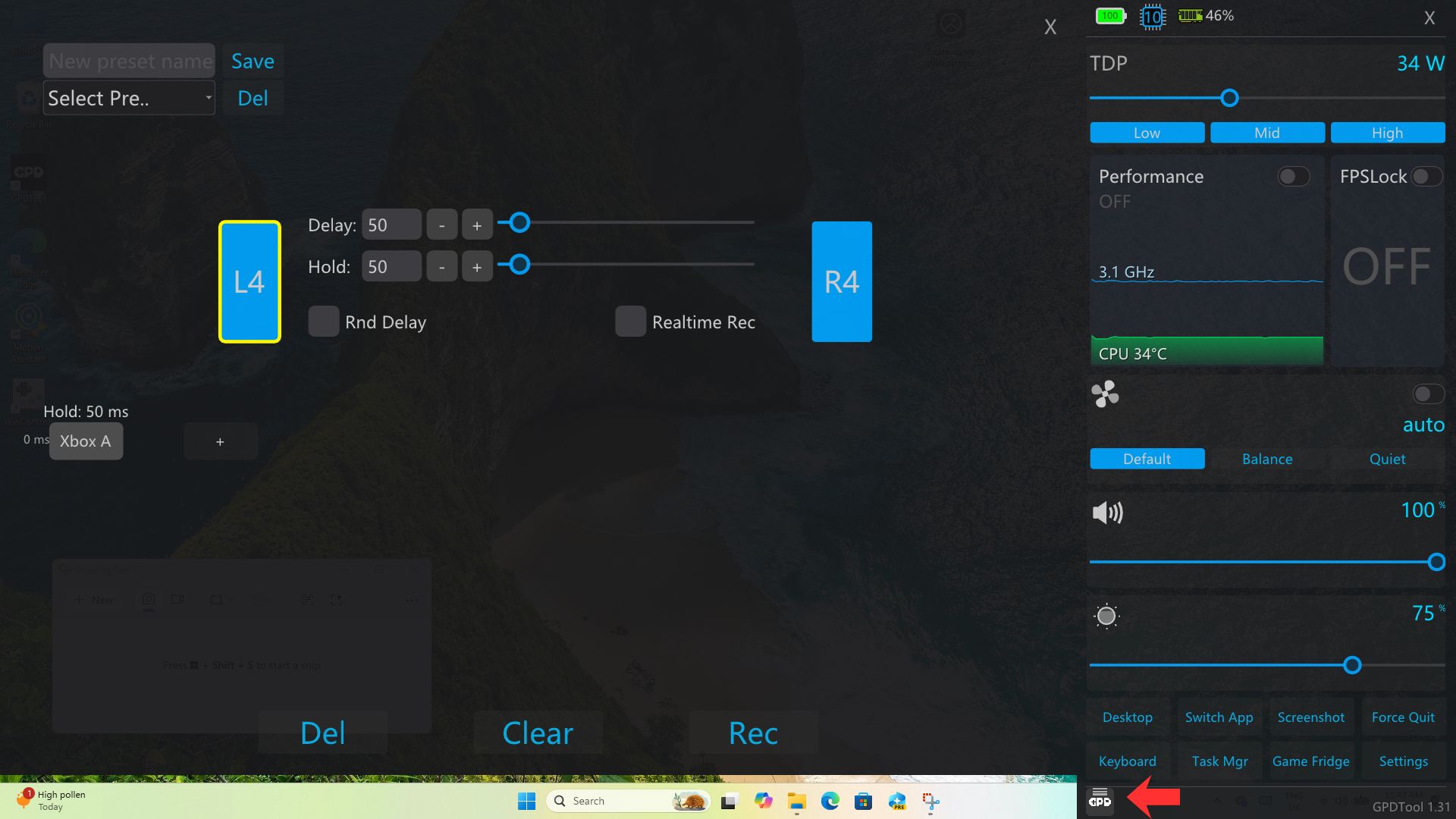
Innen rendelhet funkciókat a GPD kézi készülék hátsó gombjaihoz, ha a készülék rendelkezik ilyenekkel, például egyéni gombkombinációkat.
GYIK #
A GPD eszköz nem nyílik meg, amikor a parancsikonra kattintok #
Ellenőrizze a képernyő jobb alsó sarkában a feladatsor ikonjain a GPD eszköz ikonját. Ha rákattint, megnyílik az overlay.
Azt is észrevettük, hogy friss telepítés esetén előfordulhat, hogy néhány szoftver, amelytől a GPD Tool függ, nincs jelen. A Windows Update futtatása, a legújabb AMD illesztőprogramok telepítése és a készülék újraindítása tapasztalataink szerint ezt megoldotta, ami után a GPD Tool a várt módon működött.
A GPD eszköz Teljesítmény beállítása nem engedélyezhető #
A RivaTuner-t a GPD Tool mellett kell telepíteni, de ha szükséges, itt bármikor megkaphatja a legújabb verziót. A DirectX szintén szükséges a funkció működéséhez. A DirectX csomagot innen töltheti le , amely az összes korábbi verziót tartalmazza.
how do you uninstall this? it does not show up in the windows uninstaller or does it let me delete the folder it installs.I installed it on the GPD Win 5 and decided to go back to the Motion Control app.
You can leave it installed and it wont run in the background. However you can simply delete the files if its not in Windows Programs to uninstall. Right click on the icon, choose Open Folder and delete the softwares files.