



 Doc Summary

כלי GPD משמש כיורש לתוכנת MotionAssist שמגיעה עם מכשירי GPD במשך שנים רבות. הוא מציג ממשק מודרני ועוצב מחדש לצד מגוון פונקציות ותכונות חדשות כדי להעניק לכם שליטה רבה יותר על מחשבי הגיימינג הניידים שלכם מדגם GPD .
- תמיכה מלאה בניווט בבקר
- ניתן להפעילו בכל משחק במסך מלא, עם קיצורי דרך למקלדת ולבקר הניתנים להתאמה אישית
- תמיכה בהתאמת TDP
- ניטור ביצועים במשחק ומגבלת קצב פריימים
- מצב שקט של מאוורר הניתן להתאמה אישית
- כוונון עוצמת קול ובהירות
- תכונת “מקפיא” של המשחק להשהיית תהליכים וחיסכון באנרגיה
- תמיכה במקלדת על המסך
- תומך ב-7 שפות: סינית, אנגלית, יפנית, קוריאנית, רוסית, צרפתית וספרדית
ניתן להוריד את הגרסה האחרונה של GPD Tool גרסה 1.31 כאן .
מדריך למשתמש בכלי GPD #
כדי לפתוח את שכבת ה-GPD Tool, לחץ על סמל סרגל הכלים של Windows בפינה הימנית התחתונה של המסך, או השתמש בקיצור המקשים CTRL + SHIFT + F3 .
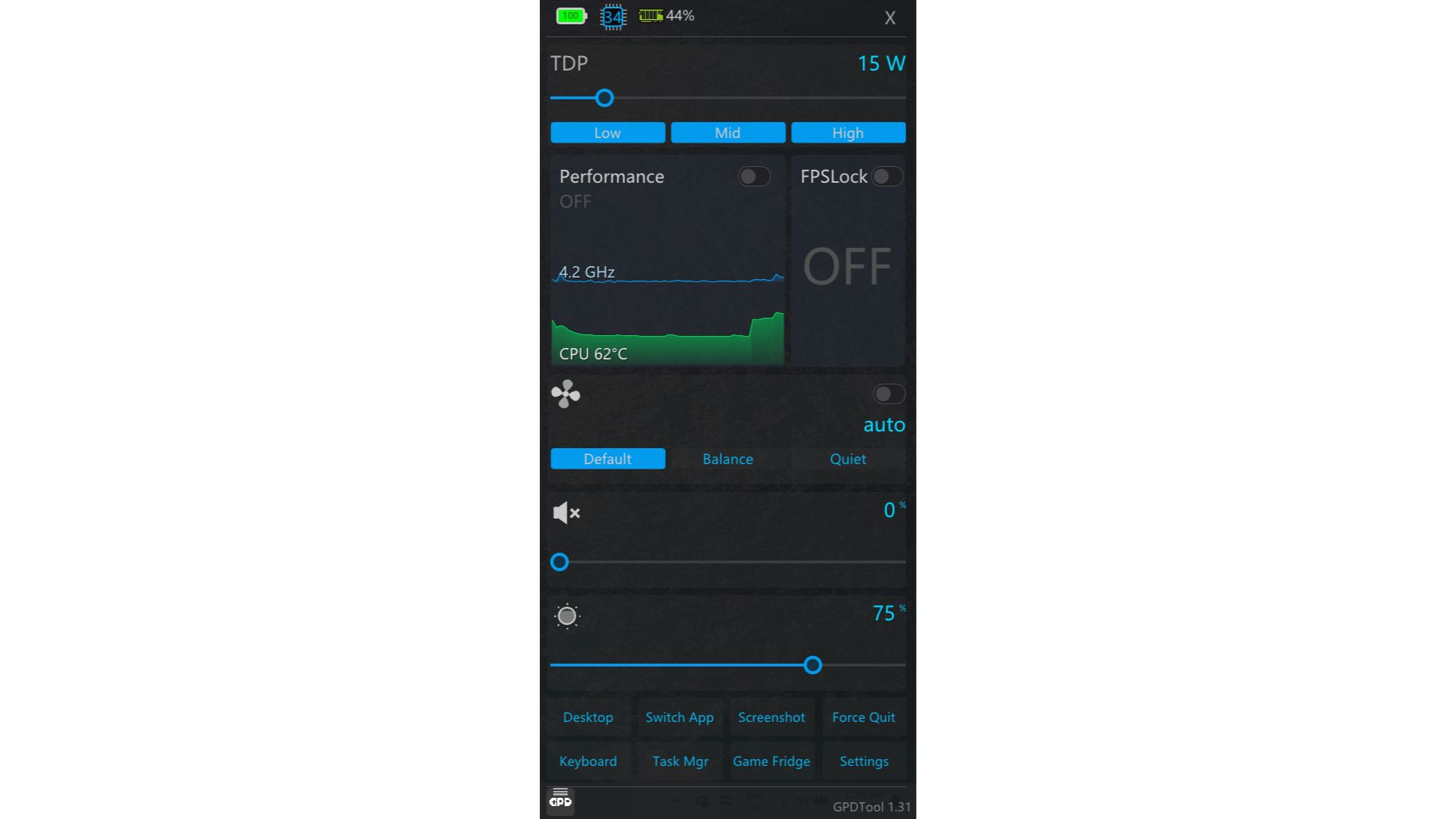
הנה פירוט של כל האפשרויות העומדות לרשותך.
הגדרות TDP #
סעיף זה משמש לניהול ה-TDP (הספק עיצוב תרמי) של המכשיר שלך. טווח הערכים הזמינים ישתנה בהתאם למכשיר שבבעלותך.
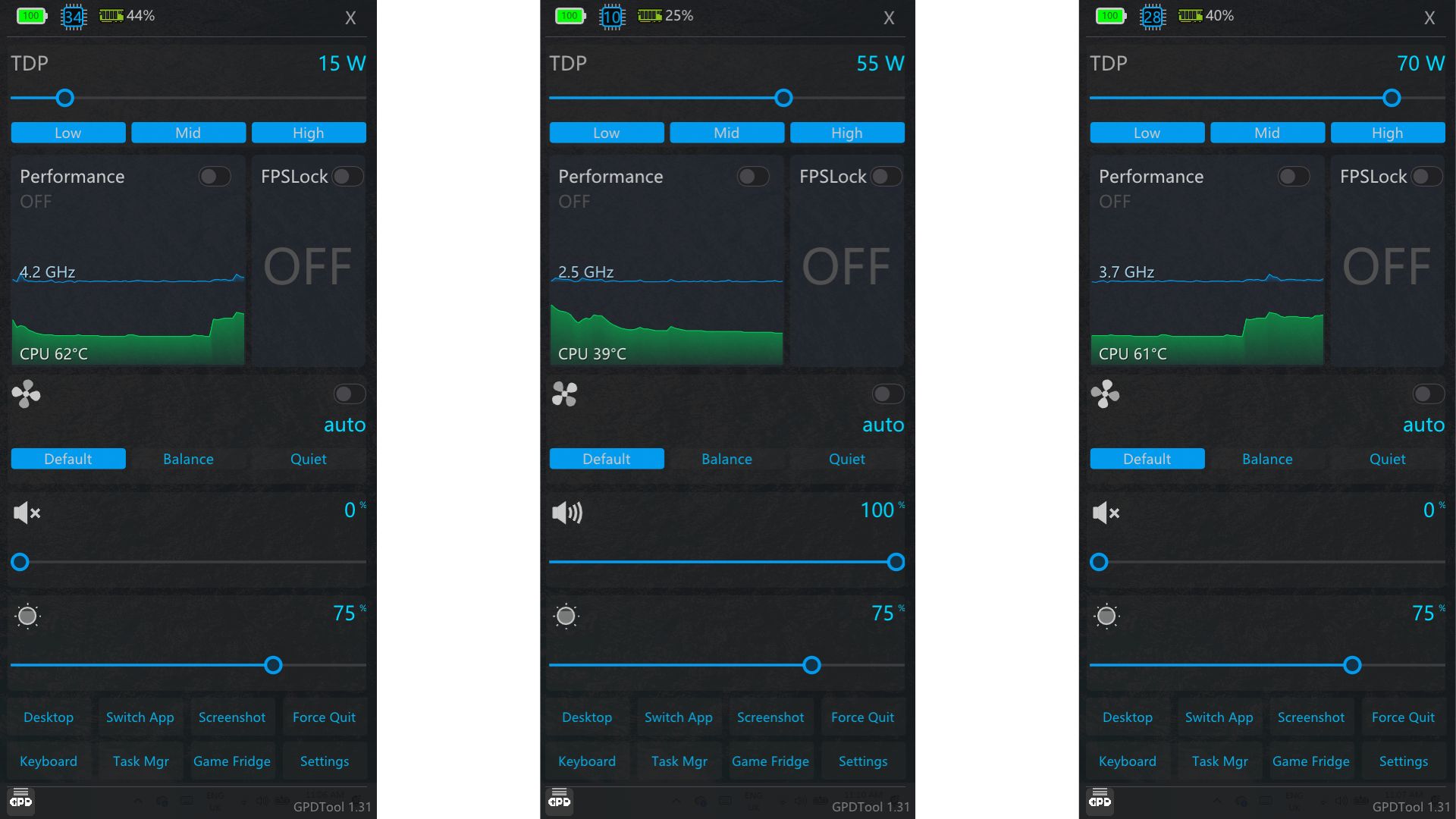
השתמש במחוון כדי להגדיר ידנית את ה-TDP לרמה הרצויה, או בחר מבין הכפתורים המוגדרים מראש נמוך, בינוני או גבוה כדי להחיל במהירות קבוצה של ערכי ברירת מחדל.
ביצועים #
הפעלת הגדרת הביצועים דורשת התקנת RivaTuner במכשיר שלך. הערה: ייתכן שיידרש גם DirectX כדי שתכונה זו תפעל כראוי – ניתן להוריד אותו כאן .
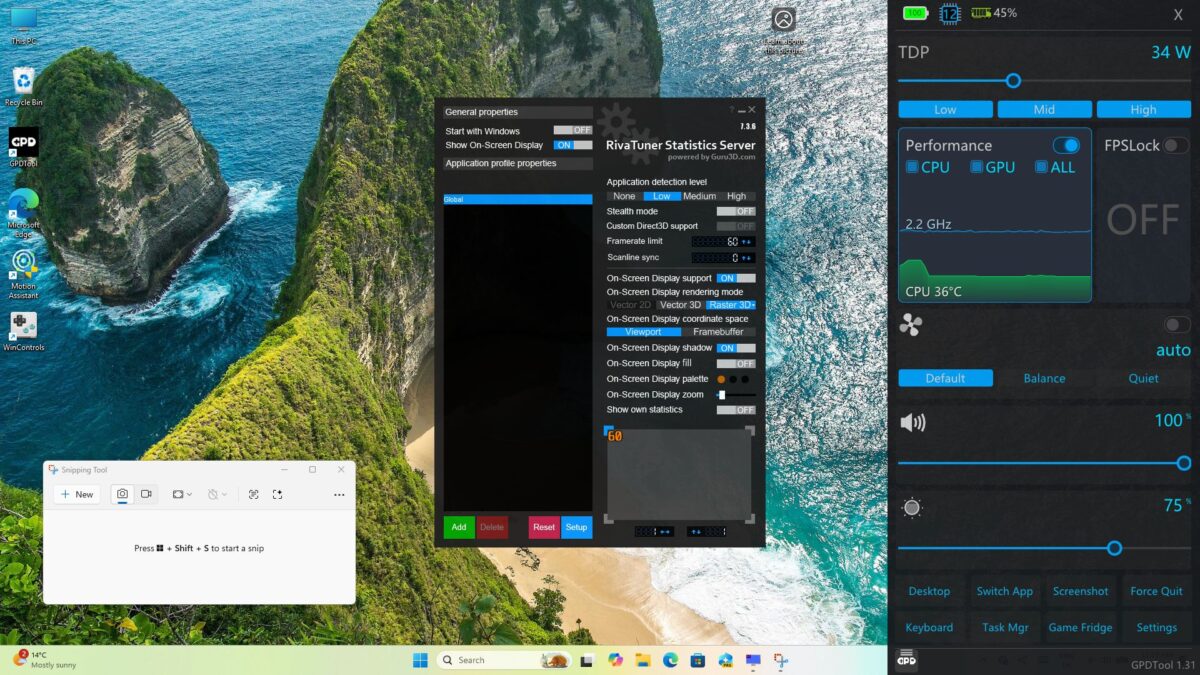
לאחר ההפעלה, RivaTuner מאפשר לך להציג נתונים בזמן אמת על המסך, כולל מספר פריימים לשנייה, טמפרטורת המעבד ועוד.
נעילת FPS #
כאשר נעילת FPS מופעלת, קצב הפריימים במשחקים יוגבל ל-60 פריימים לשנייה (FPS). כיבוי אפשרות זו (המצב ברירת המחדל) מאפשר למשחקים שלך לפעול בקצב הפריימים המרבי האפשרי.
מהירות המאוורר #
המאוורר פועל במצב אוטומטי כברירת מחדל. השתמשו בלחצני הקיצור ברירת מחדל, איזון או שקט כדי לעבור בין פרופילי מהירות המאוורר. ניתן גם להשבית את מצב אוטומטי ולכוונן ידנית את המחוון כדי להגדיר מהירות מאוורר ספציפית לבחירתכם.
הגדרות עוצמת קול ובהירות #
אלה די מובנים מאליהם 🙂 השתמשו במחוונים כדי להגביר או להקטין את עוצמת הקול ואת רמות בהירות המסך בהתאמה.
כפתורי קיצור דרך #
- שולחן עבודה – ממזער את כל היישומים הפתוחים וחושף את שולחן העבודה
- אפליקציית החלפה – פותח את מחליף המשימות של Windows
- צילום מסך – צילום ושמירת צילום מסך בתיקיית “צילום מסך” בתמונות שלך
- יציאה מאולצת – מאפשר לך לבחור ולסגור יישום פועל
- מקלדת – מציג מקלדת על המסך
- מנהל משימות – פותח את מנהל המשימות של Windows
- מקרר משחקים – מקפיא ומפשיר יישומים תואמים כדי לשפר את הביצועים הכוללים
הגדרות #
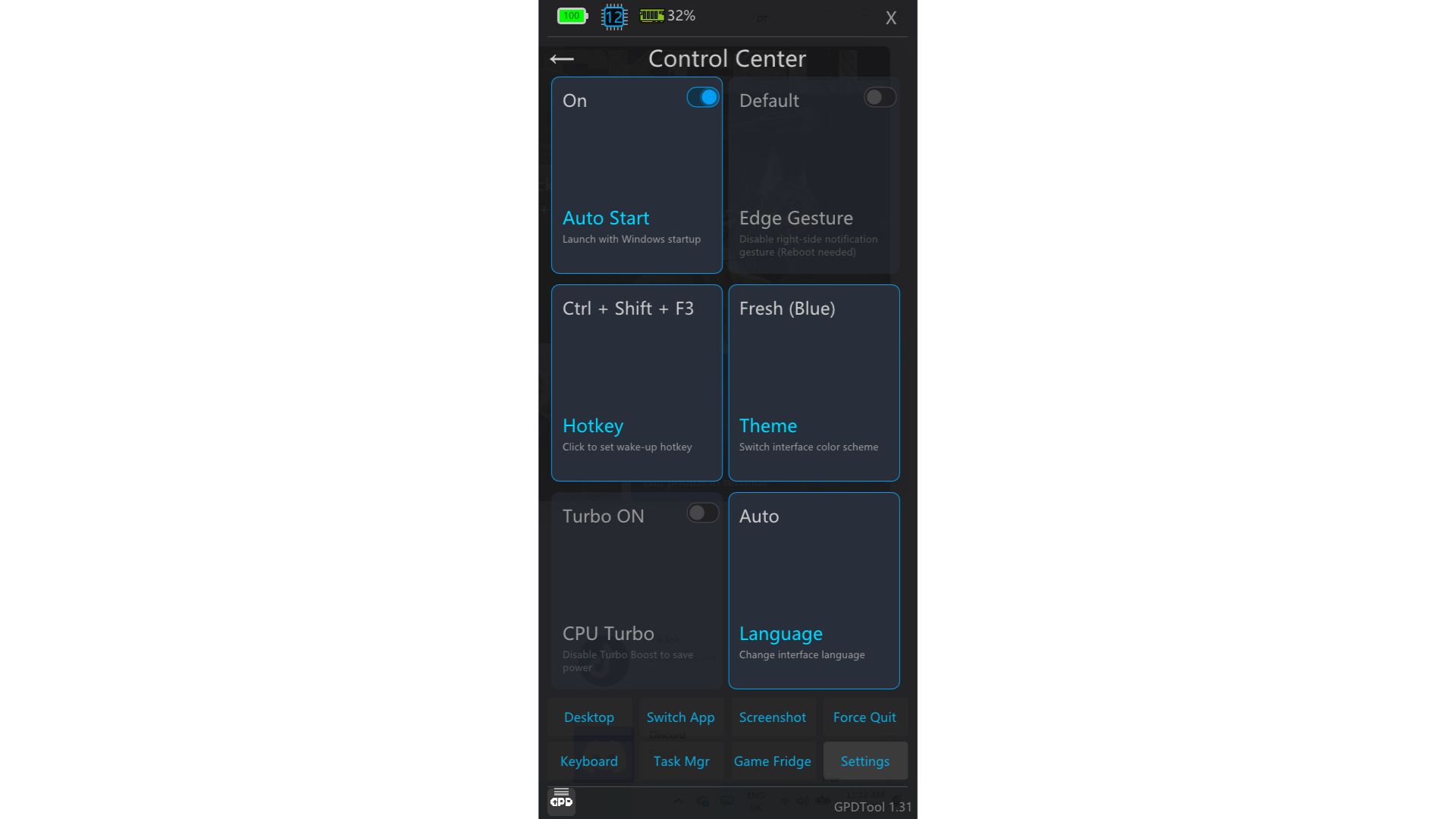
- הפעלה אוטומטית – הפעלת כלי GPD באופן אוטומטי בעת אתחול Windows
- מחוות קצה –
- מקש קיצור – הגדר שילוב מקשים קיצור מותאם אישית לפתיחת שכבת המקשים של כלי GPD
- ערכת נושא – בחרו מבין שלוש ערכות צבעים: כחול רענן, צהוב סייבר וסגול בהיר
- CPU Turbo – הפעל או כבה את Turbo Boost כדי לשפר את הביצועים במשחקים נבחרים
- שפה – מזהה אוטומטית את שפת Windows שלך כברירת מחדל, אך ניתן לשנותה ידנית כאן
תצורת כפתור “חזור” #
לחיצה על הלוגו הקטן של GPD בפינה השמאלית התחתונה של השכבה (ראה תמונה למטה) תפתח את תפריט תצורת כפתור חזור.
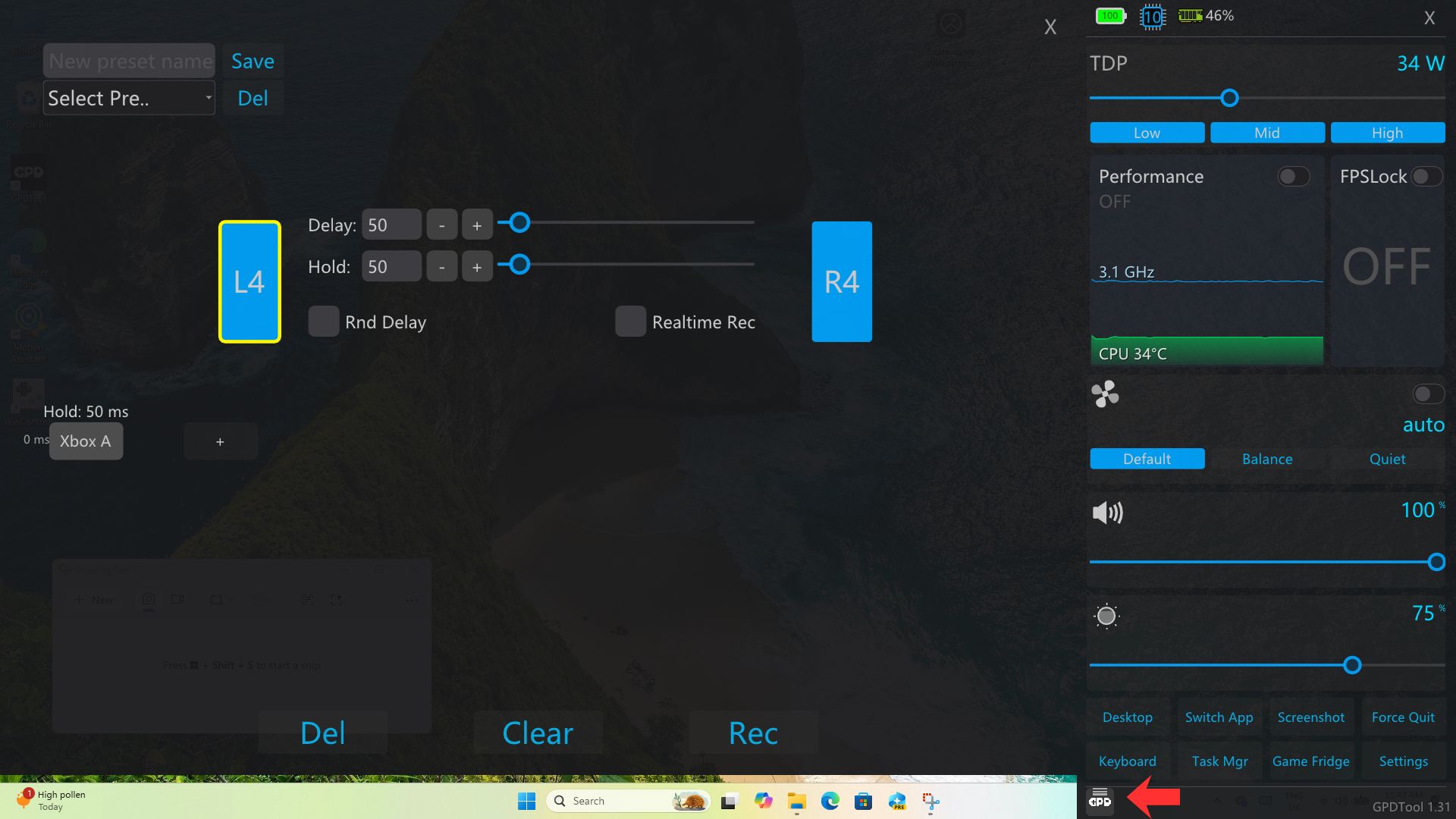
מכאן תוכלו להקצות פונקציות לכפתורי החזרה במכשיר ה-GPD שלכם, אם יש כאלה במכשיר שלכם, כגון שילובי כפתורים מותאמים אישית.
שאלות נפוצות #
כלי GPD לא נפתח כשאני לוחץ על סמל קיצור הדרך #
בדוק את סמל כלי GPD בפינה הימנית התחתונה של המסך בסמלי שורת המשימות. לחיצה עליו תפתח את שכבת השכבה.
שמנו לב גם שבהתקנה חדשה, ייתכן שחלק מהתוכנות ש-GPD Tool תלוי בהן לא יהיו זמינות. הפעלת Windows Update, התקנת מנהלי ההתקן העדכניים ביותר של AMD והפעלה מחדש של המכשיר פתרו זאת מניסיוננו, ולאחר מכן GPD Tool עבד כצפוי.
לא ניתן להפעיל את הגדרת הביצועים של כלי GPD #
יש להתקין את RivaTuner לצד כלי GPD, אך במידת הצורך ניתן תמיד להוריד את הגרסה העדכנית ביותר כאן . DirectX הוא גם דרישה לפעולה של תכונה זו. ניתן להוריד את חבילת DirectX כאן , הכוללת את כל הגרסאות הקודמות.
how do you uninstall this? it does not show up in the windows uninstaller or does it let me delete the folder it installs.I installed it on the GPD Win 5 and decided to go back to the Motion Control app.
You can leave it installed and it wont run in the background. However you can simply delete the files if its not in Windows Programs to uninstall. Right click on the icon, choose Open Folder and delete the softwares files.