



 Doc Summary

GPD Tool on aastaid GPD-seadmetega kaasas olnud MotionAssist-tarkvara järeltulija. See pakub kaasaegset, ümberkujundatud kasutajaliidest koos mitmete uute funktsioonide ja omadustega, mis annavad teile parema kontrolli oma GPD pihuarvutite üle .
- Täielik kontrolleri navigatsioonitugi
- Saab käivitada mis tahes täisekraaniga mängus, kohandatavate klaviatuuri ja kontrolleri otseteedega.
- TDP kohandamise tugi
- Mängusisene jõudluse jälgimine ja kaadrisageduse piiramine
- Kohandatav ventilaatori vaikne režiim
- Helitugevuse ja heleduse reguleerimine
- Mängu “Freezer” funktsioon protsesside peatamiseks ja energia säästmiseks
- Ekraanil olev klaviatuuritugi
- Toetab 7 keelt: Hiina, inglise, jaapani, korea, vene, prantsuse ja hispaania keelt.
Viimase versiooni GPD Tool v1.31 saate alla laadida siit.
GPD tööriista kasutusjuhend #
GPD Tool overlay avamiseks klõpsake Windowsi tööriistariba ikoonil ekraani alumises paremas nurgas või kasutage klahvikombinatsiooni otseteed CTRL + SHIFT + F3.
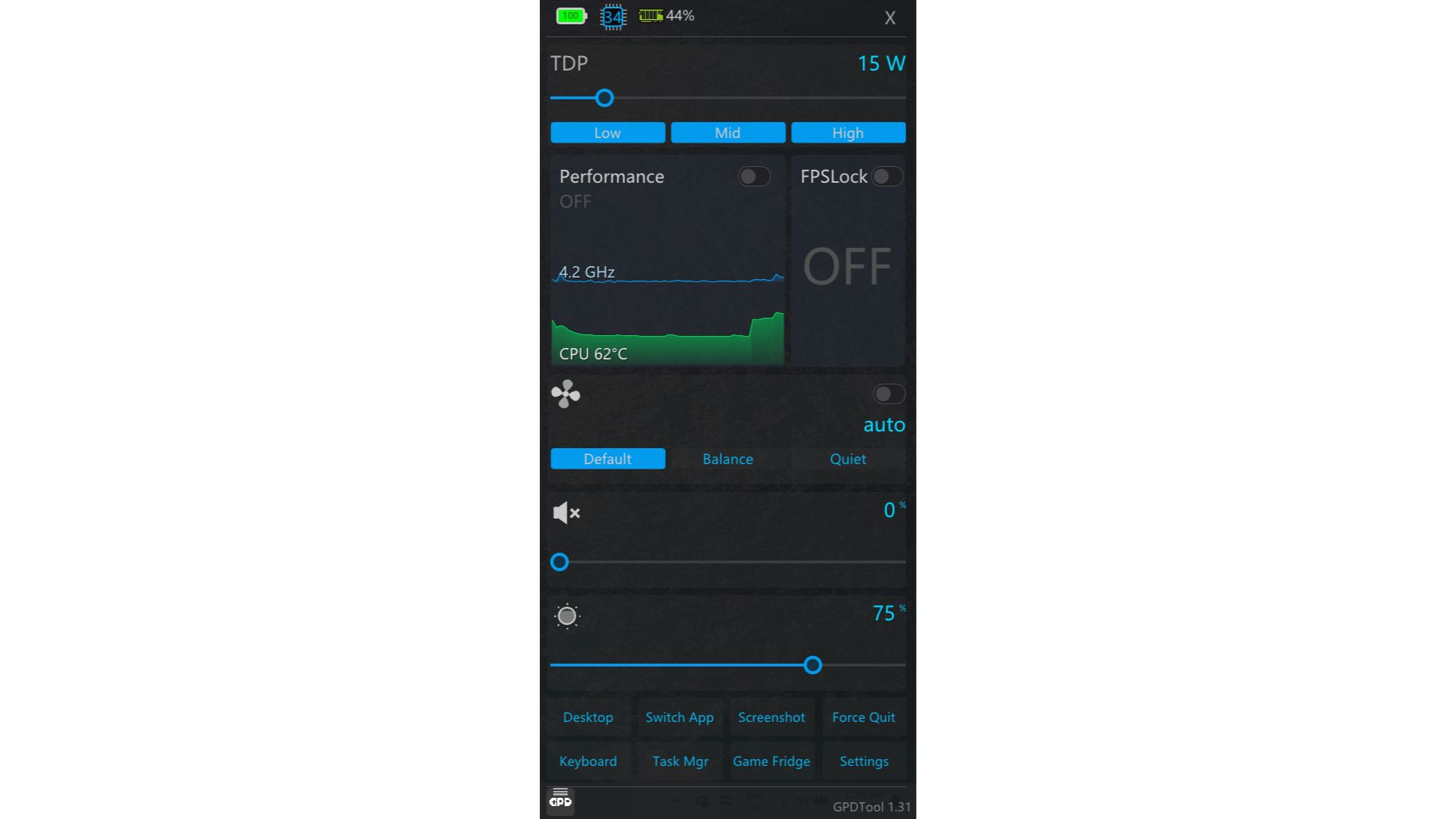
Siin on ülevaade kõigist olemasolevatest võimalustest.
TDP seaded #
Seda jaotist kasutatakse seadme TDP (Thermal Design Power) haldamiseks. Saadaval olevate väärtuste vahemik sõltub sellest, milline seade teile kuulub.
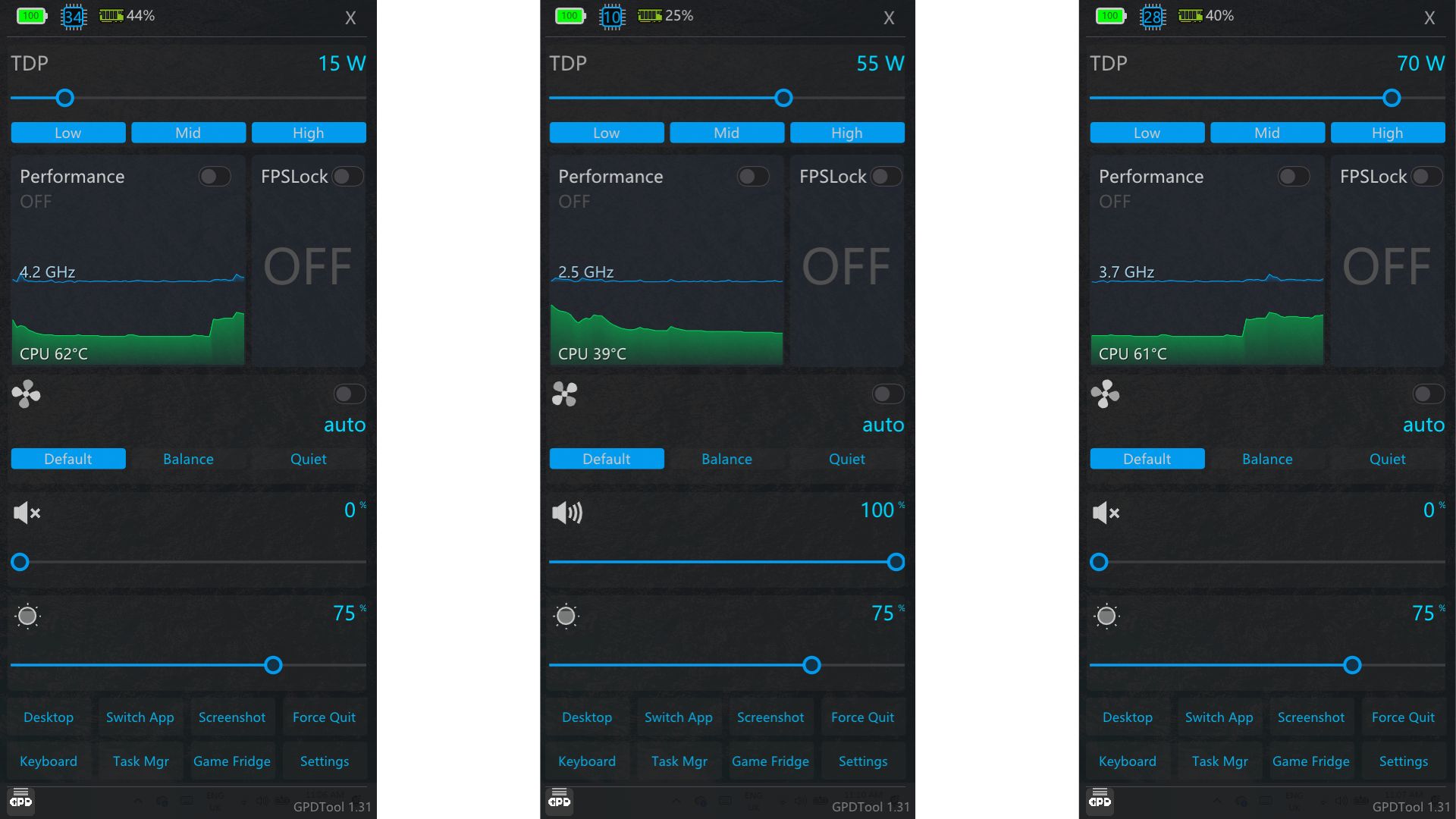
Kasutage liugurit, et määrata TDP käsitsi soovitud tasemele, või valige nuppude Low (madal), Mid (keskmine) või High (kõrge) vahel, et kiiresti rakendada vaikimisi väärtuste komplekti.
Tulemuslikkus #
Jõudluse seadistuse sisselülitamine eeldab, et RivaTuner on teie seadmesse paigaldatud. MÄRKUS: Selle funktsiooni korrektseks toimimiseks võib olla vaja ka DirectXi – selle saate alla laadida siit.
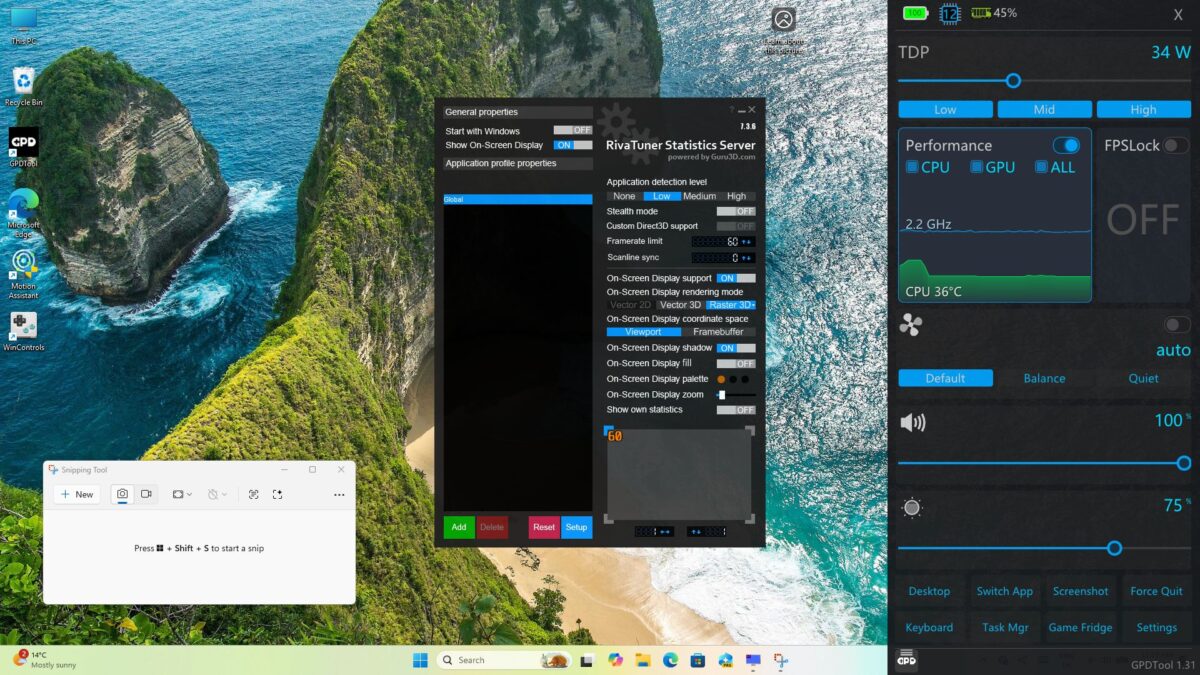
Kui RivaTuner on aktiveeritud, saate kuvada ekraanil reaalajas andmeid, sealhulgas kaadrid sekundis, protsessori temperatuur ja muud andmed.
FPS Lock #
Kui FPS Lock on sisse lülitatud, piiratakse mängude kaadrisagedus 60 kaadrit sekundis (FPS). Selle väljalülitamine (vaikimisi olek) võimaldab mängudel töötada maksimaalse saavutatava kaadrisagedusega.
Ventilaatori kiirus #
Ventilaator töötab vaikimisi automaatrežiimil. Ventilaatori kiirusprofiilide vahel vahetamiseks kasutage nuppe Vaikimisi, Tasakaal või Vaikne. Te võite ka automaatse režiimi välja lülitada ja reguleerida liugurit käsitsi, et määrata konkreetne, teie valitud ventilaatori kiirus.
Helitugevuse ja heleduse seaded #
Need on üsna iseenesestmõistetavad 🙂 Kasutage liugureid vastavalt helitugevuse ja ekraani heleduse taseme suurendamiseks või vähendamiseks.
Otsetee nupud #
- Töölaud – minimeerib kõik avatud rakendused ja avab töölaua.
- Switch App – avab Windowsi ülesannete vahetaja
- Ekraanipilt – jäädvustab ja salvestab ekraanipildi oma Fotode “Ekraanipiltide” kausta.
- Force Quit – Võimaldab valida ja sulgeda käimasoleva rakenduse.
- Klaviatuur – kuvab ekraaniklaviatuuri.
- Task Mgr – avab Windowsi Task Manager’i
- Game Fridge – Külmutab ja vabastab ühilduvad rakendused, et aidata suurendada üldist jõudlust
Seaded #
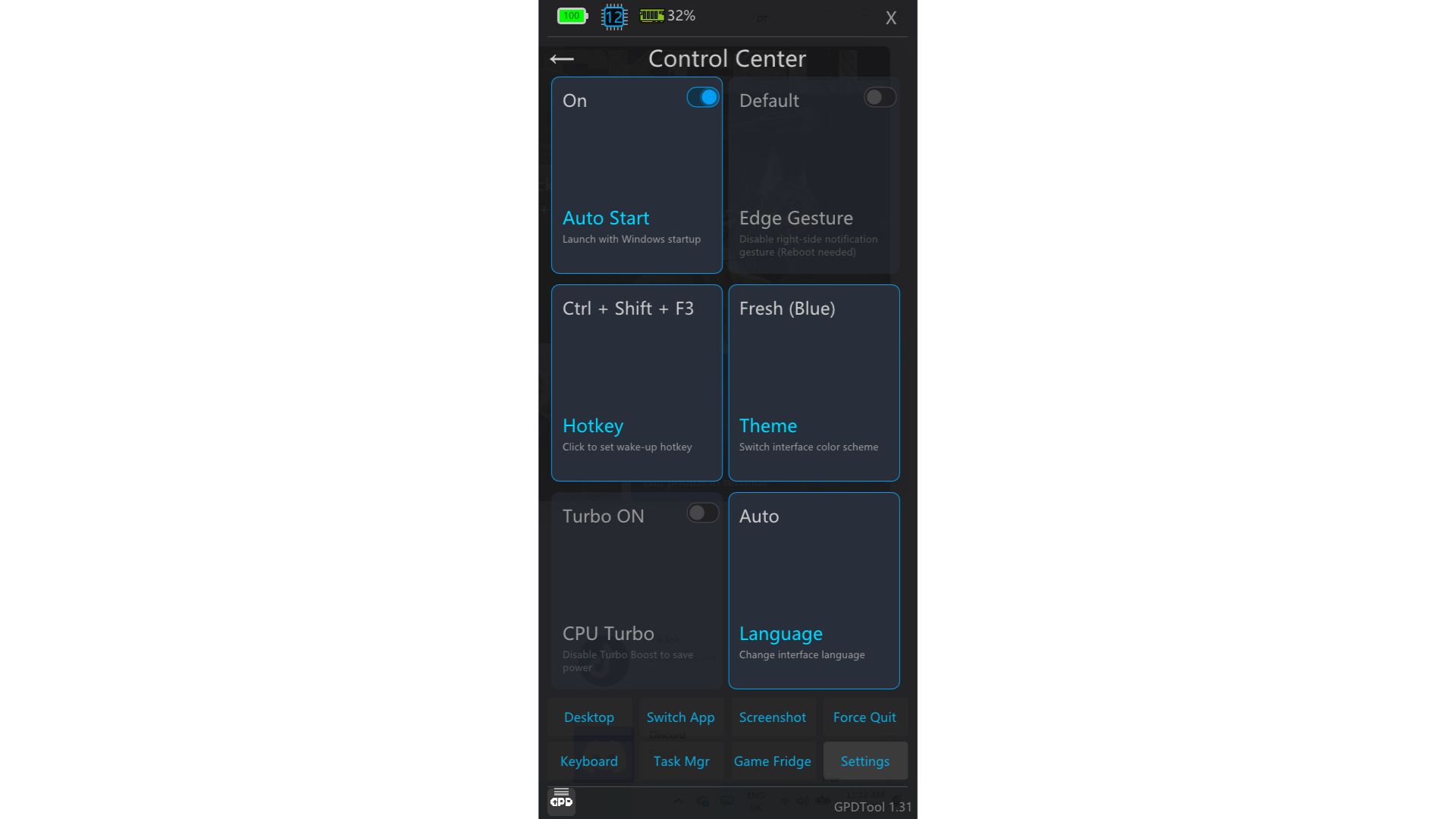
- Automaatne käivitamine – lülitab ümber, kas GPD Tool käivitub automaatselt Windowsi käivitamisel.
- Edge Gesture –
- Pikaklahv – määrake GPD tööriista pealekandmise avamiseks kohandatud kiirklahvikombinatsioon.
- Teema – valige kolme värviteema vahel: Värvivalik: Fresh Blue, Cyber Yellow ja Vibe Purple.
- CPU Turbo – lülitage Turbo Boost sisse või välja, et suurendada jõudlust valitud mängudes.
- Keel – tuvastab vaikimisi automaatselt teie Windowsi keele, kuid seda saab siin käsitsi muuta.
Tagasi nupu konfiguratsioon #
Kui klõpsate pealekandumise vasakus alumises nurgas oleval väikesel GPD-logol (vt allolevat pilti), avaneb menüü Back Button Configuration (Tagasi nupu konfigureerimine).
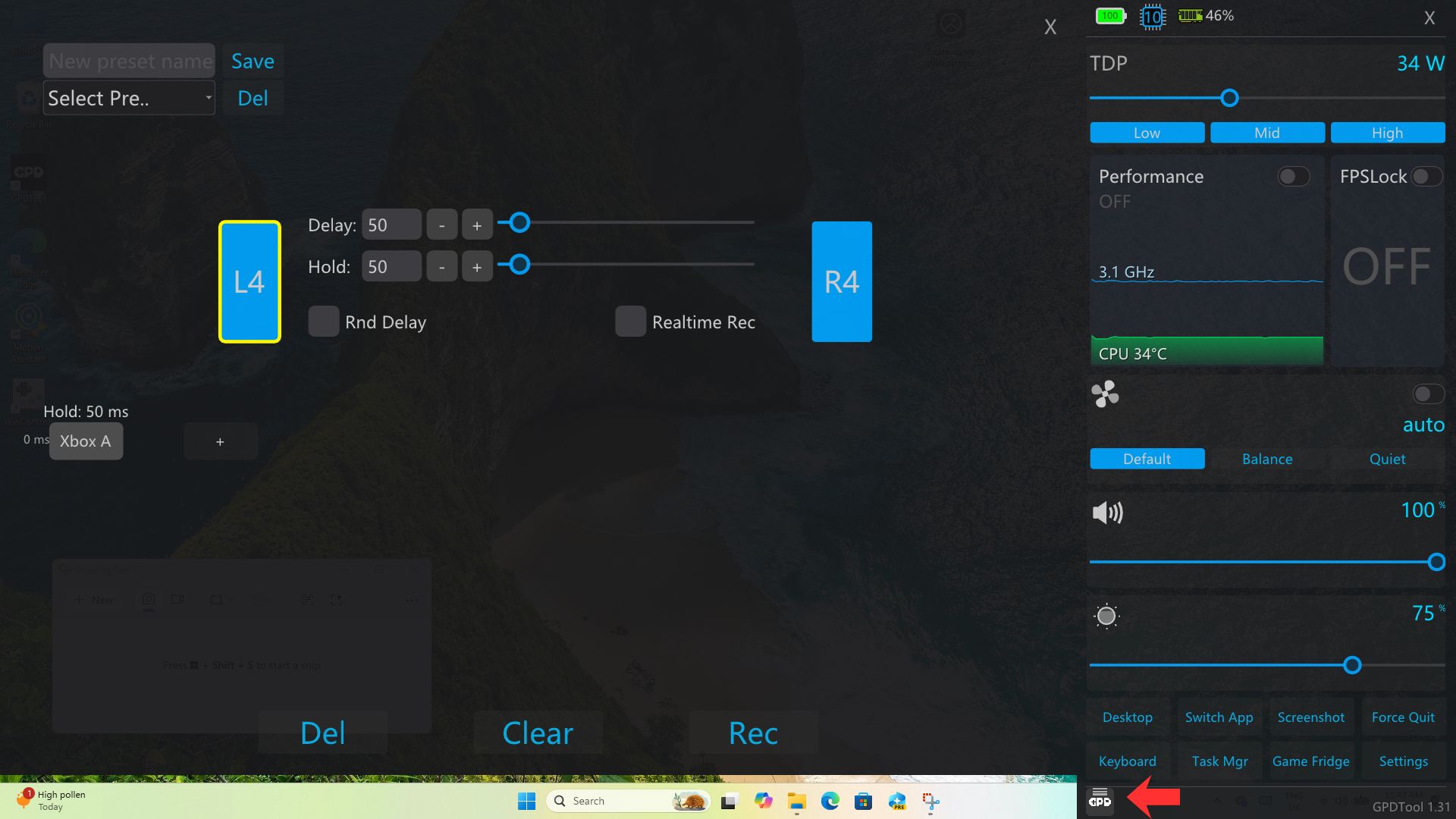
Siit saate määrata oma GPD pihuarvuti tagumistele nuppudele funktsioone, kui teie seadmel on need olemas, näiteks kohandatud nupukombinatsioone.
KKK #
GPD Tool ei avane, kui ma klõpsan otsetee ikoonil #
Kontrollige, kas teie ekraani paremas alumises nurgas oleval tegumiriba ikoonil on GPD tööriista ikoon. Sellele klõpsates avaneb pealekandmine.
Märkasime ka, et värskel paigaldamisel võib mõni tarkvara, millest GPD Tool sõltub, puududa. Windows Update käivitamine, uusimate AMD draiverite paigaldamine ja seadme taaskäivitamine lahendas selle meie kogemuse kohaselt, mille järel GPD Tool töötas ootuspäraselt.
GPD tööriista jõudluse seadistust ei saa lubada #
RivaTuner peaks olema paigaldatud koos GPD Tooliga, kuid vajadusel saate alati uusima versiooni kätte siit. DirectX on samuti selle funktsiooni toimimiseks vajalik. DirectXi paketi, mis sisaldab kõiki varasemaid versioone , saate alla laadida siit.
how do you uninstall this? it does not show up in the windows uninstaller or does it let me delete the folder it installs.I installed it on the GPD Win 5 and decided to go back to the Motion Control app.
You can leave it installed and it wont run in the background. However you can simply delete the files if its not in Windows Programs to uninstall. Right click on the icon, choose Open Folder and delete the softwares files.