



 Doc Summary

GPD Tool je nástupcem softwaru MotionAssist, který se dodává se zařízeními GPD již řadu let. Přináší moderní, přepracované rozhraní a řadu nových funkcí a vlastností, které vám umožní lepší kontrolu nad kapesními herními počítači GPD .
- Plná podpora navigace pomocí ovladače
- Lze vyvolat v jakékoli hře na celou obrazovku s přizpůsobitelnými klávesovými a ovladačovými zkratkami.
- Podpora nastavení TDP
- Sledování výkonu ve hře a omezení snímkové frekvence
- Přizpůsobitelný tichý režim ventilátoru
- Nastavení hlasitosti a jasu
- Herní funkce “Freezer” pro pozastavení procesů a úsporu energie
- Podpora klávesnice na obrazovce
- Podporuje 7 jazyků: Čínština, angličtina, japonština, korejština, ruština, francouzština a španělština.
Nejnovější verzi nástroje GPD Tool v1.31 si můžete stáhnout zde.
Uživatelská příručka nástroje GPD #
Chcete-li otevřít překryvný nástroj GPD, klikněte na ikonu panelu nástrojů systému Windows v pravém dolním rohu obrazovky nebo použijte klávesovou zkratku. CTRL + SHIFT + F3.
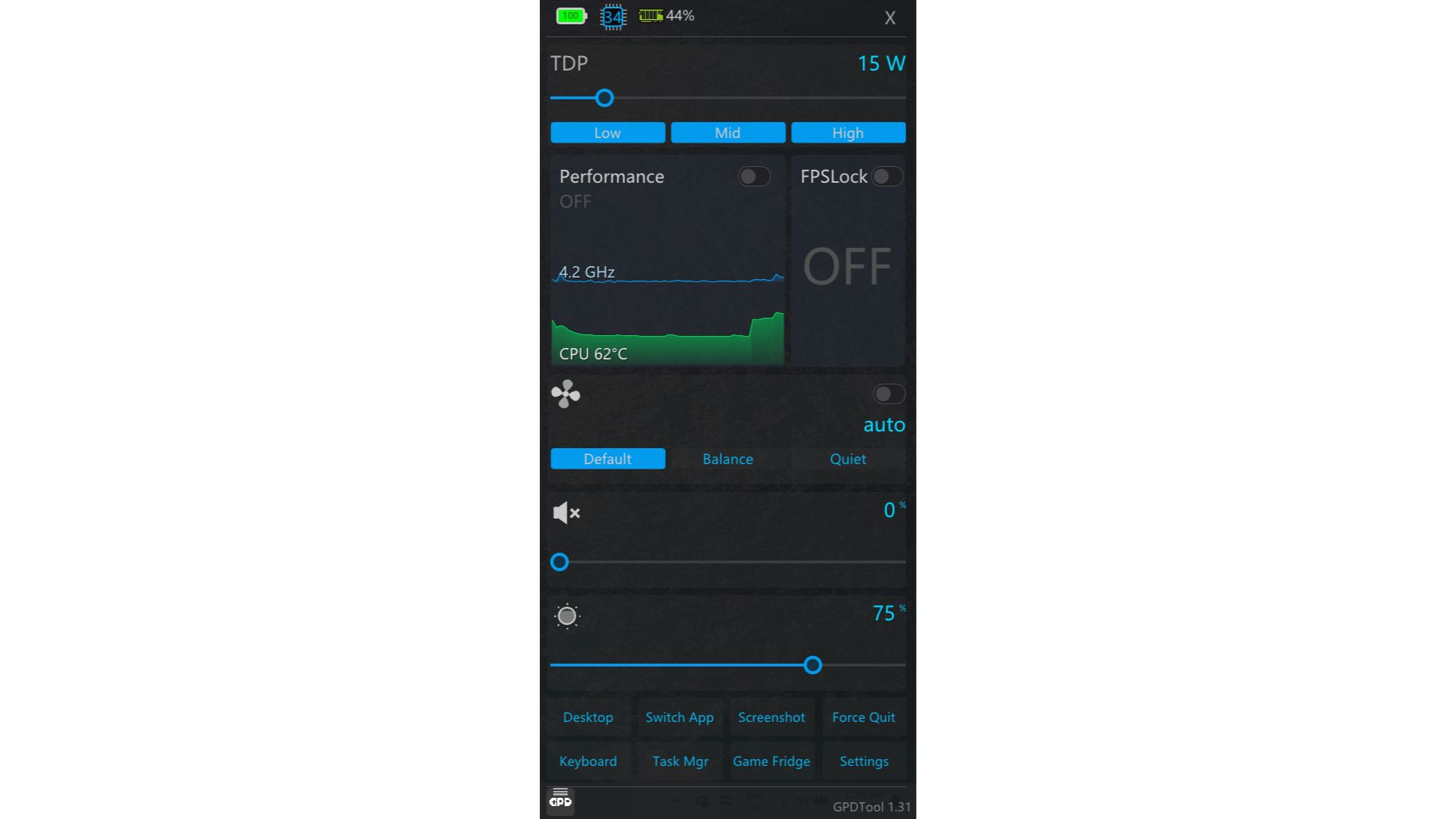
Zde najdete přehled všech možností, které máte k dispozici.
Nastavení TDP #
Tato část slouží ke správě tepelného výkonu zařízení (TDP). Rozsah dostupných hodnot se liší podle toho, jaké zařízení vlastníte.
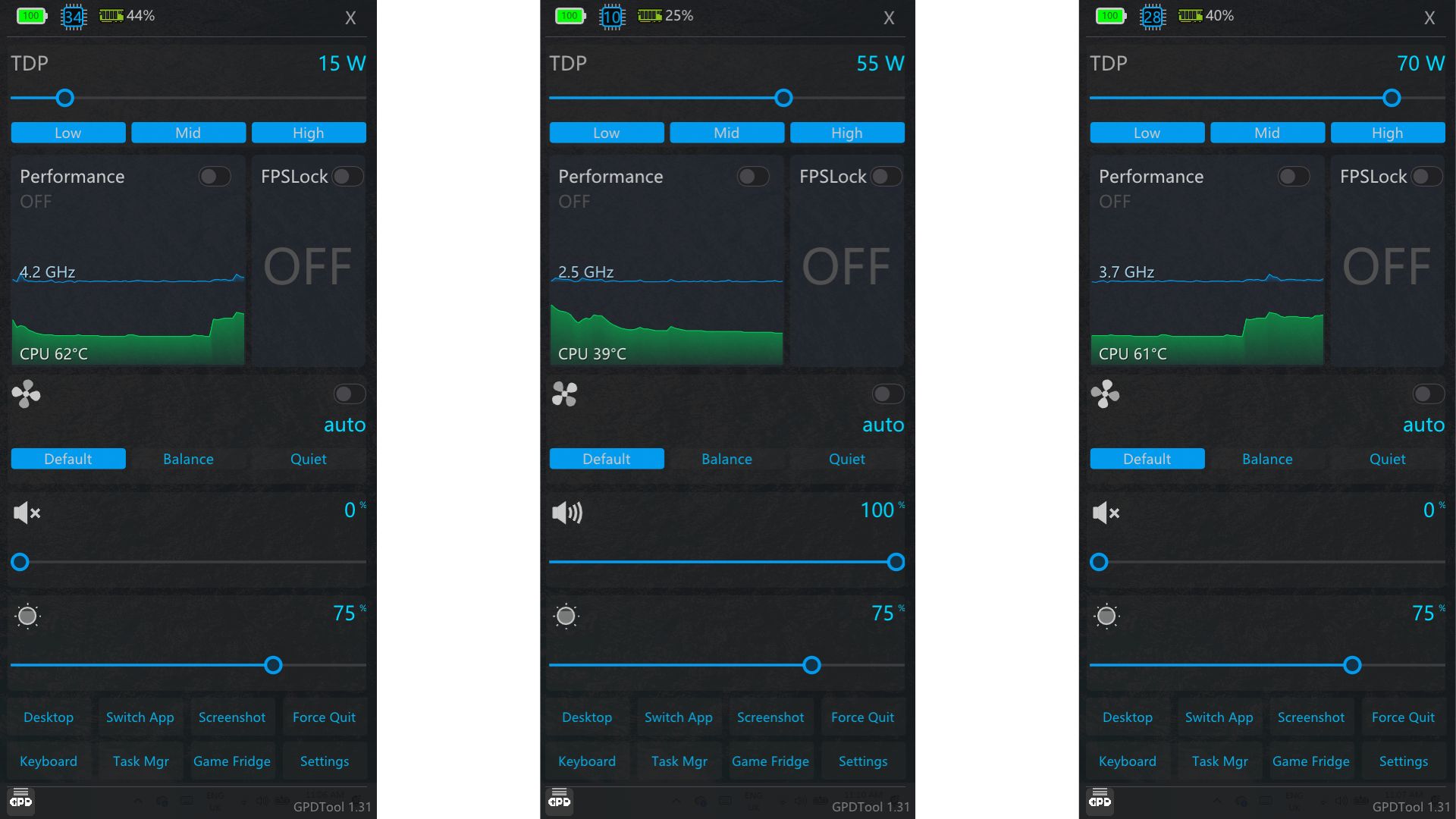
Pomocí posuvníku můžete ručně nastavit TDP na požadovanou úroveň nebo si vybrat z tlačítek předvolby Low, Mid nebo High a rychle použít sadu výchozích hodnot.
Výkon #
Povolení nastavení Výkon vyžaduje, aby byl v zařízení nainstalován program RivaTuner. POZNÁMKA: Pro správnou funkci této funkce může být vyžadován také DirectX – můžete si jej stáhnout zde.
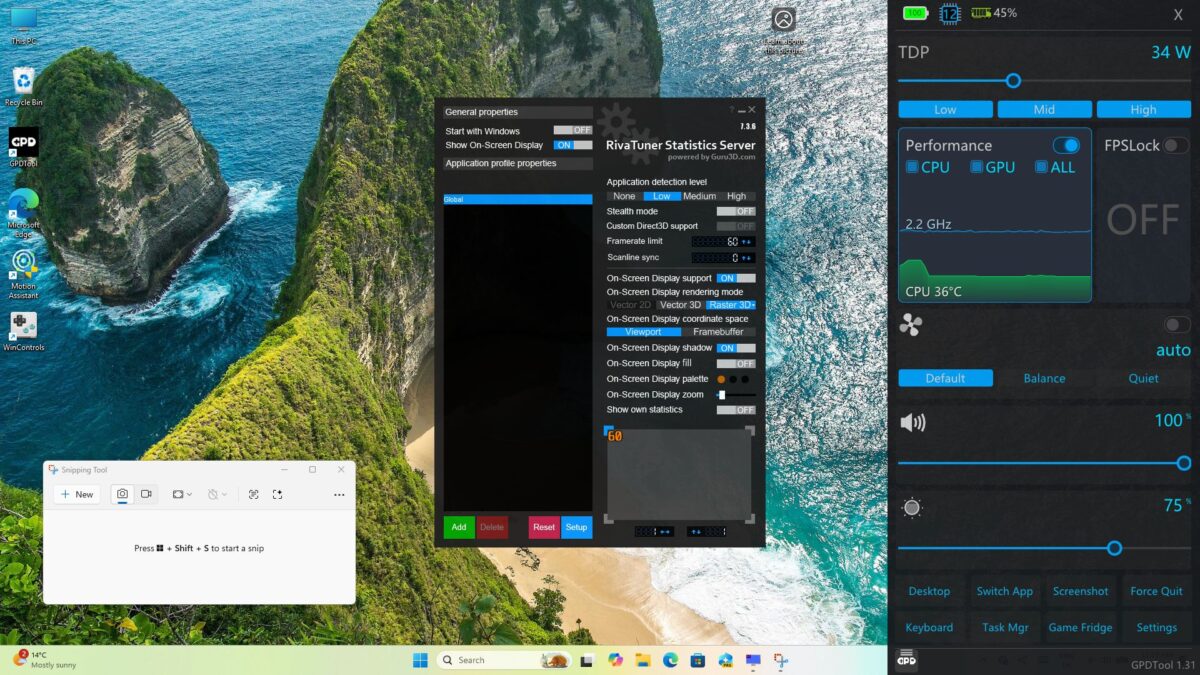
Po aktivaci vám RivaTuner umožní zobrazit údaje v reálném čase na obrazovce, včetně počtu snímků za sekundu, teploty procesoru a dalších údajů.
Zámek FPS #
Když je zapnuta funkce FPS Lock, bude snímková frekvence ve hrách omezena na 60 snímků za sekundu (FPS). Vypnutí této funkce (výchozí stav) umožní, aby hry běžely s maximální dosažitelnou snímkovou frekvencí.
Rychlost ventilátoru #
Ventilátor pracuje ve výchozím nastavení v automatickém režimu. K přepínání mezi profily rychlosti ventilátoru použijte tlačítka Výchozí, Vyvážení nebo Tichý. Můžete také vypnout režim Auto a ručním nastavením posuvníku nastavit konkrétní rychlost ventilátoru podle vlastního výběru.
Nastavení hlasitosti a jasu #
Ty jsou celkem srozumitelné 🙂 Pomocí posuvníků můžete zvýšit, resp. snížit úroveň hlasitosti a jasu obrazovky.
Tlačítka zkratek #
- Plocha – minimalizuje všechny otevřené aplikace a zobrazí plochu.
- Přepnout aplikaci – otevře přepínač úloh systému Windows
- Snímek obrazovky – zachytí a uloží snímek obrazovky do složky Fotografie “Snímek obrazovky”.
- Vynutit ukončení – umožňuje vybrat a ukončit spuštěnou aplikaci.
- Klávesnice – zobrazí klávesnici na obrazovce.
- Task Mgr – Otevře Správce úloh systému Windows
- Game Fridge – zmrazuje a rozmrazuje kompatibilní aplikace, čímž pomáhá zvýšit celkový výkon.
Nastavení #
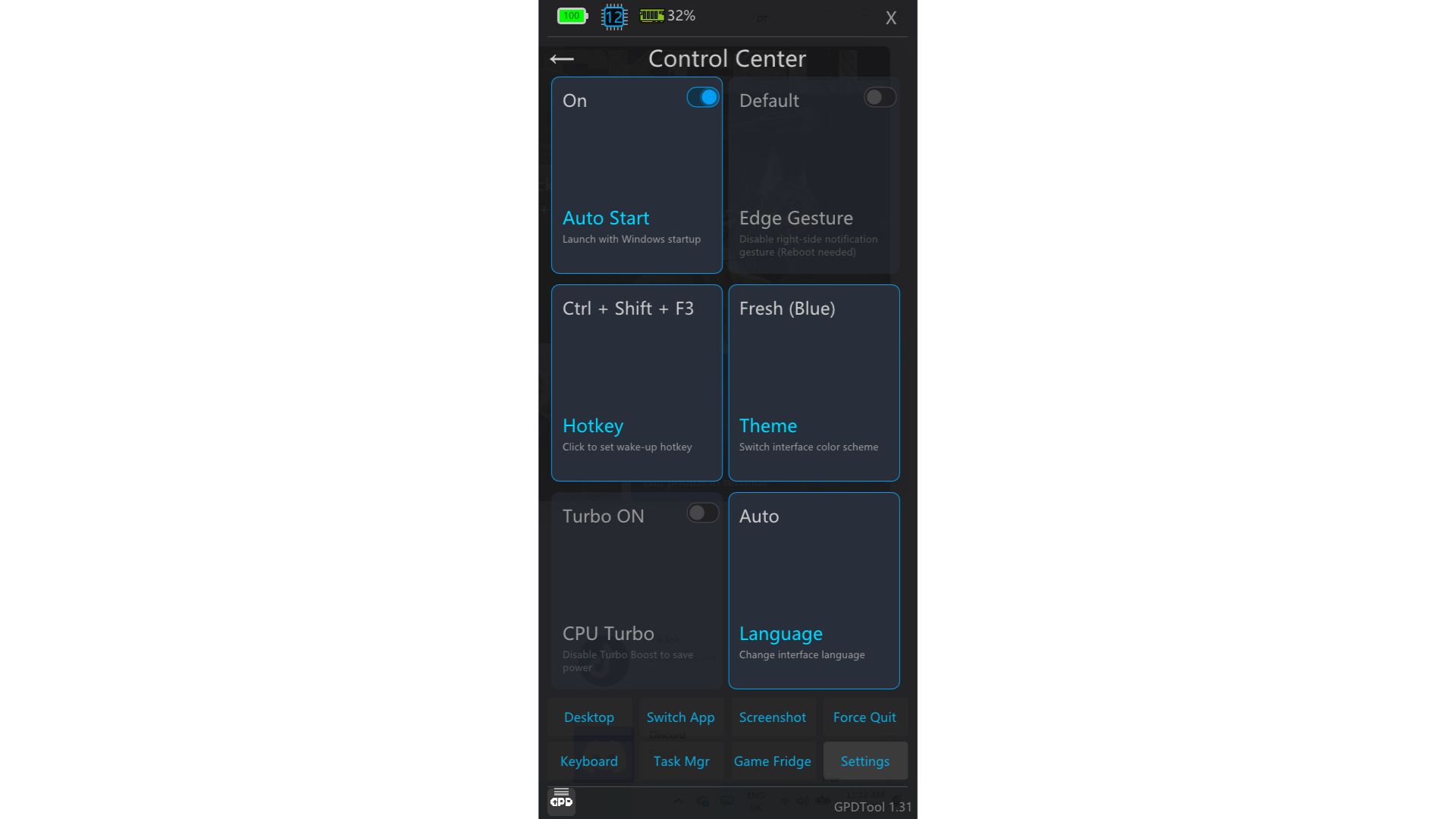
- Automatické spuštění – přepínač, zda se nástroj GPD spustí automaticky při spuštění systému Windows.
- Gesta na hraně –
- Klávesová zkratka – nastavení vlastní kombinace klávesových zkratek pro otevření překryvného panelu GPD Tool
- Motiv – Vyberte si ze tří barevných motivů: Svěží modrá, Cyber žlutá a Vibe fialová.
- CPU Turbo – zapnutím nebo vypnutím funkce Turbo Boost zvýšíte výkon ve vybraných hrách.
- Jazyk – ve výchozím nastavení automaticky detekuje jazyk systému Windows, ale můžete jej zde ručně změnit.
Konfigurace tlačítka zpět #
Kliknutím na malé logo GPD v levém dolním rohu překryvného okna (viz obrázek níže) se otevře nabídka konfigurace tlačítka Zpět.
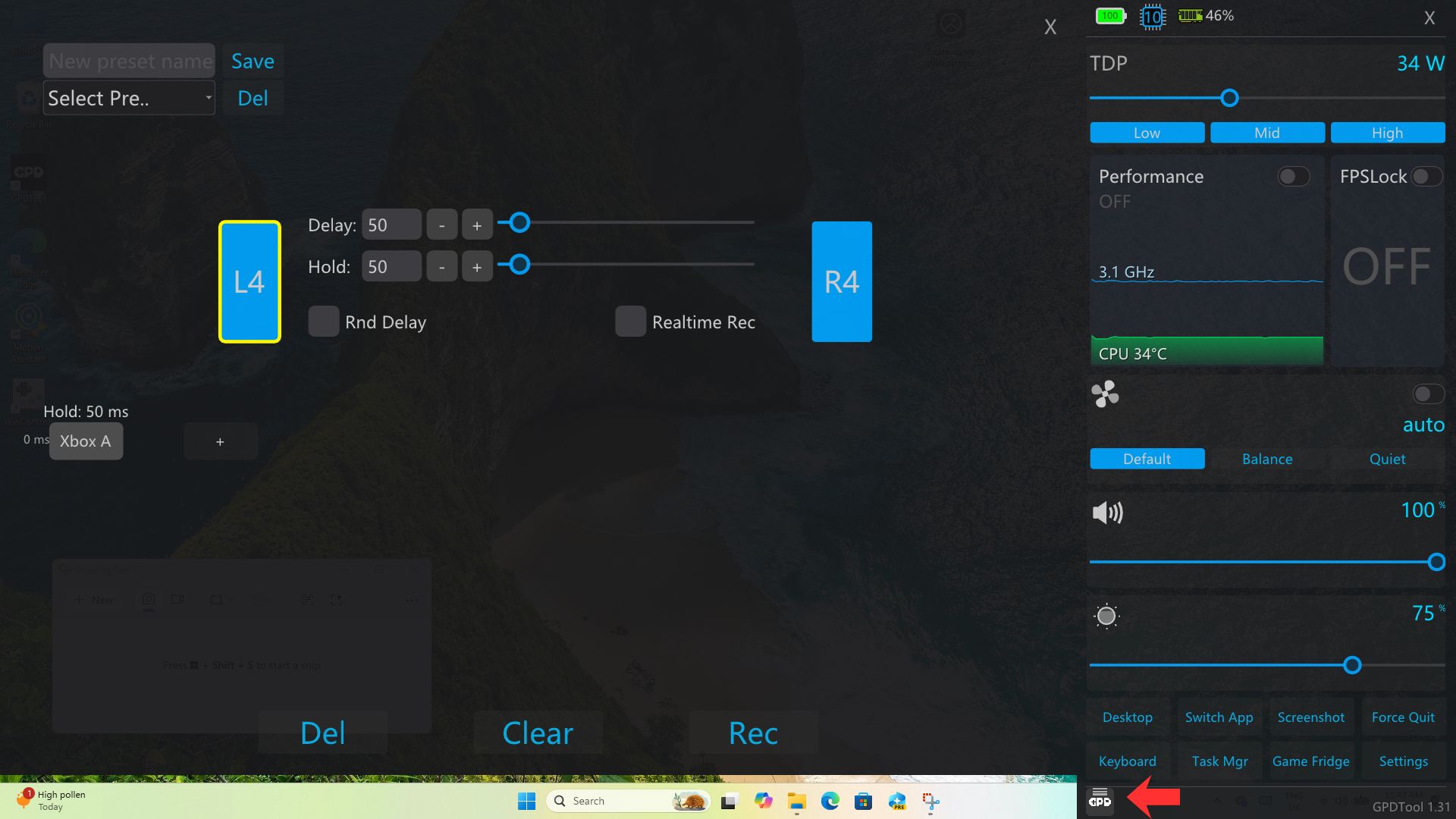
Odtud můžete zadním tlačítkům na kapesním počítači GPD přiřadit funkce, pokud je váš přístroj má , například vlastní kombinace tlačítek.
ČASTO KLADENÉ DOTAZY #
Nástroj GPD se neotevře, když kliknu na ikonu zástupce #
Zkontrolujte, zda na hlavním panelu v pravém dolním rohu obrazovky není ikona GPD Tool. Kliknutím na ni se otevře překryvný program.
Všimli jsme si také, že při čerstvé instalaci nemusí být přítomen některý software, na kterém nástroj GPD Tool závisí. Spuštění aktualizace Windows Update, instalace nejnovějších ovladačů AMD a restartování zařízení to podle našich zkušeností vyřešilo, načež nástroj GPD Tool fungoval podle očekávání.
Nastavení výkonu nástroje GPD nelze povolit #
RivaTuner by měl být nainstalován společně s GPD Tool, ale v případě potřeby si můžete vždy stáhnout nejnovější verzi zde. Podmínkou pro fungování této funkce je také DirectX. Balíček DirectX, který obsahuje všechny předchozí verze , si můžete stáhnout zde.
how do you uninstall this? it does not show up in the windows uninstaller or does it let me delete the folder it installs.I installed it on the GPD Win 5 and decided to go back to the Motion Control app.
You can leave it installed and it wont run in the background. However you can simply delete the files if its not in Windows Programs to uninstall. Right click on the icon, choose Open Folder and delete the softwares files.