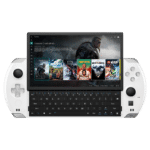
Jak rekalibrovat ovládací prvky GPD
Čas od času se může stát, že se páčky na miniaplikacích, jako jsou gamepady nebo kapesní počítače, vychýlí nebo ztratí svou kalibraci, což způsobí nepřesné nebo nesprávné vstupy. Tento návod vám krok za krokem vysvětlí, jak nastavit potřebný nástroj a kalibrovat joysticky na každém herním kapesním počítači GPD.
Tento průchod je kompatibilní s:

Herní kapesní počítač GPD WIN 5
Stáhněte si nástroj pro kalibraci joysticku GPD
Zde uložte a rozbalte nejnovější verzi kalibračního nástroje GPD Joystick Calibration Tool. Rozbalte komprimovaný archiv a najděte aplikaci Win3TestV1.04.exe, poté tento program spusťte.
Kalibrace tyčinek GPD
Zobrazí se dvě samostatná okna, která vypadají jako zde. Klepnutím na tlačítko zvýrazněné na obrázku níže zahájíte kalibrační sekvenci.

Po kliknutí na tlačítko vás aplikace vyzve, abyste pohybovali oběma analogovými páčkami až na jejich krajní meze a plynule jimi otáčeli a současně stiskli a pustili levý a pravý analogový ovladač. Tyto pohyby budou vizualizovány v příslušných částech na displeji.

Po dokončení kalibrační sekvence se zelený text obnoví podle níže uvedeného příkladu, což znamená, že kalibrace proběhla úspěšně.

Pokud máte podezření, že jste nedosáhli plného rozsahu okrajů nebo spouští, můžete stisknutím tlačítka kalibraci opakovat. Úspěšnost nastavení si můžete ověřit také pohybem libovolné analogové páčky nebo spouště a výsledné údaje se zobrazí v příslušných polích.
Kalibrace systému Windows
Pokud předchozí postup problém nevyřeší, můžete použít nativní kalibrační nástroj, který je součástí systému Windows, jak je popsáno níže. Chcete-li provést kalibraci přímo v systému Windows, spusťte dialogové okno “Spustit”. Na fyzické klávesnici použijte klávesovou zkratku Windows + R; v opačném případě vyhledejte položku “Spustit” pomocí vyhledávacího řádku nabídky Start. Po zobrazení okna zadejte adresu joy.cpl a vyberte “OK”.
Spustí se nové okno; neznepokojujte se, pokud systém Windows detekuje vstupní zařízení jako ovladač Xbox 360, protože to je normální. Výběrem možnosti “Properties” (Vlastnosti) přejděte do dalšího rozhraní.

V této části můžete ověřit funkčnost vstupů gamepadu.
- Osa Z odpovídá vstupům Trigger.
- Otáčení X představuje horizontální pohyb pravé páčky.
- Rotace Y představuje vertikální pohyb pravé páčky.
- Osa X / osa Y sleduje pohyb levé páčky.
- Bod video klobouku se vztahuje ke směru pohybu D-Padu.
- Tlačítka pokrývají všechny fyzické klávesy: A, B, X, Y, LB, RB, LS, RS, LC a RC. Tyto indikátory se po aktivaci rozsvítí.

Pokud všechny vstupy reagují správně, zařízení pravděpodobně nevyžaduje další nastavení. Pokud je však kalibrace nutná, přepněte na kartu “Nastavení” a zobrazte zde uvedené možnosti. Stisknutím tlačítka “Calibrate” (Kalibrovat) spusťte průvodce.

Podle pokynů na obrazovce upravte nastavení ovladače. Po dokončení se vrátíte na kartu Nastavení; odtud přejděte zpět na kartu Test a zkontrolujte výsledky svých úprav. Pokud je výsledek neuspokojivý, vraťte se na obrazovku Settings (Nastavení) a vyberte možnost “Restore Default” (Obnovit výchozí nastavení). Pokud jste spokojeni, můžete pokračovat v používání nově zkalibrovaného zařízení.

Gamepad-Tester
Gamepad Tester je v herní komunitě široce uznávaným zdrojem, který poskytuje jednoduchou a uživatelsky přívětivou metodu pro vyhodnocení hardwaru ovladače. Ve skutečnosti poskytuje podrobnější údaje než standardní nástroje systému Windows. Přejděte na webové stránky https://hardwaretester.com/gamepad. Zobrazí se vám níže uvedené zobrazení.

Stisknutím libovolného tlačítka rozpoznáte řídicí jednotku a spustí se diagnostické rozhraní. Na této obrazovce můžete sledovat přesný úhel a intenzitu přítlaku, které jsou detekovány pro vaše palce, spouště a tlačítka na obličeji. Pomocí těchto údajů můžete přesně určit chyby a přesně nastavit svůj hardware.