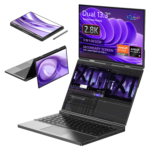
كيفية تحديث نظام BIOS الثنائي GPD DUO
قد يبدو تحديث BIOS لأول مرة أمراً مخيفاً، ولكن دليلنا المفصل خطوة بخطوة يجعل العملية بسيطة. تابع معنا لتحديث GPD DUO BIOS إلى أحدث إصدار بكل سهولة.
للبدء، ستحتاج إلى محرك أقراص USB محمول – أي حجم مناسب. قم بتهيئة محرك الأقراص إلى FAT32 لتجهيزه لملفات التحديث. للقيام بذلك، انقر بزر الماوس الأيمن على محرك أقراص فلاش USB، واختر “تهيئة”، واختر FAT32 كنظام الملفات، وانقر على “ابدأ” لإكمال عملية التهيئة.
بعد ذلك، قم بتنزيل ملفات BIOS. يرجى ملاحظة أن هناك تحديثين مختلفين للبرامج الثابتة بناءً على وحدة المعالجة المركزية (HX 370 أو 8840U) التي لديك. لا تقم بتثبيت البرنامج الثابت الخاطئ، لأن التثبيت قد يجعل الجهاز غير قابل للتشغيل. يمكنك التحقق من الطراز الخاص بك عن طريق التحقق من الملصق الموجود على ظهر الجهاز أو عن طريق عرض معلومات وحدة المعالجة المركزية في إدارة مهام Windows. إذا لم تكن متأكدًا واشتريت جهاز GPD DUO الخاص بك منا في متجر GPD، فاتصل بفريق الدعم لدينا مع رقم الطلب الخاص بك، وسوف نتأكد لك من طرازك. نحن لا نتحمل المسؤولية إذا حدث خطأ ما.
طرق التعرف على وحدة المعالجة المركزية على جهازك:
- للوصول إلى إدارة المهام، انقر بزر الفأرة الأيمن على أيقونة Windows Start واختر Task Manager من القائمة. أو يمكنك بدلاً من ذلك كتابة مدير المهام في شريط بحث ويندوز.
- يمكنك العثور على طراز وحدة المعالجة المركزية الخاصة بك في ويندوز بسرعة من خلال الإعدادات (حول جهاز الكمبيوتر الخاص بك)، أوتطبيق معلومات النظام(msinfo32)، وكلها تعرض اسم المعالج ومواصفاته.
باستخدام الإعدادات (الأسهل لنظام ويندوز 10/11)
انقر فوق قائمة ابدأ (رمز ويندوز) واكتب حول.
اختر حول جهاز الكمبيوتر الخاص بك من النتائج.
ابحث تحت “مواصفات الجهاز” عن إدخال المعالج، الذي يسرد طراز وحدة المعالجة المركزية الخاصة بك (على سبيل المثال، Intel Core i7-10750H).

| الطراز | ملاحظات الإصدار | التنزيل |
| وحدة المعالجة المركزية GPD DUO HX 370 cpu | تم تحسين المشكلات المتعلقة بالسكون، كما أضافت صفحة BIOS الرئيسية إدارة عتبة شحن البطارية. | D1(370)_BIOS.V2.16.rar |
| وحدة المعالجة المركزية GPD DUO 8840u cpu | تم تحسين المشكلات المتعلقة بالسكون، كما أضافت صفحة BIOS الرئيسية إدارة عتبة شحن البطارية. | D1(8840_key)_BIOS.V3.08.rar |
بعد نسخ المحتويات إلى محرك أقراص فلاش USB، قم بإيقاف تشغيل GPD DUO. تأكد من أن عمر البطارية في الجهاز لا يقل عن 40% قبل متابعة تحديث BIOS، ونوصي بشدة بإبقائه موصولاً بالكهرباء أثناء العملية لمنع أي انقطاعات.
بعد ذلك، قم بتشغيل GPD DUO واضغط مع الاستمرار على المفتاح F7 حتى تظهر قائمة التمهيد. في صورة المثال لدينا، يظهر محرك أقراص USB المحمول كخيار ثانٍ في القائمة. ومع ذلك، قد يختلف اسم محرك الأقراص المحمول وموضعه في القائمة. حدد محرك أقراص USB المحمول الخاص بك لمتابعة التحديث.
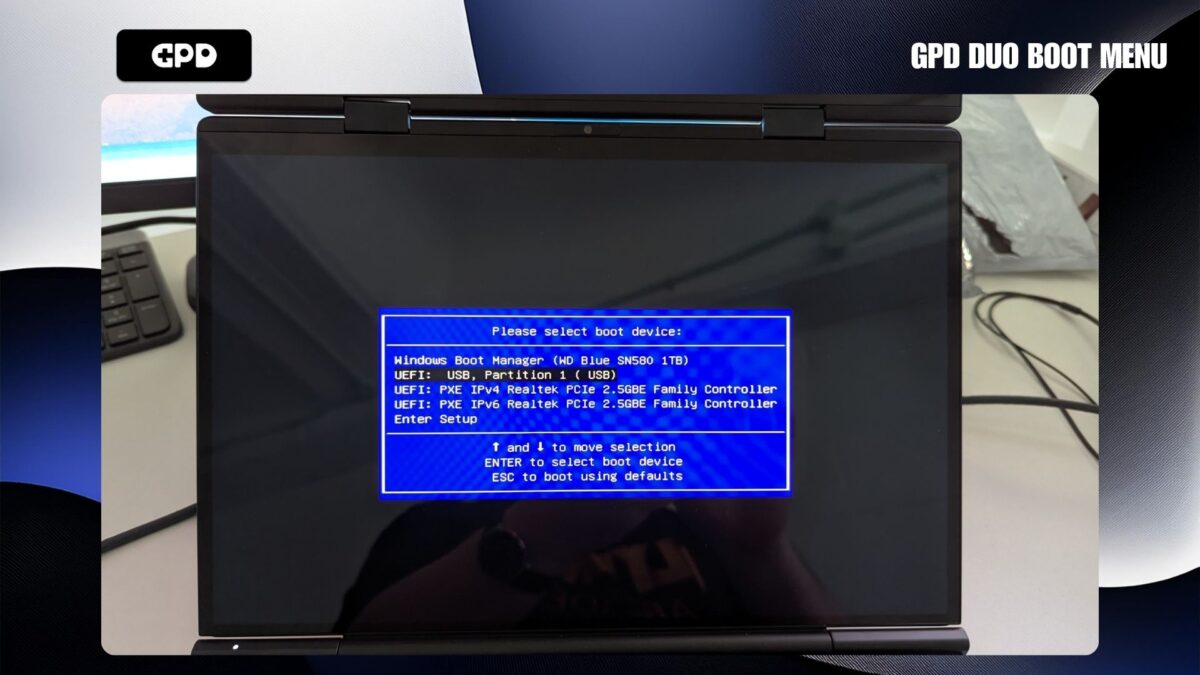
ستبدأ الآن عملية تحديث BIOS. خلال المرحلة الأولى، سترى نص التقدم معروضاً على الشاشة.
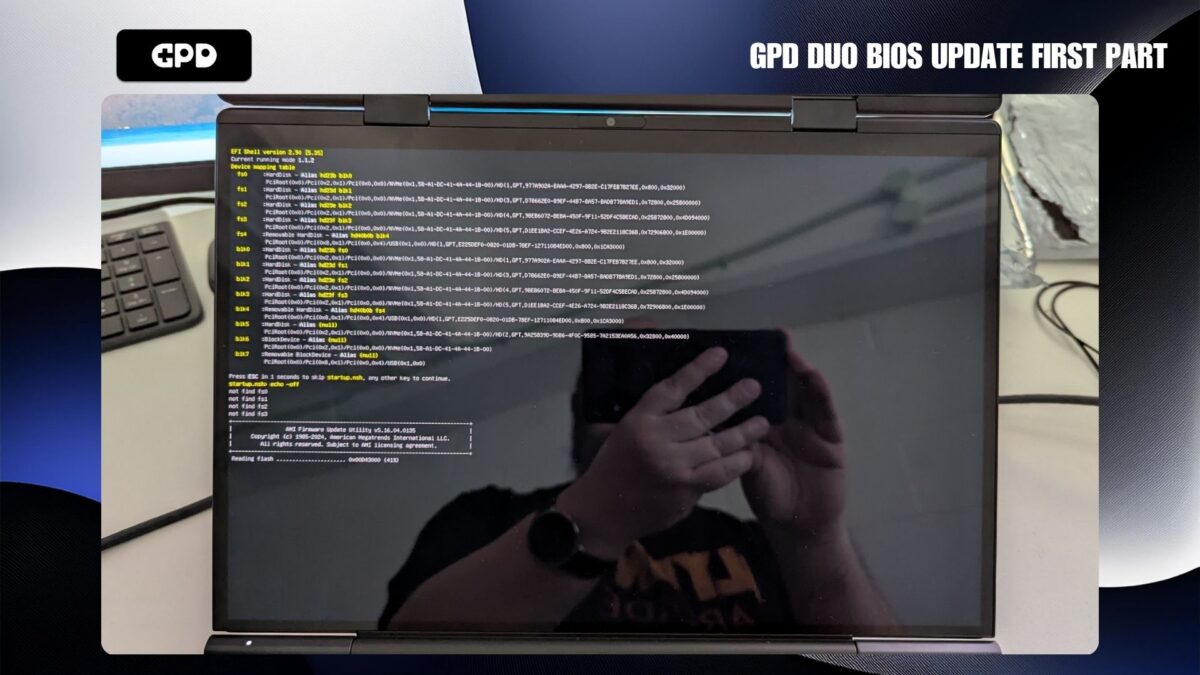
بمجرد اكتمال هذه المرحلة، سيُطلب منك الضغط على Y للمتابعة.
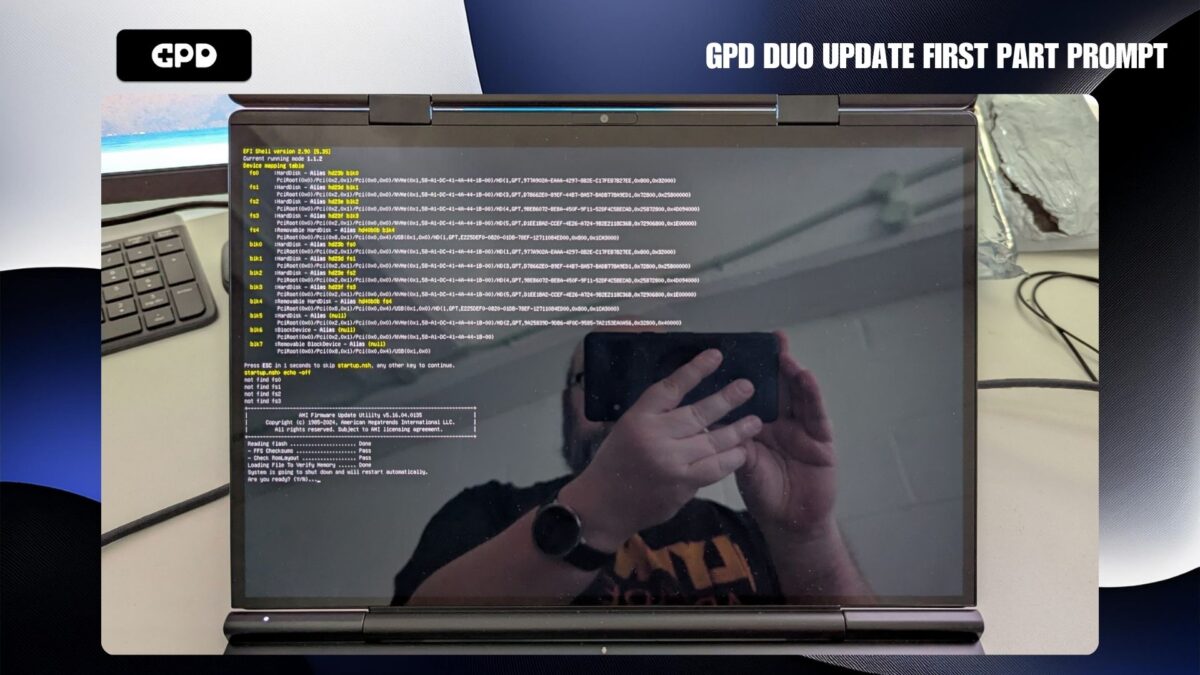
بعد توقف قصير، ستبدأ المرحلة الثانية من التحديث. في هذه المرحلة، قد تظهر الشاشة غير نشطة لفترة قصيرة –لا تقمبإيقاف تشغيل GPD DUO.
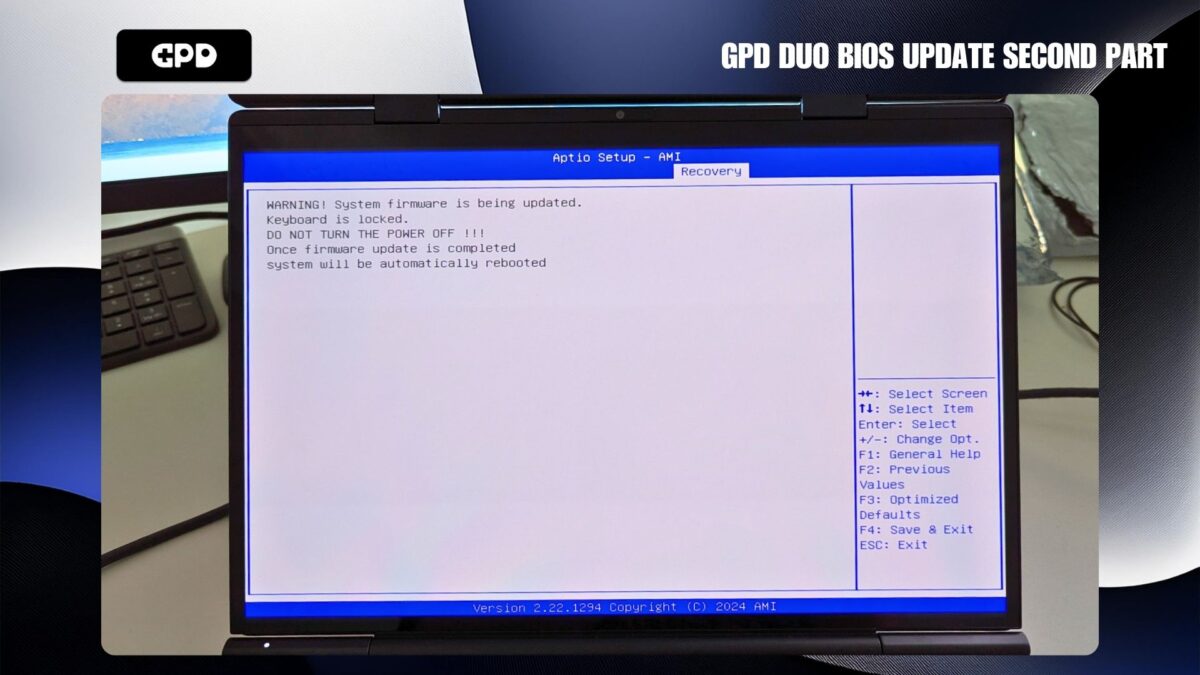
بعد فترة وجيزة، ستستأنف عملية التحديث، وسترى مؤشرات التقدم على الشاشة. ستستغرق هذه المرحلة بضع دقائق حتى تكتمل. لا تقم بإيقاف تشغيل GPD DUO أثناء هذه العملية.
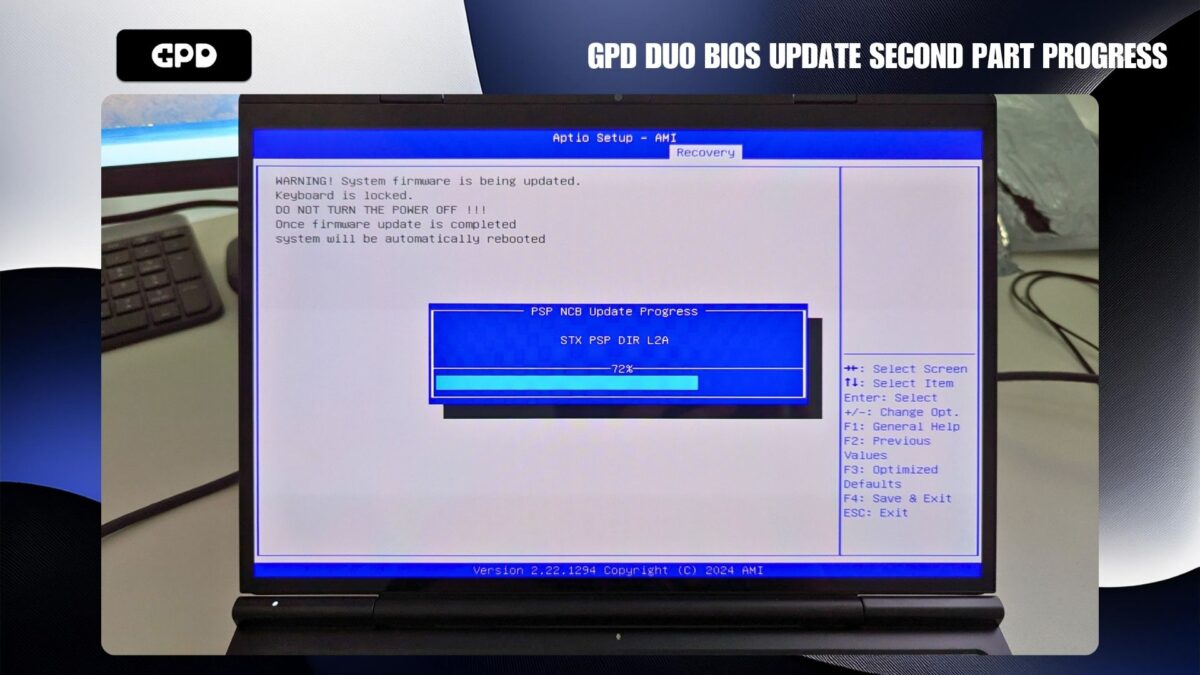
بمجرد انتهاء التحديث، سيتم إيقاف تشغيل GPD DUO تلقائيًا. يمكنك الآن إعادة تشغيله والدخول إلى BIOS بالضغط على مفتاح ESC أثناء بدء التشغيل. في شاشة BIOS، يمكنك التحقق من التحديث عن طريق التحقق من إصدار مشروع معلومات BIOS . في مثالنا، تم تطبيق التحديث بنجاح على الإصدار 2.16.
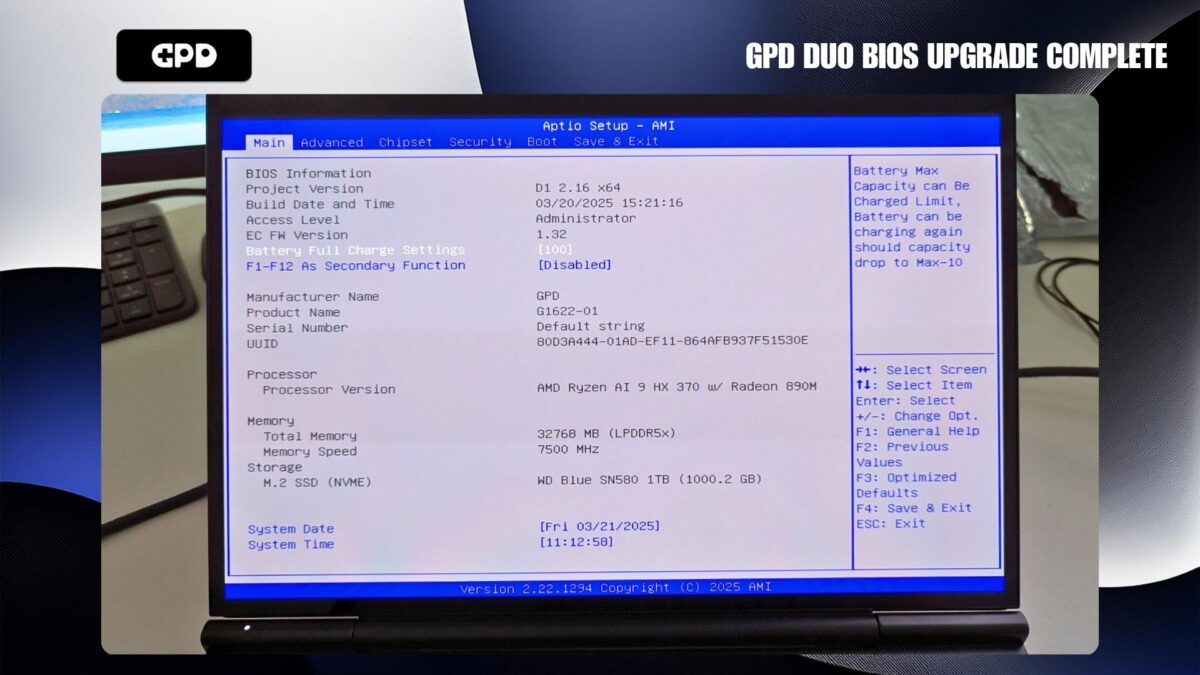
عند هذه النقطة، يمكنك الخروج من BIOS واستئناف استخدام GPD DUO كالمعتاد.