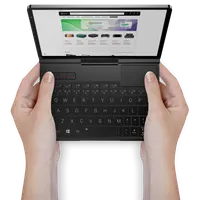
Så här använder du Rufus för startbara USB-enheter
För att installera om Windows på din GPD mini-bärbara dator eller handhållna speldator har du troligen en .ISO-bild som först måste kopieras till en USB-enhet. Du måste sedan starta din GPD-enhet från den här enheten för att påbörja installationen. Den här handledningen förklarar hur du skapar startbara USB-enheter med Rufus-verktyget.
För att börja måste du ladda ner och installera den senaste versionen av Rufus från dess officiella hemsida. Du bör också ha Windows .ISO-filen sparad på din dator och ha en USB-enhet med tillräckligt med lagringsutrymme för installationen; 16 GB är i allmänhet tillräckligt, men en 32 GB eller större enhet är ett säkrare alternativ.
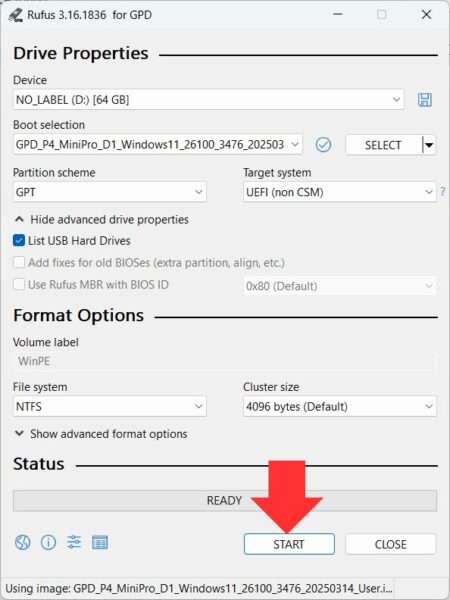
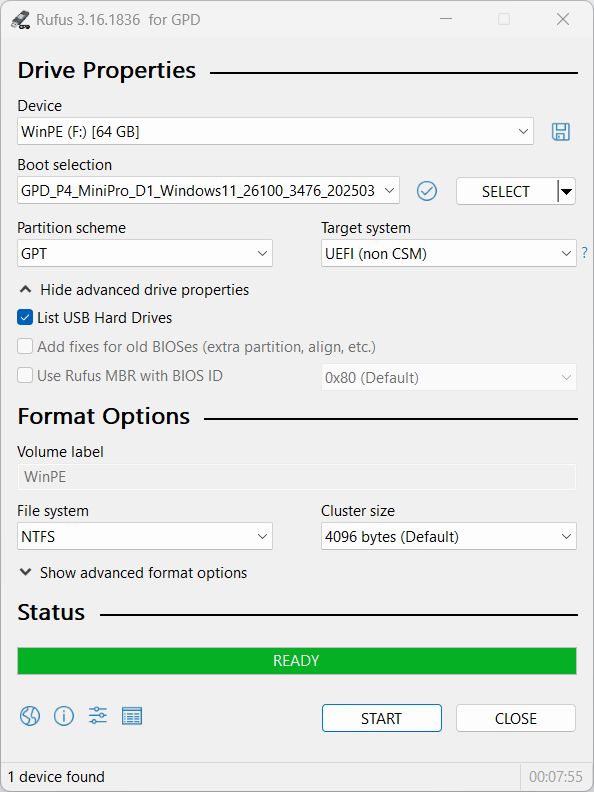
Starta Rufus och ett användargränssnitt som liknar det i bilden nedan kommer att visas.
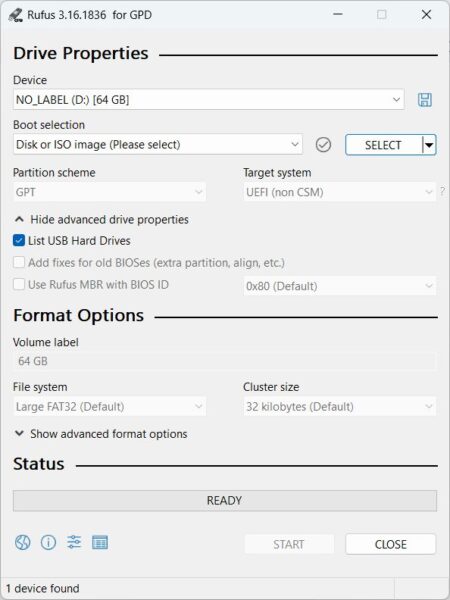
Inledningsvis måste du klicka på rullgardinsmenyn Device och välja din USB-enhet bland de tillgängliga alternativen. Detta är den enhet som ISO-filen kommer att skrivas till. Det är mycket viktigt att du dubbelkollar och till och med trippelkollar att du har valt rätt enhet, eftersom fel val kan radera din huvudsakliga Windows-installation på den dator du använder för närvarande.
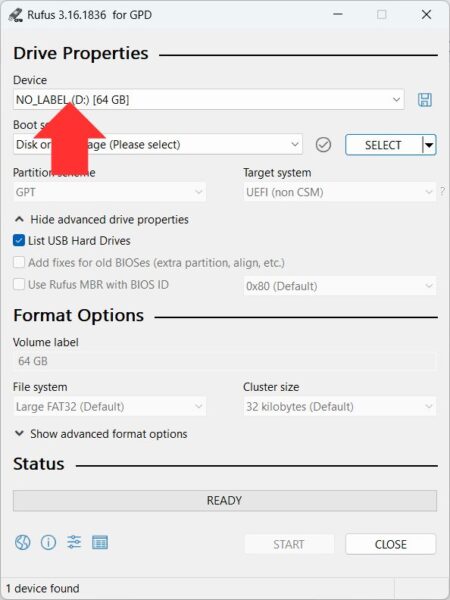
Därefter trycker du på SELECT-knappen, bläddrar till platsen för din .ISO-bild och väljer den.
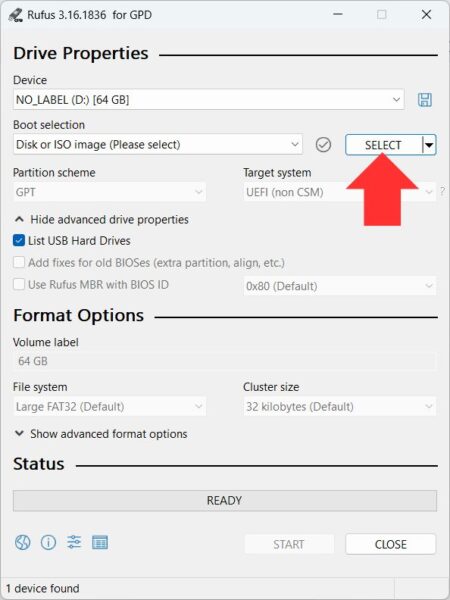
Du kan sedan klicka på START-knappen för att påbörja skrivningen av .ISO-imagen.
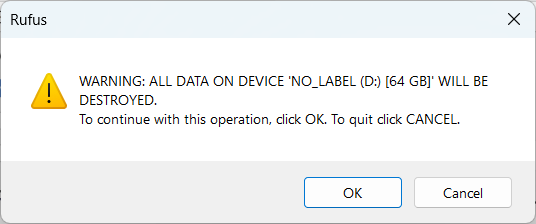
Ett sista popup-fönster visas, där du uppmanas att bekräfta att du har valt rätt destinationsenhet för .ISO-filen. Välj OK för att fortsätta eller Avbryt för att återgå till inställningsskärmen.
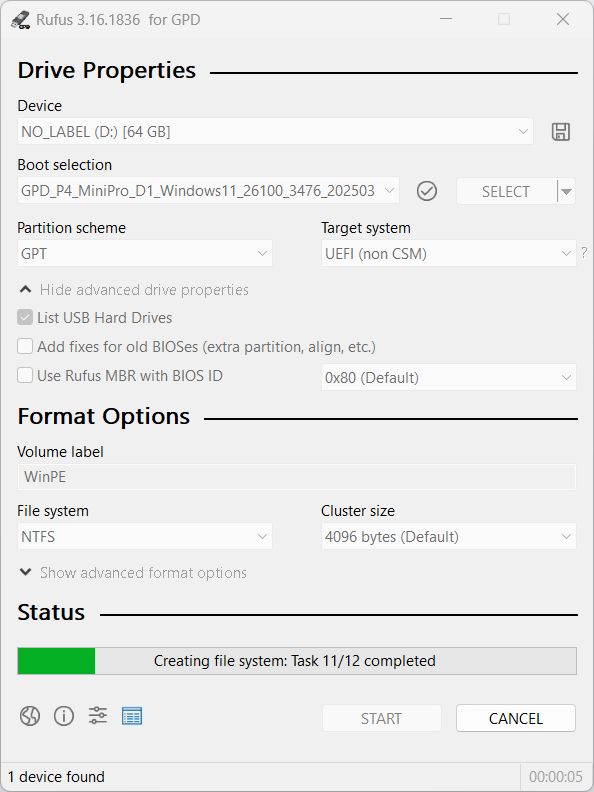
Därefter påbörjas skrivprocessen. Hur lång tid det tar beror på storleken på ISO-filen och USB-enhetens hastighet och kan ta flera minuter eller mer. Vänta tills den är klar och den gröna förloppsindikatorn visar då att den är KLAR.
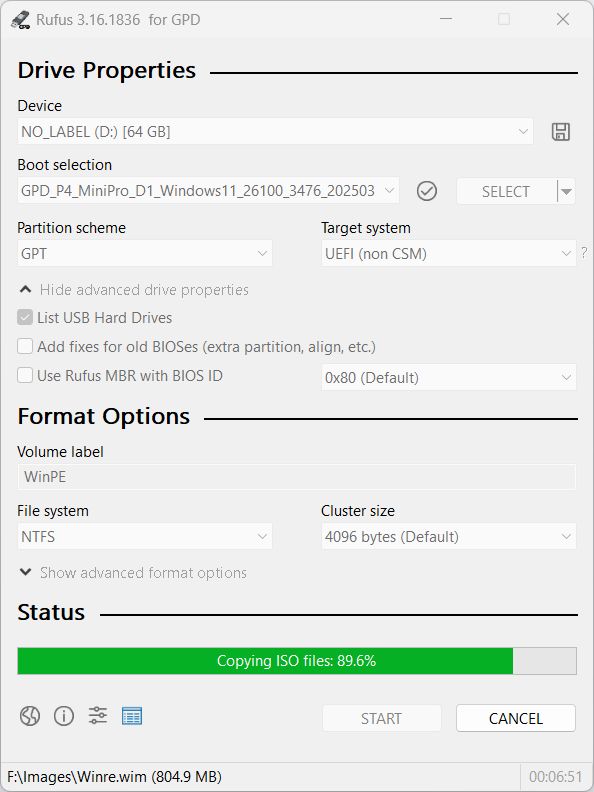
När det är klart kan du säkert mata ut USB-enheten och fortsätta med Windows-installationen på din GPD-enhet.