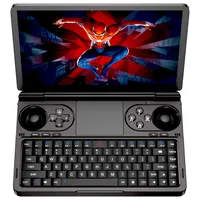
Kako dodajati nove igre in ROM-e v GPD
Pravkar ste kupili povsem nov ročni igralni računalnik GPD ali mini prenosni računalnik in zdaj iščete igre za igranje? Naš vodnik vam bo pomagal odkriti, kje najti igre, in vam dal navodila za namestitev novih iger in ROM-ov.
Kje najti igre za Windows
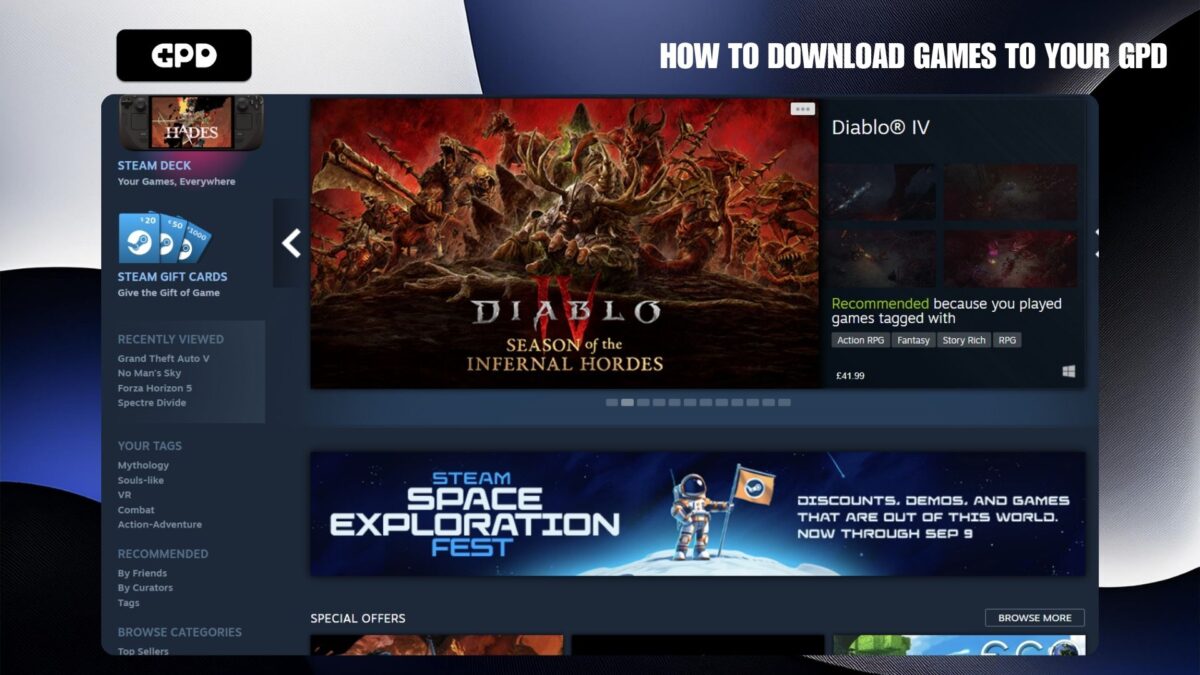
Na številnih platformah lahko dobite brezplačne in plačljive igre za Windows. Spodaj je nekaj najbolj priljubljenih možnosti:
- Steam – Trgovina Steam – Najbolj priljubljena platforma za brezplačne in plačljive igre.
- Epic Games – Trgovina Epic Games Store – Tedensko ponuja BREZPLAČNE igre, ki so običajno plačljivi naslovi.
- Dobre stare igre (GOG) – Trgovina GOG – Platforma za igre brez DRM.
- Xbox Game Pass – Xbox Game Pass – naročniška storitev, ki omogoča dostop do širokega izbora komercialnih iger. Te igre lahko tudi prenašate v oblaku v svojo ročno napravo.
- Humble Bundle – Humble Bundle – Ponuja pakete iger po občutno nižjih cenah, del izkupička pa gre v dobrodelne namene.
Kje najti ROMe iger
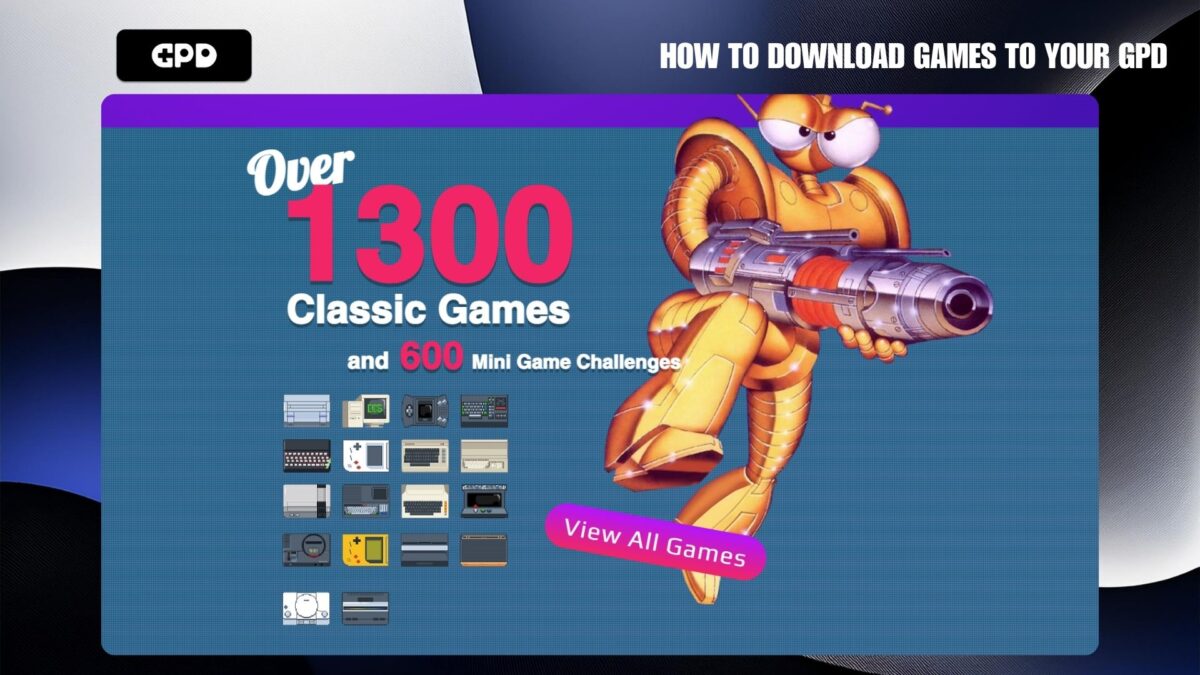
Čeprav ne moremo neposredno povezati spletnih mest, ki gostijo komercialne ROMe iger, jih lahko zlahka najdete s hitrim iskanjem v Googlu – pred prenosom se le prepričajte, da imate izvirno igro. Tukaj je nekaj alternativnih načinov za uživanje v retro igrah na ročnem računalniku:
- PDROMS – Spletna stran PDROMS – Velika zbirka domačih iger za različne konzole in računalnike. Čeprav se stran ne posodablja več, še vedno ponuja veliko naslovov homebrew.
- Retro Veteran – Spletna stran Retro Veteran – Odličen vir, ki vsebuje povezave do različnih homebrew iger za različne konzole.
- Antstream – Spletna stran Antstream – Storitev retro iger v oblaku. Na voljo je v operacijskih sistemih Windows, Android in drugih platformah ter ponuja brezplačno različico in možnost naročnine za dodatne funkcije.
Kako namestiti ROMe v ročni igralni računalnik z operacijskim sistemom Windows
Z zmogljivim večsistemskim emulatorjem RetroArch je namestitev emulatorjev za retro igre preprosta. Za podrobnejša navodila si lahko ogledate naš vodnik za nastavitev programa RetroArch. Tukaj je kratek pregled namestitve ROM-ov v ročni igralni računalnik:
Ustvarite mapo ROM-i
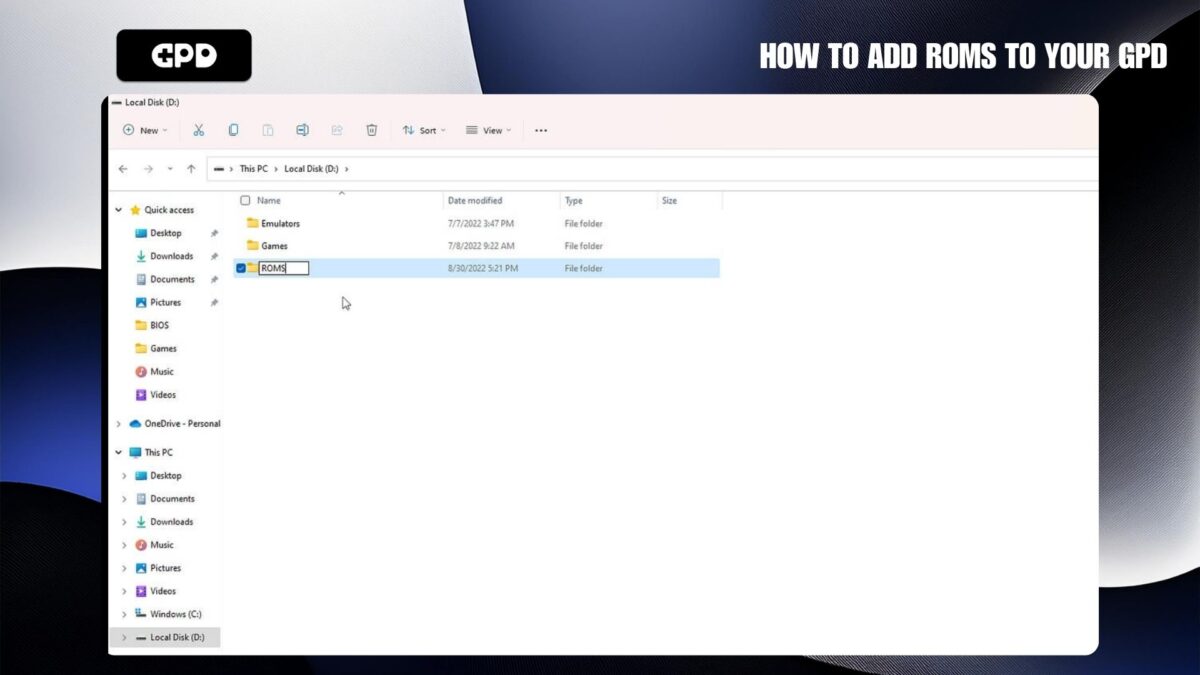
Najprej ustvarite novo mapo v pomnilniku GPD in jo poimenujte “ROMS”. V tej mapi ustvarite podmape za vsako igralno konzolo, za katero imate igre. Za igre za Sega Mega Drive/Genesis lahko na primer ustvarite mapo z imenom “Genesis”.
Uvoz ROM-ov s programom RetroArch
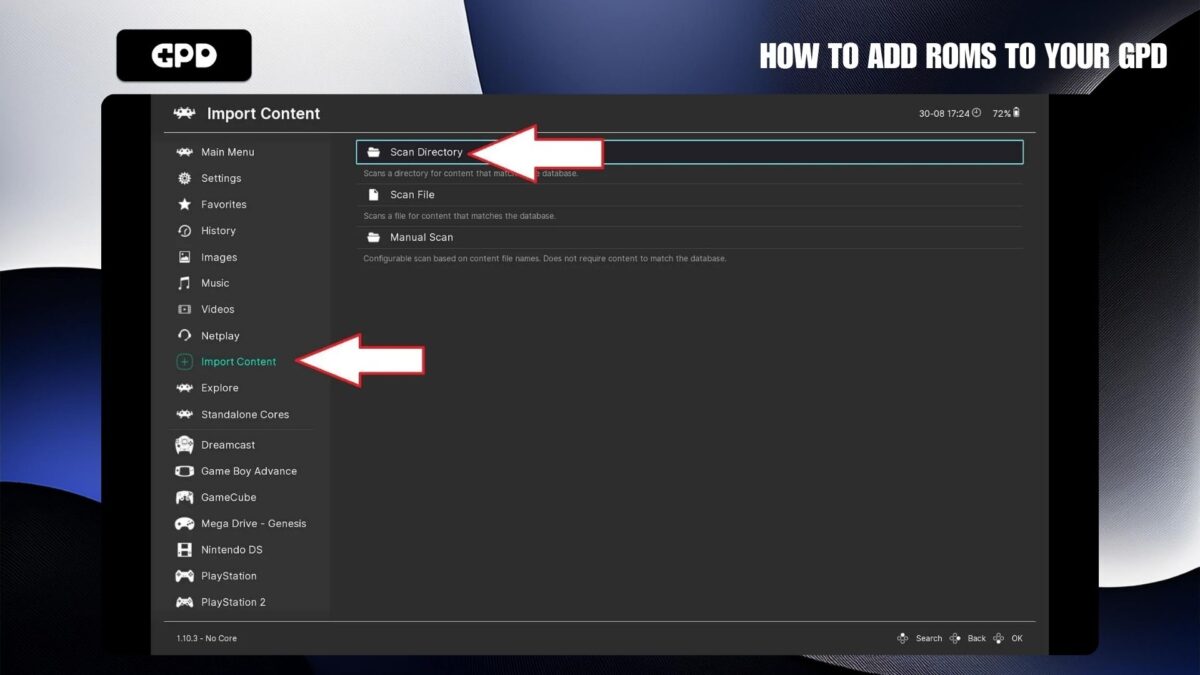
Odprite program RetroArch in uporabite možnost Uvoz vsebine, nato pa možnost Skeniraj imenik.
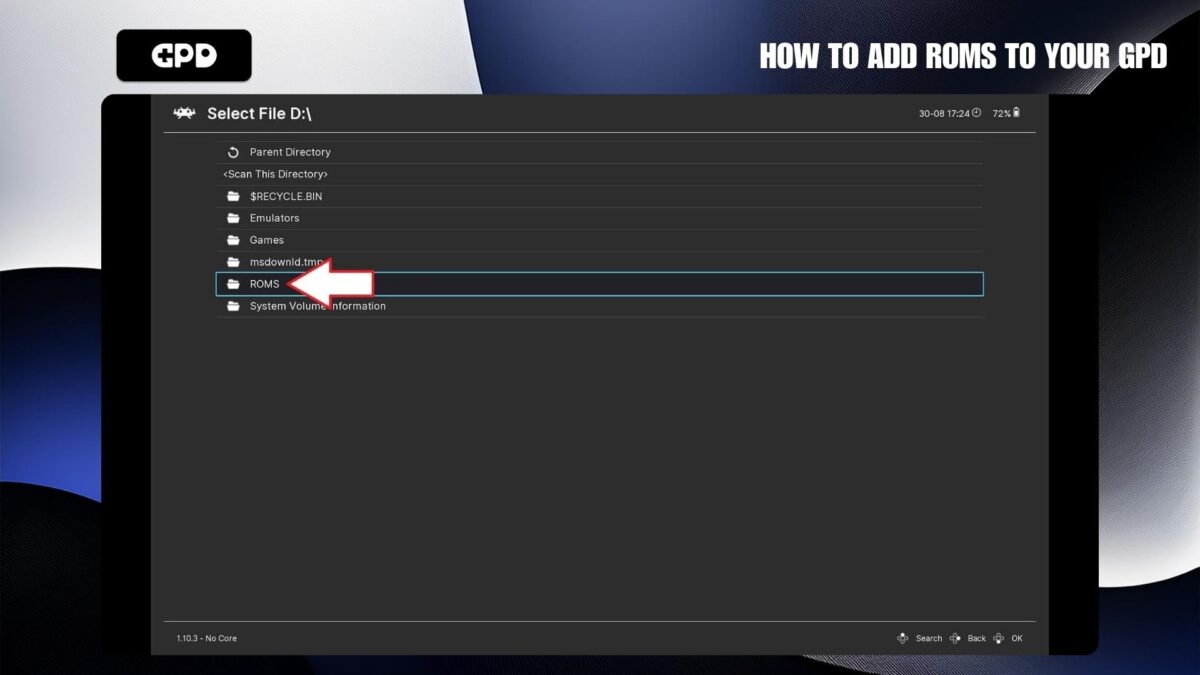
Poiščite mapo z ROM-i
Pojdite v mapo ROM, ki ste jo pravkar ustvarili.
Skeniranje map ROM
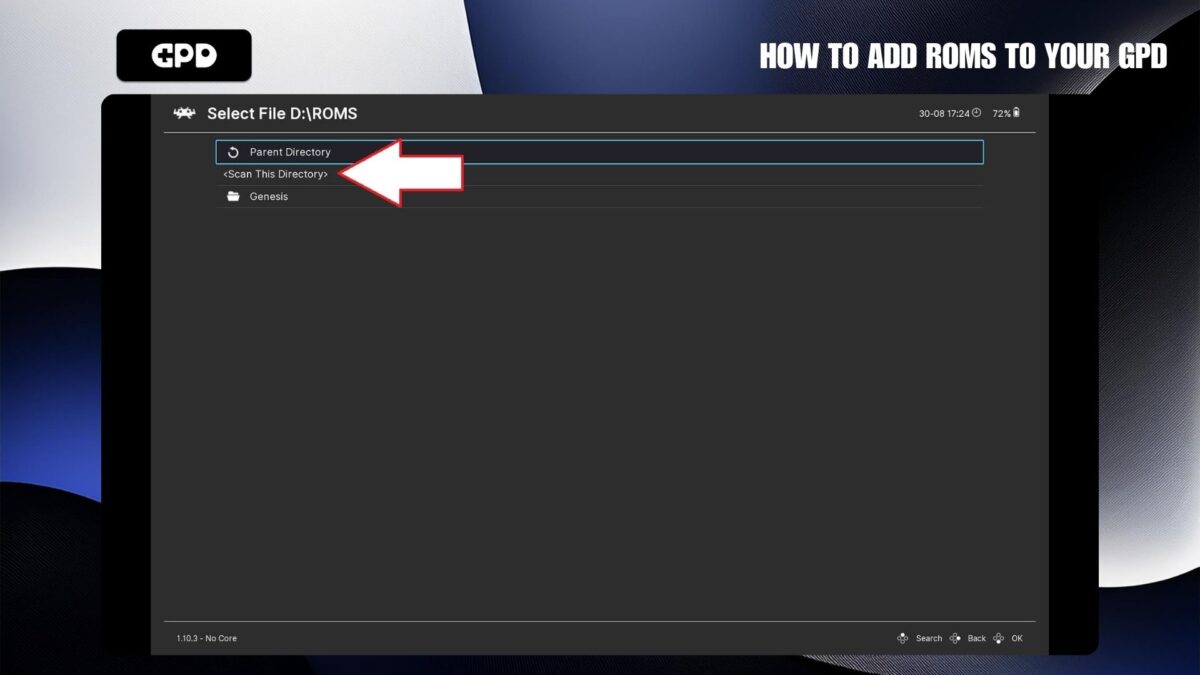
Če želite pregledati ROM-e za posamezno konzolo, vnesite določeno mapo in izberite Scan This Directory.
Če želite pregledati vse mape konzole naenkrat, izberite mapo ROM-i. Upoštevajte, da lahko skeniranje velike zbirke traja dlje.
Dostop do svojih iger
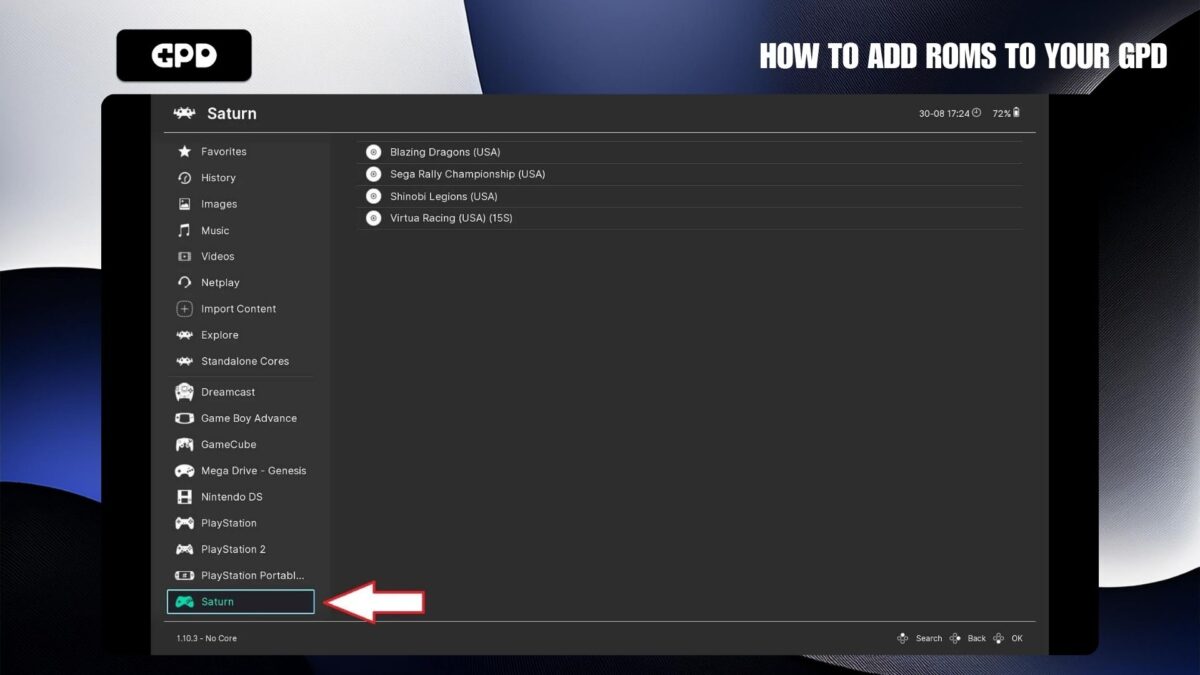
Po končanem pregledovanju se vrnite v glavni meni programa RetroArch. Zdaj boste našli možnosti menija za vsako konzolo, ki ste jo skenirali, kar vam bo omogočilo hiter dostop do vaših iger.