


Como adicionar novos jogos e ROMs ao teu GPD
Então, acabaste de comprar um novo PC de jogos portátil GPD ou um mini portátil e agora estás à procura de jogos para jogar? O nosso guia vai ajudar-te a descobrir onde encontrar jogos e fornecer instruções sobre como instalar novos jogos e ROMs.
Onde encontrar jogos para Windows
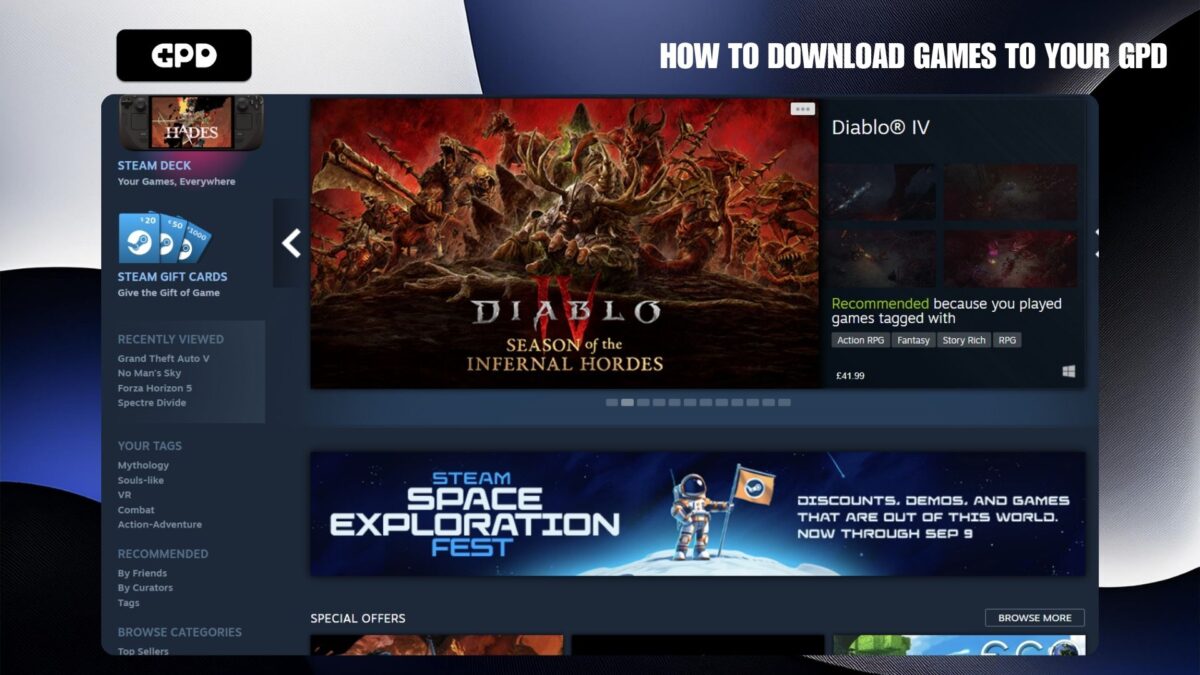
Existem muitas plataformas onde podes obter jogos para Windows gratuitos e pagos. Apresentamos-te algumas das opções mais populares:
- Steam – Loja Steam – A plataforma mais popular para jogos gratuitos e pagos.
- Epic Games – Epic Games Store – Oferece jogos semanais GRATUITOS que são normalmente títulos pagos.
- Good Old Games (GOG) – Loja GOG – Uma plataforma para jogos sem DRM.
- Xbox Game Pass – Xbox Game Pass – Um serviço de subscrição que fornece acesso a uma vasta seleção de jogos comerciais. Também podes transmitir estes jogos através da nuvem para a tua consola.
- Humble Bundle – Humble Bundle – Oferece pacotes de jogos a preços significativamente reduzidos, com uma parte das receitas a reverter para caridade.
Onde encontrar ROMS de jogos
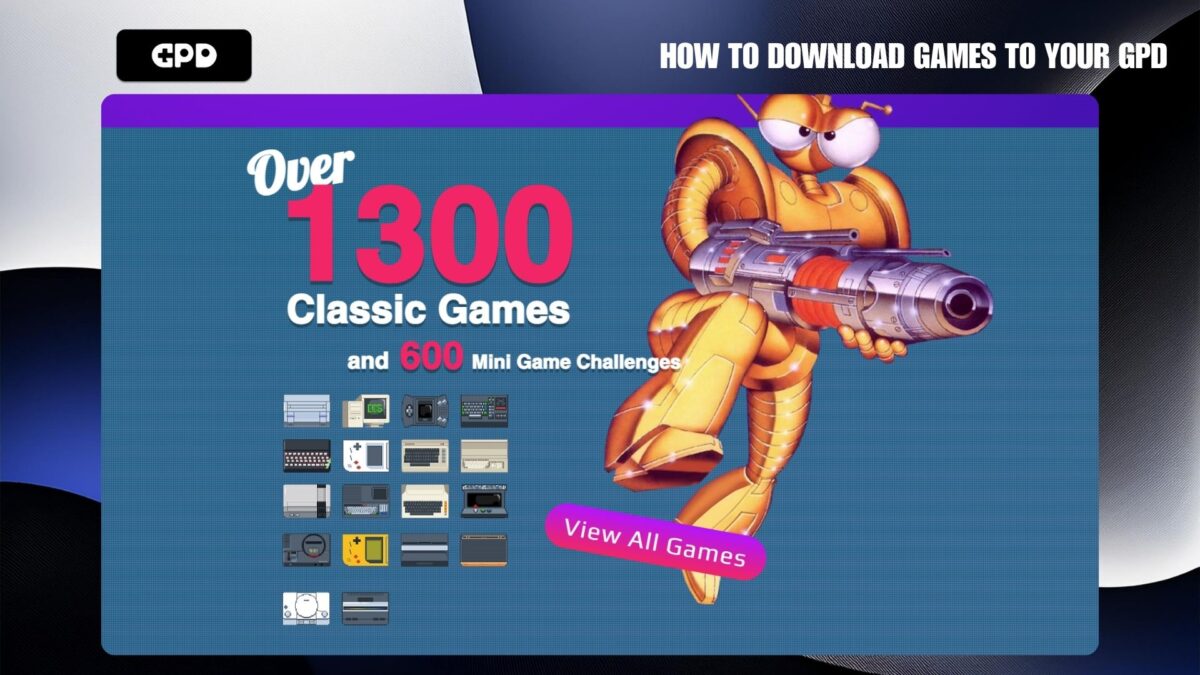
Embora não possamos ligar diretamente a sites que alojam ROMs de jogos comerciais, podes encontrá-los facilmente através de uma pesquisa rápida no Google – certifica-te apenas de que tens o jogo original antes de o transferires. Aqui estão algumas formas alternativas de desfrutares de jogos retro na tua consola portátil:
- PDROMS – Website PDROMS – Uma vasta coleção de jogos homebrew para várias consolas e computadores. Embora já não seja atualizado, o site ainda oferece muitos títulos homebrew.
- Retro Veteran – Retro Veteran Website – Um grande recurso com links para uma variedade de jogos homebrew para diferentes consolas.
- Antstream – Antstream Website – Um serviço de jogos retro baseado na nuvem. Disponível no Windows, Android e outras plataformas, oferece uma versão gratuita e uma opção de subscrição para funcionalidades adicionais.
Como instalar ROMs no teu PC de jogos com Windows Handheld
A configuração de emuladores para jogos retro é simples com o RetroArch, um poderoso emulador multi-sistema. Podes consultar o nosso guia de configuração do RetroArch para obteres instruções mais detalhadas. Aqui está uma visão geral rápida de como instalar ROMs no teu PC de jogos portátil:
Cria uma pasta de ROMs
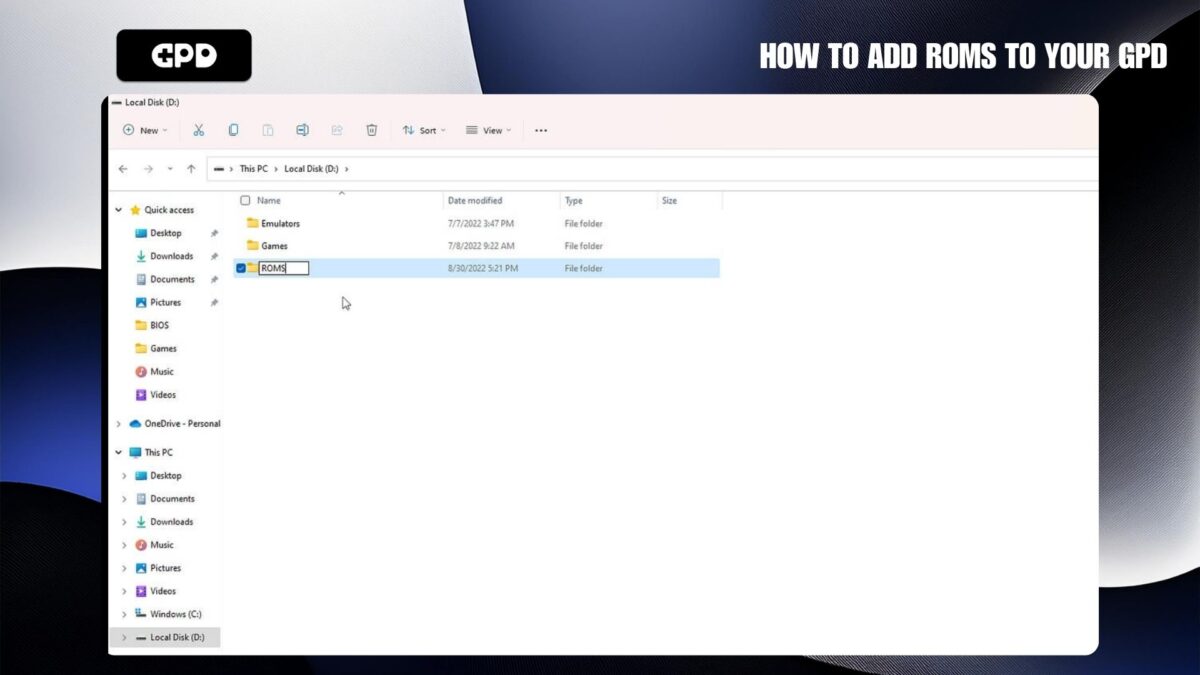
Primeiro, cria uma nova pasta no armazenamento do teu GPD e dá-lhe o nome de “ROMS”. Dentro desta pasta, cria subpastas para cada consola para a qual tenhas jogos. Por exemplo, podes criar uma pasta chamada “Genesis” para os jogos da Sega Mega Drive/Genesis.
Importar ROMs com o RetroArch
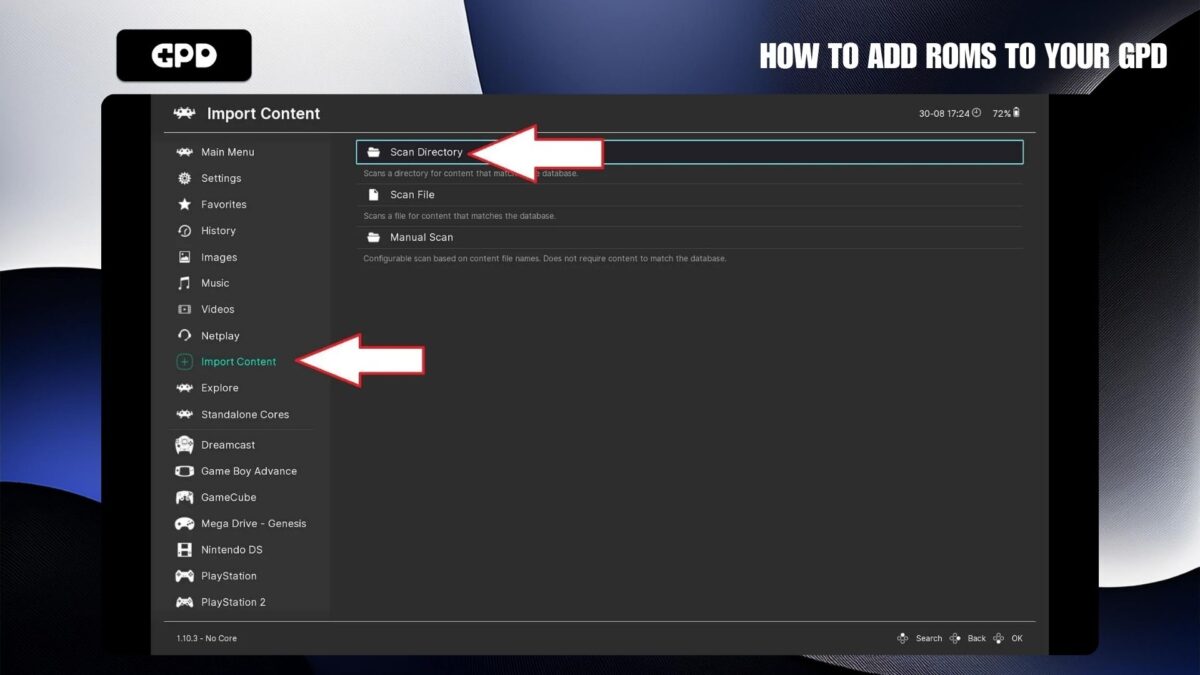
Abre o RetroArch e utiliza a opção Importar conteúdo, seguida de Verificar diretório.
Localiza a pasta ROMs
Navega até à pasta ROMs que acabaste de criar.
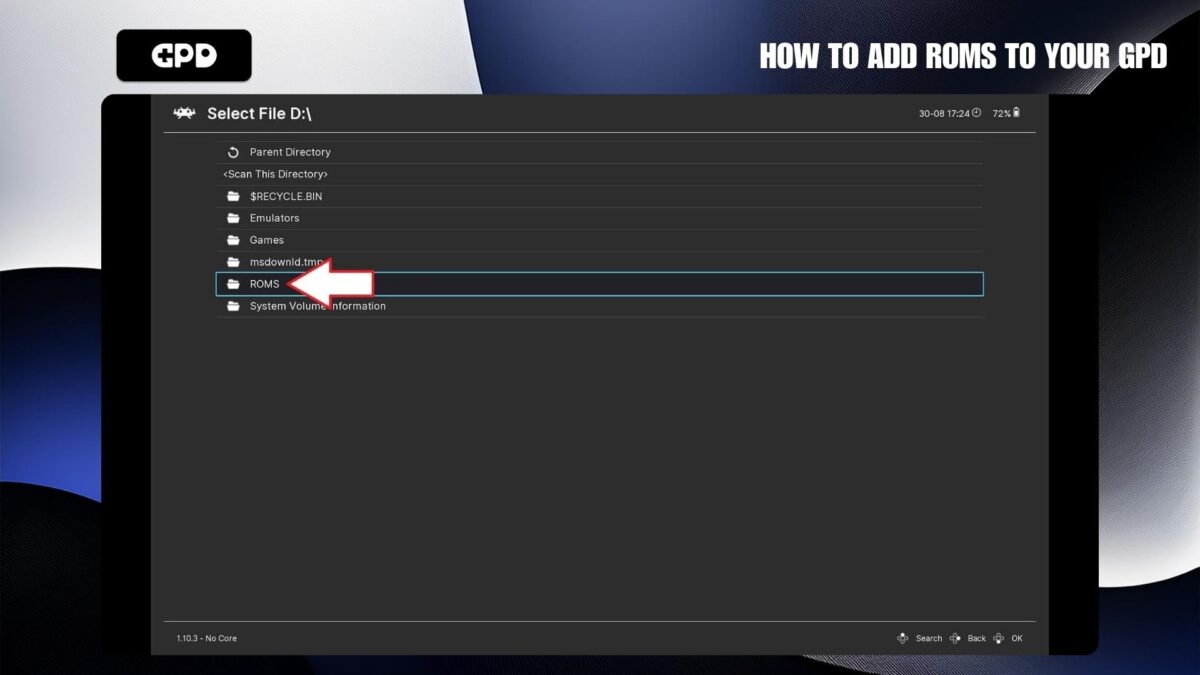
Digitaliza pastas ROM
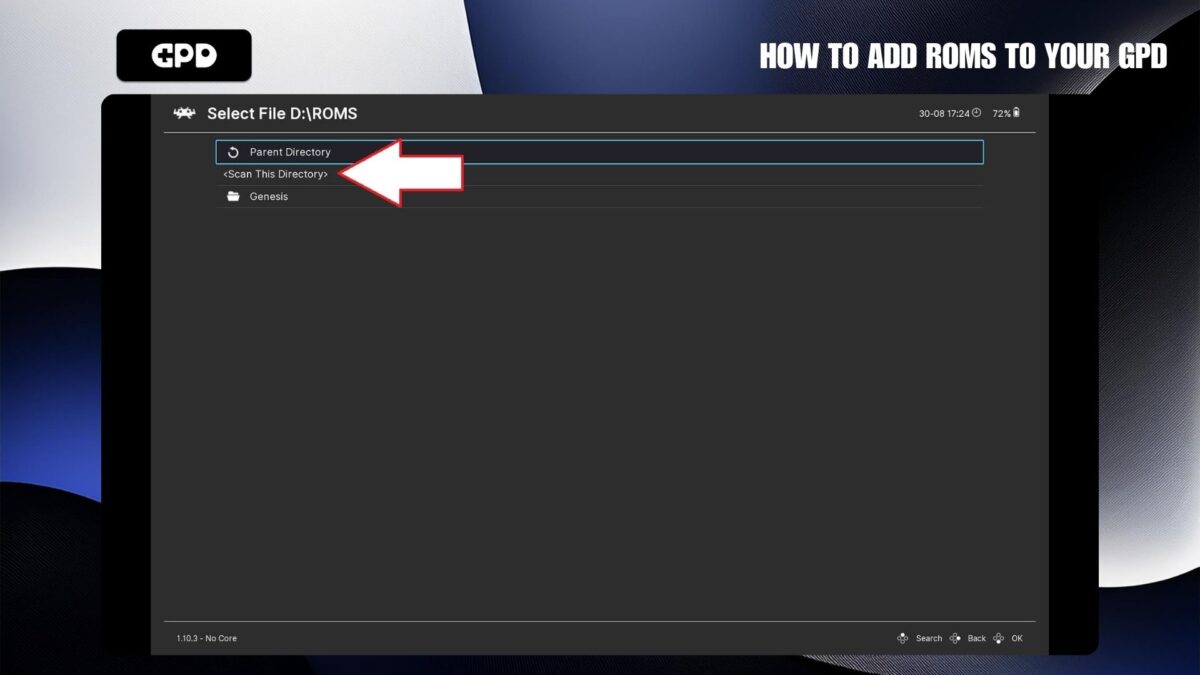
Para analisar as ROMs de uma única consola, entra nessa pasta específica e escolhe Analisar este diretório.
Se quiseres analisar todas as pastas de consolas de uma só vez, seleciona a pasta ROMs. Tem em atenção que a análise de uma coleção grande pode demorar mais tempo.
Aceder aos teus jogos
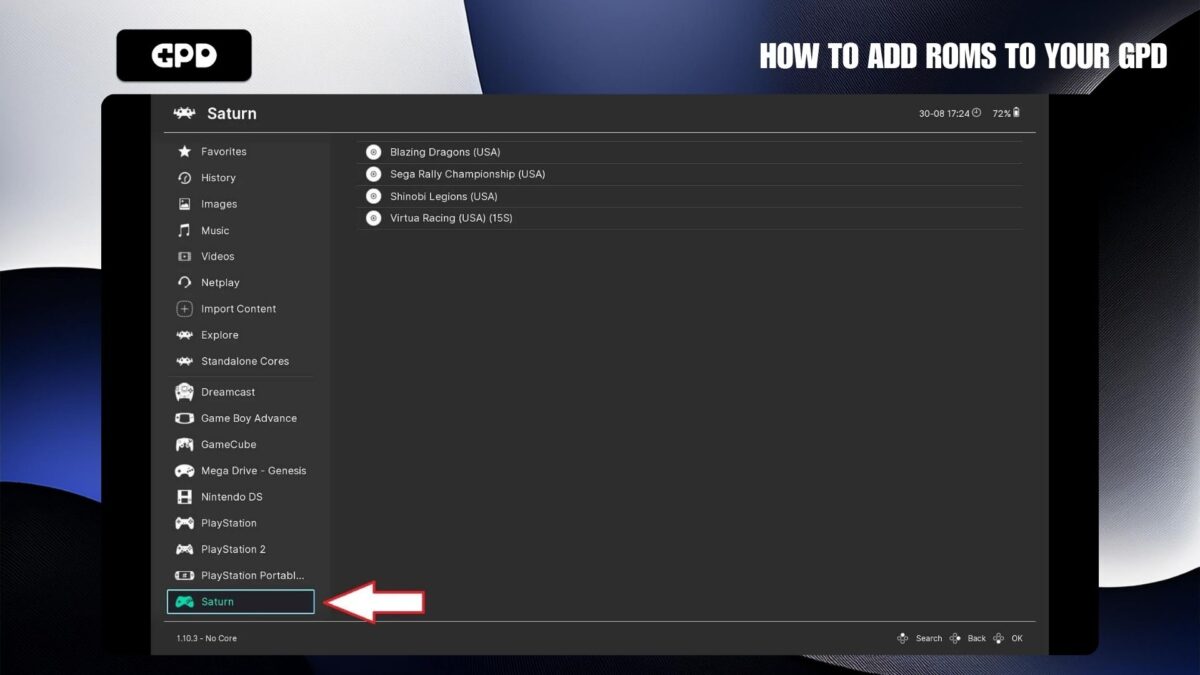
Depois de concluída a digitalização, regressa ao menu principal do RetroArch. Encontrarás agora opções de menu para cada consola que digitalizaste, permitindo-te um acesso rápido aos teus jogos.


