



 Doc Summary

Proces aktualizácie firmvéru GPD WIN MAX 2 2025 HX 370 je pomerne jednoduchý, ale môže byť náročný, ak ste predtým aktualizáciu systému BIOS nevykonávali. Náš sprievodca krok za krokom vás prevedie celým procesom.
Upozorňujeme, že hoci je aktualizácia systému BIOS vo všeobecnosti v poriadku, existuje riziko. Uistite sa, že ste správne vykonali všetky kroky, zistili, či inštalujete správny BIOS pre vaše zariadenie, či máte plne nabitú batériu a či ste pripojení aj k nabíjačke. Zariadenie nevypínajte, pokiaľ vám to nebude nariadené. Ak sa niečo pokazí, nenesieme zodpovednosť.
Spôsoby identifikácie procesora v zariadení:
- Ak chcete získať prístup k Správcovi úloh, kliknite pravým tlačidlom myši na ikonu Štart systému Windows a zo zoznamu vyberte položku Správca úloh. Prípadne môžete do vyhľadávacieho panela systému Windows napísať Správca úloh.
- Model svojho procesora môžete v systéme Windows rýchlo nájsť prostredníctvom aplikácie Nastavenia (O vašom počítači) aleboaplikácie Systémovéinformácie (msinfo32), pričom všetky zobrazujú názov a špecifikáciuprocesora.
Používanie Nastavenia (najjednoduchšie pre Windows 10/11)
Kliknite na ponuku Štart (ikona Windows) a zadajte príkaz about.
Z výsledkov vyberte položku O vašom počítači.
V časti “Špecifikácie zariadenia“vyhľadajte položku Procesor, v ktorej je uvedený model vášho procesora (napr. Intel Core i7-10750H).

Prevzatie aktualizácie systému BIOS #
Aktualizácie BIOSu GPD WIN MAX 2 2025 HX 370 ONLY sú k dispozícii na stiahnutie tu. Nie sú určené pre model 8840U. Je dôležité poznamenať, že niektoré antivírusové aplikácie môžu súbor nesprávne identifikovať ako hrozbu. Odporúčame deaktivovať akýkoľvek antivírusový softvér pred spustením sťahovania a znovu ho aktivovať až po úplnej inštalácii aktualizácie systému BIOS.
Nastavenie jednotky USB #
Dekomprimujte stiahnutý súbor s aktualizáciou systému BIOS, v ktorom nájdete tri dostupné verzie systému BIOS: 0.18, 0.19 a 0.21. Rozbaľte konkrétnu verziu, ktorú chcete flashovať, zvyčajne je to tá najnovšia.
Pamäťové zariadenie USB musíte naformátovať na formát FAT32. Ak si nie ste istí, ako tento krok vykonať, môžete si prečítať náš podrobný návod na formátovanie veľkého disku USB tu. Preneste všetky súbory a priečinky z rozbalenej aktualizácie systému BIOS do koreňového adresára kľúča USB.
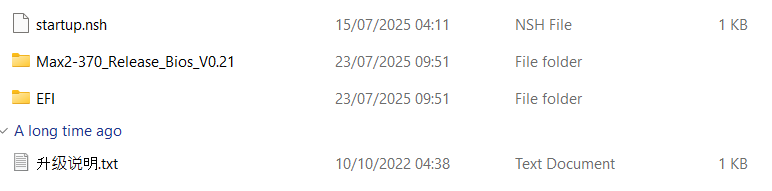
Inštalácia aktualizácie systému GPD WIN MAX 2 2025 BIOS #
Skontrolujte, či je batéria zariadenia GPD WIN MAX 2 2025 plne nabitá a či je pripojená k napájaciemu adaptéru.
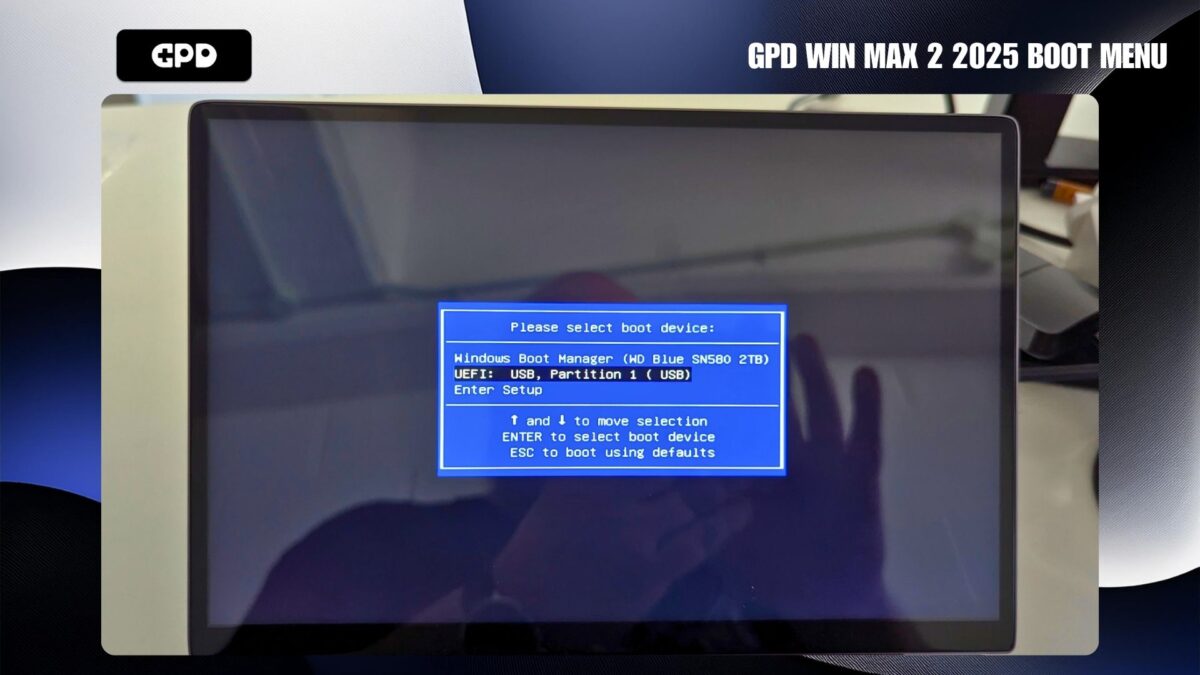
Zapnite počítač GPD WIN MAX 2 2025 a pri jeho spúšťaní nepretržite ťukajte na klávesnicu F7 . Za chvíľu sa zobrazí ponuka spúšťania. Pomocou tlačidla so šípkou nadol na klávesnici zvýraznite jednotku USB v zozname a potom ju vyberte stlačením tlačidla ENTER.
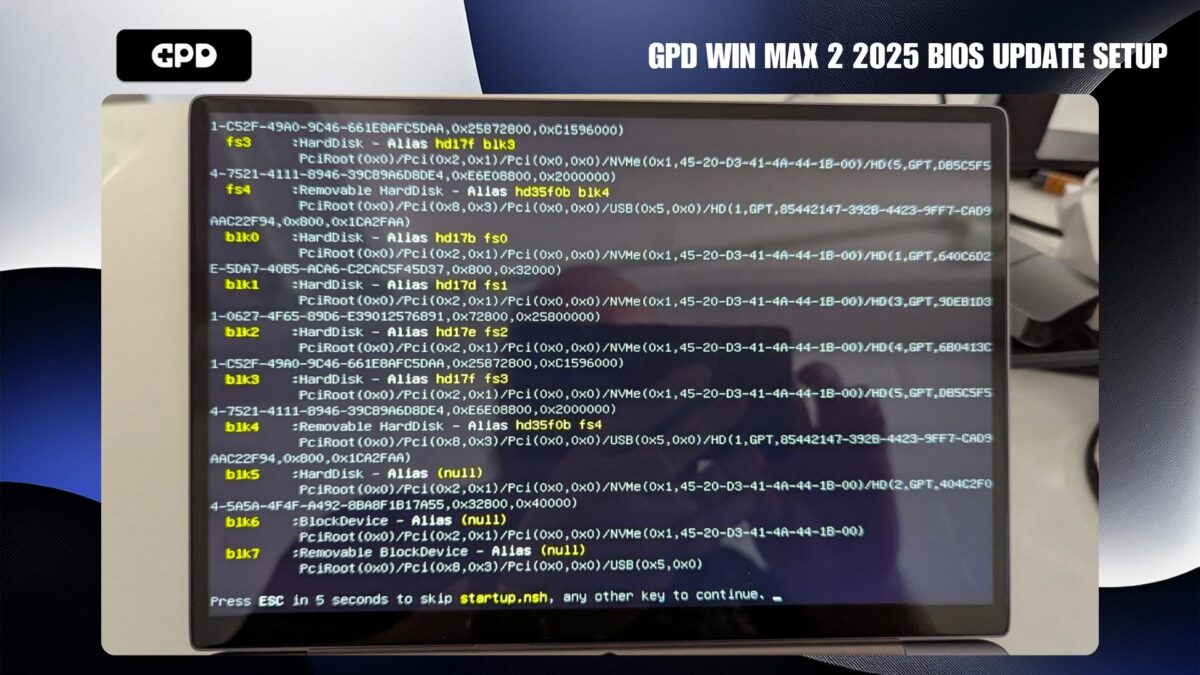
Na obrazovke sa zobrazí text, ktorý informuje o stave inštalácie. Ak chcete proces zrušiť, môžete stlačiť tlačidlo ESC . V opačnom prípade môžete počkať, kým sa aktualizácia po krátkej prestávke automaticky spustí, alebo ju môžete spustiť okamžite stlačením ľubovoľného tlačidla.
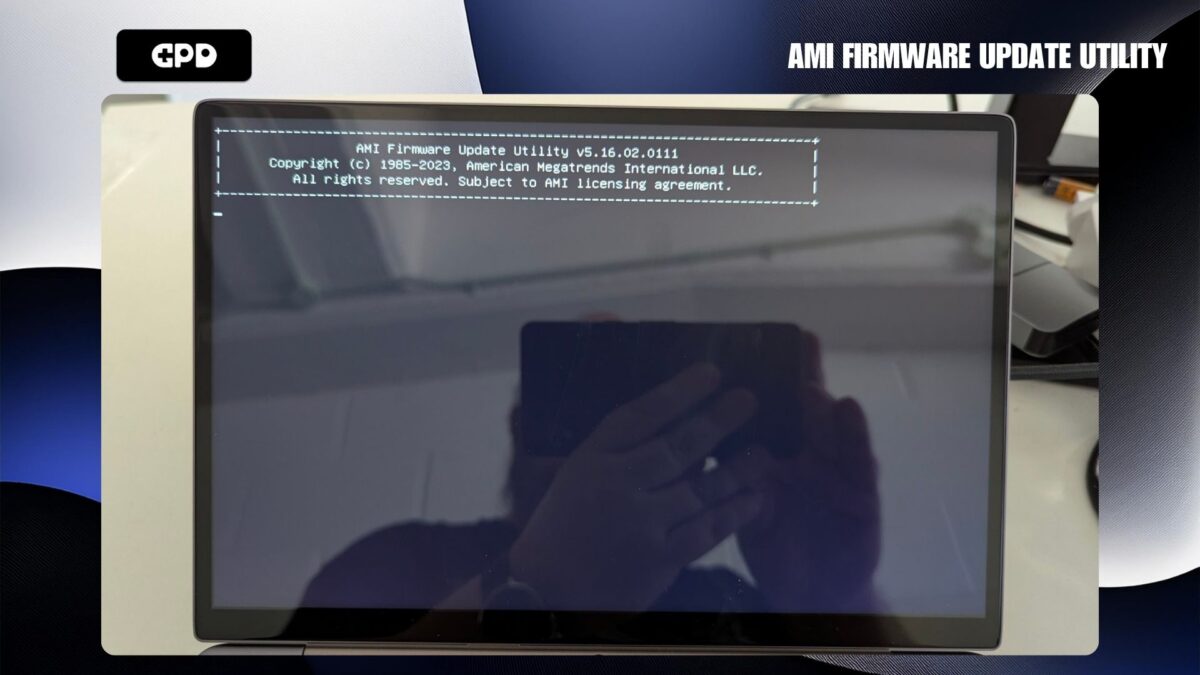
Po krátkom čakaní sa zobrazí rozhranie AMI Firmware Update Utility. Na obrazovke zostane zobrazená približne 20 až 30 sekúnd; počas tohto obdobia je dôležité nestláčať žiadne tlačidlá a nevypínať zariadenie.
Teraz sa zobrazí obrazovka pre proces flashovania systému BIOS. Približne 30 sekúnd nemusí byť na obrazovke viditeľná žiadna aktivita. Počas tohto obdobia je veľmi dôležité, aby ste nestláčali žiadne tlačidlá ani nevypínali zariadenie.
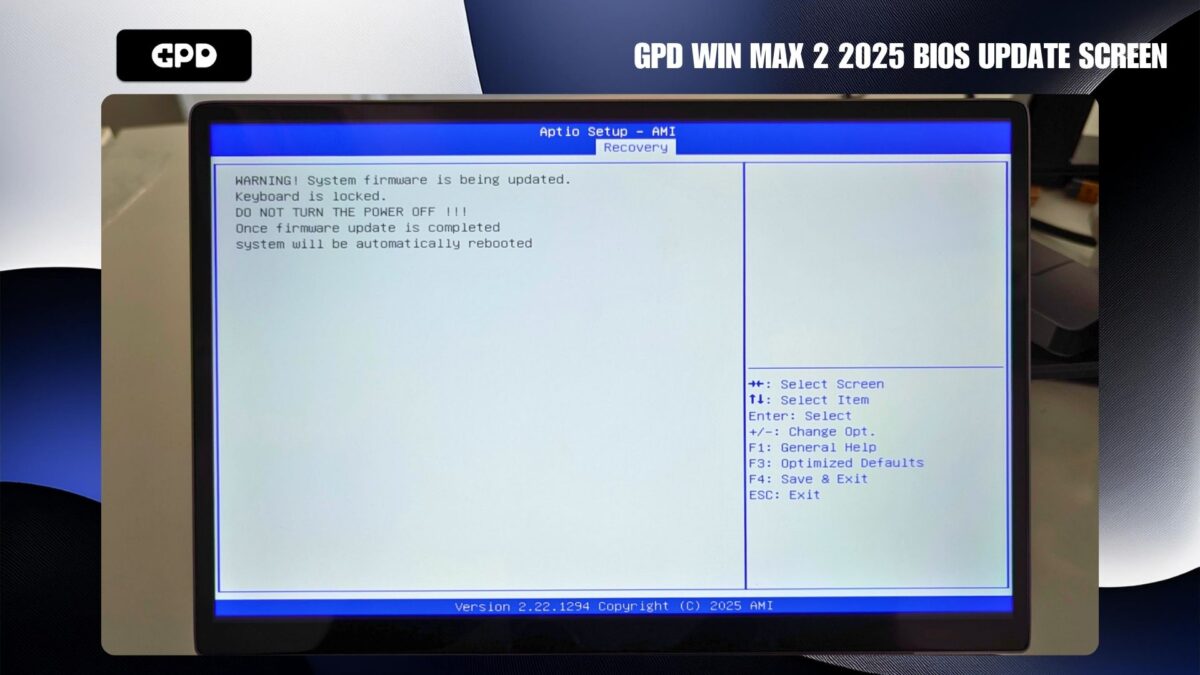
Teraz sa spustí inštalácia a na obrazovke sa zobrazí priebeh aktualizácie systému BIOS. Tento postup trvá niekoľko minút. Počas celého tohto procesu je dôležité, aby ste nestlačili žiadne tlačidlo ani nevypínali zariadenie.
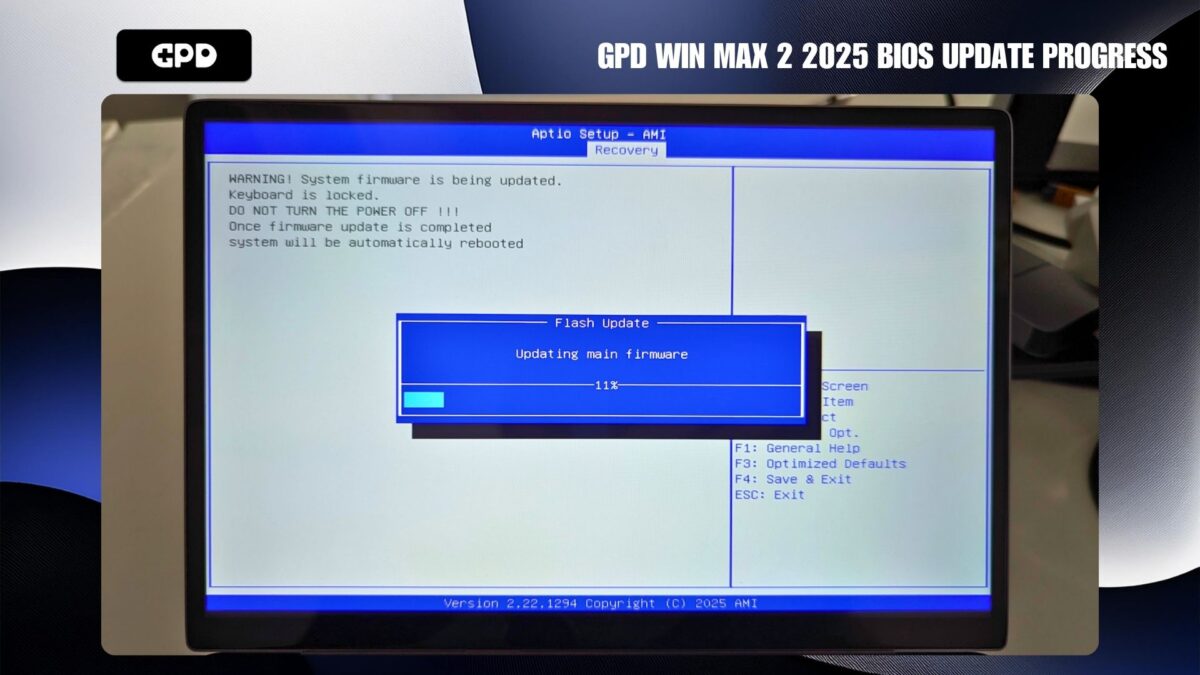
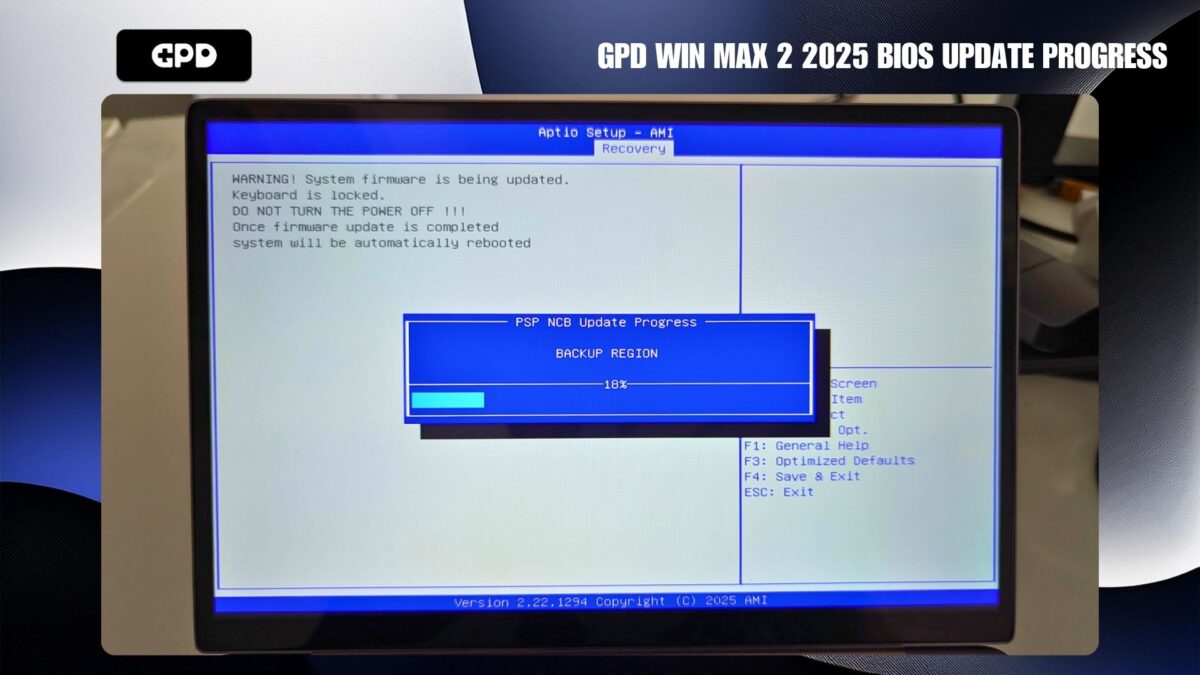
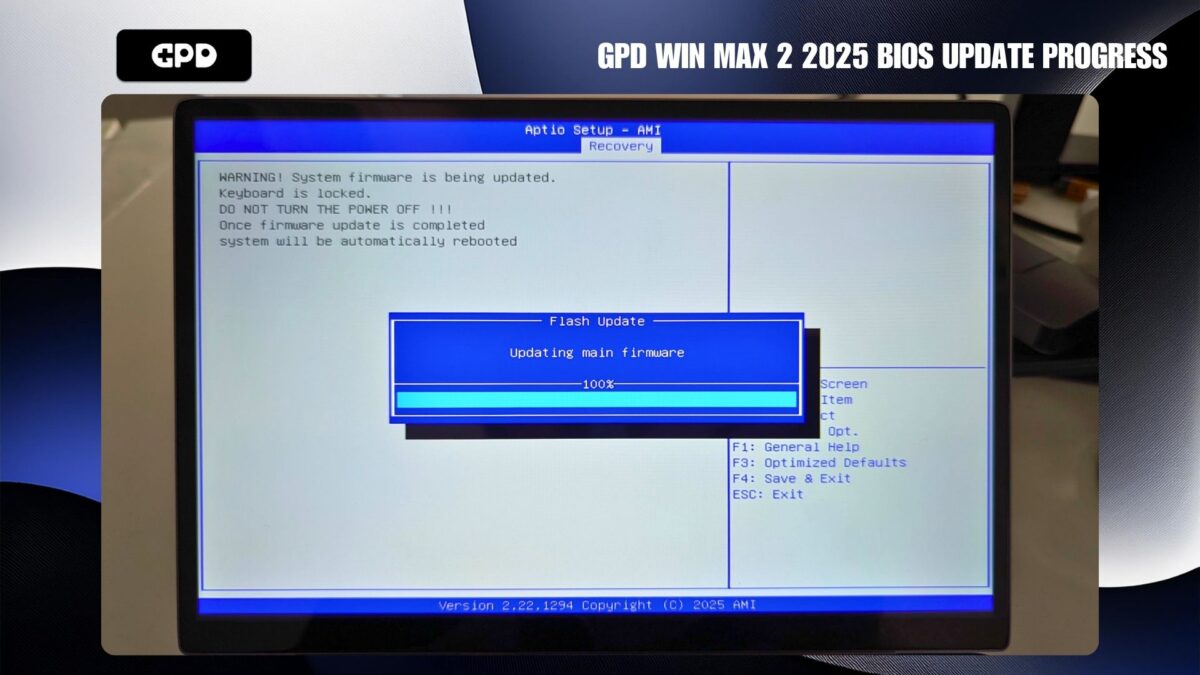
Po dokončení aktualizácie systému BIOS sa počítač GPD WIN MAX 2 2025 reštartuje a bude pokračovať v inštalácii. Počas tejto záverečnej fázy sa zariadenie môže reštartovať ešte raz alebo dvakrát. Tento postup nechajte úplne dokončiť bez stlačenia akéhokoľvek tlačidla alebo vypnutia zariadenia.
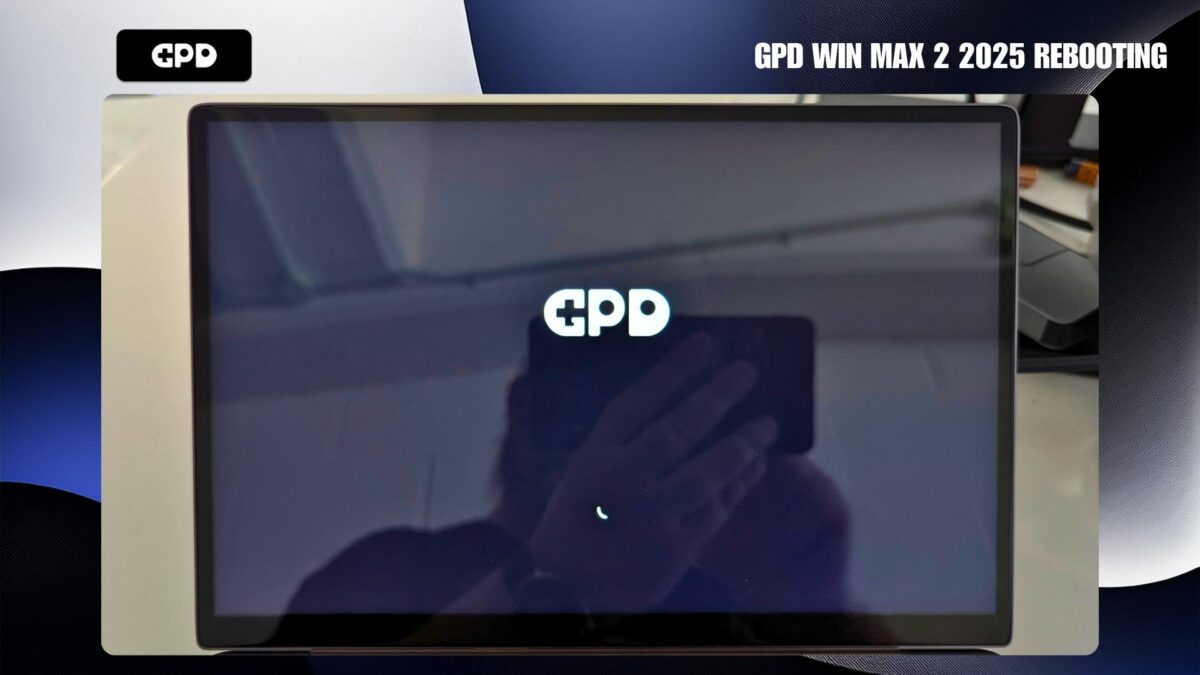
Po dokončení aktualizácie sa zariadenie GPD WIN MAX 2 2025 spustí do operačného systému Windows a bude možné pokračovať v normálnej prevádzke.
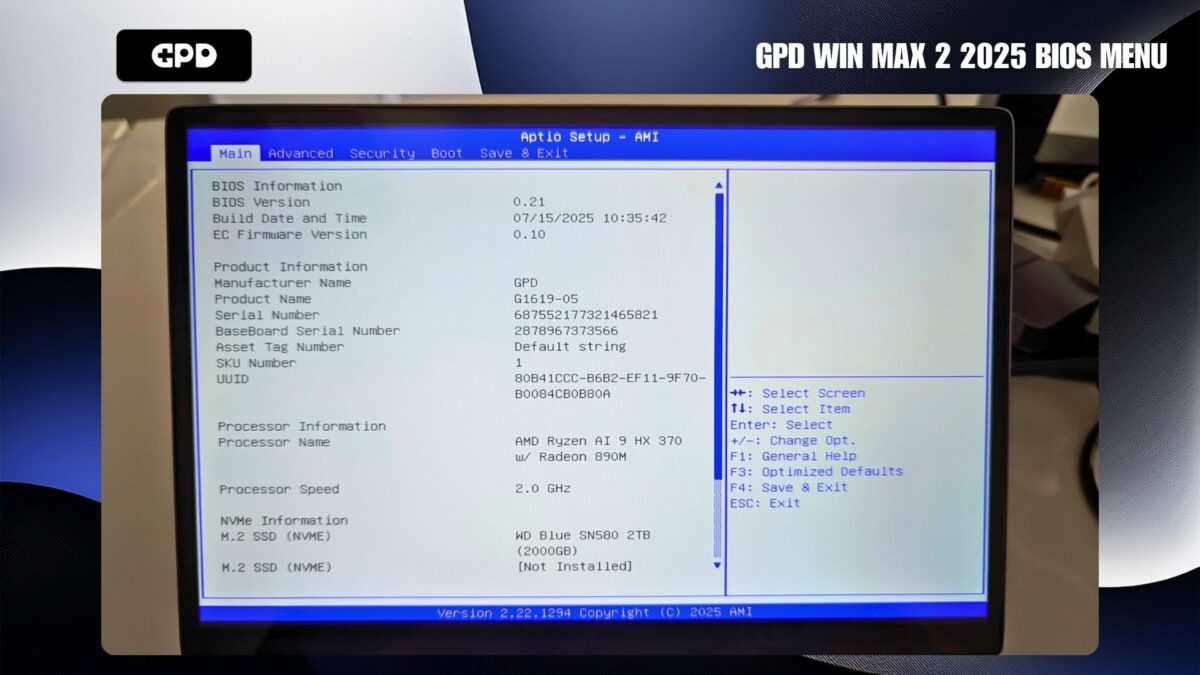
Ak chcete overiť, či bol firmvér úspešne nainštalovaný, môžete tak urobiť z ponuky BIOS. Ak chcete získať prístup do tejto ponuky, zapnite zariadenie a počas spúšťania opakovane ťuknite na tlačidlo ESC. V systéme BIOS môžete aktualizáciu potvrdiť tak, že skontrolujete, či je verzia systému BIOS 0.21 a verzia firmvéru EC 0.10.
Good day I recently tried updating my bios but ended up with a blackscreen is there a way to resolve it I have a GPD WIN MAX 2 2025 HX370
If you flashed the wrong BIOS on your device or you switched off during the process then there is no easy way. If you purchased it from us at GPDSTORE then we can act as a go between to send it to GPD if they can reflash it. If so, email [email protected] with your order number and some details on the issue. Otherwise you would need to contact GPD directly through their site.