



 Doc Summary

Prvá aktualizácia systému BIOS sa môže zdať zastrašujúca, ale náš sprievodca krok za krokom vám tento proces uľahčí. Postupujte podľa tohto návodu a jednoducho aktualizujte systém GPD Duo BIOS na najnovšiu verziu.
Na začiatok budete potrebovať USB flash disk – mal by fungovať ľubovoľnej veľkosti. Naformátujte disk na FAT32, aby ste ho pripravili na aktualizáciu súborov. Ak to chcete urobiť, kliknite pravým tlačidlom myši na jednotku USB flash, vyberte položku “Formátovať”, ako systém súborov vyberte FAT32 a kliknutím na tlačidlo “Spustiť” dokončite proces formátovania.
Potom si stiahnite súbory BIOS. Upozorňujeme, že existujú dve rôzne aktualizácie firmvéru v závislosti od toho, ktorý procesor (HX 370 alebo 8840U) máte. NEINŠTALUJTE nesprávny firmvér, pretože jeho inštalácia by mohla spôsobiť nefunkčnosť zariadenia. Svoj model si môžete overiť kontrolou štítku na zadnej strane zariadenia alebo zobrazením informácií o CPU v Správcovi úloh systému Windows. Ak si nie ste istí a zariadenie GPD DUO ste si zakúpili u nás v obchode GPD Store, kontaktujte náš tím podpory s číslom objednávky a my vám váš model potvrdíme. Ak sa niečo pokazí, nenesieme zodpovednosť.
Spôsoby identifikácie procesora v zariadení:
- Ak chcete získať prístup k Správcovi úloh, kliknite pravým tlačidlom myši na ikonu Štart systému Windows a zo zoznamu vyberte položku Správca úloh. Prípadne môžete do vyhľadávacieho panela systému Windows napísať Správca úloh.
- Model svojho procesora môžete v systéme Windows rýchlo nájsť prostredníctvom aplikácie Nastavenia (O vašom počítači) aleboaplikácie Systémovéinformácie (msinfo32), pričom všetky zobrazujú názov a špecifikáciuprocesora.
Používanie Nastavenia (najjednoduchšie pre Windows 10/11)
Kliknite na ponuku Štart (ikona Windows) a zadajte príkaz about.
Z výsledkov vyberte položku O vašom počítači.
V časti “Špecifikácie zariadenia“vyhľadajte položku Procesor, v ktorej je uvedený model vášho procesora (napr. Intel Core i7-10750H).

| MODEL | POZNÁMKY K VYDANIU | STIAHNITE SI STRÁNKU |
| PROCESOR GPD DUO HX 370 | Boli optimalizované problémy súvisiace so spánkom a na hlavnú stránku systému BIOS bola pridaná správa prahových hodnôt nabíjania batérie. | D1(370)_BIOS.V2.16.rar |
| PROCESOR GPD DUO 8840U | Boli optimalizované problémy súvisiace so spánkom a na hlavnú stránku systému BIOS bola pridaná správa prahových hodnôt nabíjania batérie. | D1(8840_key)_BIOS.V3.08.rar |
Po skopírovaní obsahu na pamäťovú jednotku USB vypnite zariadenie GPD DUO. Pred začatím aktualizácie systému BIOS sa uistite, že batéria zariadenia vydrží aspoň 40 %, a dôrazne odporúčame, aby ste ho počas procesu nechali pripojené k elektrickej sieti, aby nedošlo k žiadnemu prerušeniu.
Potom zapnite GPD DUO a podržte kláves F7, kým sa nezobrazí ponuka spúšťania. Na našom ukážkovom obrázku sa jednotka USB flash zobrazuje ako druhá možnosť v ponuke. Názov a pozícia vašej jednotky flash v zozname sa však môžu líšiť. Ak chcete pokračovať v aktualizácii, vyberte jednotku USB flash.
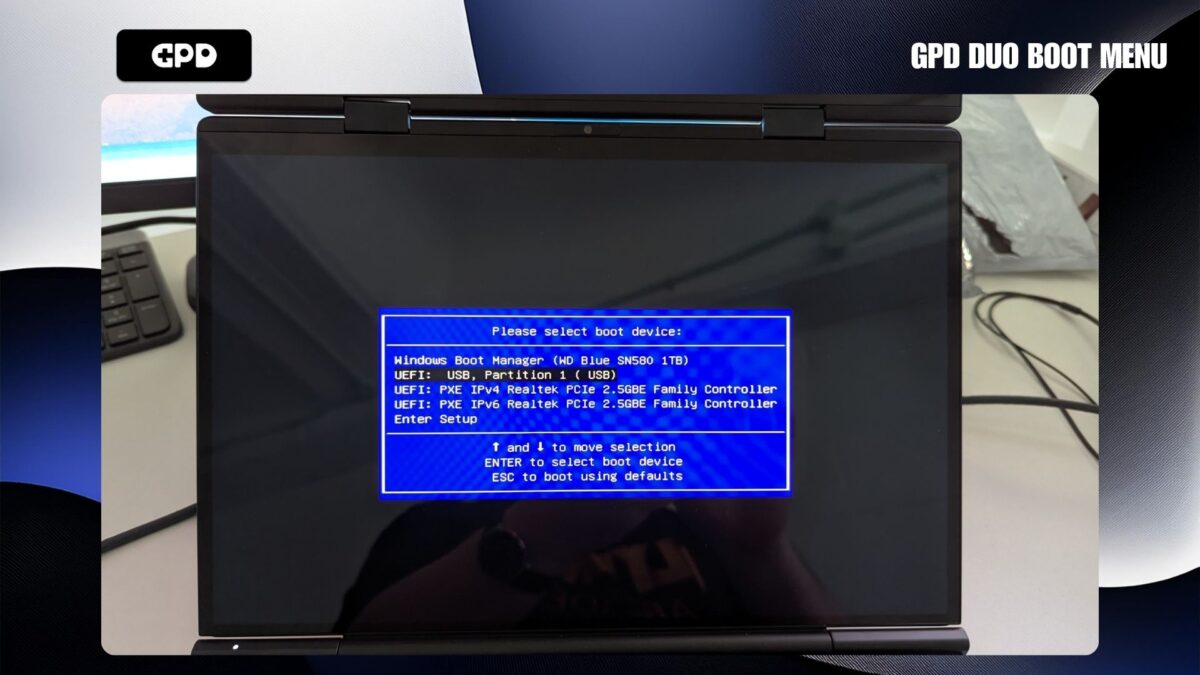
Teraz sa začne proces aktualizácie systému BIOS. Počas prvej fázy sa na obrazovke zobrazí text o postupe.
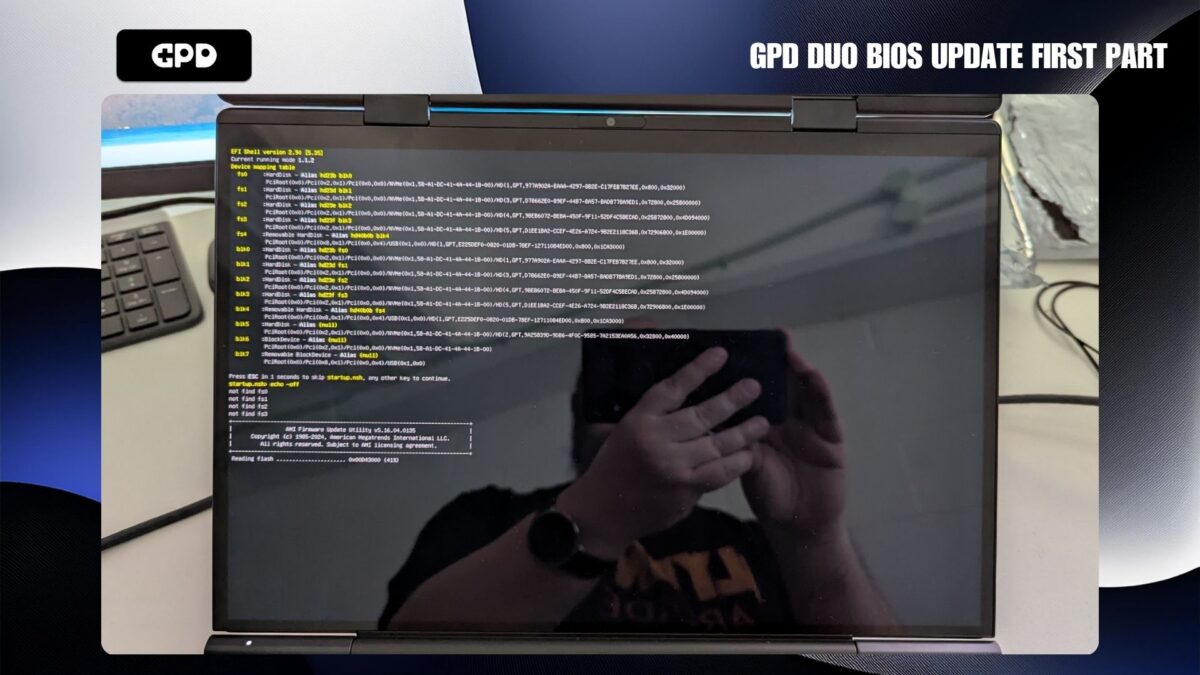
Po dokončení tejto fázy sa zobrazí výzva na pokračovanie stlačením tlačidla Y.
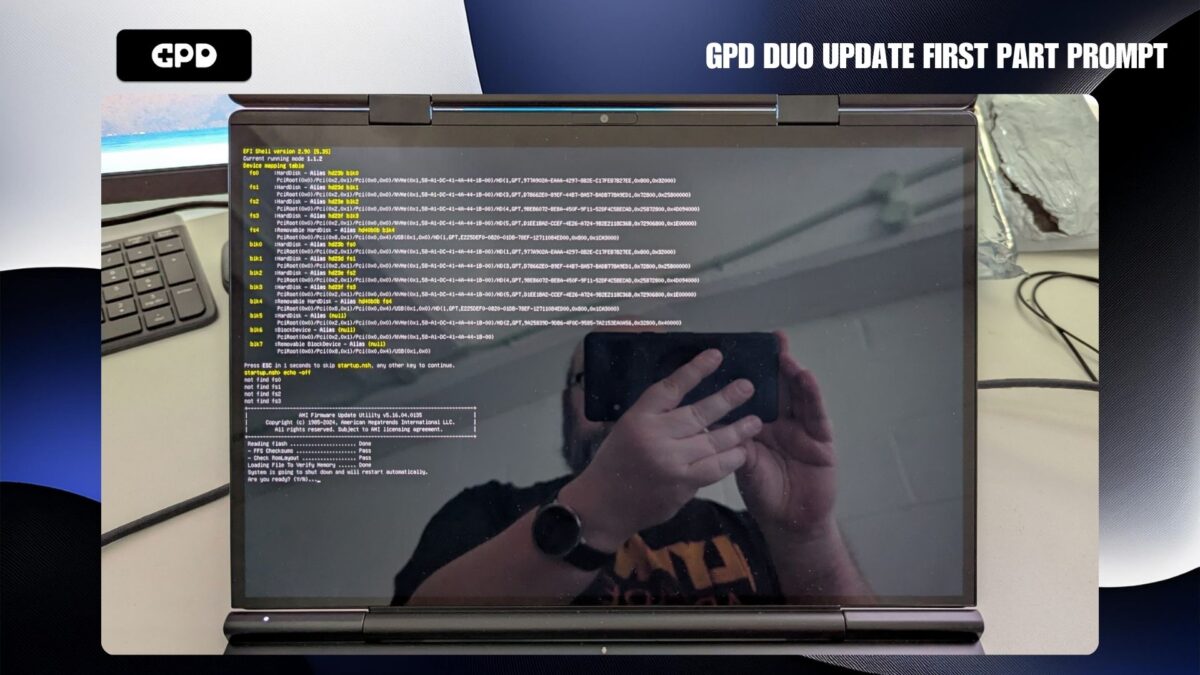
Po krátkej prestávke sa spustí druhá fáza aktualizácie. V tomto okamihu sa môže obrazovka na krátky čas zobraziť ako neaktívna –nevypínajte zariadenie GPD DUO.
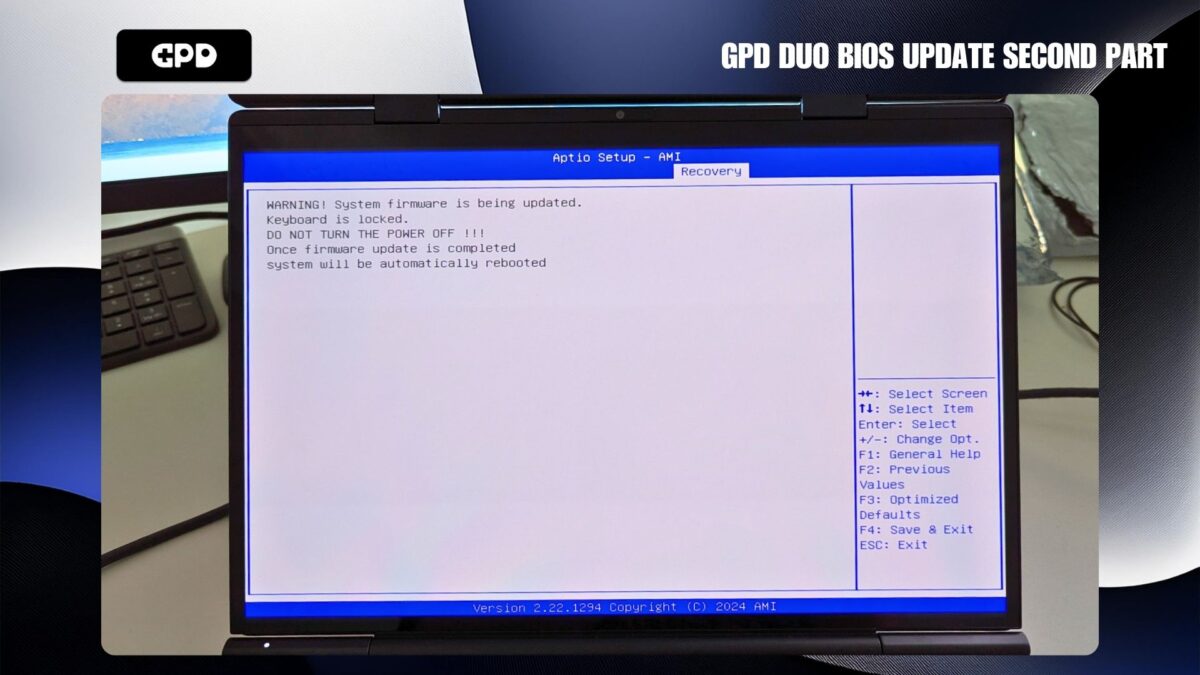
Krátko potom sa proces aktualizácie obnoví a na obrazovke sa zobrazia ukazovatele priebehu. Táto fáza trvá niekoľko minút. Počas tohto procesu zariadenie GPD DUO NEVYPÍNAJTE.
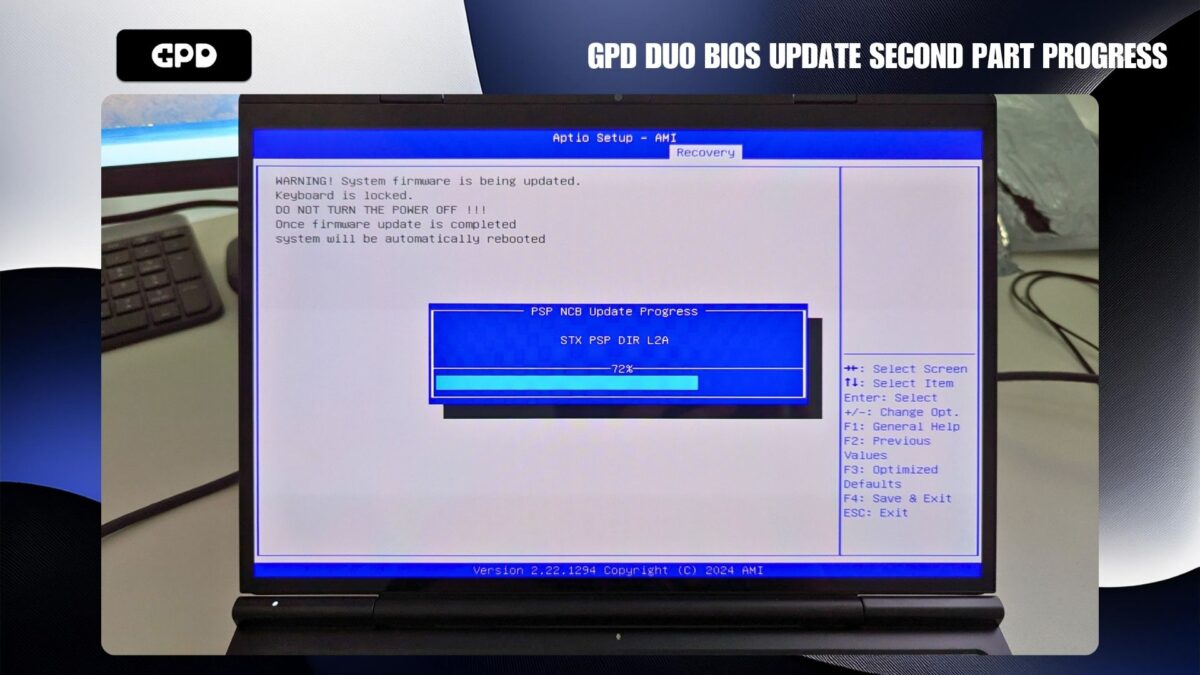
Po dokončení aktualizácie sa zariadenie GPD DUO automaticky vypne. Teraz ho môžete znova zapnúť a vstúpiť do systému BIOS stlačením klávesu ESC počas spúšťania. Na obrazovke BIOS môžete overiť aktualizáciu skontrolovaním verzie projektu BIOS Information. V našom príklade bola aktualizácia úspešne použitá na verziu 2.16.
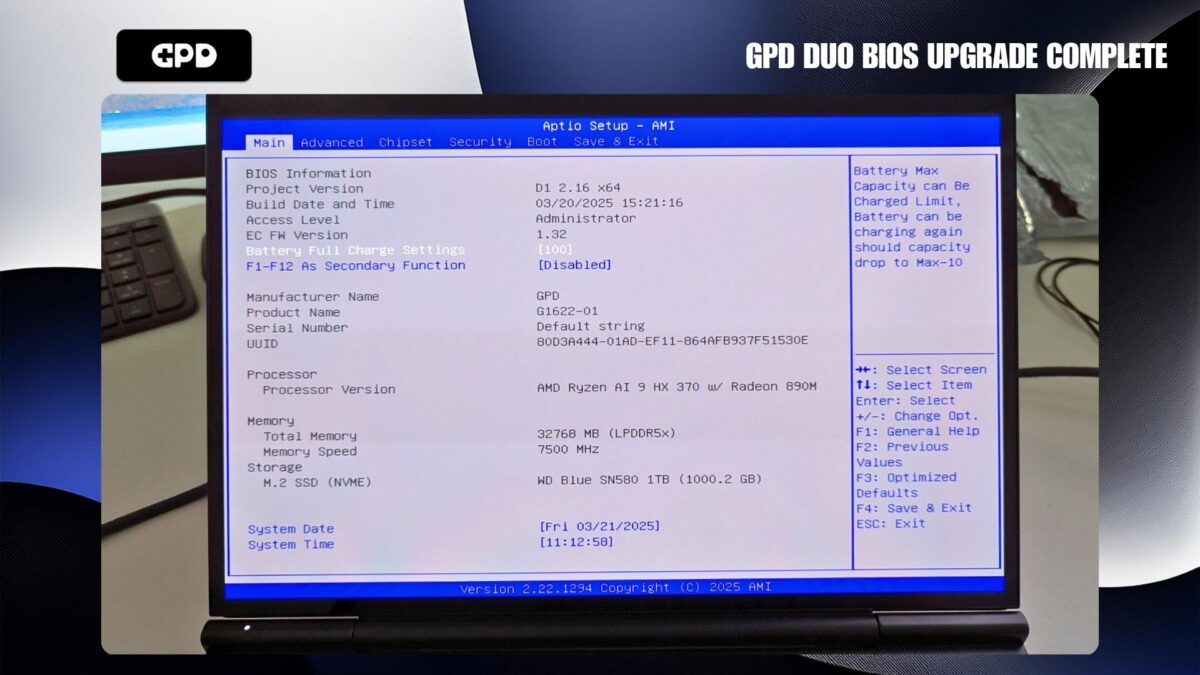
V tomto okamihu môžete ukončiť BIOS a pokračovať v normálnom používaní GPD DUO.