



 Doc Summary

Procesul de actualizare a firmware-ului GPD WIN MAX 2 2025 HX 370 este destul de simplu, dar poate fi descurajant dacă nu ați mai efectuat o actualizare a BIOS-ului. Ghidul nostru pas cu pas vă va ghida prin acest proces.
Vă rugăm să rețineți că, deși actualizarea BIOS este în general în regulă, există riscuri. Vă rugăm să vă asigurați că urmați corect toți pașii, că instalați BIOS-ul corect pentru dispozitivul dvs., că aveți o baterie complet încărcată și, de asemenea, conectată la un încărcător. Nu opriți dispozitivul decât dacă vi se solicită acest lucru. Nu ne asumăm responsabilitatea dacă ceva nu merge bine.
Modalități de identificare a procesorului pe dispozitivul dvs:
- Pentru a accesa Task Manager, faceți clic dreapta pe pictograma Start din Windows și alegeți Task Manager din listă. Alternativ, puteți tasta Task Manager în bara de căutare Windows.
- Puteți găsi rapid modelul procesorului în Windows prin intermediul Setărilor (Despre PC-ul dvs.) sau alaplicației Informații sistem (msinfo32), toate afișând numele și specificațiile procesorului.
Utilizarea Setărilor (cel mai ușor pentru Windows 10/11)
Faceți clic pe Meniul Start (pictograma Windows) și tastați despre.
Selectați Despre PC-ul dvs. din rezultate.
Căutați la“Specificații dispozitiv” intrarea Procesor, care enumeră modelul procesorului (de exemplu, Intel Core i7-10750H).

Descărcați actualizarea BIOS #
Actualizările BIOS GPD WIN MAX 2 2025 HX 370 ONLY sunt disponibile pentru descărcare aici. Acestea nu sunt pentru modelul 8840U. Este important să rețineți că unele aplicații antivirus pot identifica incorect fișierul ca fiind o amenințare. Vă sugerăm să dezactivați orice software antivirus înainte de a începe descărcarea și să nu îl reactivați până când actualizarea BIOS nu este complet instalată.
Configurarea unității USB #
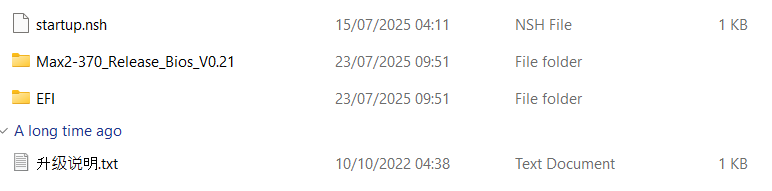
Decomprimați fișierul de actualizare BIOS descărcat, unde veți găsi trei versiuni BIOS disponibile: 0.18, 0.19 și 0.21. Despachetați versiunea specifică pe care doriți să o activați, care este de obicei cea mai recentă.
Trebuie să formatați stick-ul USB la FAT32. Dacă nu sunteți sigur cum să efectuați acest pas, puteți urma ghidul nostru detaliat despre cum să formatați o unitate USB mare aici. Transferați toate fișierele și folderele din actualizarea BIOS extrasă pe rădăcina stickului USB.
Instalarea actualizării BIOS-ului GPD WIN MAX 2 2025 #
Verificați dacă bateria GPD WIN MAX 2 2025 este încărcată complet și dacă este conectată la adaptorul de alimentare.
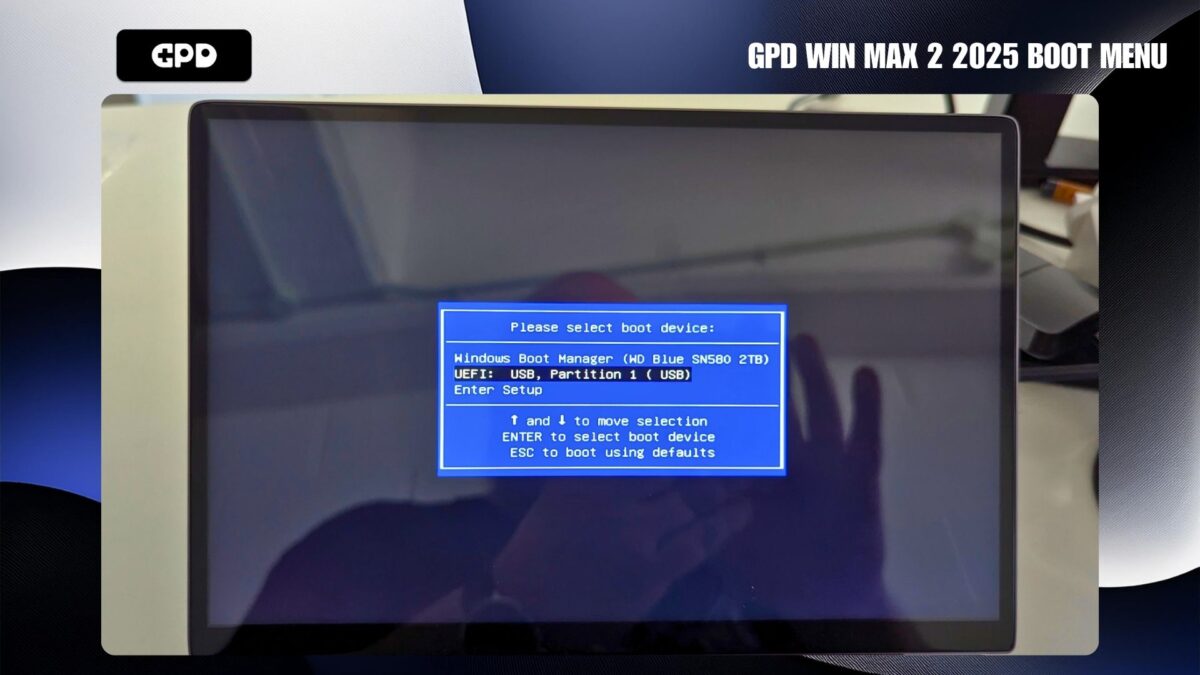
Porniți GPD WIN MAX 2 2025 și atingeți continuu tasta F7 de pe tastatură în timp ce pornește. Într-o clipă, meniul de pornire va fi afișat. Utilizați tasta săgeată în jos de pe tastatură pentru a evidenția unitatea USB din listă, apoi apăsați tasta ENTER pentru a o selecta.
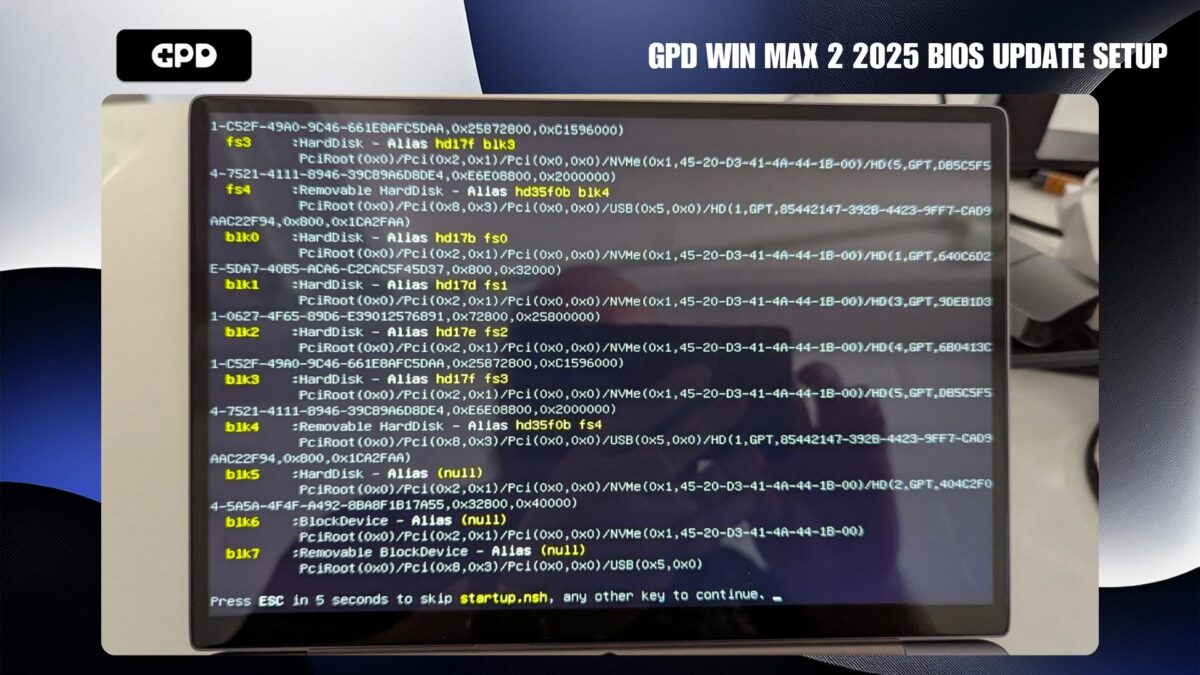
Textul va fi afișat pe ecran pentru a indica starea instalației. Aveți opțiunea de a apăsa tasta ESC pentru a anula procesul. În caz contrar, puteți aștepta ca actualizarea să înceapă automat după o scurtă pauză sau puteți apăsa orice tastă pentru a o porni imediat.
După o scurtă așteptare, va fi afișată interfața AMI Firmware Update Utility. Aceasta va rămâne pe ecran timp de aproximativ 20 până la 30 de secunde; în această perioadă, este important să evitați apăsarea oricărei taste și să nu opriți dispozitivul.
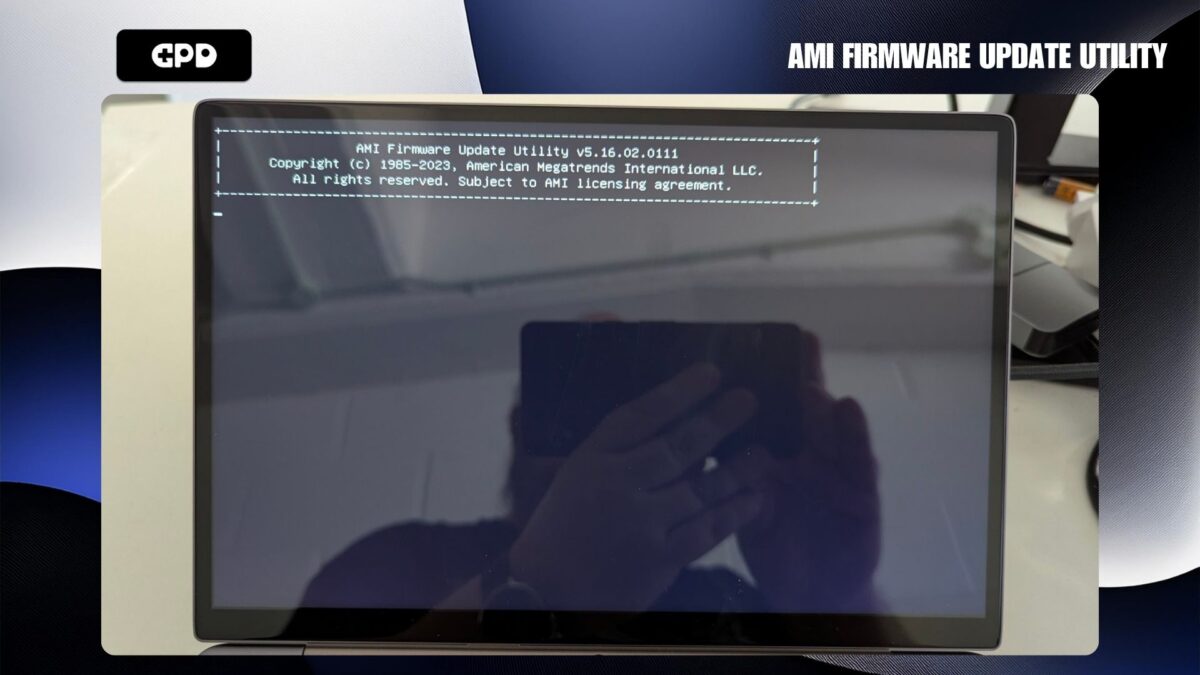
Acum va fi afișat ecranul pentru procesul de flashing al BIOS. Timp de aproximativ 30 de secunde, este posibil să nu existe nicio activitate vizibilă pe ecran. În acest timp, este esențial să nu apăsați nicio tastă și să nu opriți dispozitivul.
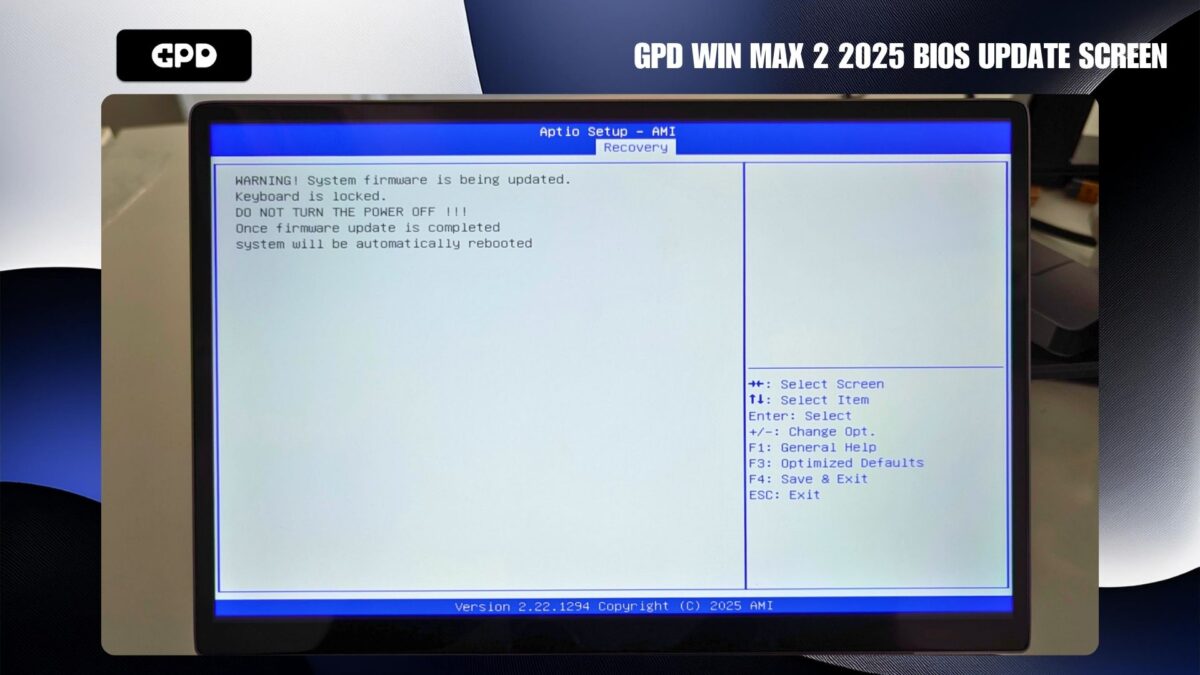
Instalarea va începe acum, ecranul afișând progresul actualizării BIOS. Această procedură va dura câteva minute. Pe parcursul întregului proces, este esențial să nu apăsați nicio tastă și să nu opriți dispozitivul.
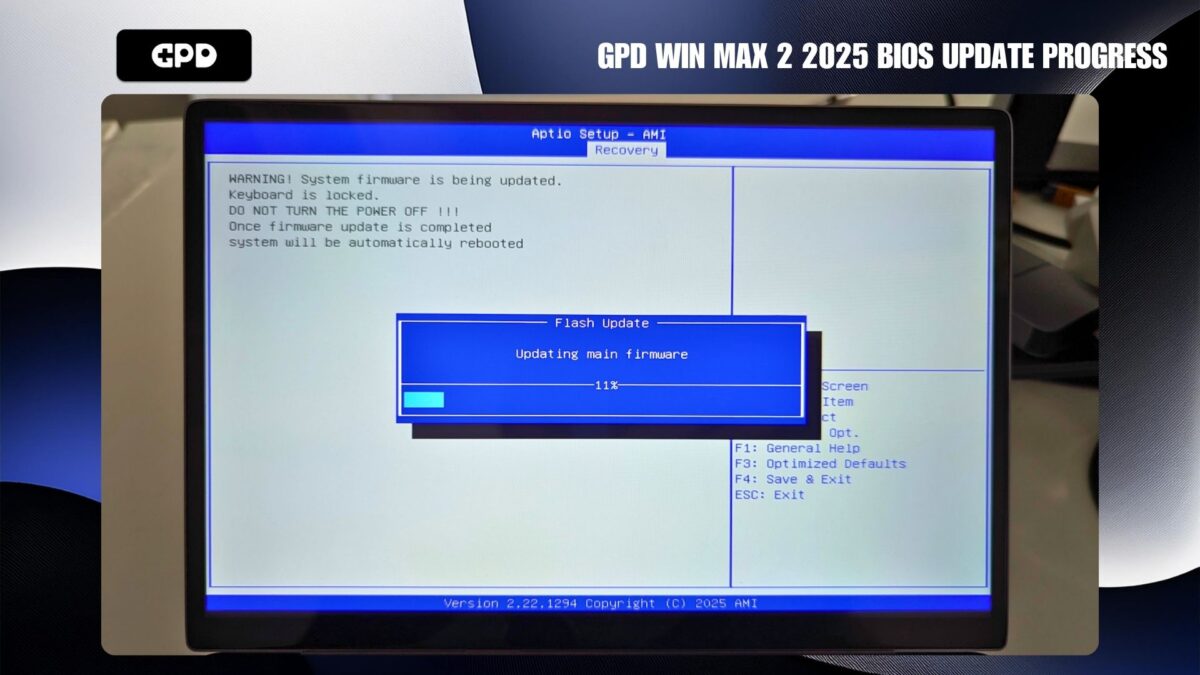
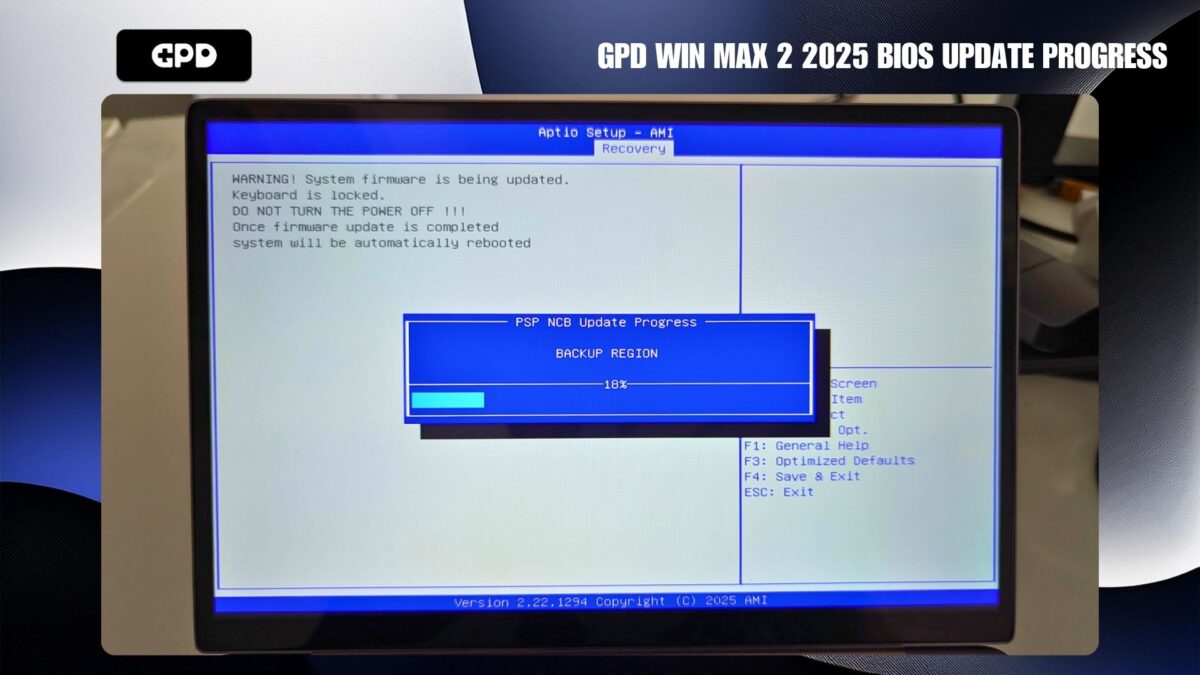
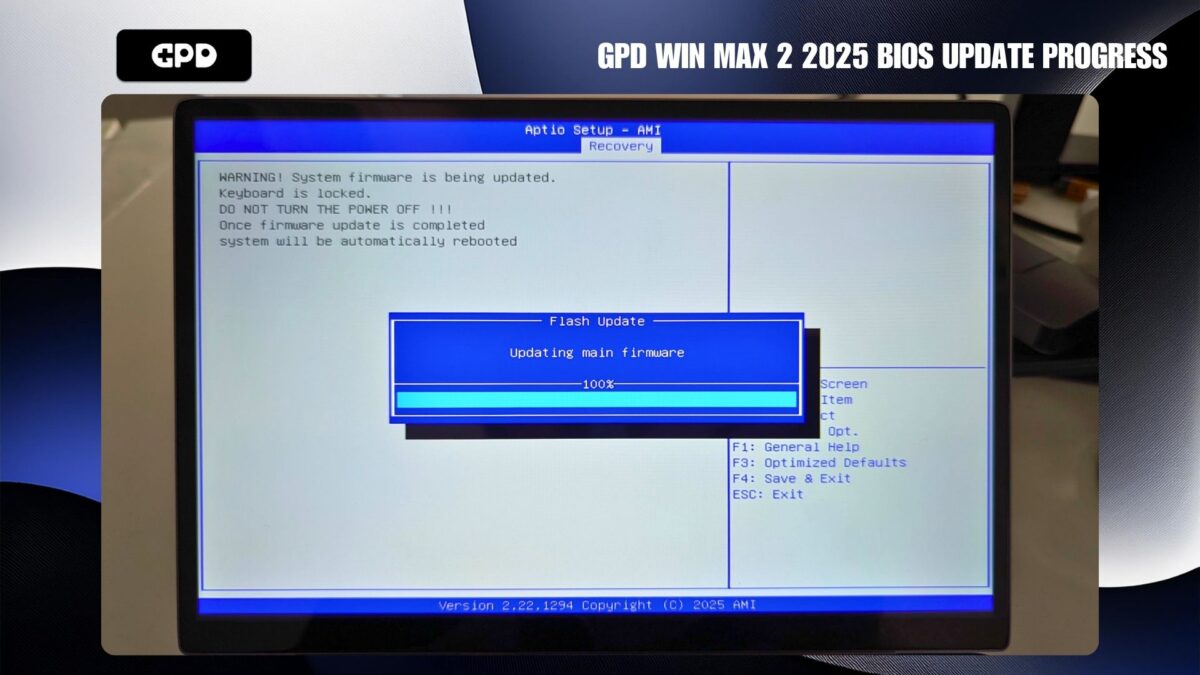
Când actualizarea BIOS este finalizată, GPD WIN MAX 2 2025 va reporni pentru a continua instalarea. Dispozitivul se poate reporni singur de una sau două ori în timpul acestei etape finale. Lăsați această procedură să se încheie complet fără a apăsa nicio tastă sau a opri dispozitivul.
După finalizarea actualizării, GPD WIN MAX 2 2025 va porni în sistemul de operare Windows, iar funcționarea normală poate fi reluată.
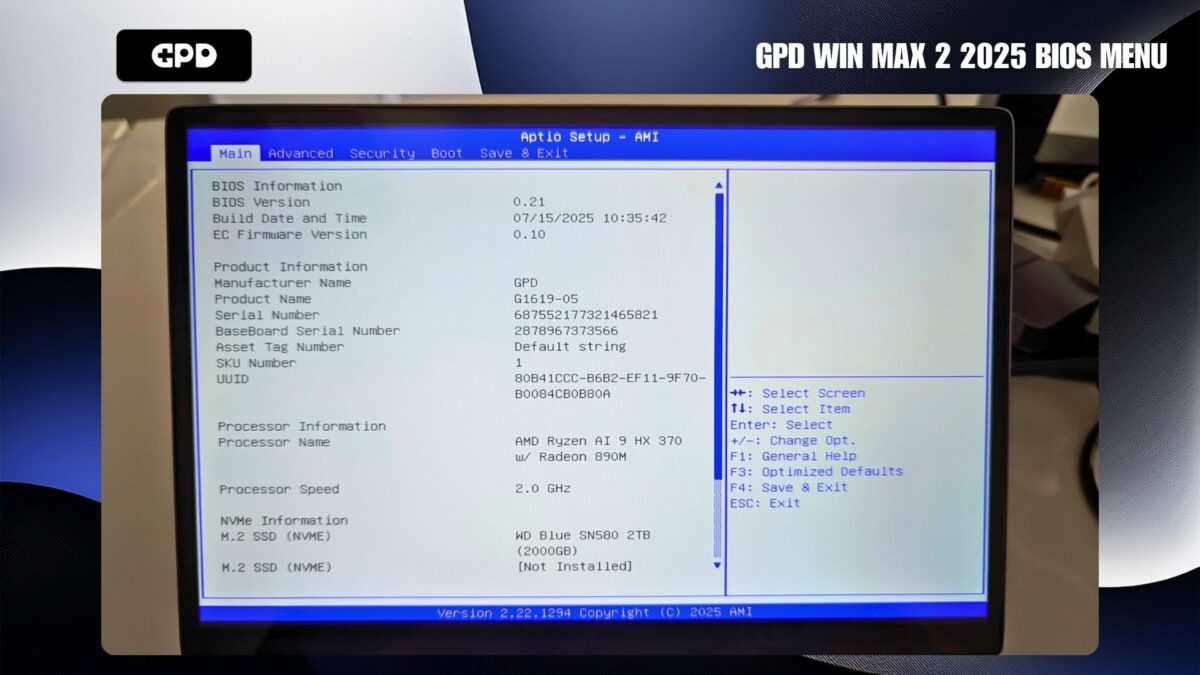
Dacă doriți să verificați dacă firmware-ul a fost instalat cu succes, puteți face acest lucru din meniul BIOS. Pentru a accesa acest meniu, porniți dispozitivul și atingeți în mod repetat tasta ESC în timpul pornirii. În BIOS, puteți confirma actualizarea verificând dacă versiunea BIOS este 0.21 și versiunea EC Firmware este 0.10.
Good day I recently tried updating my bios but ended up with a blackscreen is there a way to resolve it I have a GPD WIN MAX 2 2025 HX370
If you flashed the wrong BIOS on your device or you switched off during the process then there is no easy way. If you purchased it from us at GPDSTORE then we can act as a go between to send it to GPD if they can reflash it. If so, email [email protected] with your order number and some details on the issue. Otherwise you would need to contact GPD directly through their site.