



 Doc Summary

Det kan virke skremmende å oppdatere BIOS for første gang, men vår trinnvise veiledning gjør prosessen enkel. Følg med her for å oppdatere GPD DUO BIOS til den nyeste versjonen på en enkel måte.
Til å begynne med trenger du en USB-minnepinne – uansett størrelse. Formater stasjonen til FAT32 for å klargjøre den for oppdateringsfilene. Dette gjør du ved å høyreklikke på USB-minnepinnen, velge “Format”, velge FAT32 som filsystem og klikke på “Start” for å fullføre formateringsprosessen.
Last deretter ned BIOS-filene. Vær oppmerksom på at det finnes to forskjellige fastvareoppdateringer, avhengig av hvilken CPU (HX 370 eller 8840U) du har. IKKE installer feil fastvare, da dette kan gjøre enheten ubrukelig. Du kan kontrollere hvilken modell du har ved å sjekke etiketten på baksiden av enheten eller ved å vise CPU-informasjonen i Windows Oppgavebehandling. Hvis du er usikker og har kjøpt GPD DUO fra oss i GPD Store, kan du kontakte kundestøtteteamet vårt med bestillingsnummeret ditt, så bekrefter vi modellen din for deg. Vi påtar oss ikke ansvar hvis noe går galt.
Måter å identifisere CPU-en på enheten din:
- Du får tilgang til Oppgavebehandling ved å høyreklikke på Start-ikonet i Windows og velge Oppgavebehandling fra listen. Alternativt kan du skrive inn Oppgavebehandling i søkefeltet i Windows.
- Du kan raskt finne din CPU-modell i Windows via Innstillinger (Om PC-en din) ellersysteminformasjonsappen (msinfo32), som alle viser prosessorens navn og spesifikasjoner.
Bruke Innstillinger (enklest for Windows 10/11)
Klikk på Start-menyen (Windows-ikonet) og skriv inn om.
Velg Om PC-en din fra resultatene.
Se etter oppføringen Prosessor under“Enhetsspesifikasjoner“, som viser din CPU-modell (f.eks. Intel Core i7-10750H).

| MODELL | UTGIVELSESMERKNADER | LAST NED |
| GPD DUO HX 370 CPU | Optimalisert søvnrelaterte problemer, og BIOS-hovedsiden har lagt til styring av terskelverdier for batterilading. | D1(370)_BIOS.V2.16.rar |
| GPD DUO 8840U CPU | Optimalisert søvnrelaterte problemer, og BIOS-hovedsiden har lagt til styring av terskelverdier for batterilading. | D1(8840_key)_BIOS.V3.08.rar |
Når du har kopiert innholdet til USB-minnepinnen, slår du av GPD DUO. Sørg for at enheten har minst 40 % batteritid før du fortsetter med BIOS-oppdateringen, og vi anbefaler på det sterkeste at du holder enheten tilkoblet under prosessen for å unngå avbrudd.
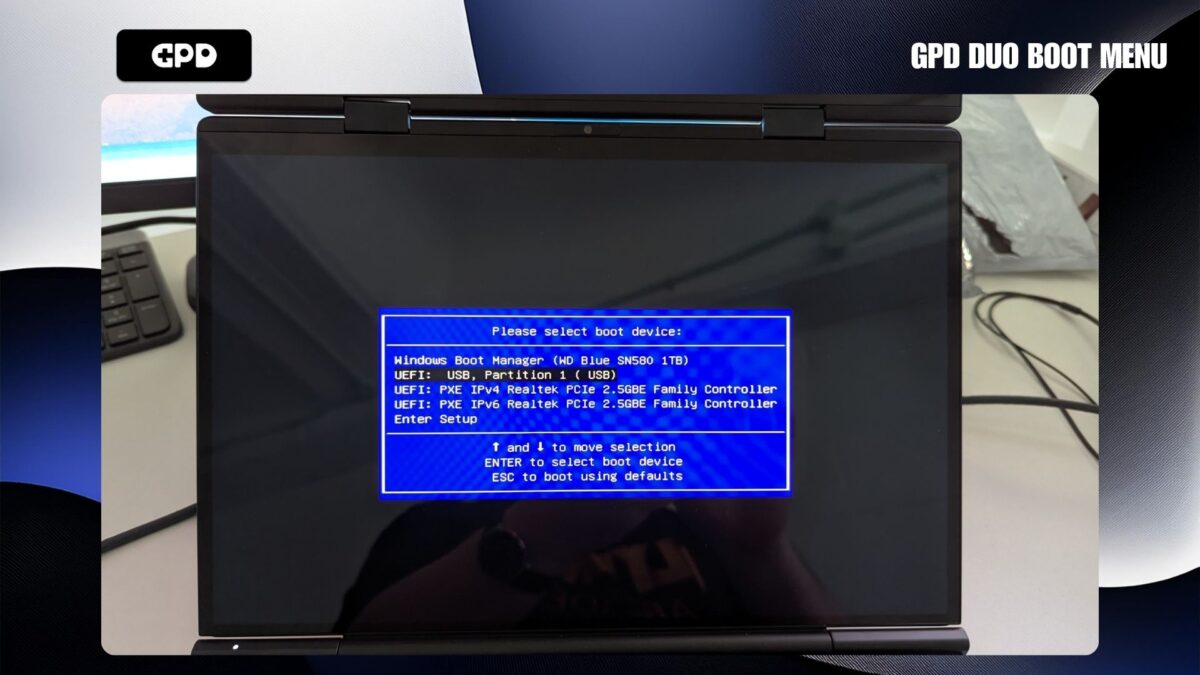
Deretter slår du på GPD DUO og holder F7-tasten nede til oppstartsmenyen vises. I eksempelbildet vårt vises USB-minnepinnen som det andre alternativet i menyen. Navnet på minnepinnen og plasseringen i listen kan imidlertid variere. Velg USB-minnepinnen for å fortsette med oppdateringen.
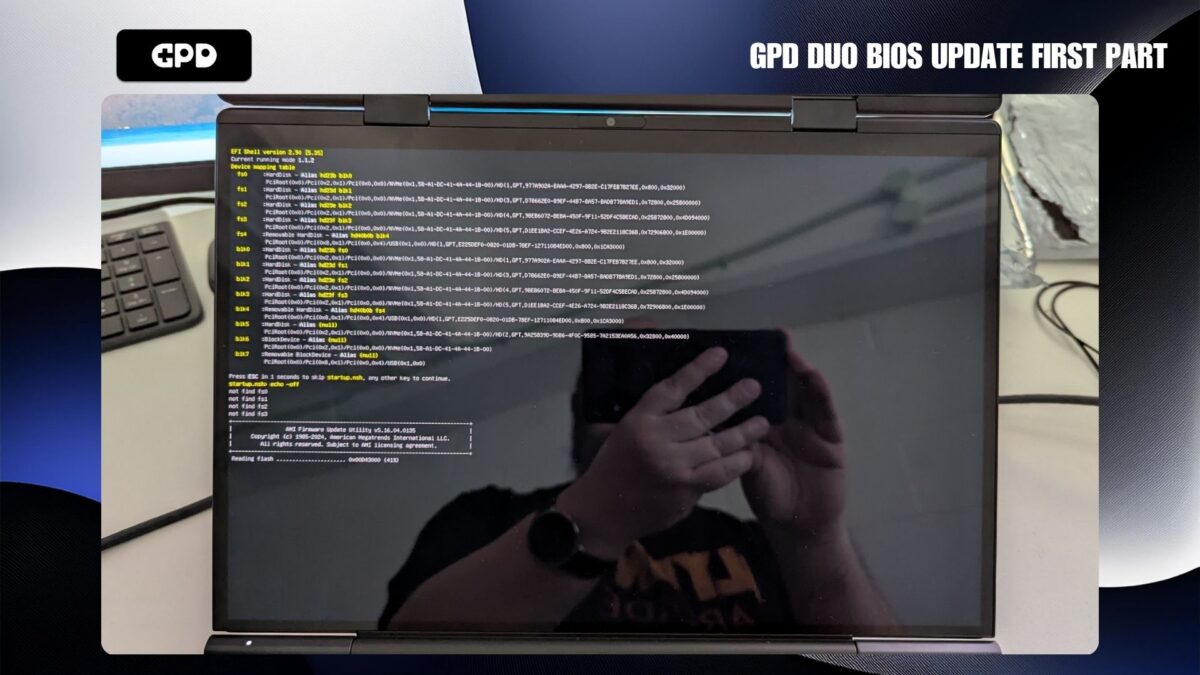
BIOS-oppdateringsprosessen vil nå begynne. I løpet av den første fasen vil du se en fremdriftstekst på skjermen.
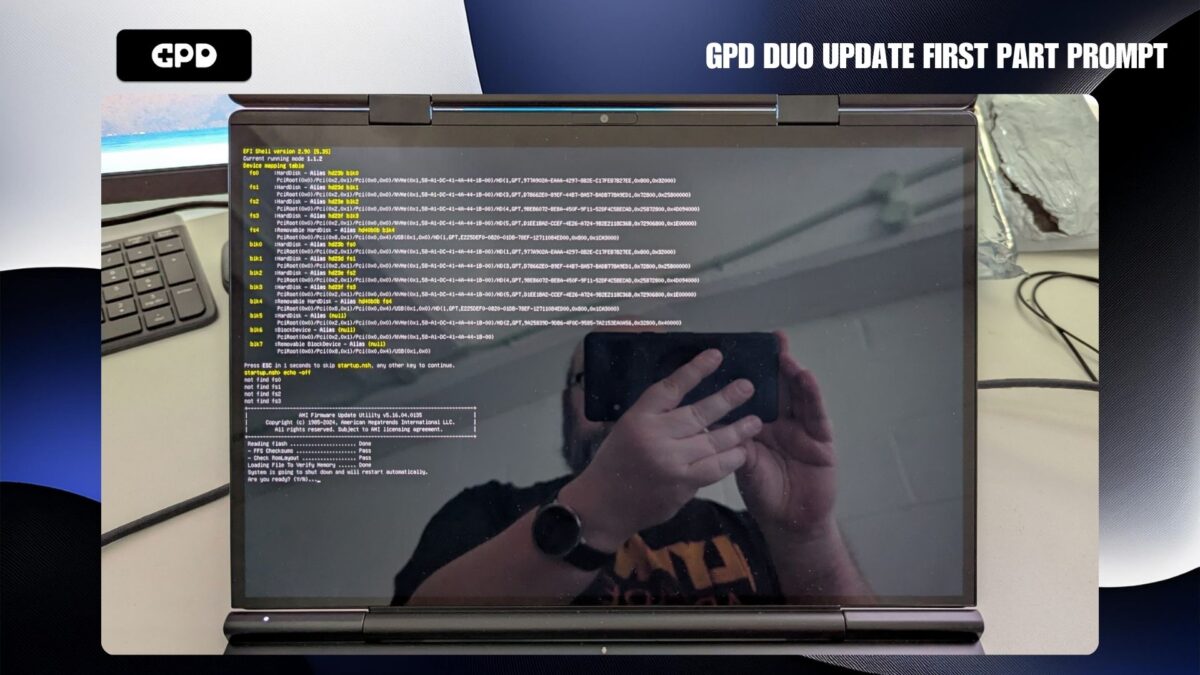
Når dette trinnet er fullført, blir du bedt om å trykke Y for å fortsette.
Etter en kort pause starter den andre fasen av oppdateringen. På dette tidspunktet kan skjermen virke inaktiv i en kort periode –ikke slå av GPD DUO.
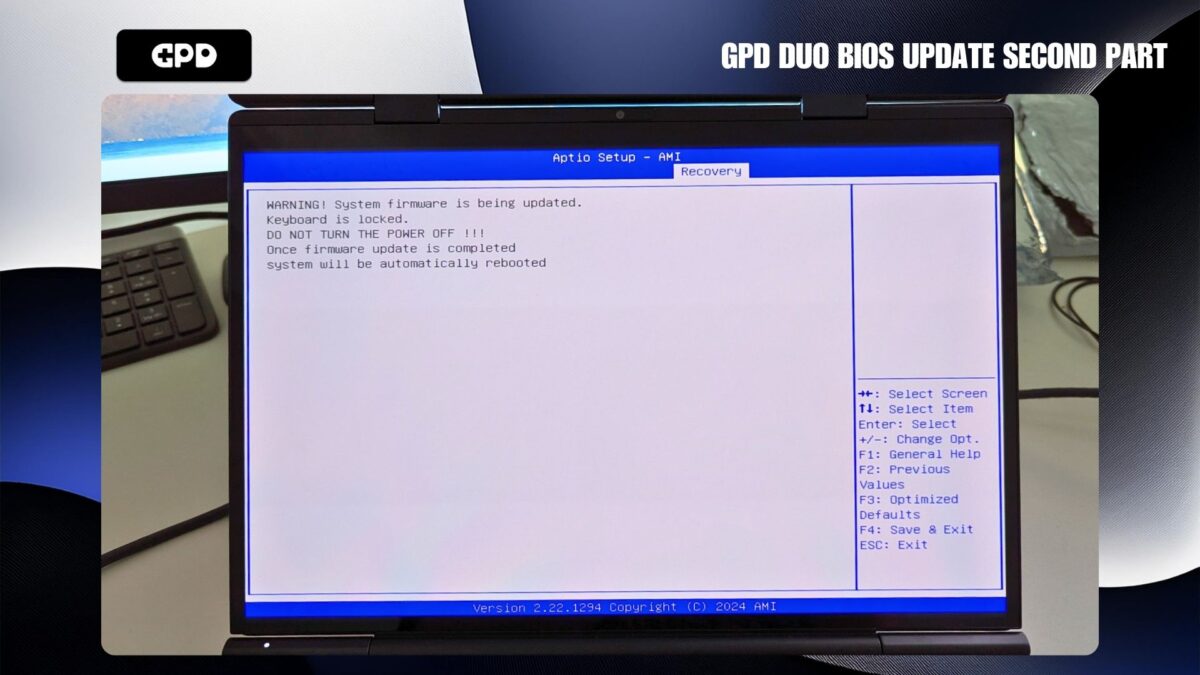
Kort tid etter fortsetter oppdateringsprosessen, og du vil se fremdriftsindikatorer på skjermen. Denne fasen tar noen minutter å fullføre. IKKE slå av GPD DUO under denne prosessen.
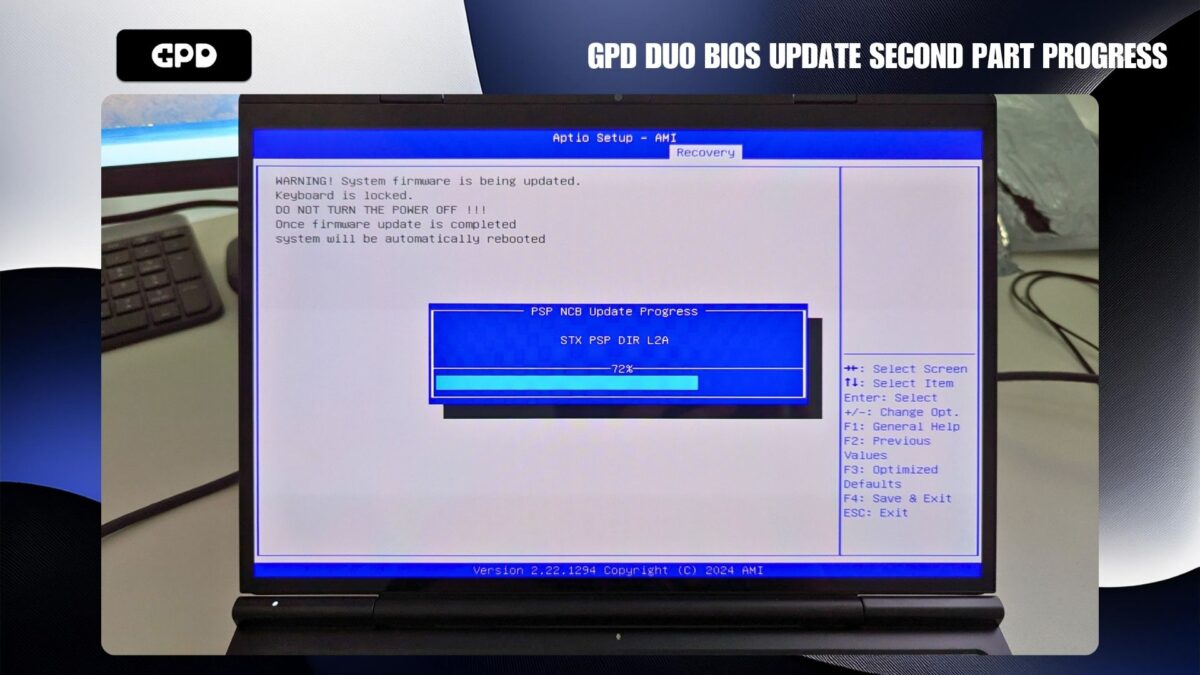
Når oppdateringen er fullført, slås GPD DUO automatisk av. Du kan nå slå den på igjen og gå inn i BIOS ved å trykke på ESC-tasten under oppstart. På BIOS-skjermen kan du bekrefte oppdateringen ved å sjekke BIOS Information Project Version. I vårt eksempel har oppdateringen blitt brukt til versjon 2.16.
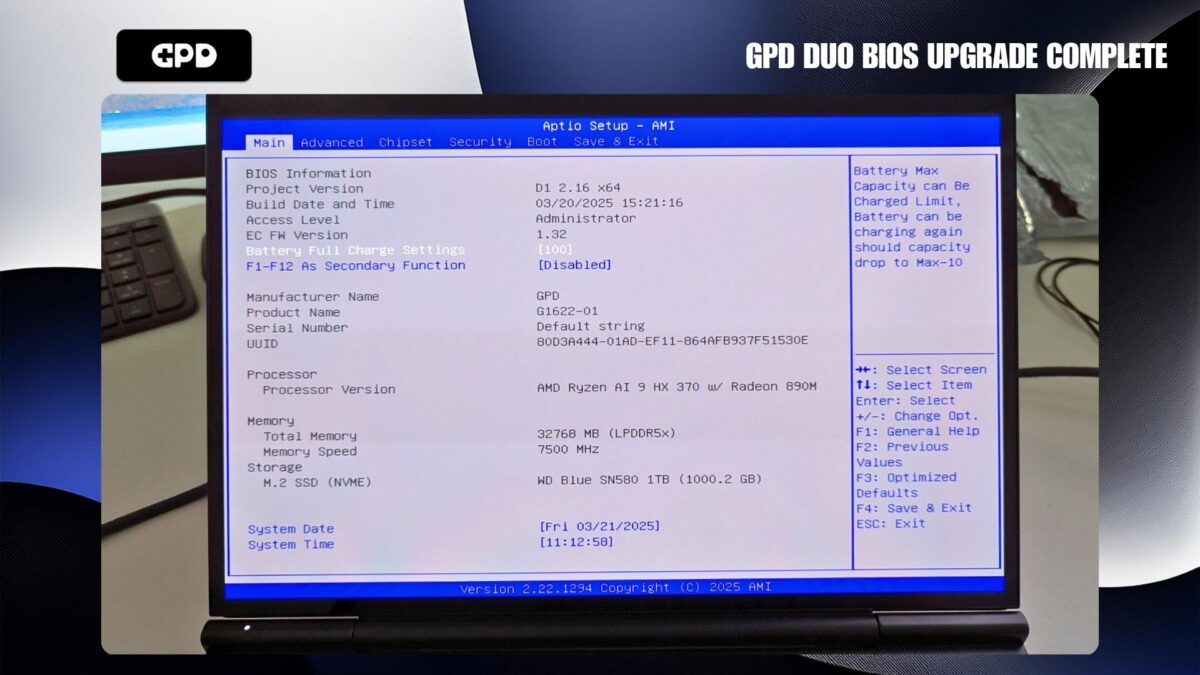
Nå kan du gå ut av BIOS og fortsette å bruke GPD DUO som normalt.