



 Doc Summary

Het proces voor het bijwerken van de GPD WIN MAX 2 2025 HX 370 firmware is vrij eenvoudig, maar kan ontmoedigend zijn als je nog niet eerder een BIOS-update hebt uitgevoerd. Onze stap-voor-stap handleiding leidt je door het proces.
Houd er rekening mee dat BIOS updaten over het algemeen goed gaat, maar dat er risico’s aan verbonden zijn. Zorg ervoor dat je alle stappen correct volgt, controleer of je het juiste BIOS voor je apparaat installeert, een volledig opgeladen batterij hebt en ook aangesloten bent op een oplader. Schakel het apparaat niet uit, tenzij dit wordt aangegeven. We aanvaarden geen verantwoordelijkheid als er iets fout gaat.
Manieren om je CPU op je apparaat te identificeren:
- Om Taakbeheer te openen, klik je met de rechtermuisknop op het Windows Start-pictogram en kies je Taakbeheer uit de lijst. Je kunt ook Taakbeheer typen in de zoekbalk van Windows.
- U kunt uw CPU-model in Windows snel vinden via Instellingen (Over uw pc) of deapp Systeeminformatie (msinfo32), die allemaal de naam en specificaties van de processor tonen.
Instellingen gebruiken (het gemakkelijkst voor Windows 10/11)
Klik op het Startmenu (Windows-pictogram) en typ about.
Selecteer Over uw pc in de resultaten.
Kijk onder“Apparaatspecificaties” voor de invoer Processor, waarin uw CPU-model staat (bijvoorbeeld Intel Core i7-10750H).

BIOS-update downloaden #
De GPD WIN MAX 2 2025 HX 370 ONLY BIOS-updates kunnen hier worden gedownload. Deze zijn niet voor het 8840U-model. Het is belangrijk op te merken dat sommige antivirustoepassingen het bestand mogelijk ten onrechte als een bedreiging identificeren. We raden je aan antivirussoftware te deactiveren voordat je de download start en deze pas weer te activeren als de BIOS-update volledig is geïnstalleerd.
De USB-stick instellen #
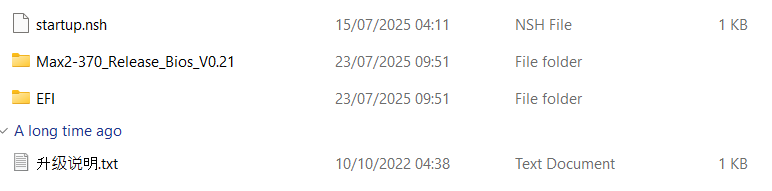
Decomprimeer het gedownloade BIOS-updatebestand, waar je drie beschikbare BIOS-versies zult vinden: 0.18, 0.19 en 0.21. Pak de versie uit die je wilt flashen, meestal de meest recente.
U moet uw USB-stick formatteren naar FAT32. Als je niet zeker weet hoe je deze stap moet uitvoeren, kun je hier onze gedetailleerde handleiding volgen over hoe je een grote USB-schijf formatteert. Zet alle bestanden en mappen van de uitgepakte BIOS-update over naar de root van de USB-stick.
GPD WIN MAX 2 2025 BIOS-update installeren #
Controleer of de batterij van je GPD WIN MAX 2 2025 volledig is opgeladen en of deze is aangesloten op de voedingsadapter.
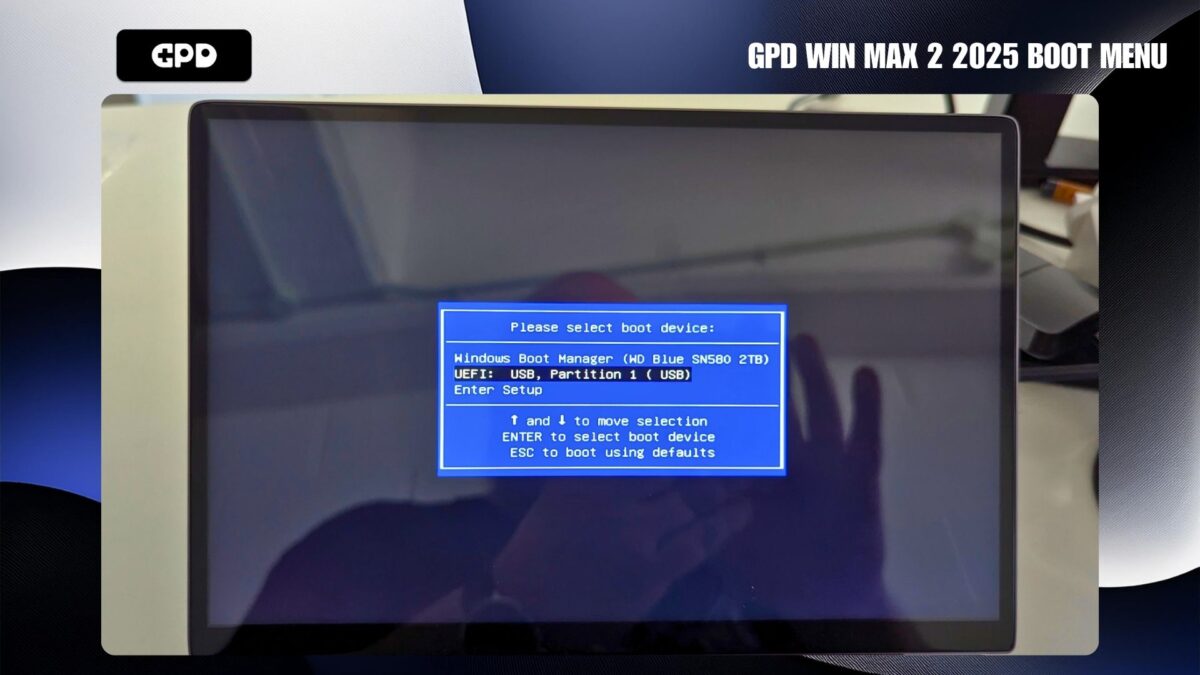
Zet de GPD WIN MAX 2 2025 aan en tik tijdens het opstarten continu op de F7-toets op het toetsenbord. Zo meteen wordt het opstartmenu weergegeven. Gebruik de pijltjestoets omlaag op uw toetsenbord om het USB-station in de lijst te markeren en druk vervolgens op de ENTER-toets om het te selecteren.
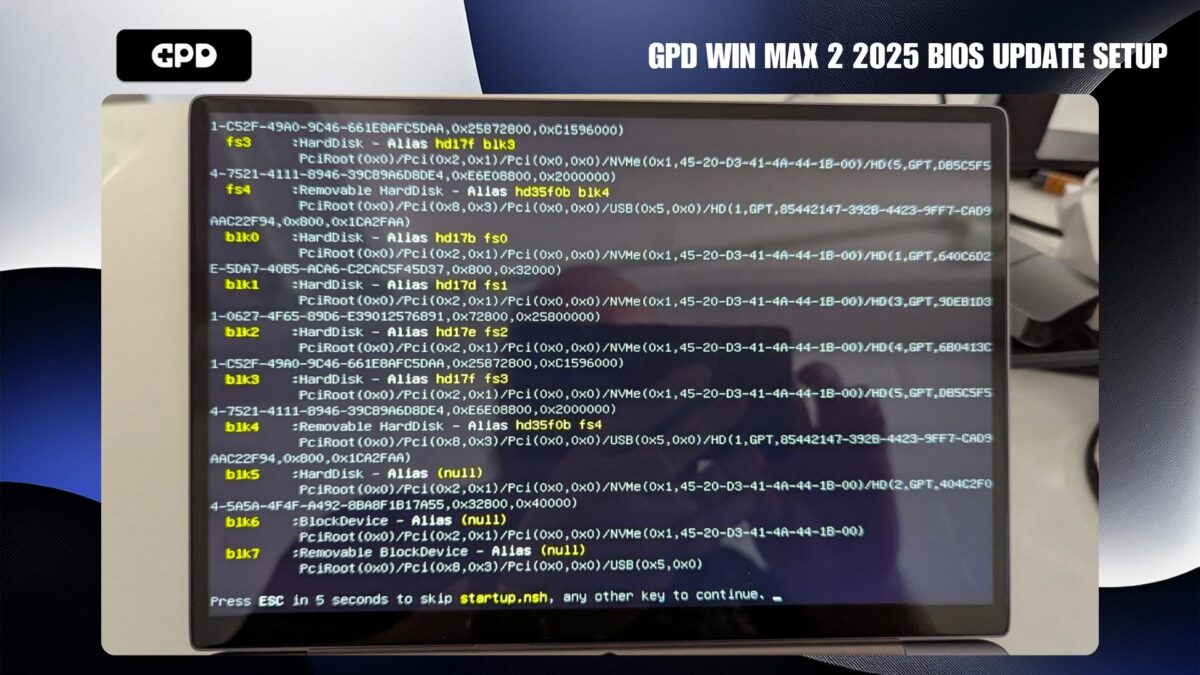
Er wordt tekst op het scherm weergegeven om de status van de installatie aan te geven. U kunt op de toets ESC drukken om het proces te annuleren. Anders kun je wachten tot de update automatisch begint na een korte pauze of op een willekeurige toets drukken om de update meteen te starten.
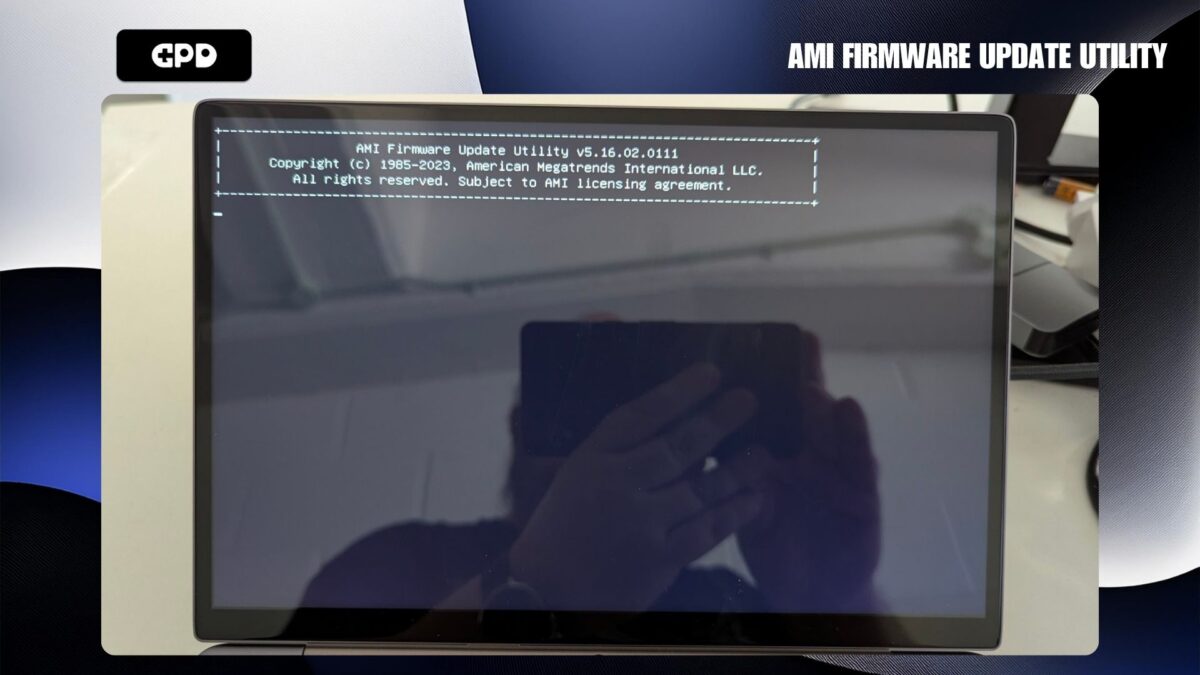
Na een korte wachttijd wordt de interface AMI Firmware Update Utility weergegeven. Dit blijft ongeveer 20 tot 30 seconden op het scherm; tijdens deze periode is het belangrijk om geen toetsen in te drukken en het apparaat niet uit te schakelen.
Het scherm voor het BIOS flashproces wordt nu weergegeven. Gedurende ongeveer 30 seconden is er mogelijk geen activiteit zichtbaar op het scherm. Gedurende deze tijd is het belangrijk dat je geen toetsen indrukt of het apparaat uitschakelt.
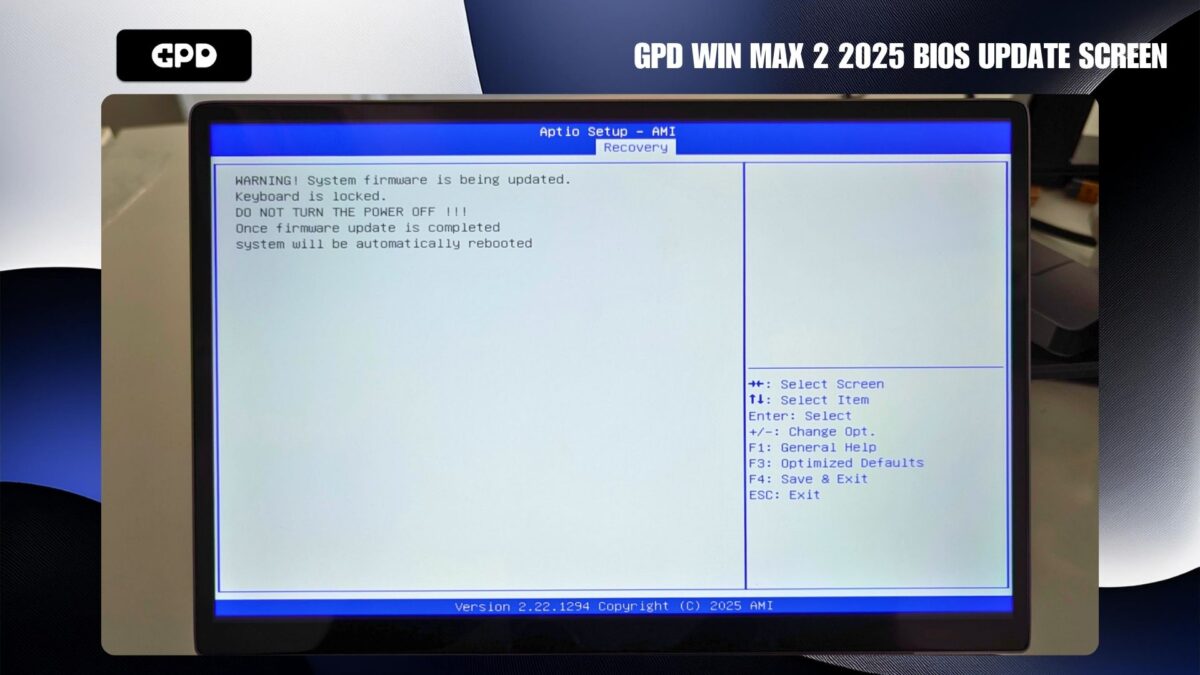
De installatie zal nu beginnen, waarbij het scherm de voortgang van de BIOS-update weergeeft. Deze procedure duurt enkele minuten. Tijdens dit hele proces is het belangrijk dat je geen toetsen indrukt en het apparaat niet uitschakelt.
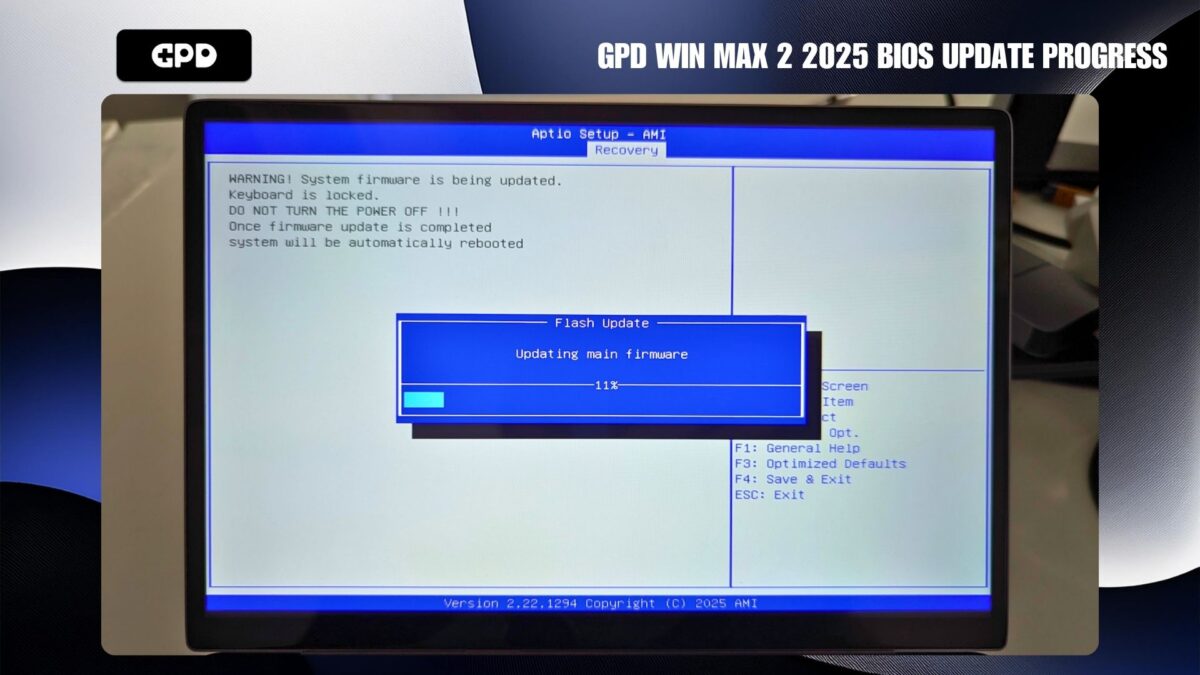
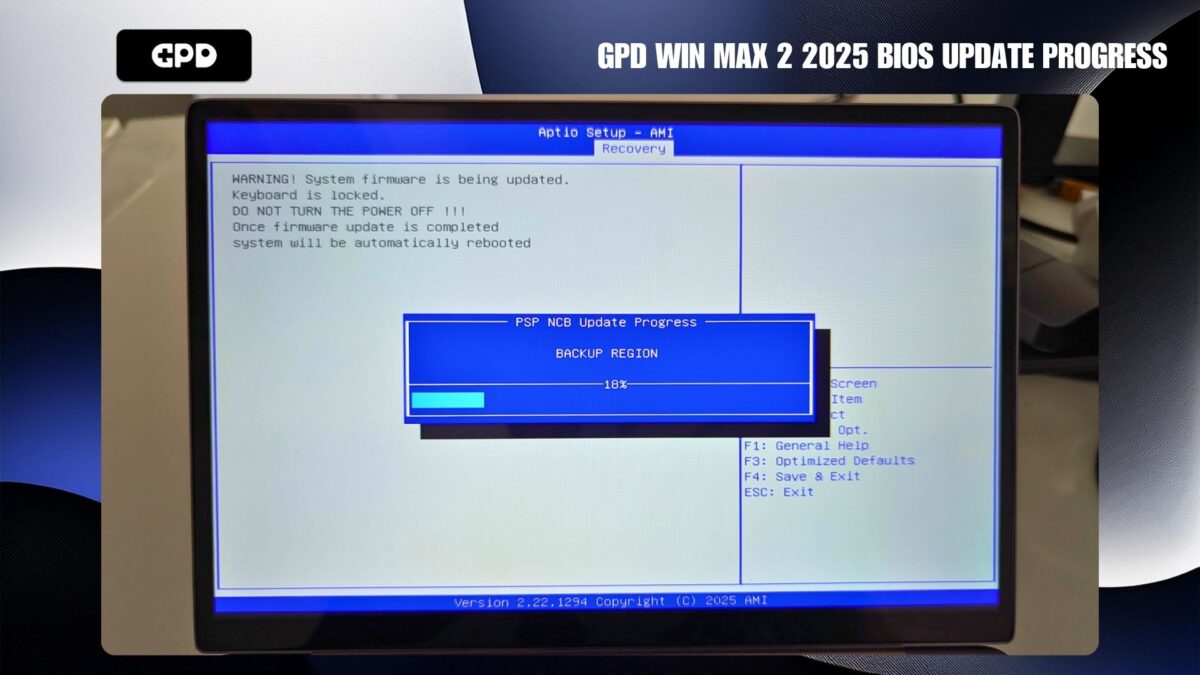
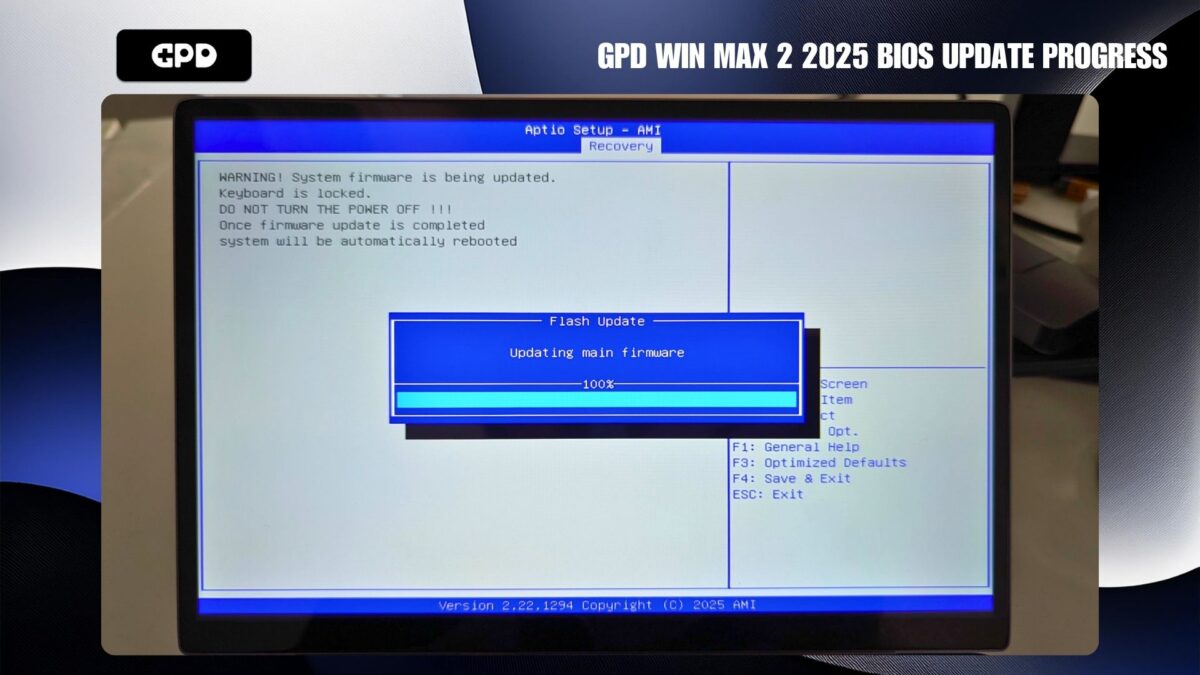
Als de BIOS-update is voltooid, start de GPD WIN MAX 2 2025 opnieuw op om de installatie voort te zetten. Het apparaat kan zichzelf nog een of twee keer herstarten tijdens deze laatste fase. Laat deze procedure volledig doorlopen zonder toetsen in te drukken of het apparaat uit te schakelen.
Nadat de update is voltooid, start de GPD WIN MAX 2 2025 op in het Windows-besturingssysteem en kan de normale werking worden hervat.
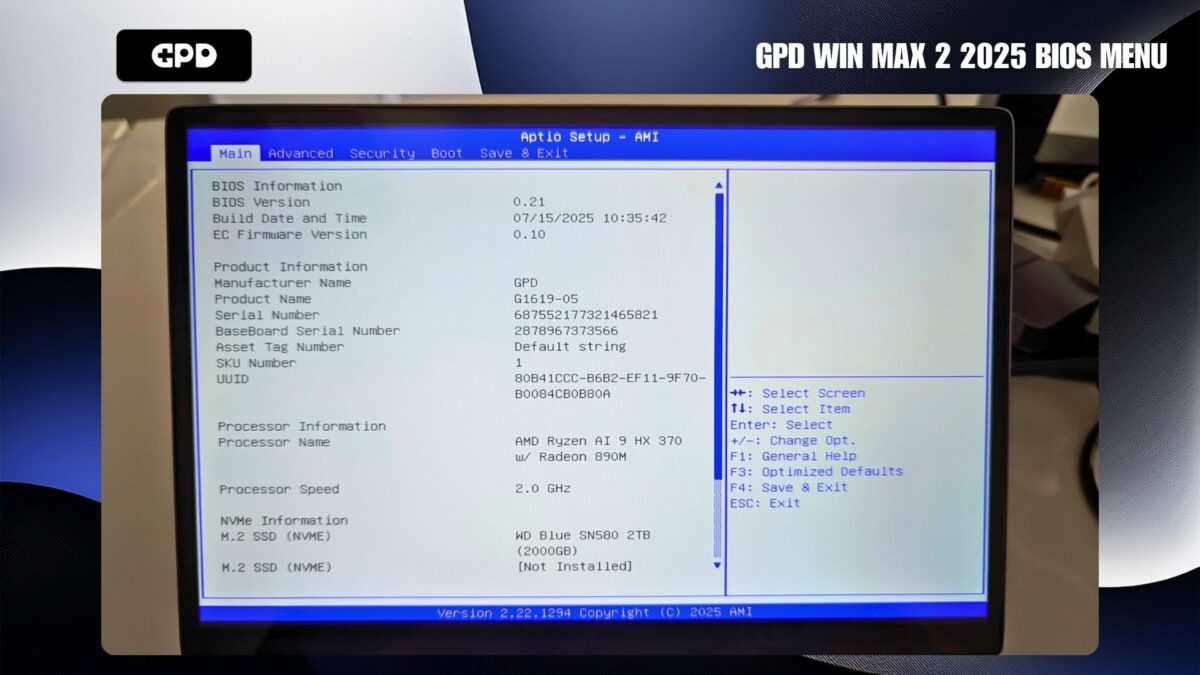
Als je wilt controleren of de firmware met succes is geïnstalleerd, kun je dat doen vanuit het BIOS-menu. Om dit menu te openen, schakelt u het apparaat in en tikt u tijdens het opstarten herhaaldelijk op de ESC-toets. In het BIOS kun je de update bevestigen door te controleren of de BIOS versie 0.21 is en de EC Firmware versie 0.10.

Good day I recently tried updating my bios but ended up with a blackscreen is there a way to resolve it I have a GPD WIN MAX 2 2025 HX370
If you flashed the wrong BIOS on your device or you switched off during the process then there is no easy way. If you purchased it from us at GPDSTORE then we can act as a go between to send it to GPD if they can reflash it. If so, email [email protected] with your order number and some details on the issue. Otherwise you would need to contact GPD directly through their site.