



 Doc Summary

Het BIOS voor de eerste keer updaten kan intimiderend lijken, maar onze stap-voor-stap handleiding maakt het proces eenvoudig. Volg deze stappen om het GPD DUO BIOS eenvoudig bij te werken naar de nieuwste versie.
Om te beginnen heb je een USB-stick nodig-elke grootte zou moeten werken. Formatteer de schijf naar FAT32 om hem voor te bereiden op de updatebestanden. Klik hiervoor met de rechtermuisknop op de USB stick, selecteer “Formatteren”, kies FAT32 als bestandssysteem en klik op “Start” om het formatteren te voltooien.
Download vervolgens de BIOS-bestanden. Houd er rekening mee dat er twee verschillende firmware-updates zijn, afhankelijk van welke CPU (HX 370 of 8840U) je hebt. Installeer NIET de verkeerde firmware, want dan kan het apparaat onbruikbaar worden. Je kunt je model controleren door het etiket op de achterkant van het apparaat te controleren of door de CPU-informatie in Windows Taakbeheer te bekijken. Als je het niet zeker weet en je hebt je GPD DUO bij ons in de GPD Store gekocht, neem dan contact op met ons ondersteuningsteam met je bestelnummer en wij zullen je model voor je bevestigen. We aanvaarden geen verantwoordelijkheid als er iets misgaat.
Manieren om je CPU op je apparaat te identificeren:
- Om Taakbeheer te openen, klik je met de rechtermuisknop op het Windows Start-pictogram en kies je Taakbeheer uit de lijst. Je kunt ook Taakbeheer typen in de zoekbalk van Windows.
- U kunt uw CPU-model in Windows snel vinden via Instellingen (Over uw pc) of deapp Systeeminformatie (msinfo32), die allemaal de naam en specificaties van de processor tonen.
Instellingen gebruiken (het gemakkelijkst voor Windows 10/11)
Klik op het Startmenu (Windows-pictogram) en typ about.
Selecteer Over uw pc in de resultaten.
Kijk onder“Apparaatspecificaties” voor de invoer Processor, waarin uw CPU-model staat (bijvoorbeeld Intel Core i7-10750H).

| MODEL | RELEASE OPMERKINGEN | DOWNLOAD |
| GPD DUO HX 370 CPU | Slaapgerelateerde problemen geoptimaliseerd en de BIOS-hoofdpagina heeft beheer van oplaaddrempels toegevoegd. | D1(370)_BIOS.V2.16.rar |
| GPD DUO 8840U CPU | Slaapgerelateerde problemen geoptimaliseerd en de BIOS-hoofdpagina heeft beheer van oplaaddrempels toegevoegd. | D1(8840_key)_BIOS.V3.08.rar |
Schakel uw GPD DUO uit nadat u de inhoud naar de USB stick hebt gekopieerd. Zorg ervoor dat het apparaat minstens 40% batterijcapaciteit heeft voordat je verder gaat met de BIOS-update, en we raden ten zeerste aan om het apparaat aangesloten te houden tijdens het proces om onderbrekingen te voorkomen.
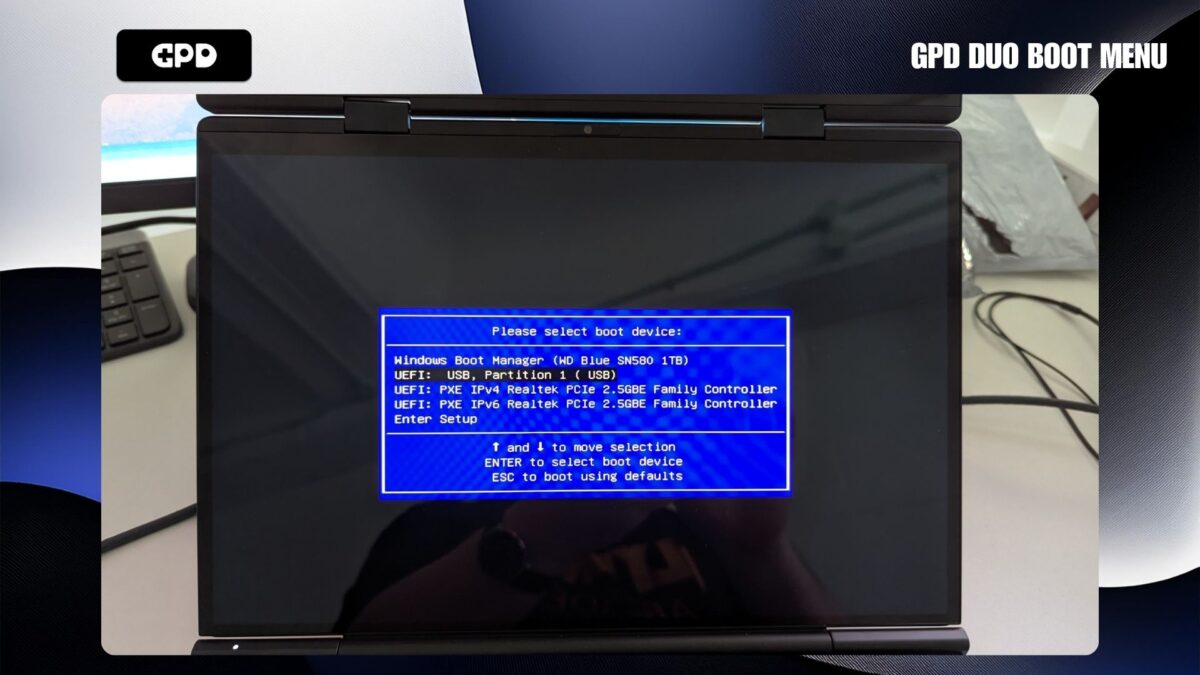
Schakel vervolgens de GPD DUO in en houd de F7-toets ingedrukt tot het opstartmenu verschijnt. In onze voorbeeldafbeelding verschijnt de USB stick als tweede optie in het menu. De naam van uw flashstation en de positie in de lijst kunnen echter verschillen. Selecteer je USB-stick om verder te gaan met de update.
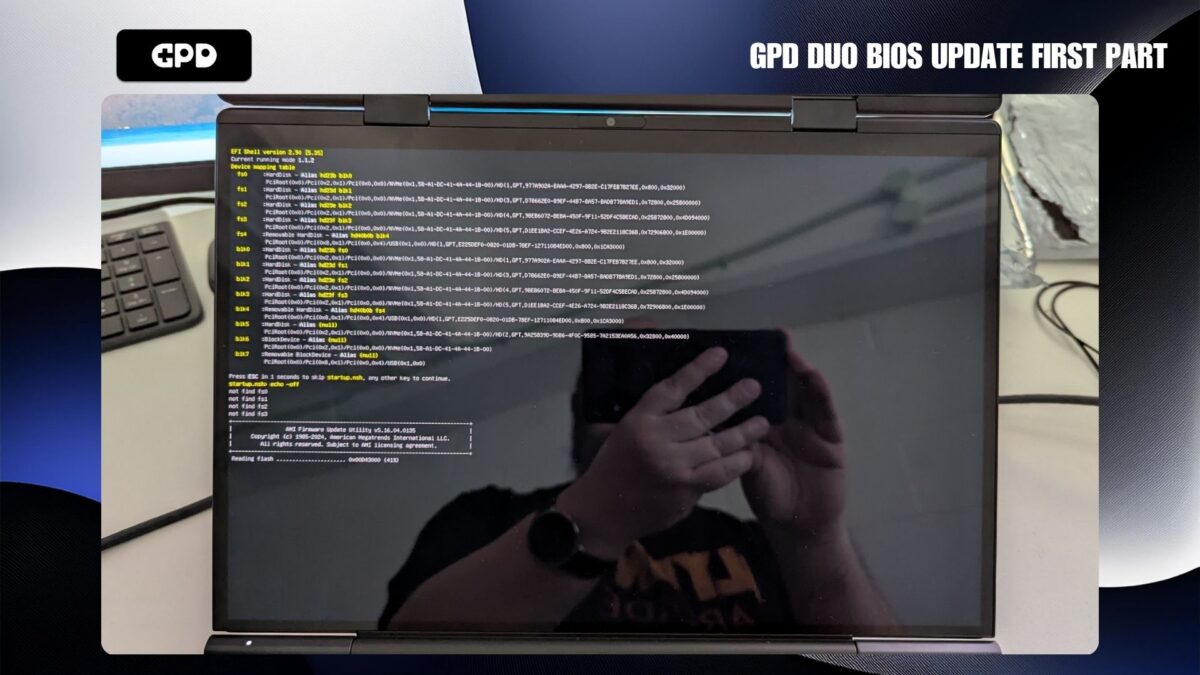
Het BIOS-updateproces begint nu. Tijdens de eerste fase zie je een voortgangstekst op het scherm.
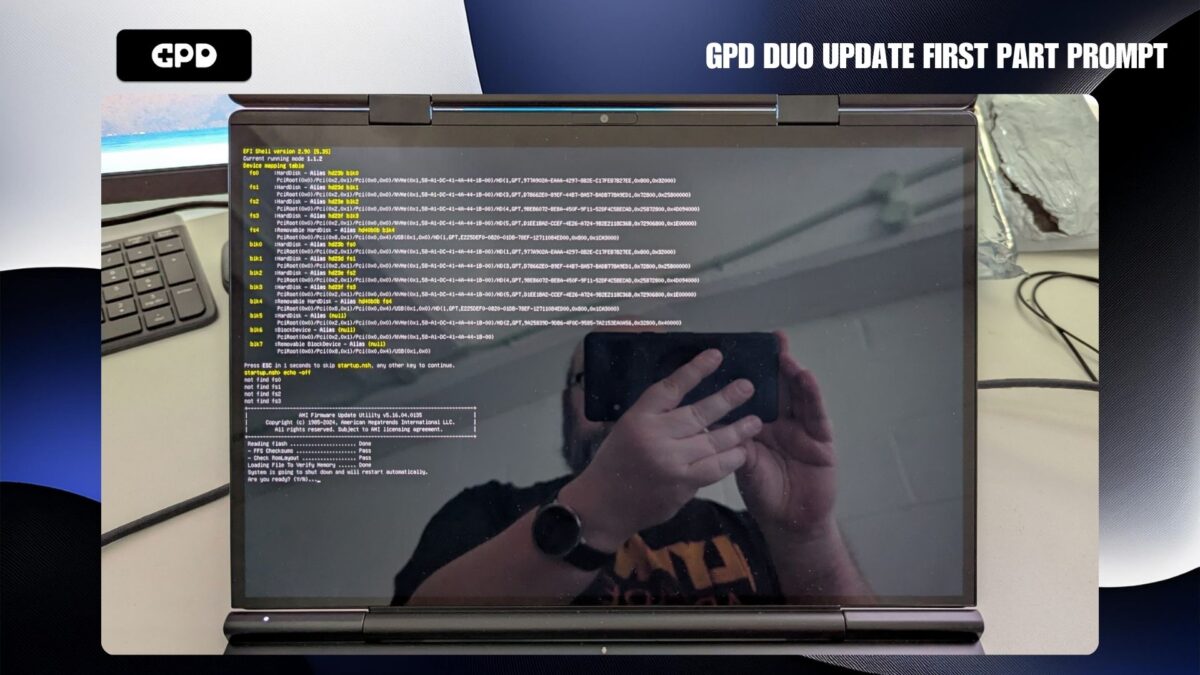
Zodra deze fase is voltooid, wordt u gevraagd om op Y te drukken om door te gaan.
Na een korte pauze start de tweede fase van de update. Op dit punt kan het scherm voor korte tijd inactief lijken –schakel de GPD DUO niet uit.
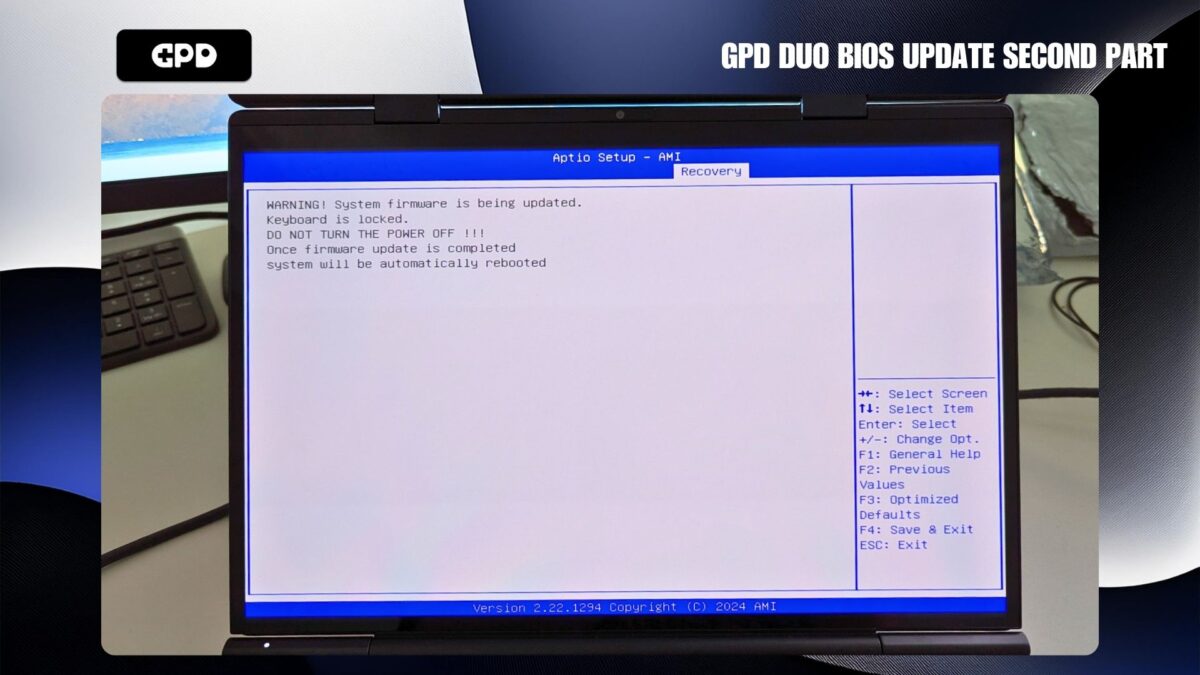
Kort daarna wordt het updateproces hervat en zie je voortgangsindicatoren op het scherm. Deze stap duurt een paar minuten. Schakel de GPD DUO NIET uit tijdens dit proces.
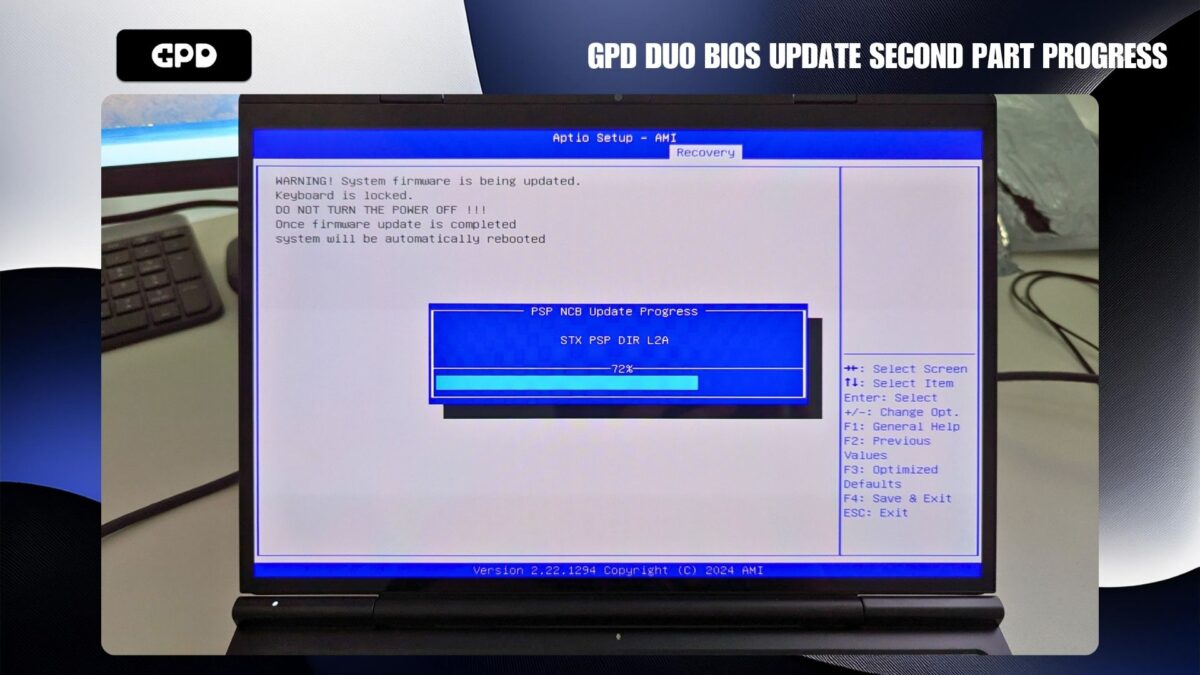
Zodra de update is voltooid, wordt de GPD DUO automatisch uitgeschakeld. Je kunt hem nu weer aanzetten en het BIOS openen door tijdens het opstarten op de ESC-toets te drukken. In het BIOS-scherm kun je de update controleren door de BIOS Information Project Version te controleren . In ons voorbeeld is de update succesvol toegepast op versie 2.16.
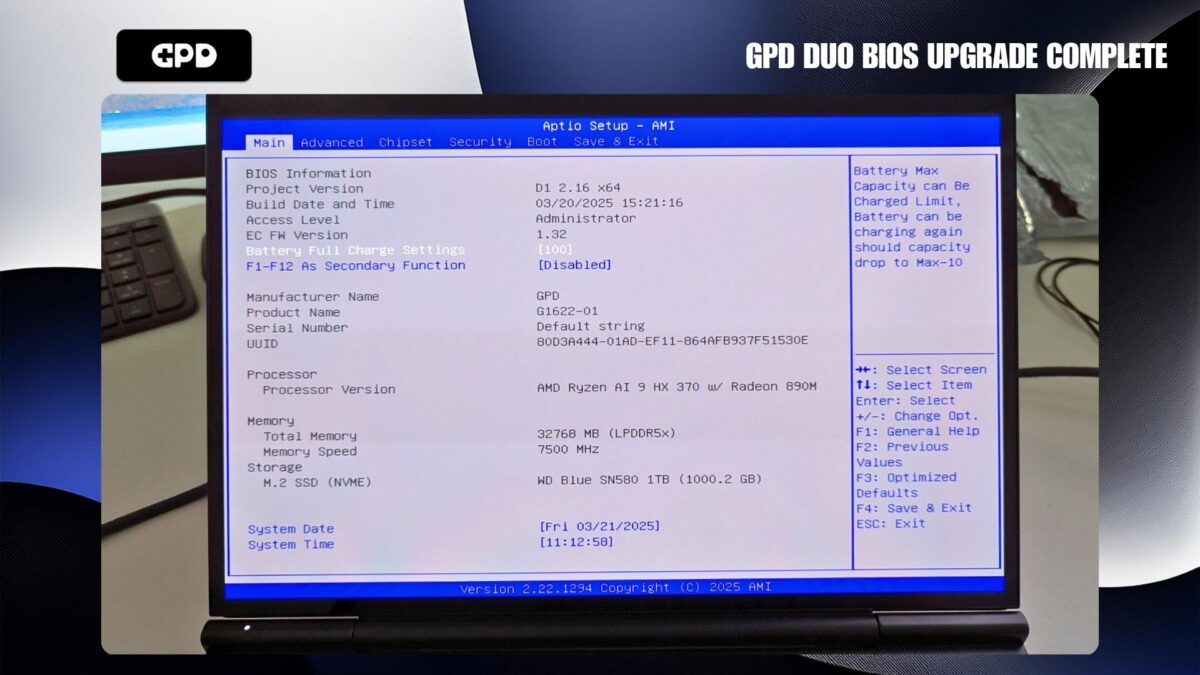
Op dit punt kunt u het BIOS afsluiten en uw GPD DUO weer normaal gebruiken.