



 Doc Summary

GPD WIN MAX 2 2025 HX 370 programinės aparatinės įrangos atnaujinimo procesas yra gana paprastas, tačiau jis gali būti nelengvas, jei anksčiau nesate atnaujinę BIOS. Mūsų žingsnis po žingsnio vadovas padės jums atlikti šį procesą.
Atkreipkite dėmesį, kad nors BIOS atnaujinimas paprastai yra geras, yra ir rizikos. Įsitikinkite, kad teisingai atlikote visus veiksmus, nustatėte, ar diegiate tinkamą įrenginiui skirtą BIOS, ar visiškai įkrautas akumuliatorius, taip pat ar jis prijungtas prie įkroviklio. Neišjunkite įrenginio, nebent taip nurodyta. Mes neprisiimame atsakomybės, jei kas nors nutiktų ne taip.
Prietaiso procesoriaus atpažinimo būdai:
- Norėdami pasiekti “Task Manager”, dešiniuoju pelės mygtuku spustelėkite “ Windows Start “ piktogramą ir iš sąrašo pasirinkite “Task Manager”. Taip pat galite įvesti “Task Manager” į “Windows” paieškos juostą.
- Savo procesoriaus modelį “Windows” sistemoje galite greitai rasti naudodamiesi “Settings” (Apie kompiuterį) arbaprograma “SystemInformation” (msinfo32) – visose šiose programose nurodomas procesoriaus pavadinimas ir specifikacija.
Naudojimasis “Settings” (lengviausia “Windows 10/11”)
Spustelėkite Pradžios meniu (Windows piktogramą) ir įveskite about.
Iš gautų rezultatų pasirinkite About your PC ( Apie kompiuterį).
Skiltyje “Device specifications” (Įrenginio specifikacijos)ieškokite įrašo Processor (Procesorius), kuriame nurodomas jūsų procesoriaus modelis (pvz., “Intel Core i7-10750H”).

Atsisiųskite BIOS atnaujinimą #
GPD WIN MAX 2 2025 HX 370 TIK BIOS atnaujinimus galima atsisiųsti čia. Jie nėra skirti 8840U modeliui. Svarbu atkreipti dėmesį, kad kai kurios antivirusinės programos gali neteisingai identifikuoti failą kaip grėsmę. Siūlome prieš pradedant atsisiuntimą išjungti bet kokią antivirusinę programinę įrangą ir vėl jos neįjungti, kol BIOS naujinys nebus visiškai įdiegtas.
USB disko nustatymas #
Išskleiskite atsisiųstą BIOS atnaujinimo failą, kuriame rasite tris galimas BIOS versijas: 0.18, 0.19 ir 0.21. Išpakuokite konkrečią versiją, kurią norite įdiegti, paprastai tai būna naujausia versija.
USB atmintinę turite suformatuoti FAT32 formatu. Jei nesate tikri, kaip atlikti šį veiksmą, galite vadovautis mūsų išsamiu vadovu, kaip suformatuoti didelį USB diską, čia. Perkelkite visus failus ir aplankus iš ištraukto BIOS naujinimo į USB atmintinės šakninę dalį.
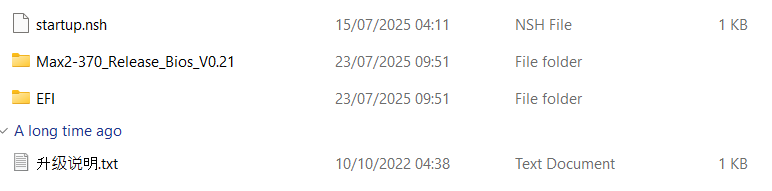
GPD WIN MAX 2 2025 BIOS atnaujinimo diegimas #
Patikrinkite, ar jūsų GPD WIN MAX 2 2025 akumuliatorius visiškai įkrautas ir ar jis prijungtas prie maitinimo adapterio.
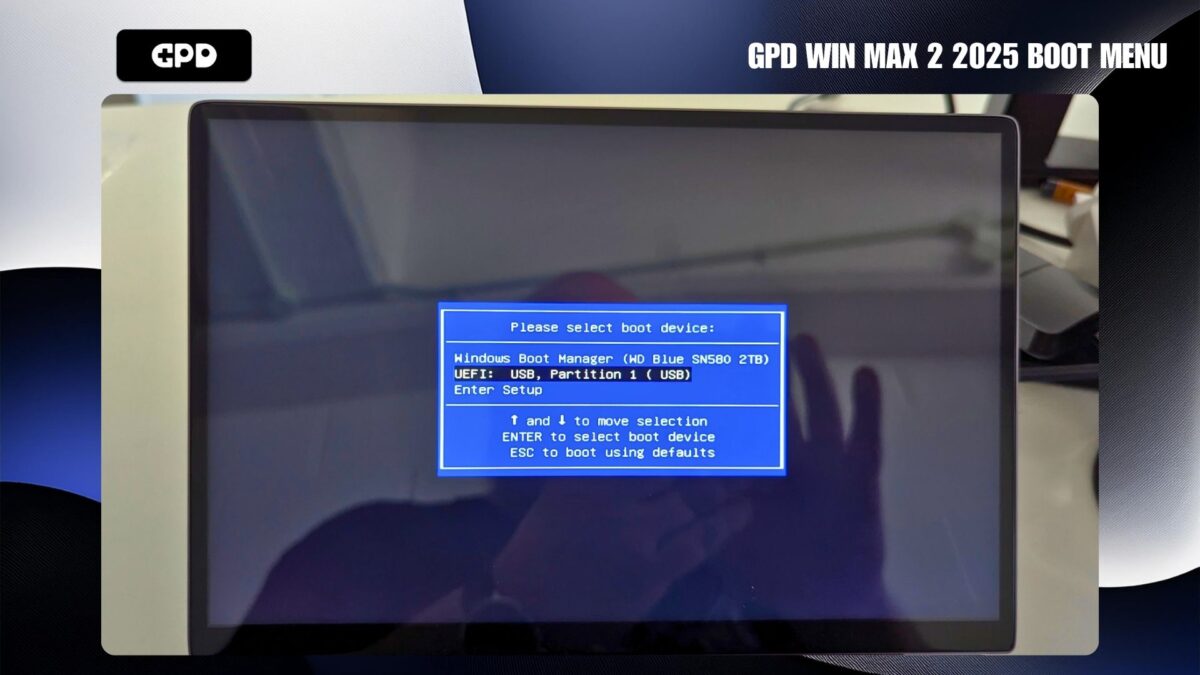
Įjunkite GPD WIN MAX 2 2025 ir paleidimo metu nuolat bakstelėkite klaviatūros klavišą F7 . Po akimirkos bus rodomas įkrovos meniu. Klaviatūros rodyklės klavišu žemyn pažymėkite sąraše esantį USB diską ir paspauskite klavišą ENTER, kad jį pasirinktumėte.
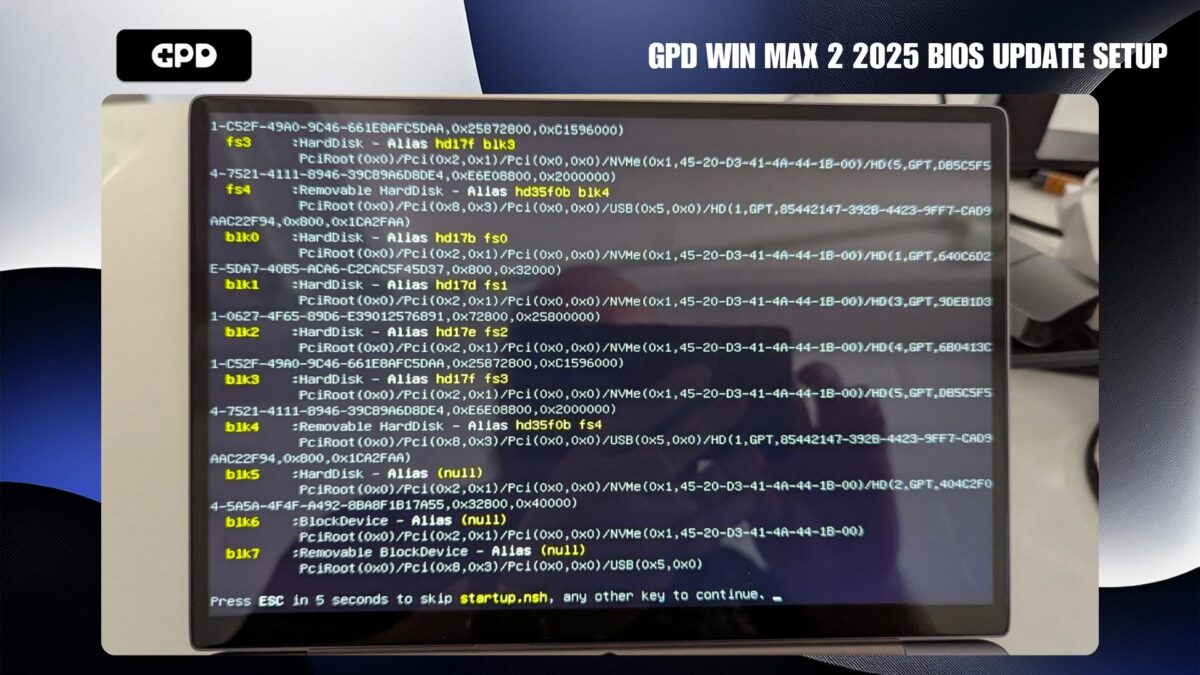
Ekrane bus rodomas tekstas, rodantis įrengimo būseną. Galite paspausti ESC klavišą ir atšaukti procesą. Priešingu atveju galite palaukti, kol po trumpos pauzės atnaujinimas bus pradėtas automatiškai, arba paspausti bet kurį klavišą ir pradėti jį iš karto.
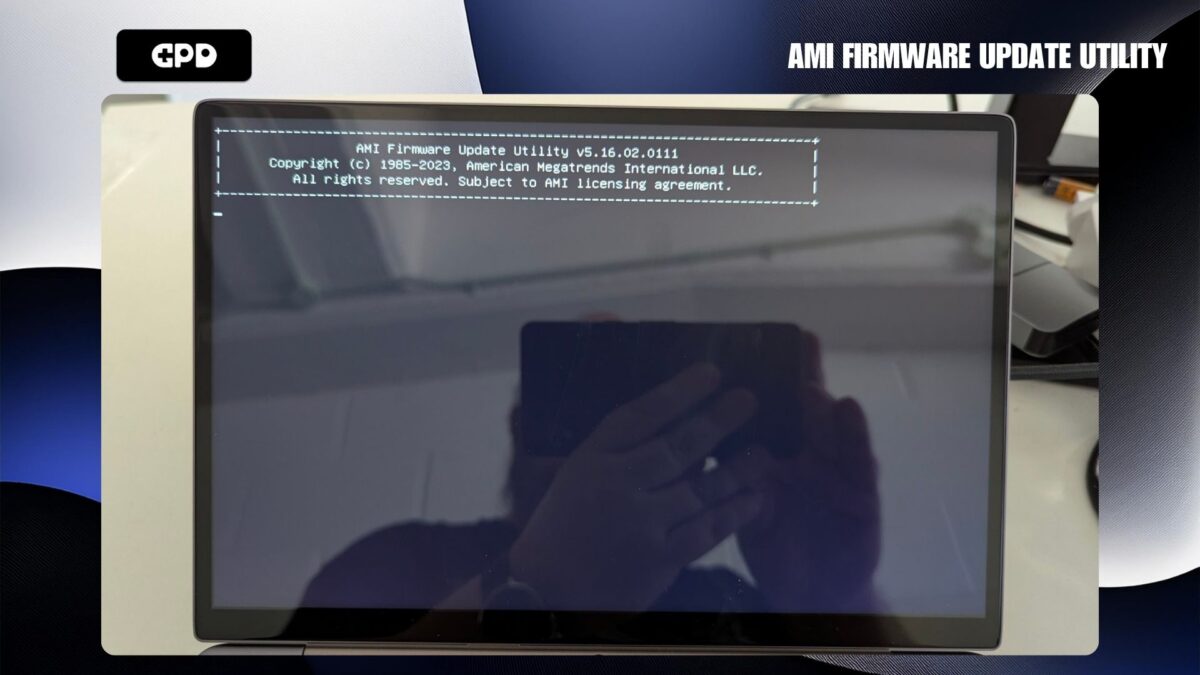
Po trumpo laukimo bus rodoma AMI programinės įrangos atnaujinimo programos sąsaja. Tai ekrane išliks apie 20-30 sekundžių; šiuo laikotarpiu svarbu nespausti jokių klavišų ir neišjungti prietaiso.
Dabar bus rodomas BIOS mirksėjimo proceso ekranas. Maždaug 30 sekundžių ekrane gali būti nematoma jokia veikla. Per šį laiką labai svarbu nespausti jokių klavišų ir neišjungti prietaiso.
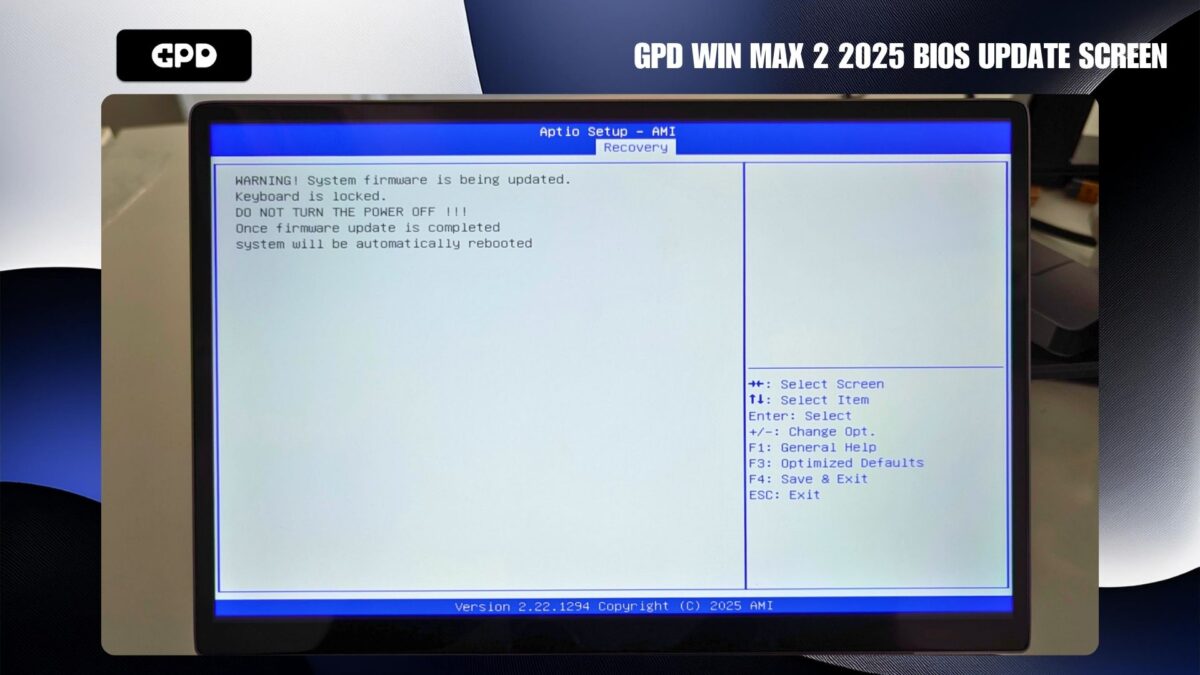
Dabar bus pradėtas diegimas, o ekrane bus rodoma BIOS atnaujinimo eiga. Ši procedūra užtruks kelias minutes. Viso šio proceso metu būtina nespausti jokių klavišų ir neišjungti prietaiso.
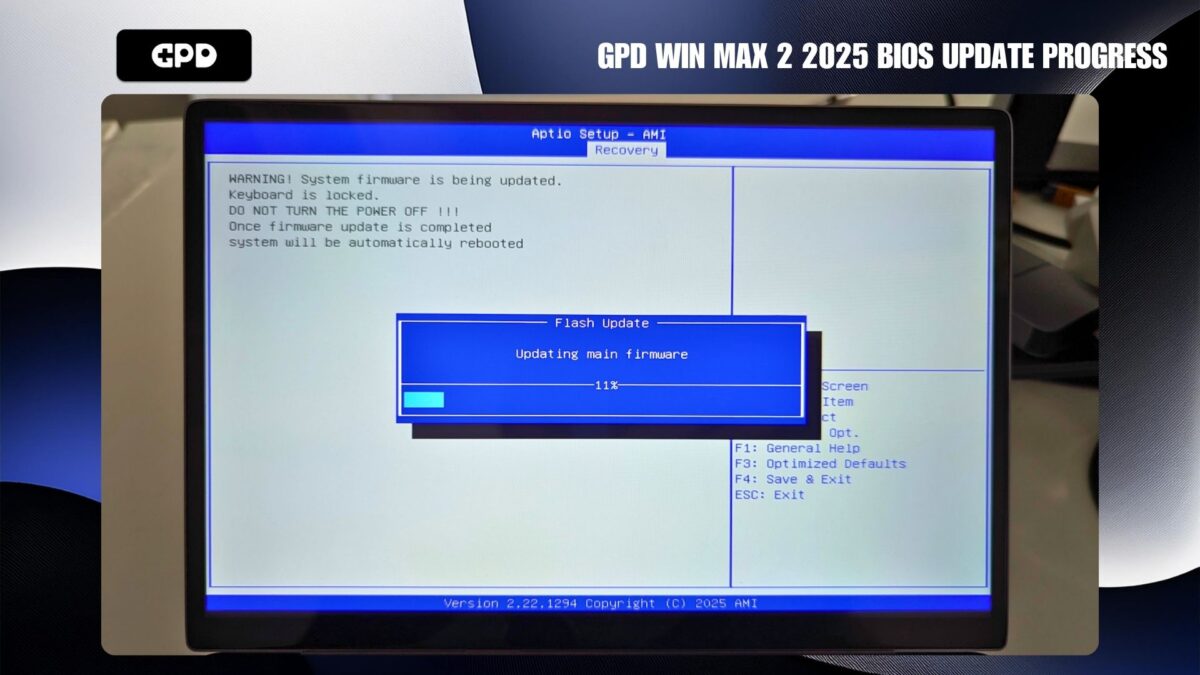
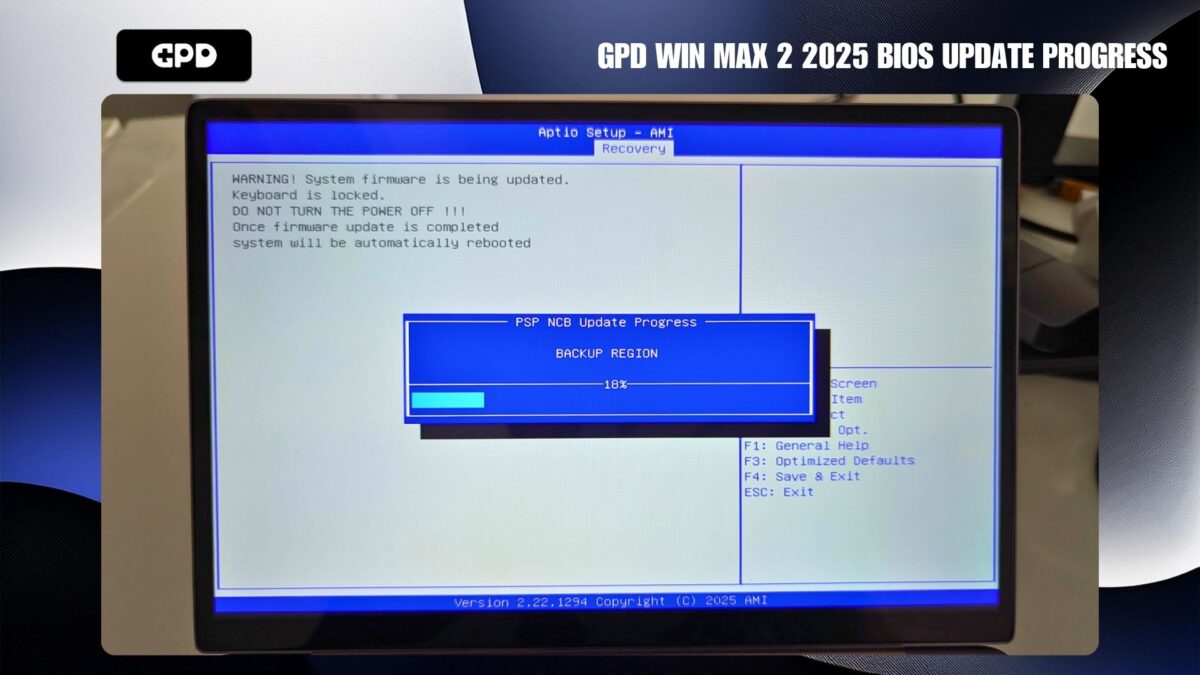
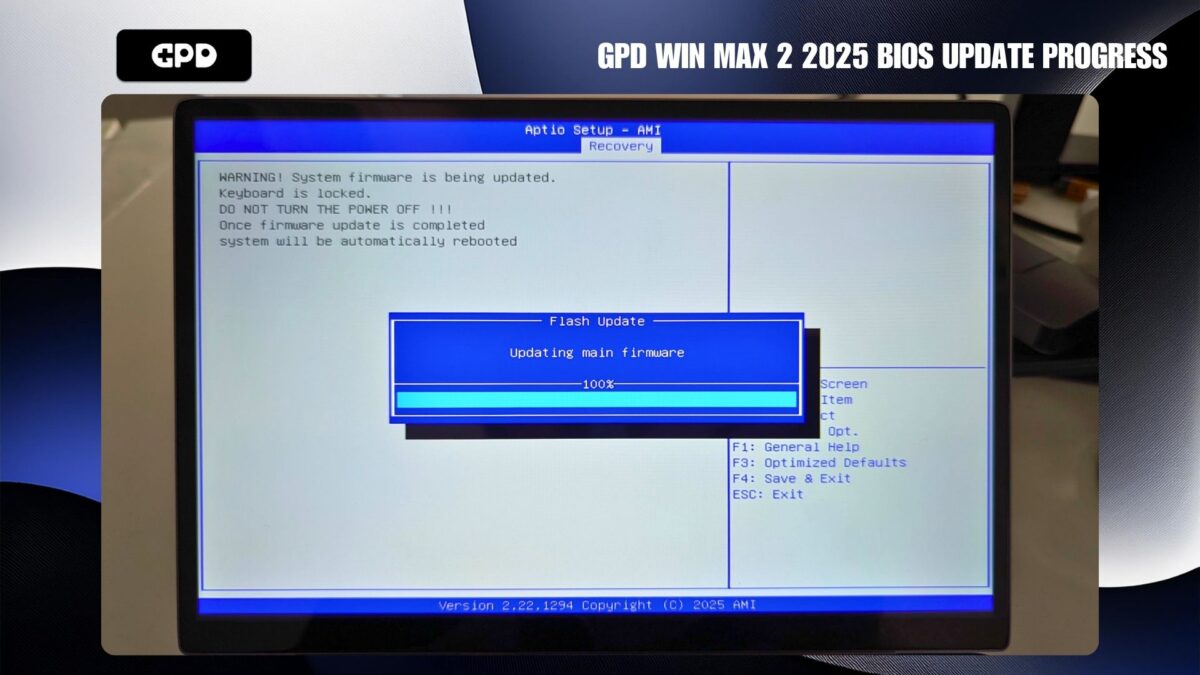
Baigus BIOS atnaujinimą, GPD WIN MAX 2 2025 bus paleistas iš naujo, kad būtų tęsiamas diegimas. Šiame paskutiniame etape prietaisas gali įsijungti iš naujo dar vieną ar du kartus. Leiskite šiai procedūrai visiškai baigtis, nespausdami jokių klavišų ir neišjungdami prietaiso.
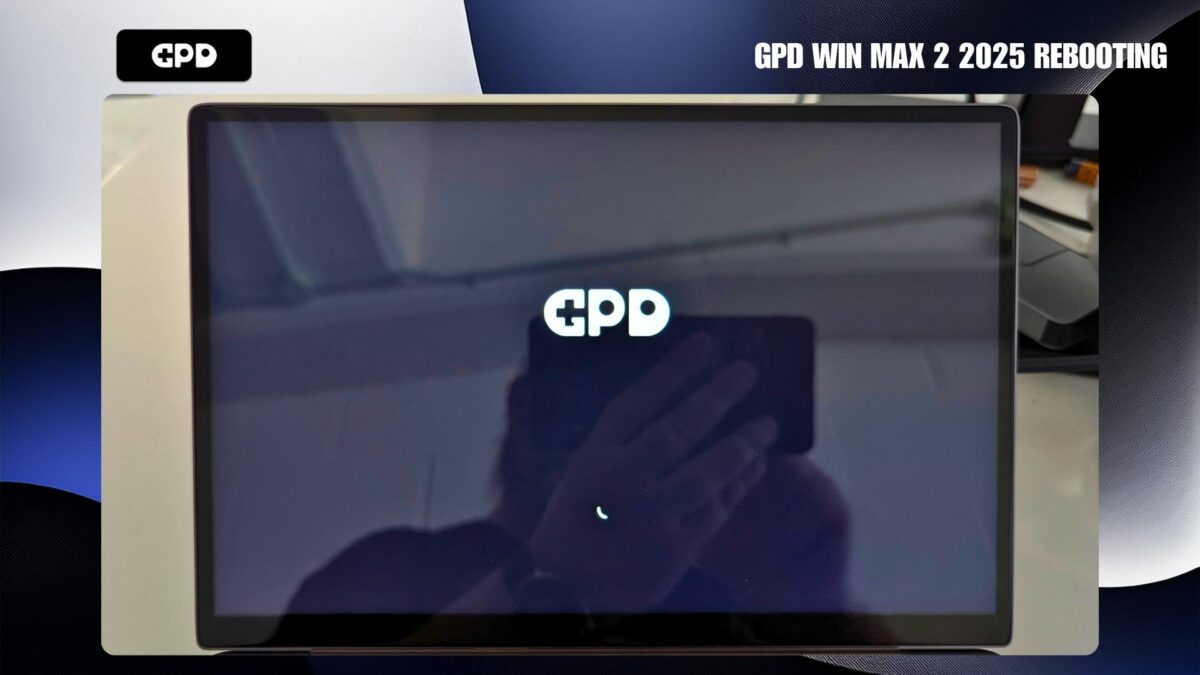
Baigus atnaujinimą, GPD WIN MAX 2 2025 įkraus “Windows” operacinę sistemą ir bus galima tęsti įprastą darbą.
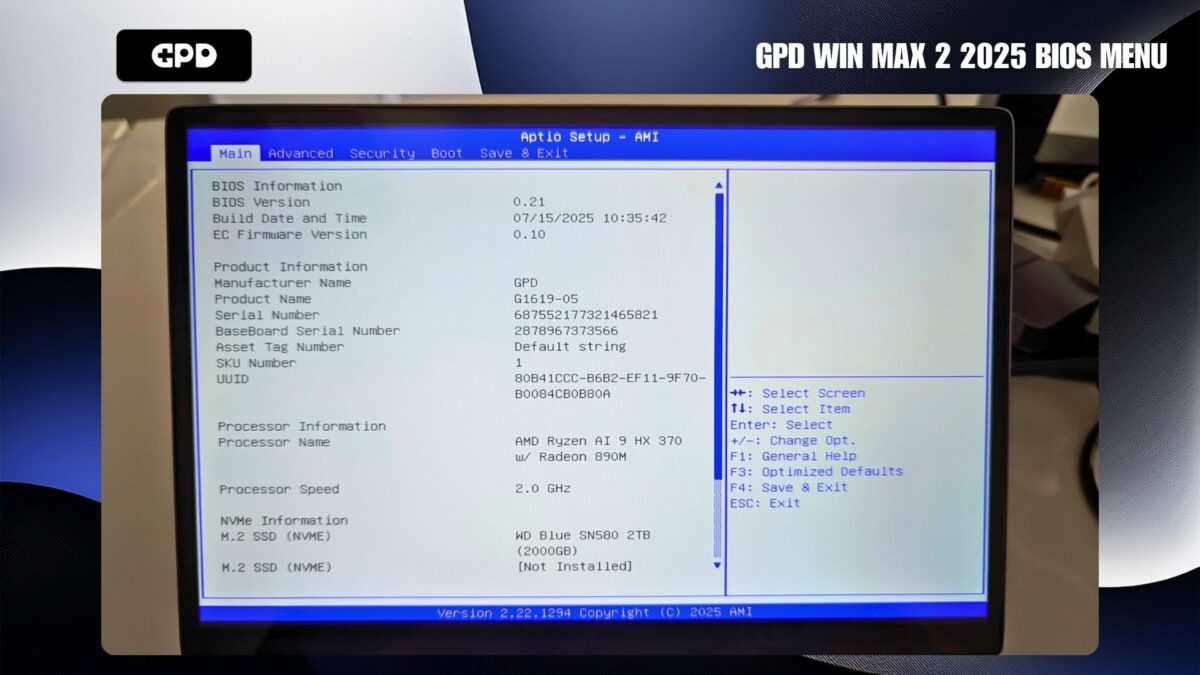
Jei norite patikrinti, ar mikroprograminė įranga įdiegta sėkmingai, tai galite padaryti BIOS meniu. Norėdami pasiekti šį meniu, įjunkite prietaisą ir paleidimo metu kelis kartus bakstelėkite ESC klavišą. BIOS viduje galite patvirtinti, kad atnaujinimas atliktas, patikrinę, ar BIOS versija yra 0.21, o EC Firmware versija – 0.10.
Good day I recently tried updating my bios but ended up with a blackscreen is there a way to resolve it I have a GPD WIN MAX 2 2025 HX370
If you flashed the wrong BIOS on your device or you switched off during the process then there is no easy way. If you purchased it from us at GPDSTORE then we can act as a go between to send it to GPD if they can reflash it. If so, email [email protected] with your order number and some details on the issue. Otherwise you would need to contact GPD directly through their site.