



 Doc Summary

Pirmą kartą BIOS atnaujinimas gali atrodyti bauginantis, tačiau mūsų žingsnis po žingsnio vadovas šį procesą padaro paprastą. Vadovaukitės šia instrukcija ir lengvai atnaujinkite GPD DUO BIOS iki naujausios versijos.
Pradžiai reikės USB atmintinės – tinka bet kokio dydžio. Suformatuokite diską į FAT32, kad paruoštumėte jį atnaujinimo failams. Norėdami tai padaryti, dešiniuoju pelės klavišu spustelėkite USB atmintinę, pasirinkite “Format”, kaip failų sistemą pasirinkite FAT32 ir spustelėkite “Start”, kad užbaigtumėte formatavimo procesą.
Tada atsisiųskite BIOS failus. Atkreipkite dėmesį, kad yra du skirtingi programinės aparatinės įrangos atnaujinimai, priklausomai nuo to, kokį procesorių (HX 370 ar 8840U) turite. NEĮDIEGKITE netinkamos programinės aparatinės įrangos, nes ją įdiegus įrenginys gali neveikti. Savo modelį galite patikrinti patikrinę ant prietaiso galinės dalies esančią etiketę arba peržiūrėję procesoriaus informaciją “Windows Task Manager” programoje. Jei nesate tikri ir “GPD DUO” įsigijote iš mūsų parduotuvės “GPD Store”, susisiekite su mūsų palaikymo komanda, nurodydami užsakymo numerį, ir mes patvirtinsime jūsų modelį. Mes neprisiimame atsakomybės, jei kas nors nepavyks.
Prietaiso procesoriaus atpažinimo būdai:
- Norėdami pasiekti “Task Manager”, dešiniuoju pelės mygtuku spustelėkite “ Windows Start “ piktogramą ir iš sąrašo pasirinkite “Task Manager”. Taip pat galite įvesti “Task Manager” į “Windows” paieškos juostą.
- Savo procesoriaus modelį “Windows” sistemoje galite greitai rasti naudodamiesi “Settings” (Apie kompiuterį) arbaprograma “SystemInformation” (msinfo32) – visose šiose programose nurodomas procesoriaus pavadinimas ir specifikacija.
Naudojimasis “Settings” (lengviausia “Windows 10/11”)
Spustelėkite Pradžios meniu (Windows piktogramą) ir įveskite about.
Iš gautų rezultatų pasirinkite About your PC ( Apie kompiuterį).
Skiltyje “Device specifications” (Įrenginio specifikacijos)ieškokite įrašo Processor (Procesorius), kuriame nurodomas jūsų procesoriaus modelis (pvz., “Intel Core i7-10750H”).

| MODELIS | IŠLEIDIMO PASTABOS | ATSISIŲSTI |
| GPD DUO HX 370 CPU | Optimizuotos su miego režimu susijusios problemos, o pagrindiniame BIOS puslapyje pridėtas akumuliatoriaus įkrovimo slenksčio valdymas. | D1(370)_BIOS.V2.16.rar |
| GPD DUO 8840U PROCESORIUS | Optimizuotos su miego režimu susijusios problemos, o pagrindiniame BIOS puslapyje pridėtas akumuliatoriaus įkrovimo slenksčio valdymas. | D1(8840_key)_BIOS.V3.08.rar |
Nukopijavę turinį į USB atmintinę, išjunkite “GPD DUO” . Prieš pradėdami BIOS atnaujinimą įsitikinkite, kad įrenginio baterija veikia bent 40 %, ir primygtinai rekomenduojame, kad proceso metu įrenginys būtų prijungtas prie elektros tinklo, kad būtų išvengta bet kokių trikdžių.
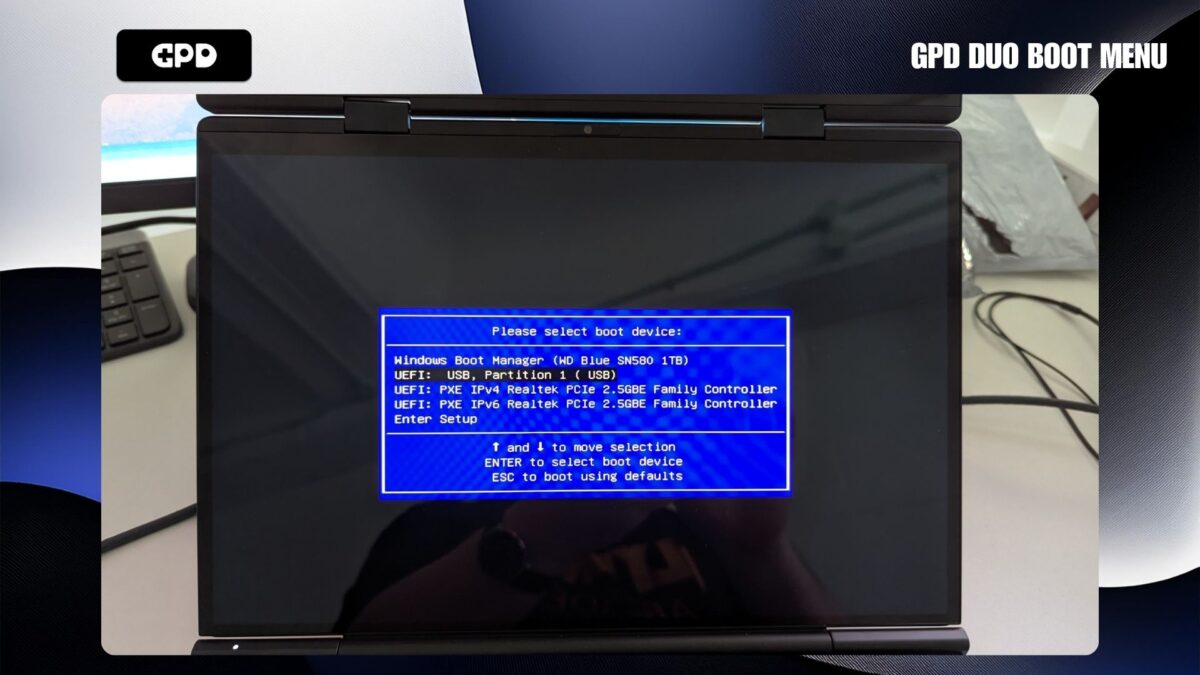
Tada įjunkite “GPD DUO ” ir laikykite F7 klavišą, kol pasirodys įkrovos meniu. Mūsų pavyzdiniame paveikslėlyje USB atmintinė rodoma kaip antroji meniu parinktis. Tačiau jūsų atmintinės pavadinimas ir vieta sąraše gali skirtis. Norėdami tęsti atnaujinimą, pasirinkite USB atmintinę.
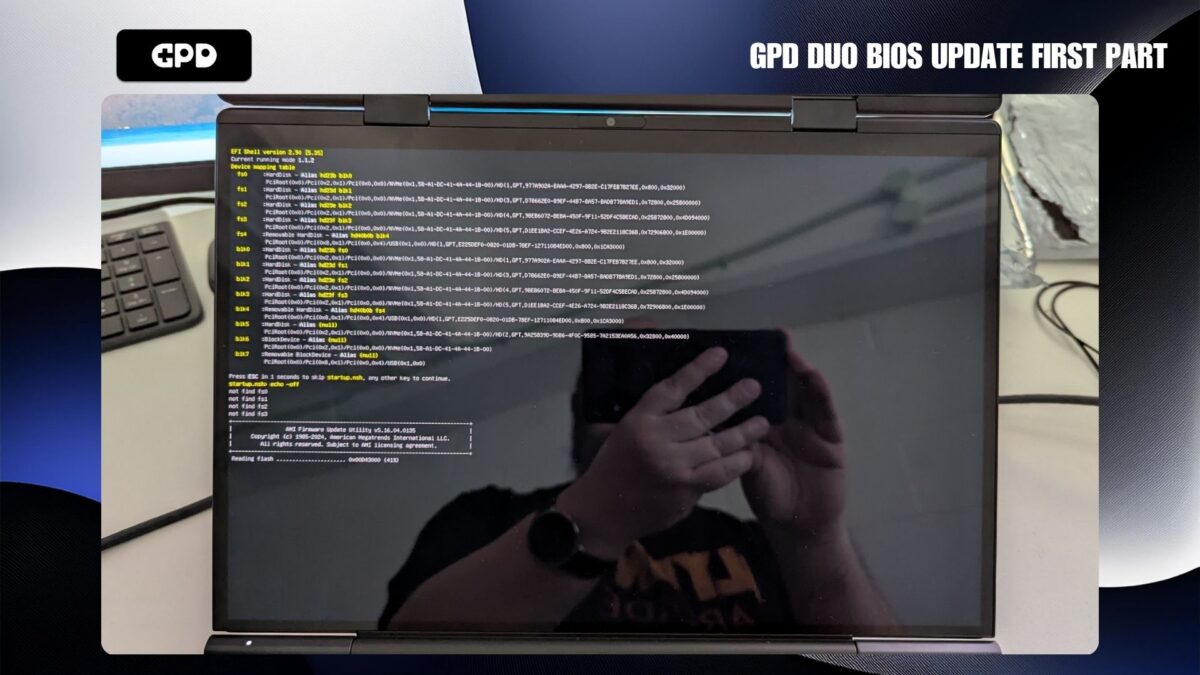
Dabar prasidės BIOS atnaujinimo procesas. Pirmajame etape ekrane bus rodomas pažangos tekstas.
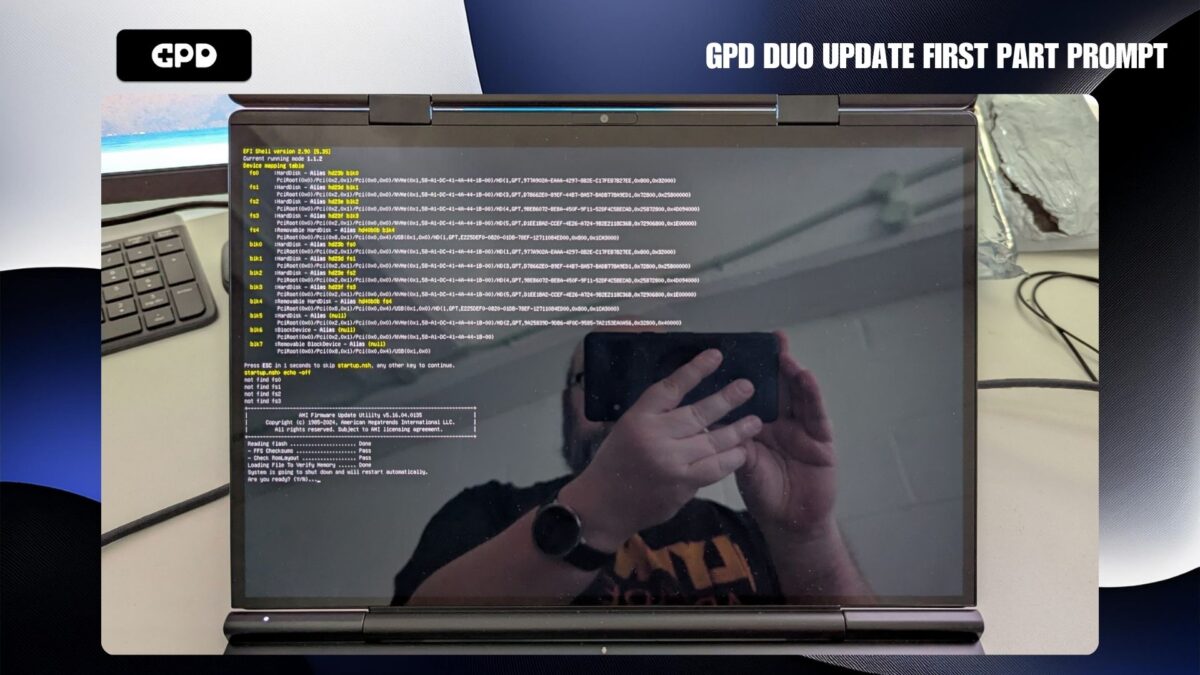
Kai šis etapas bus baigtas, būsite paraginti paspausti Y, kad galėtumėte tęsti.
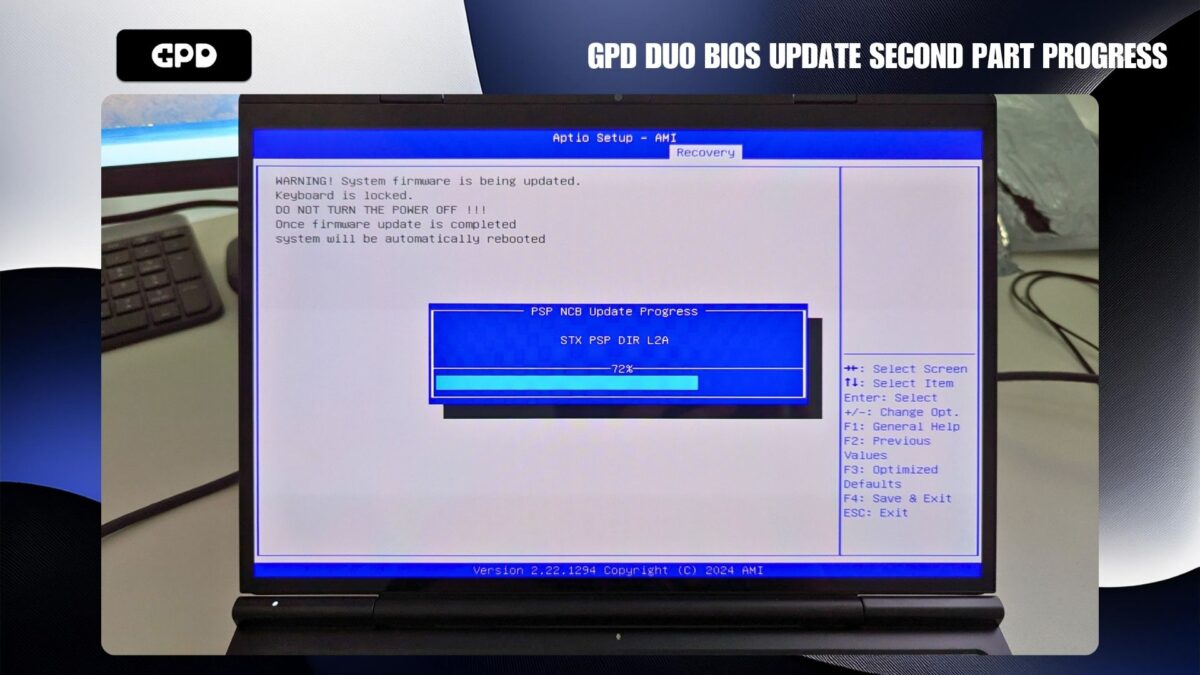
Po trumpos pauzės prasidės antrasis atnaujinimo etapas. Šiuo metu ekranas gali trumpam pasirodyti neaktyvus –neišjunkite “GPD DUO”.
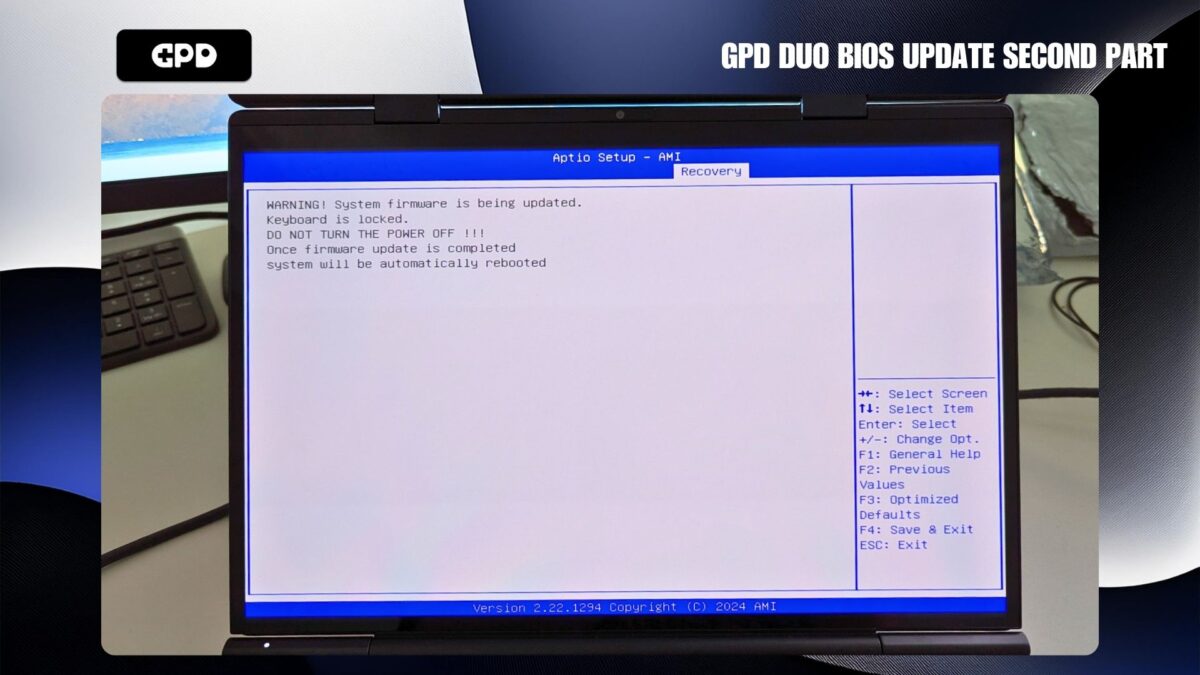
Netrukus atnaujinimo procesas bus atnaujintas ir ekrane matysite pažangos rodiklius. Šis etapas užtruks kelias minutes. Šio proceso metu NEIŠJUNKITE “GPD DUO”.
Atnaujinimui pasibaigus, GPD DUO automatiškai išsijungs. Dabar galite jį vėl įjungti ir įeiti į BIOS paspausdami ESC klavišą paleidimo metu. BIOS ekrane atnaujinimą galite patikrinti patikrinę BIOS informacijos projekto versiją. Mūsų pavyzdyje atnaujinimas sėkmingai pritaikytas 2.16 versijai.
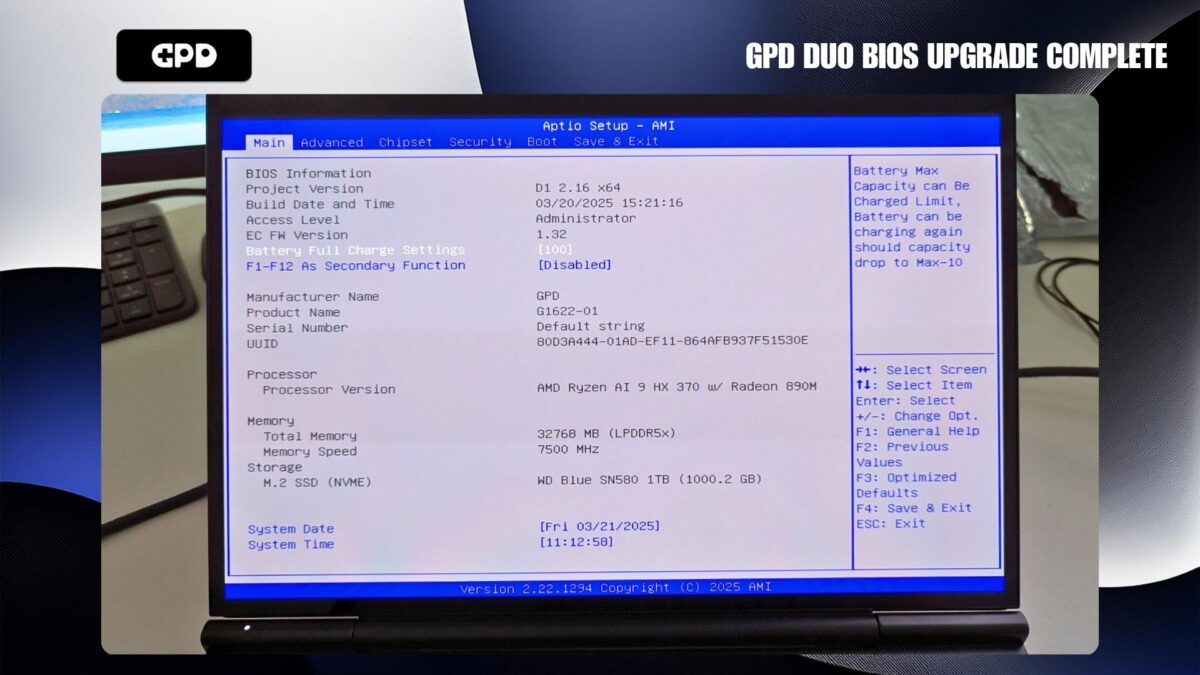
Šiuo metu galite išeiti iš BIOS ir toliau įprastai naudotis GPD DUO.