GPD WIN MAX 2 (2022, 2023 & 2024) BIOSアップデート方法
このガイドで使用するファイル
変更履歴
- WIN Max 2 (2023 & 2024) BIOS (current) | v0.42 | 2024-10-23 | Applicable to WIN Max 2 (7640U, 7840U, 8840U). Device must be charging during upgrade. Resolves flickering screen issue on some displays.
古いバージョンはロールバック用に引き続きダウンロード可能です。各バージョンは独自の検証済みファイルを保持します。
変更履歴
- WIN Max 2 (6800U) BIOS (current for 6800U) | V1.05 | 2022-12-22 | Fixes: (1) wireless screen projection failure with yellow exclamation in Device Manager; (2) eGPU not auto-connecting after 10-second unplug; (3) Power mode option added to BIOS Setup → Advanced; (4) cursor removed from boot logo.
古いバージョンはロールバック用に引き続きダウンロード可能です。各バージョンは独自の検証済みファイルを保持します。
この記事では、GPD WIN MAX 2 BIOSを準備し、最新のファームウェアバージョンにアップデートする完全なプロセスをご案内します。このGPD WIN MAX 2 BIOSアップデートチュートリアルは、GPD WIN MAX 2 2022、2023、2024を含む複数のモデルのアップデートプロセスを支援するように設計されています。
注意深く説明に従い、お使いのデバイスのバリエーションに合った正しいファームウェアファイルをダウンロードしてください。説明書に従わない不適切な使用や逸脱は、デバイスを動作不能にする可能性があります。GPDストアはいかなる損害に対しても責任を負いません。
GPD WIN MAX 2モデルの見分け方
GPD WIN MAX 2 2024にはいくつかのモデルがあり、それぞれ特定のファームウェアが必要です。正しいファームウェアをダウンロードするために、まずデバイスのCPUをチェックしてモデルを特定します。
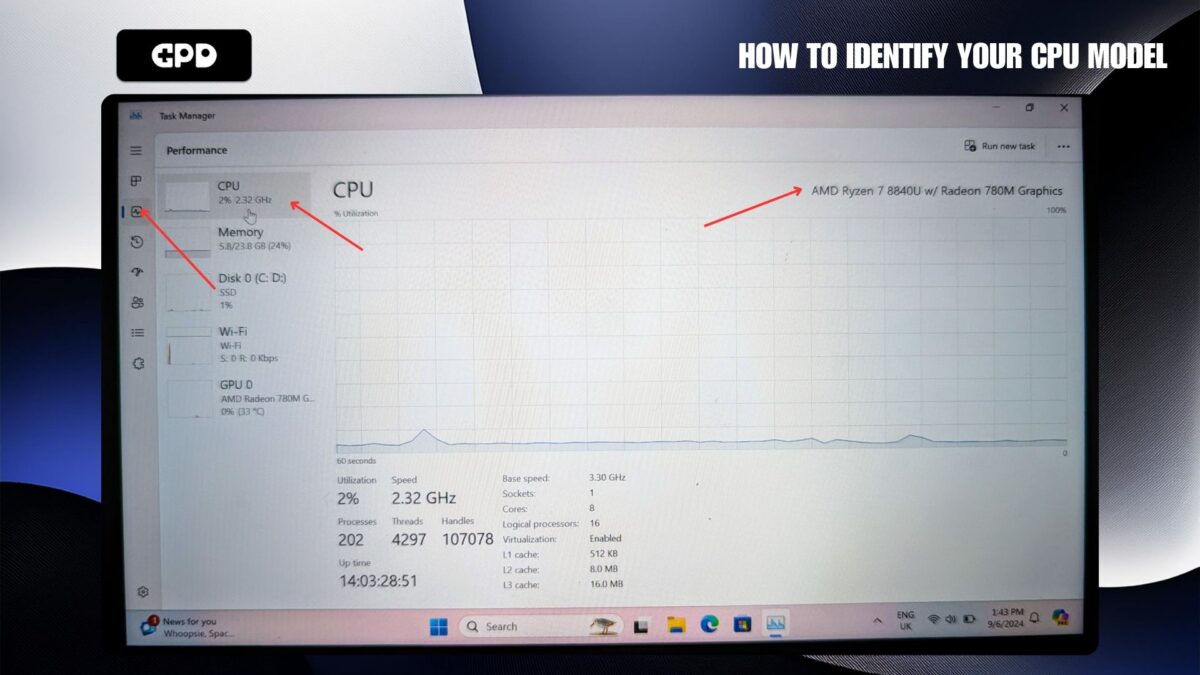
- まだ選択されていなければ「CPU」をクリックすると、右上にCPUのモデルが表示されます。
- Windowsの検索バーに “Task Manager “と入力し、ENTERを押す。
- タスクマネージャーソフトウェアが開きます。左側の「パフォーマンス」アイコンをクリックします。
GPD WIN MAX 2 2022 – 6800U CPU
GPD WIN MAX 2 2023 – 7640U および 7840U CPU
GPD WIN MAX 2 2024 – 8840U CPU
上の画像の例では、8840UモデルがGPD WIN MAX 2 2024 (8840U)です。確認後、お使いのモデルに適したファームウェアをダウンロードしてください。
GPD WIN MAX 2 ファームウェアダウンロード
GPD WIN MAX 2 2024 (8840U) ソフトウェアダウンロード
| ソフトウェア | ダウンロード |
| BIOS V0.41 | ダウンロード |
GPD WIN MAX 2 2023 (7640U & 7840U) ファームウェアダウンロード
| ソフトウェア | ダウンロード |
| BIOS V0.41 | ダウンロード |
GPD WIN MAX 2 2022 (6800U) ファームウェアダウンロード
| ソフトウェア | ダウンロード |
| BIOS V1.05 | ダウンロード |
GPD BIOSのアップデート ビデオ
GPDデバイスにBIOSアップデートをインストールする方法をビデオチュートリアルでご紹介します。ビデオではGPD WIN 4を使用していますが、他のモデルでも手順は同じです。さらに、ビデオの下にWIN MAX 2に特化した説明書きがあります。
ビデオで紹介されているファイルをダウンロードしたり使用したりせず、上記のWIN MAX 2用のBIOSアップデートファイルをダウンロードしてください。
ファームウェア・アップデートのインストール
アップデートの準備
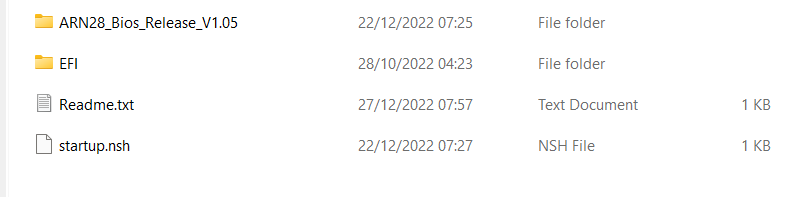
ファームウェア・アップデートをダウンロードしたら、中身をPCに解凍します。Readme.txtファイル、startup.nshファイル、2つのフォルダがあるはずです:EFIと ARN28_Bios_Release_V1.05(またはファームウェアのバージョンによって似たような名前)です。
これらのファイルをすべてFAT32でフォーマットしたUSBフラッシュドライブにコピーします。ファイルのコピーが完了したら、USBドライブを安全に取り出し、GPD WIN MAX 2に挿入します。最後に、デバイスに電源を接続してアップデートを続行します。
WIN MAX 2 BIOSアップデートのインストール
GPDデバイスの電源を入れ、起動中にFNキーを押しながらF7キーをタップします。ブートメニューにアクセスするために、F7を複数回タップする必要があるかもしれません。メニューが表示されたら、USBドライブをブートデバイスとして選択します。
BIOSアップデートが開始され、しばらく時間がかかります。この間、USBメモリを取り外したり、デバイスの電源を切ったりしないでください。プロセス中はデバイスを充電器に接続しておくことを強くお勧めします。アップデートが完了すると、デバイスの電源が自動的にオフになります。
デバイスの電源オン
これでGPD WIN MAX 2の電源を入れ、通常通り使用することができます。
BIOSアップデート後の最初の起動には数分かかり、アップデートを処理する間、黒い画面が表示されることがありますのでご注意ください。この間、デバイスの電源を切らないでください。その後の起動は、慣れ親しんだ通常の高速スピードに戻ります。



このガイドへの質問
6件の回答GPD WIN MAX 2 2024 (8840U) ソフトウェアダウンロード
リンク先 7840U と、なっています。
7840U / 8840U 共用でなければ、訂正願います。

WIN MAX 2 2023 および 2024 (7840U および 8840U) モデルの BIOS は同じです。これらは正しいダウンロード URL です。

Thanks a lot.
Danke.
Win max 2 2025 has a MAJOR issue with black screen. It will restart with a black screen and will randomly just black screen. Completely unacceptable for such an expensive laptop. No fix or anyone addressing the issue.
We are currently investigating the issue and are waiting on customers return so we can inspect the issue ourselves. Could you please contact our customer service at [email protected] with your order details and the serial number on the back of the device (a photo is fine). Our customer service will be able to assist. Thanks.
please update bios for 6800u, i want to bypass on 6800u version
We do not have any updates for this unfortunately.
Is this still the latest Win Max 2 2024 firmware/BIOS?
Yes it is
Win Max 2 2023 can’t ge into BIOS. Display cable is bad so using external monitor. Can you tell me how to get bios to show on external device, or do is there somewhere i can get a new display canle??

Hey, If you are currently using an external monitor due to a faulty internal display cable, please try the following steps to access the BIOS:
Connect the external monitor before powering on the device.
Power on the unit and repeatedly press the ESC or DEL key to enter the BIOS menu.
Please check whether the BIOS appears on the external display and confirm if the device is powering on normally (for example, if you can hear the fan spinning or feel airflow).
If the BIOS does not appear on the external monitor or if you are experiencing additional issues, we will be happy to assist further.
For troubleshooting support and to request a replacement display cable, please email us at [email protected]. Be sure to include your order ID and a brief description of the issue so we can assist you as quickly as possible.
Is 6800u ver has battery save mode?
I mean charge battery for Max 80%.
This model does not have battery save mode.