



 Doc Summary

Postupak ažuriranja firmvera GPD WIN MAX 2 2025 HX 370 je prilično jednostavan, ali može biti zastrašujući ako prije niste izvršili ažuriranje BIOS-a. Naš vodič korak po korak provest će vas kroz proces.
Imajte na umu da iako je ažuriranje BIOS-a općenito u redu, postoje rizici. Molimo vas da ispravno slijedite sve korake, provjerite instalirate li ispravan BIOS za svoj uređaj, imate li potpuno napunjenu bateriju i punjač. Ne isključujte uređaj osim ako to nije navedeno. Ne preuzimamo odgovornost ako nešto pođe po zlu.
Načini za identifikaciju vašeg CPU-a na uređaju:
- Za pristup Upravitelju zadataka, desnom tipkom miša kliknite ikonu Start sustava Windows i odaberite Upravitelj zadataka s popisa. Alternativno, možete upisati Upravitelj zadataka u traku za pretraživanje sustava Windows.
- Model procesora u sustavu Windows možete brzo pronaći putem Postavki (O računalu) ili aplikacije Informacije o sustavu (msinfo32) , a sve prikazuju naziv i specifikacije procesora.
Korištenje postavki (najlakše za Windows 10/11)
Kliknite izbornik Start (ikona sustava Windows) i upišite o programu .
Iz rezultata odaberite O vašem računalu .
Potražite pod ” Specifikacije uređaja ” unos Procesor, u kojem je naveden model vašeg CPU-a (npr. Intel Core i7-10750H).

Preuzmite ažuriranje BIOS-a #
Ažuriranja BIOS-a za GPD WIN MAX 2 2025 HX 370 ONLY dostupna su za preuzimanje ovdje . Ova ažuriranja nisu za model 8840U. Važno je napomenuti da neke antivirusne aplikacije mogu pogrešno prepoznati datoteku kao prijetnju. Predlažemo da deaktivirate antivirusni softver prije početka preuzimanja i da ga ne ponovno aktivirate dok se ažuriranje BIOS-a u potpunosti ne instalira.
Postavljanje USB pogona #
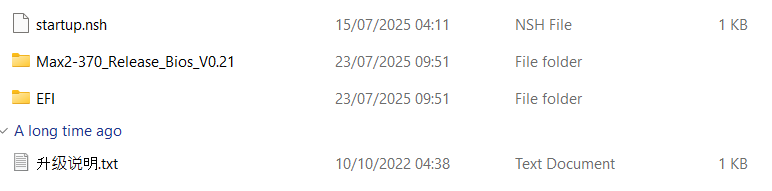
Raspakirajte preuzetu datoteku ažuriranja BIOS-a, gdje ćete pronaći tri dostupne verzije BIOS-a: 0.18, 0.19 i 0.21. Raspakirajte verziju koju želite flashati, koja je obično najnovija.
USB stick morate formatirati u FAT32. Ako niste sigurni kako dovršiti ovaj korak, možete slijediti naš detaljni vodič o formatiranju velikog USB pogona ovdje. Prebacite sve datoteke i mape iz raspakiranog ažuriranja BIOS-a na korijenski direktorij USB sticka.
Instaliranje ažuriranja BIOS-a za GPD WIN MAX 2 2025 #
Provjerite je li baterija vašeg GPD WIN MAX 2 2025 potpuno napunjena i je li spojen na adapter za napajanje.
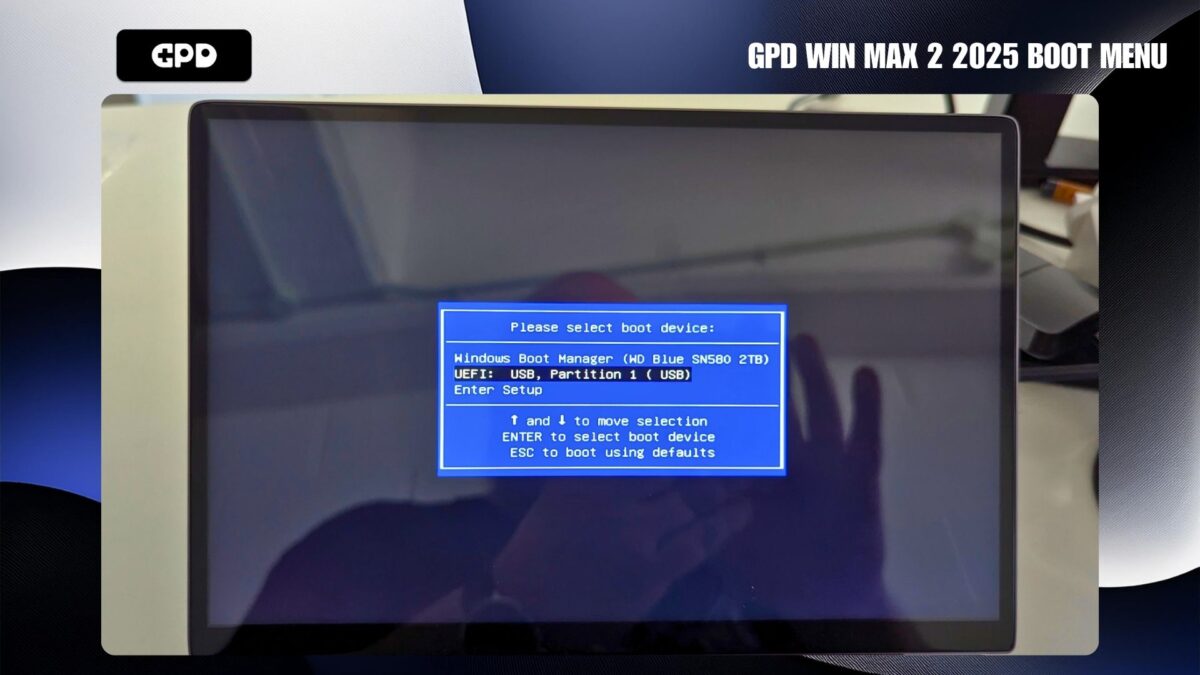
Uključite GPD WIN MAX 2 2025 i neprestano pritiskajte tipku F7 na tipkovnici dok se pokreće. Za trenutak će se prikazati izbornik za pokretanje. Pomoću tipke sa strelicom prema dolje na tipkovnici označite USB pogon s popisa, a zatim pritisnite tipku ENTER da biste ga odabrali.
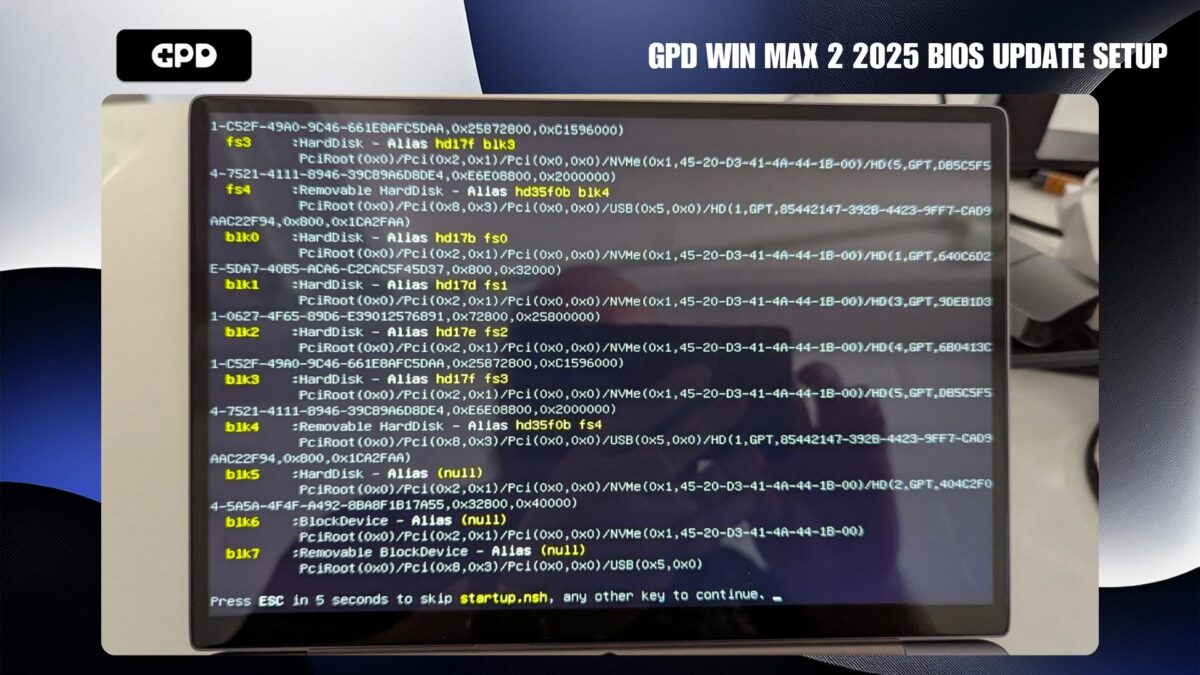
Na zaslonu će se prikazati tekst koji označava status instalacije. Imate mogućnost pritiska tipke ESC za prekid postupka. U suprotnom, možete pričekati da ažuriranje započne automatski nakon kratke pauze ili pritisnuti bilo koju tipku da biste ga odmah pokrenuli.
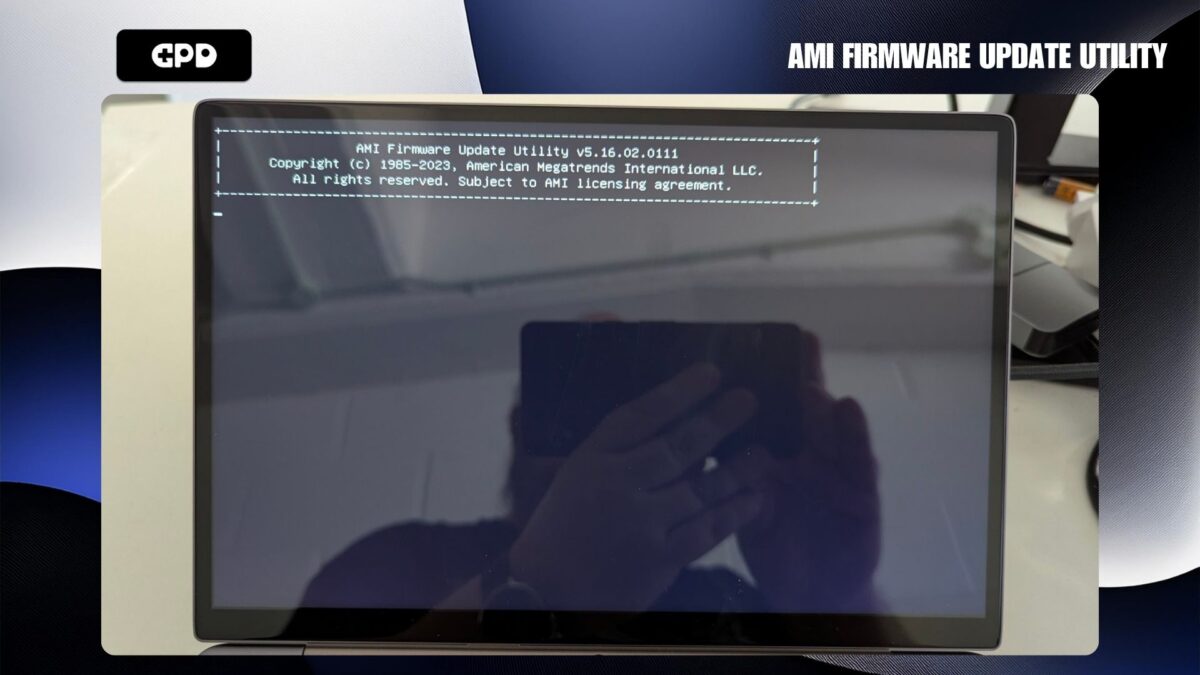
Nakon kratkog čekanja, prikazat će se sučelje uslužnog programa za ažuriranje AMI firmvera. Ovo će ostati na zaslonu oko 20 do 30 sekundi; tijekom tog razdoblja važno je izbjegavati pritiskanje tipki i ne isključivati uređaj.
Sada će se prikazati zaslon za proces fleširanja BIOS-a. Otprilike 30 sekundi na zaslonu možda neće biti vidljive aktivnosti. Tijekom tog vremena, ključno je da ne pritiskate nikakve tipke niti isključujete uređaj.
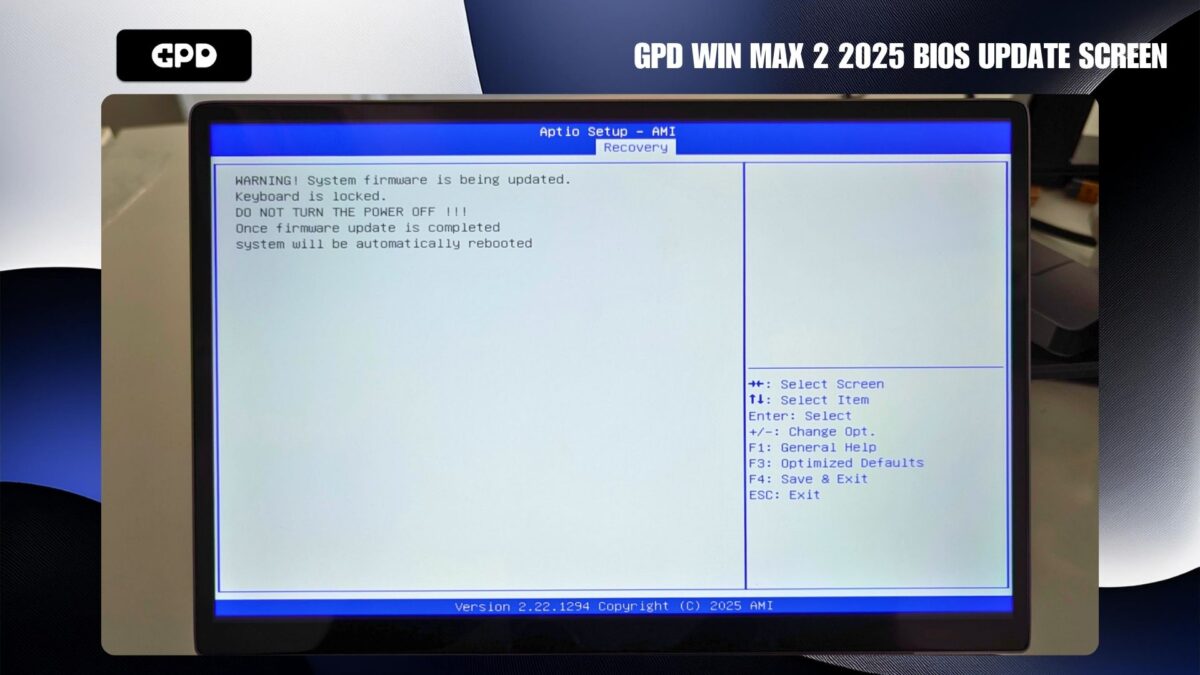
Instalacija će sada započeti, a na zaslonu će se prikazivati napredak ažuriranja BIOS-a. Ovaj postupak će trajati nekoliko minuta. Tijekom cijelog ovog postupka, ključno je da ne pritisnete nijednu tipku ili isključite uređaj.
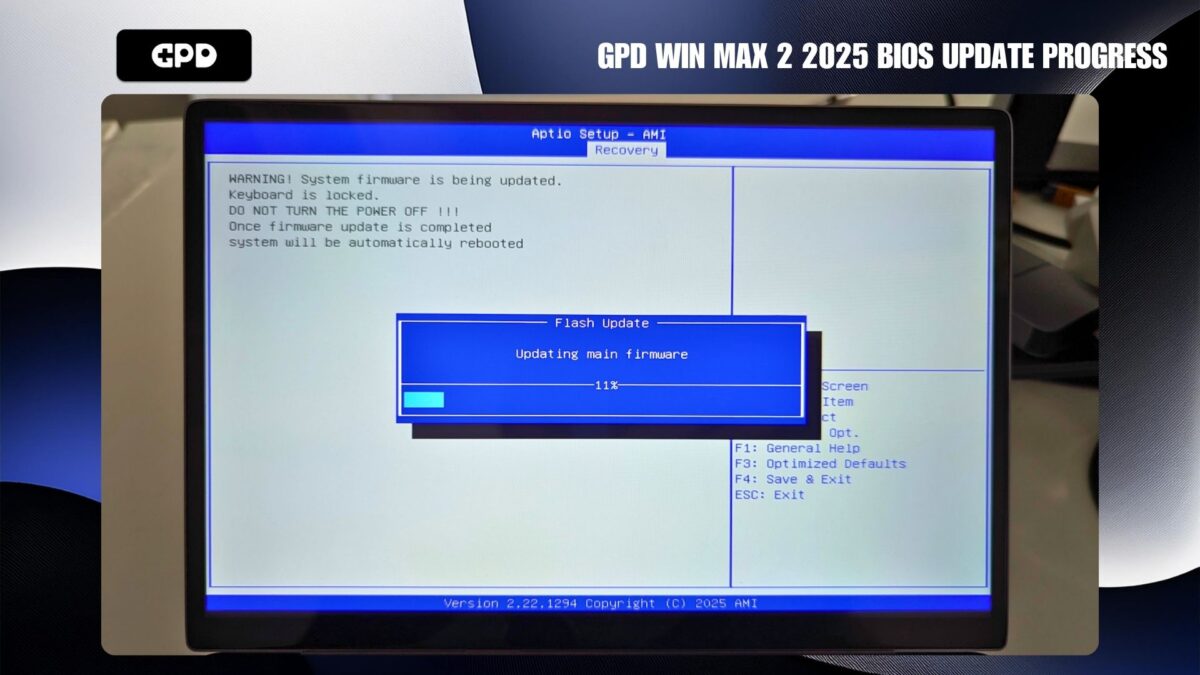
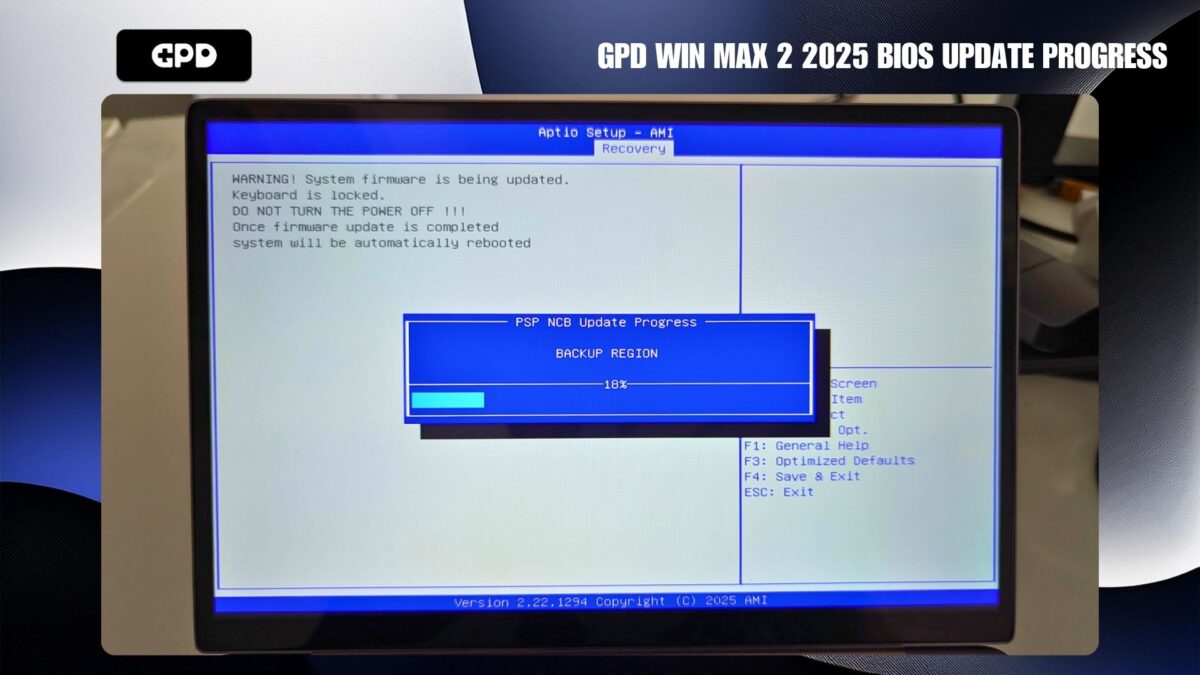
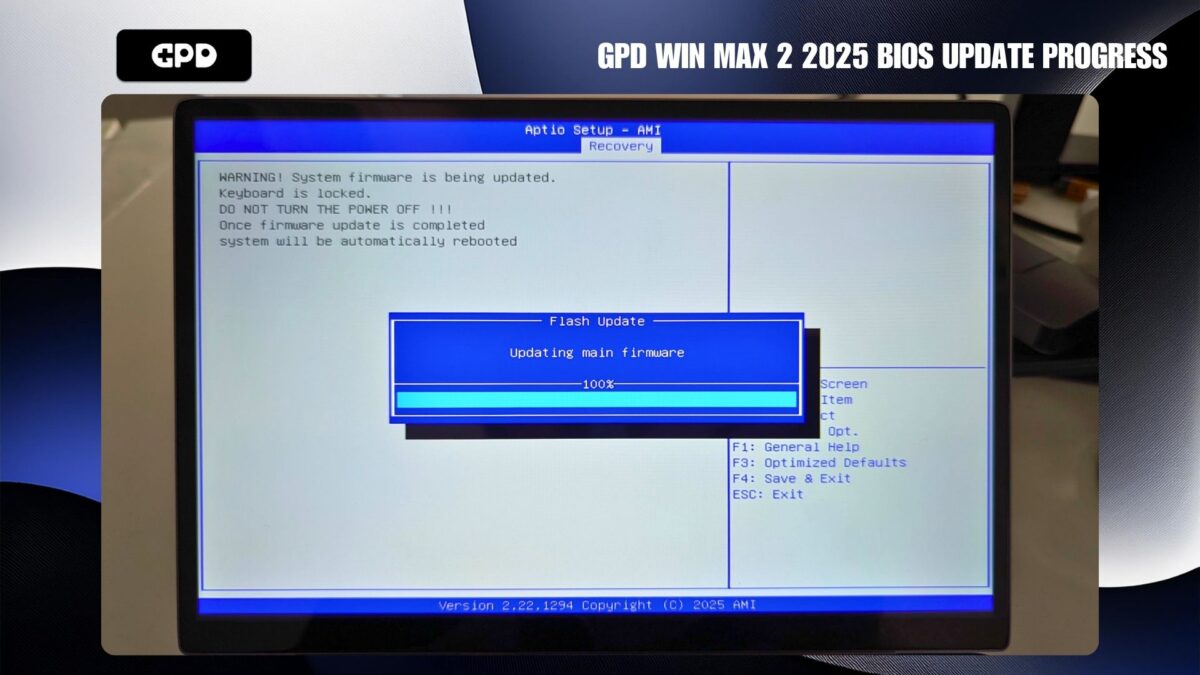
Nakon završetka ažuriranja BIOS-a, GPD WIN MAX 2 2025 će se ponovno pokrenuti kako bi se nastavila instalacija. Uređaj se može ponovno pokrenuti još jednom ili dva puta tijekom ove završne faze. Dopustite da se ovaj postupak u potpunosti dovrši bez pritiskanja tipki ili isključivanja uređaja.
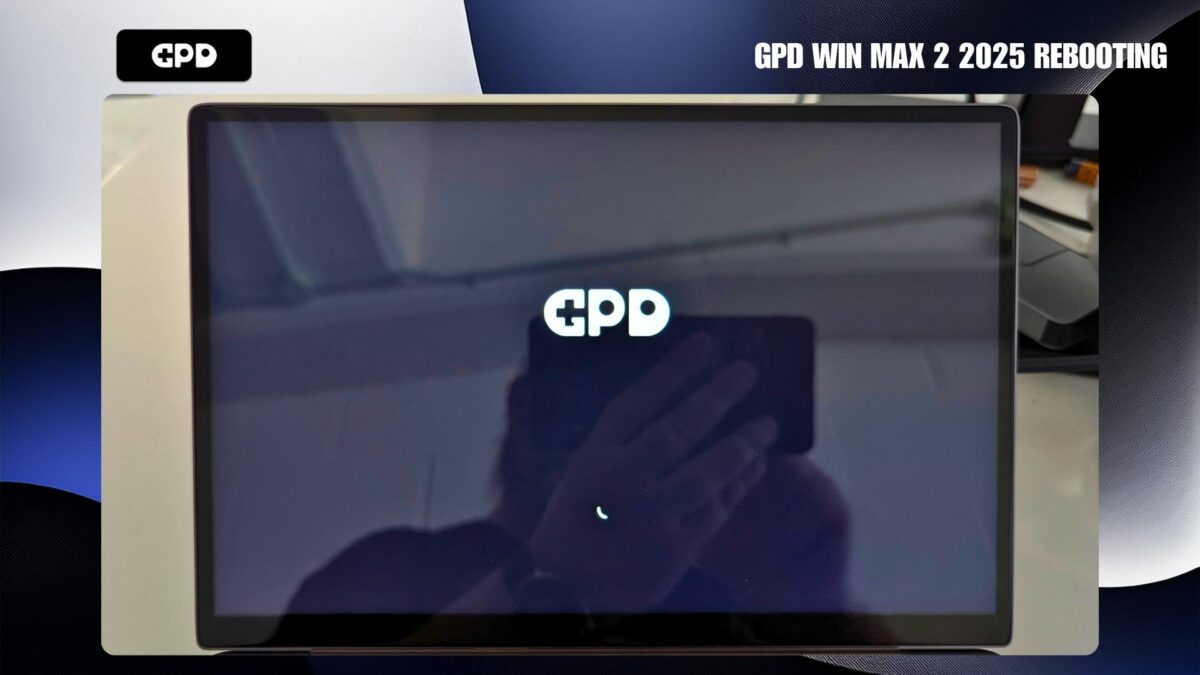
Nakon što je ažuriranje završeno, vaš GPD WIN MAX 2 2025 će se pokrenuti u operativni sustav Windows i možete nastaviti s normalnim radom.
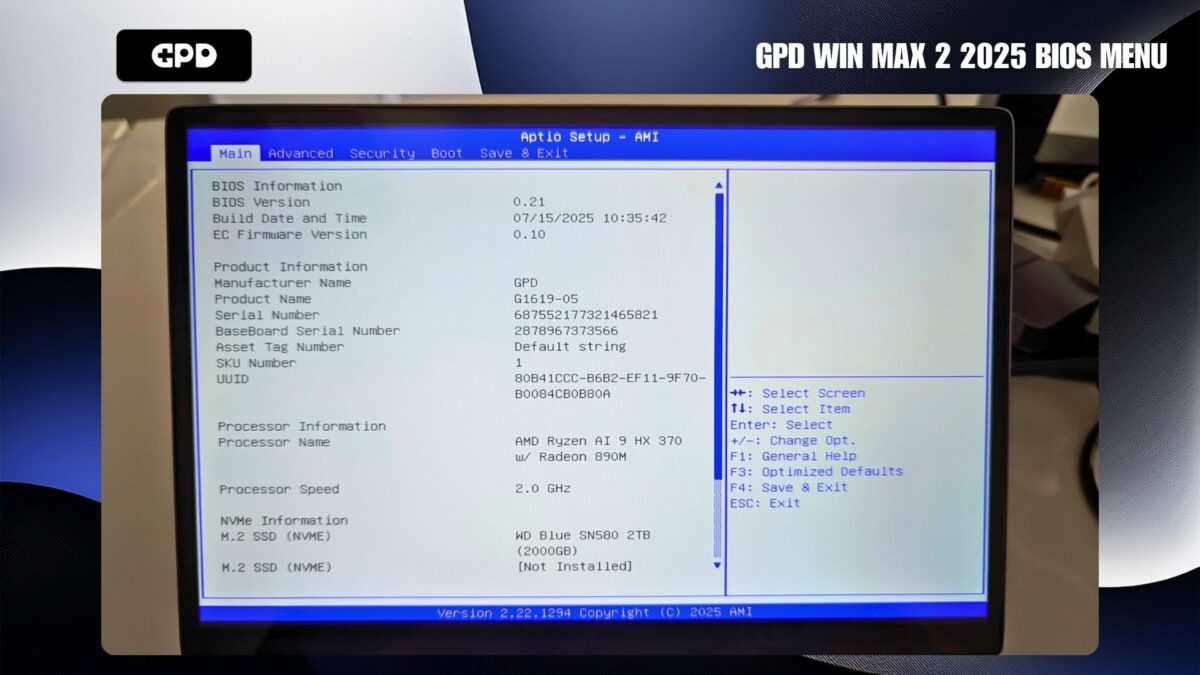
Ako želite provjeriti je li firmver uspješno instaliran, to možete učiniti iz BIOS izbornika. Za pristup ovom izborniku uključite uređaj i tijekom pokretanja više puta pritisnite tipku ESC. Unutar BIOS-a možete potvrditi ažuriranje provjerom je li verzija BIOS-a 0.21, a verzija EC Firmware-a 0.10.
Good day I recently tried updating my bios but ended up with a blackscreen is there a way to resolve it I have a GPD WIN MAX 2 2025 HX370
If you flashed the wrong BIOS on your device or you switched off during the process then there is no easy way. If you purchased it from us at GPDSTORE then we can act as a go between to send it to GPD if they can reflash it. If so, email [email protected] with your order number and some details on the issue. Otherwise you would need to contact GPD directly through their site.