



 Doc Summary

GPD WIN MAX 2 2025 HX 370 -laiteohjelmiston päivittäminen on melko suoraviivaista, mutta se voi olla pelottavaa, jos et ole aiemmin tehnyt BIOS-päivitystä. Vaiheittainen oppaamme opastaa sinut prosessin läpi.
Huomaa, että vaikka BIOS-päivitykset ovat yleensä hyviä, niihin liittyy riskejä. Varmista, että noudatat kaikkia vaiheita oikein, varmistat, että asennat laitteellesi oikean BIOSin, että akku on ladattu täyteen ja että se on liitetty laturiin. Älä kytke laitetta pois päältä, ellei sitä ole kehotettu. Emme ota vastuuta, jos jokin menee pieleen.
Tapoja tunnistaa laitteesi prosessori:
- Pääset Tehtävienhallintaan napsauttamalla hiiren kakkospainikkeella Windowsin Käynnistä-kuvaketta ja valitsemalla luettelosta Tehtävienhallinta. Vaihtoehtoisesti voit kirjoittaa Tehtävienhallinta Windowsin hakupalkkiin.
- Voit löytää suorittimen mallin Windowsissa nopeasti Asetusten (Tietoja tietokoneesta) taiJärjestelmätiedot-sovelluksen (msinfo32) kautta, joissa kaikissa näkyy prosessorin nimi ja tekniset tiedot.
Asetusten käyttäminen (helpointa Windows 10/11:ssä)
Napsauta Käynnistä-valikkoa (Windows-kuvake) ja kirjoita about.
Valitse tuloksista Tietoja tietokoneesta.
Etsi “Laitemääritykset“-kohdasta Processor (Prosessori) -merkintä, jossa on lueteltu suorittimen mallisi (esim. Intel Core i7-10750H).

Lataa BIOS-päivitys #
GPD WIN MAX 2 2025 HX 370 ONLY BIOS-päivitykset ovat ladattavissa täältä. Nämä eivät koske 8840U-mallia. On tärkeää huomata, että jotkin virustorjuntasovellukset saattavat tunnistaa tiedoston virheellisesti uhkaksi. Suosittelemme, että poistat virustorjuntaohjelmiston käytöstä ennen latauksen aloittamista ja aktivoit sen uudelleen vasta, kun BIOS-päivitys on asennettu kokonaan.
USB-aseman määrittäminen #
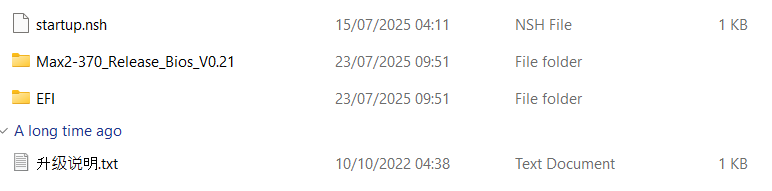
Pura ladattu BIOS-päivitystiedosto, josta löydät kolme saatavilla olevaa BIOS-versiota: 0.18, 0.19 ja 0.21. Pura haluamasi versio, joka on yleensä uusin.
Sinun on alustettava USB-tikku FAT32-muotoon. Jos et ole varma, miten tämä vaihe suoritetaan, voit seurata yksityiskohtaista opastustamme suuren USB-aseman alustamisesta täältä. Siirrä kaikki tiedostot ja kansiot puretusta BIOS-päivityksestä USB-tikun juureen.
GPD WIN MAX 2 2025 BIOS-päivityksen asentaminen #
Varmista, että GPD WIN MAX 2 2025 -laitteen akku on ladattu täyteen ja että se on liitetty virtalähteeseen.
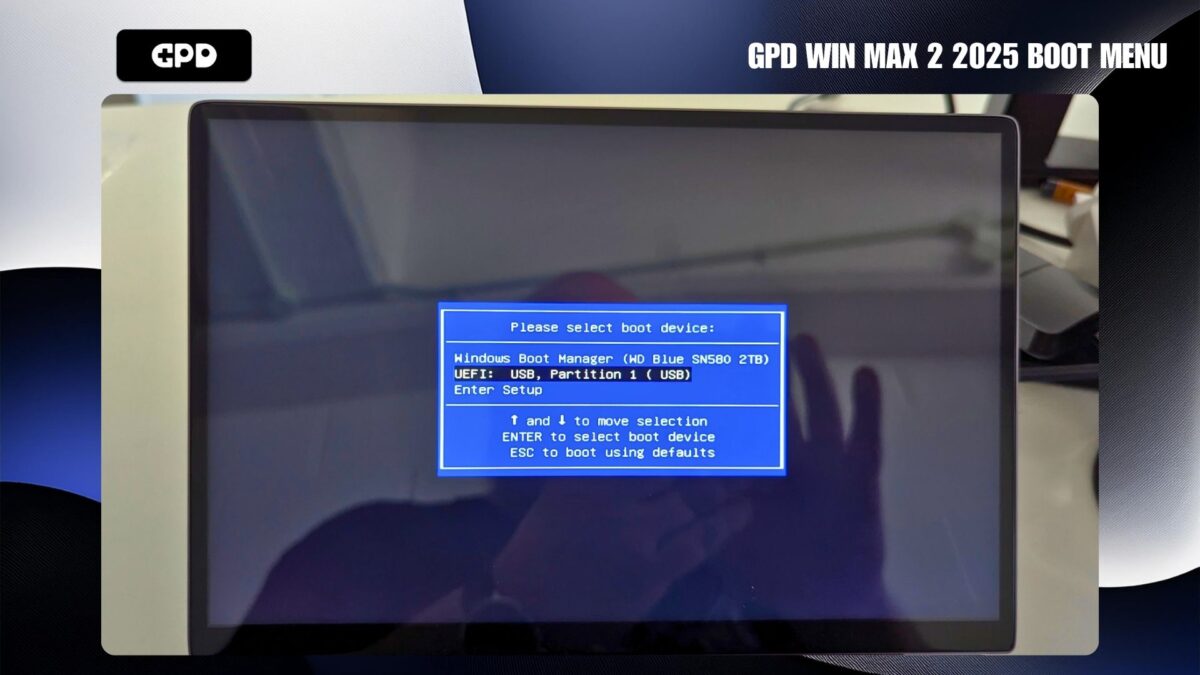
Käynnistä GPD WIN MAX 2 2025 ja napauta jatkuvasti näppäimistön F7-näppäintä , kun se käynnistyy. Hetken kuluttua käynnistysvalikko tulee näkyviin. Korosta USB-asema näppäimistön alas-nuolinäppäimellä luettelosta ja valitse se sitten ENTER-näppäimellä .
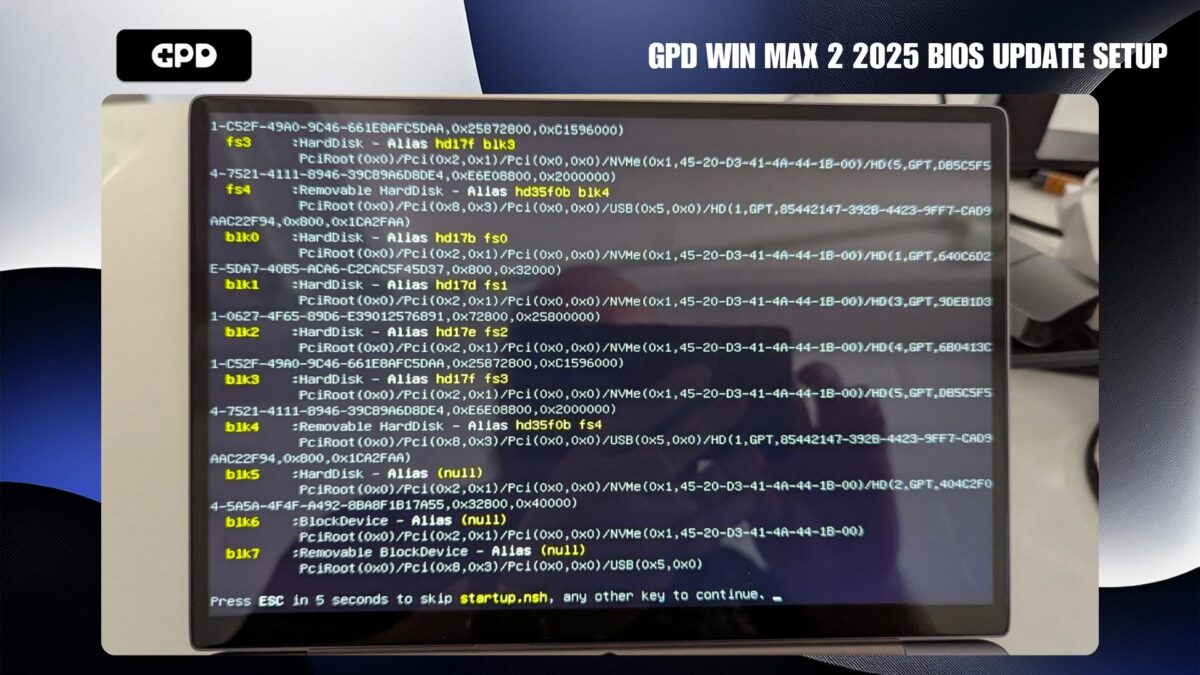
Näytöllä näkyy teksti, joka ilmaisee asennuksen tilan. Voit peruuttaa prosessin painamalla ESC-näppäintä . Muussa tapauksessa voit joko odottaa, että päivitys käynnistyy automaattisesti lyhyen tauon jälkeen, tai käynnistää sen välittömästi painamalla mitä tahansa näppäintä.
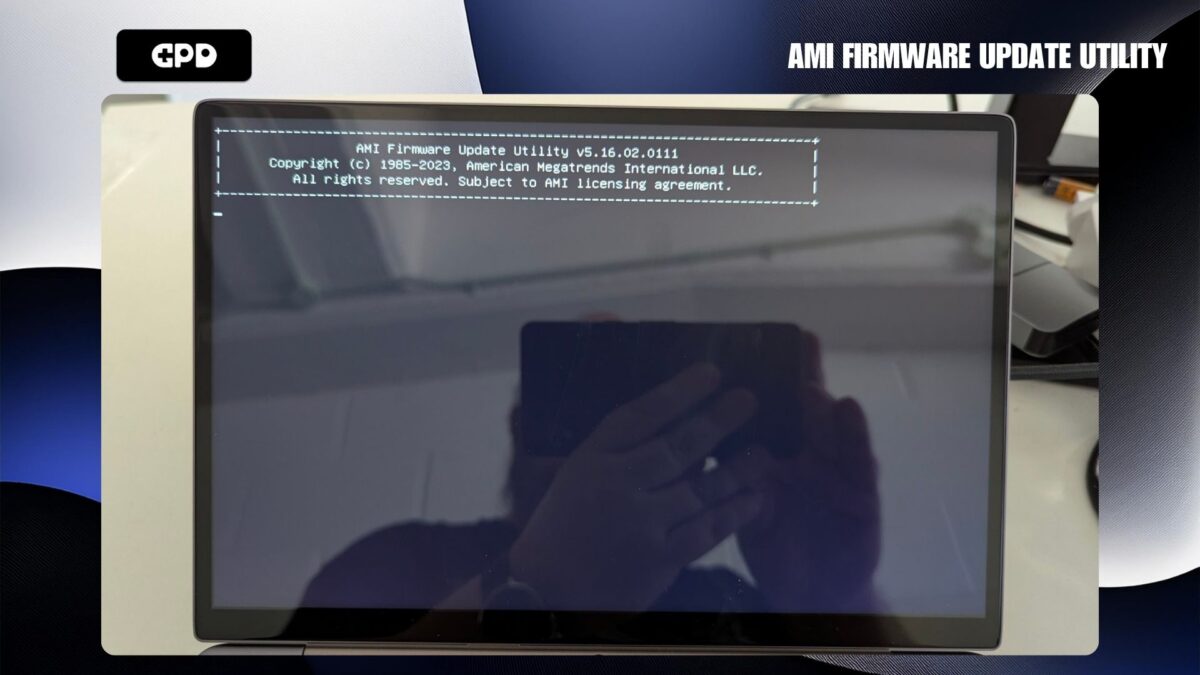
Lyhyen odottelun jälkeen AMI Firmware Update Utility -käyttöliittymä tulee näkyviin. Tämä pysyy näytössä noin 20-30 sekuntia; tänä aikana on tärkeää, että et paina mitään näppäimiä etkä sammuta laitetta.
BIOS:n vilkkumisprosessin näyttö tulee nyt näkyviin. Näytöllä ei ehkä näy toimintaa noin 30 sekuntiin. Tänä aikana on tärkeää, ettet paina mitään näppäimiä tai sammuta laitetta.
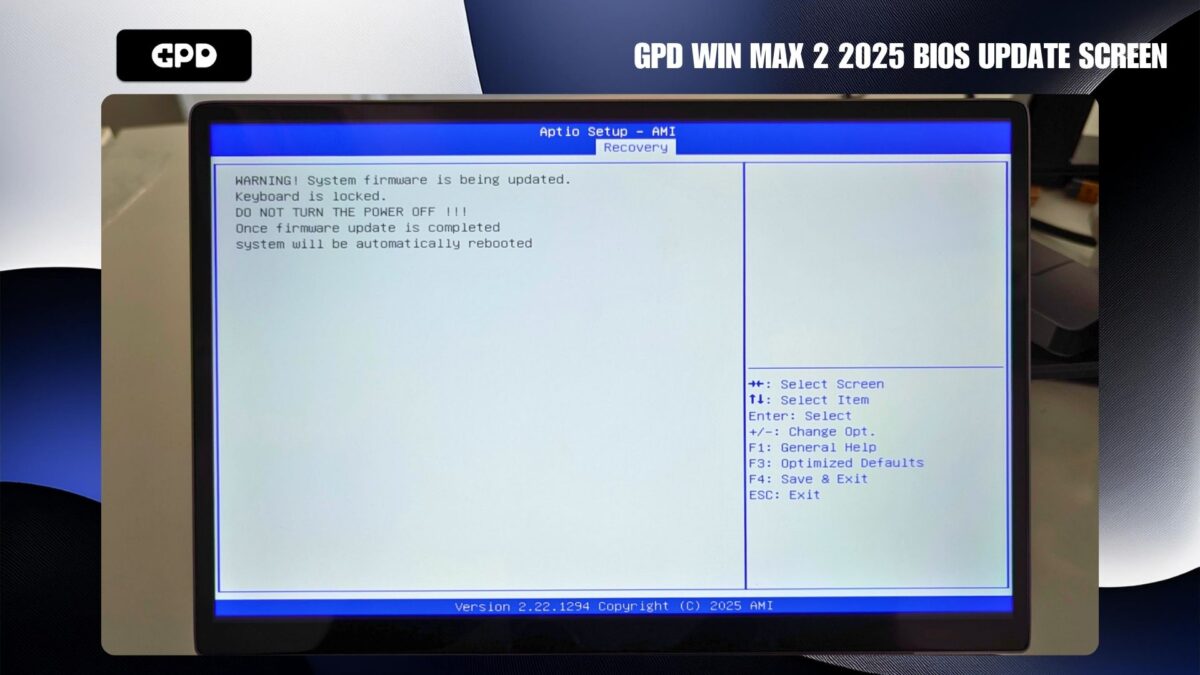
Asennus alkaa nyt, ja näytöllä näkyy BIOS-päivityksen edistyminen. Toimenpide kestää useita minuutteja. Koko prosessin aikana on tärkeää, ettet paina mitään näppäimiä tai sammuta laitetta.
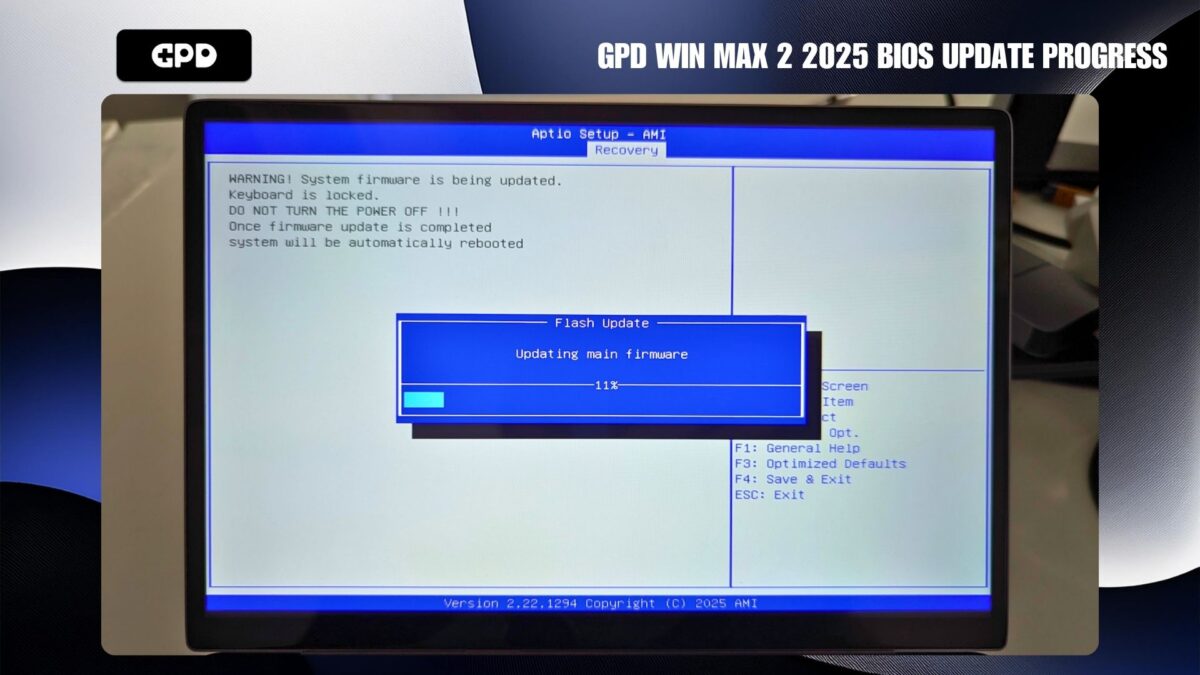
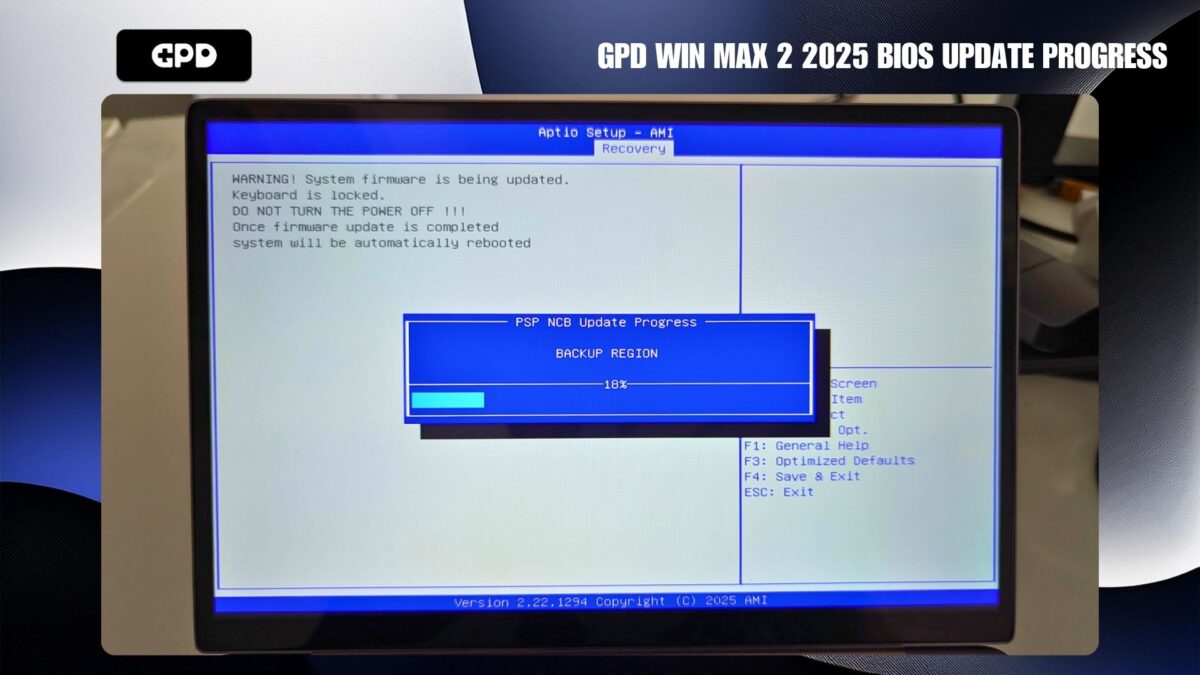
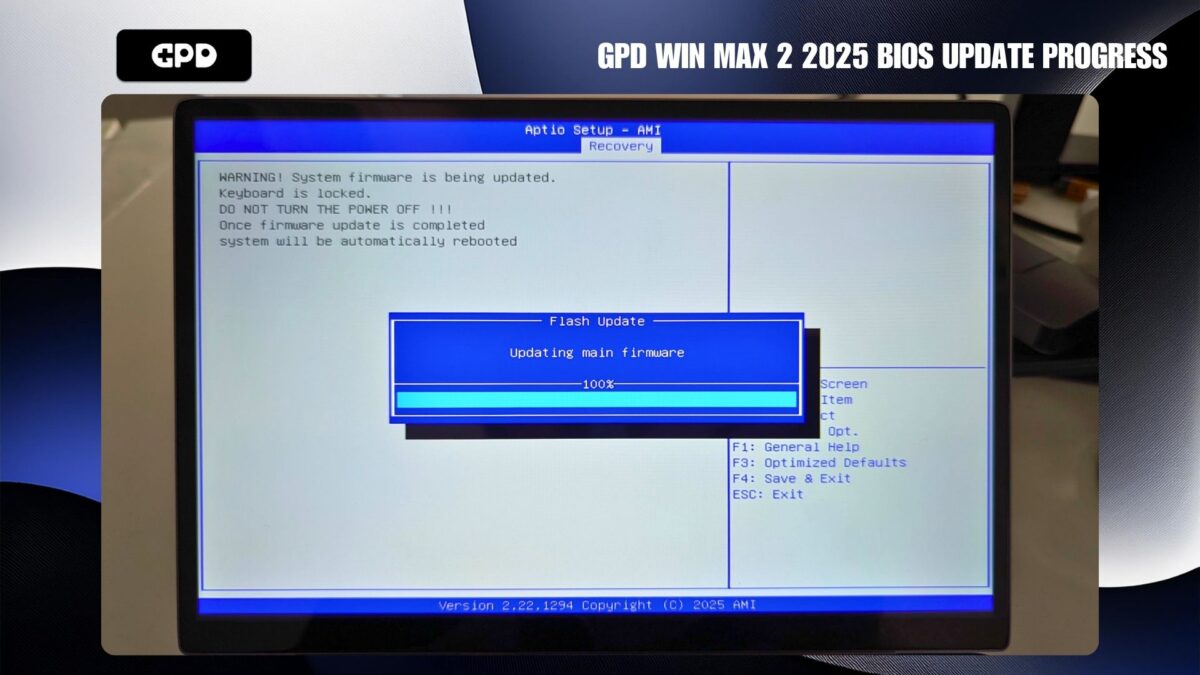
Kun BIOS-päivitys on valmis, GPD WIN MAX 2 2025 käynnistyy uudelleen ja jatkaa asennusta. Laite voi käynnistyä uudelleen vielä yhden tai kaksi kertaa tämän viimeisen vaiheen aikana. Anna tämän toimenpiteen päättyä kokonaan painamatta mitään näppäimiä tai sammuttamatta laitetta.
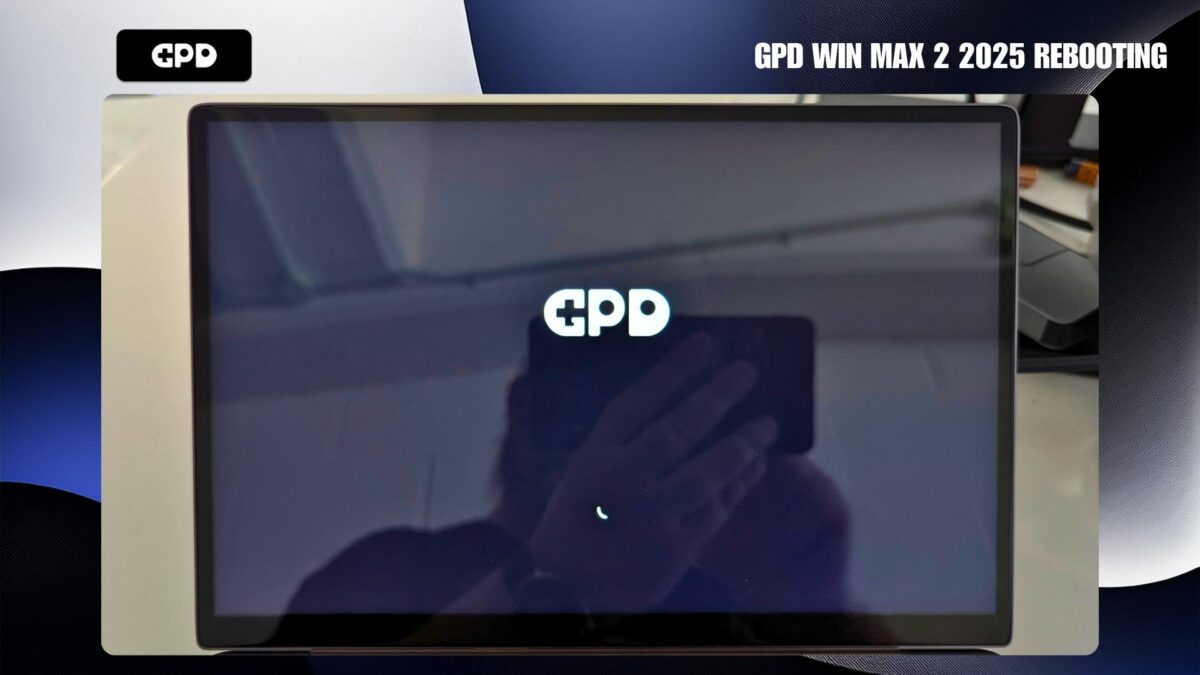
Kun päivitys on valmis, GPD WIN MAX 2 2025 käynnistyy Windows-käyttöjärjestelmään, ja normaali toiminta voi jatkua.
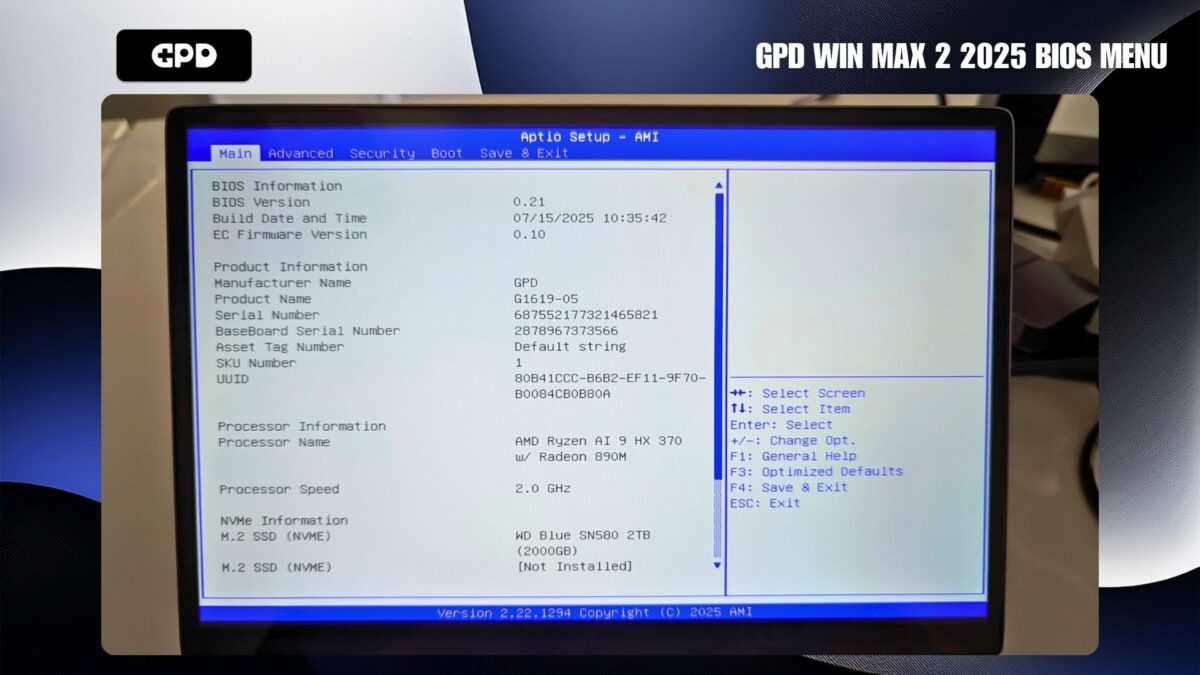
Jos haluat tarkistaa, että laiteohjelmiston asennus onnistui, voit tehdä sen BIOS-valikosta. Pääset tähän valikkoon kytkemällä laitteeseen virran ja napauttamalla ESC-näppäintä toistuvasti käynnistyksen aikana. Voit varmistaa päivityksen BIOSin sisällä tarkistamalla, että BIOS-versio on 0.21 ja EC Firmware -versio on 0.10.
Good day I recently tried updating my bios but ended up with a blackscreen is there a way to resolve it I have a GPD WIN MAX 2 2025 HX370
If you flashed the wrong BIOS on your device or you switched off during the process then there is no easy way. If you purchased it from us at GPDSTORE then we can act as a go between to send it to GPD if they can reflash it. If so, email [email protected] with your order number and some details on the issue. Otherwise you would need to contact GPD directly through their site.