



 Doc Summary

El proceso de actualización del firmware de la GPD WIN MAX 2 2025 HX 370 es bastante sencillo, pero puede resultar desalentador si no has realizado antes una actualización de la BIOS. Nuestra guía paso a paso te guiará por el proceso.
Ten en cuenta que, aunque la actualización de la BIOS suele ir bien, existen riesgos. Asegúrate de seguir todos los pasos correctamente, de que estás instalando la BIOS correcta para tu dispositivo, de que tienes la batería completamente cargada y también conectada a un cargador. No apagues el dispositivo a menos que se te indique. No nos hacemos responsables si algo sale mal.
Formas de identificar tu CPU en tu dispositivo:
- Para acceder al Administrador de Tareas, haz clic con el botón derecho del ratón en el icono de Inicio de Windows y elige Administrador de Tareas de la lista. También puedes escribir Administrador de Tareas en la barra de búsqueda de Windows.
- Puedes encontrar el modelo de tu CPU en Windows rápidamente a través de Configuración (Acerca del PC), o de laaplicación Información del sistema (msinfo32), que muestran el nombre y las especificaciones del procesador.
Usando Configuración (Más fácil para Windows 10/11)
Haz clic en el menú Inicio (icono de Windows) y escribe acerca de.
Selecciona Acerca del PC en los resultados.
Busca en“Especificaciones del dispositivo” la entrada Procesador, que muestra el modelo de tu CPU (por ejemplo, Intel Core i7-10750H).

Descargar la actualización de la BIOS #
Aquí puedes descargar las actualizaciones de la BIOS de la GPD WIN MAX 2 2025 HX 370 ONLY. No son para el modelo 8840U. Es importante tener en cuenta que algunas aplicaciones antivirus pueden identificar incorrectamente el archivo como una amenaza. Te sugerimos que desactives cualquier software antivirus antes de iniciar la descarga y que no lo vuelvas a activar hasta que la actualización de la BIOS esté completamente instalada.
Configuración de la unidad USB #
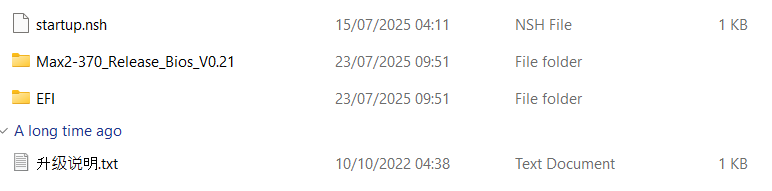
Descomprime el archivo de actualización de la BIOS descargado, donde encontrarás tres versiones de BIOS disponibles: 0.18, 0.19 y 0.21. Descomprime la versión concreta que quieras flashear, que suele ser la más reciente.
Debes formatear tu memoria USB a FAT32. Si no estás seguro de cómo realizar este paso, puedes seguir nuestra guía detallada sobre cómo formatear una unidad USB grande aquí. Transfiere todos los archivos y carpetas de la actualización de la BIOS extraída a la raíz de la memoria USB.
Instalación de la actualización de la BIOS de la GPD WIN MAX 2 2025 #
Comprueba que tu GPD WIN MAX 2 2025 tiene la batería completamente cargada y que está conectada al adaptador de corriente.
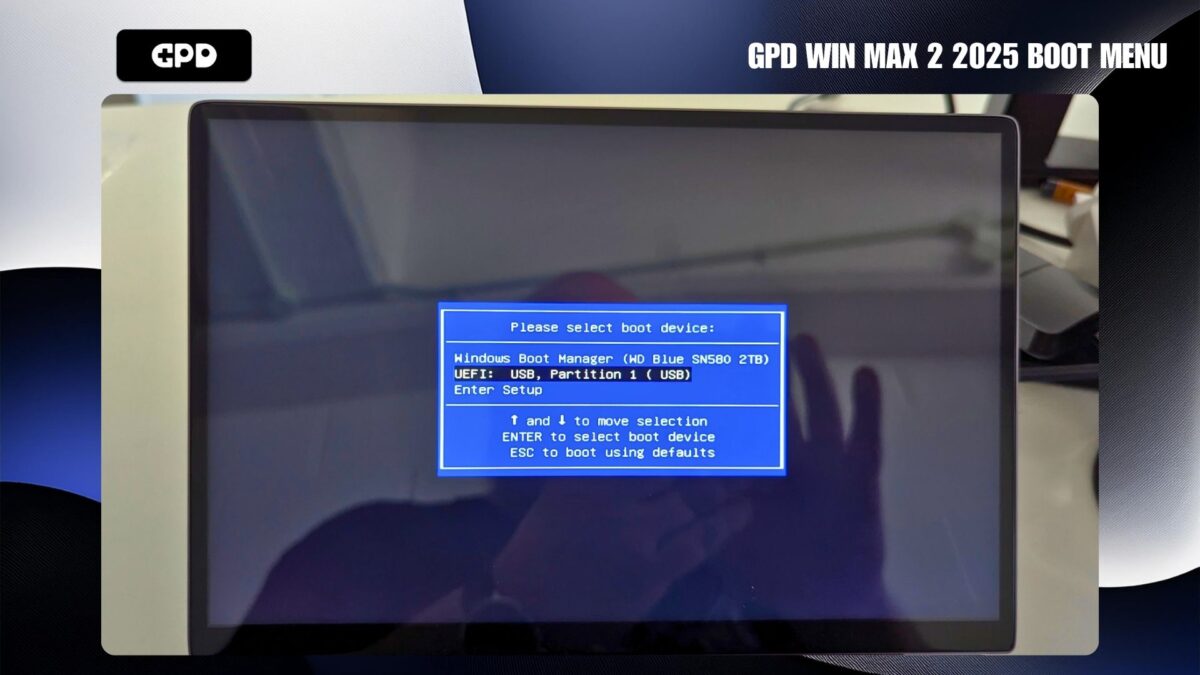
Enciende la GPD WIN MAX 2 2025 y pulsa continuamente la tecla F7 del teclado mientras se inicia. En un momento, aparecerá el menú de arranque. Utiliza la tecla de flecha abajo del teclado para resaltar la unidad USB de la lista y, a continuación, pulsa la tecla ENTER para seleccionarla.
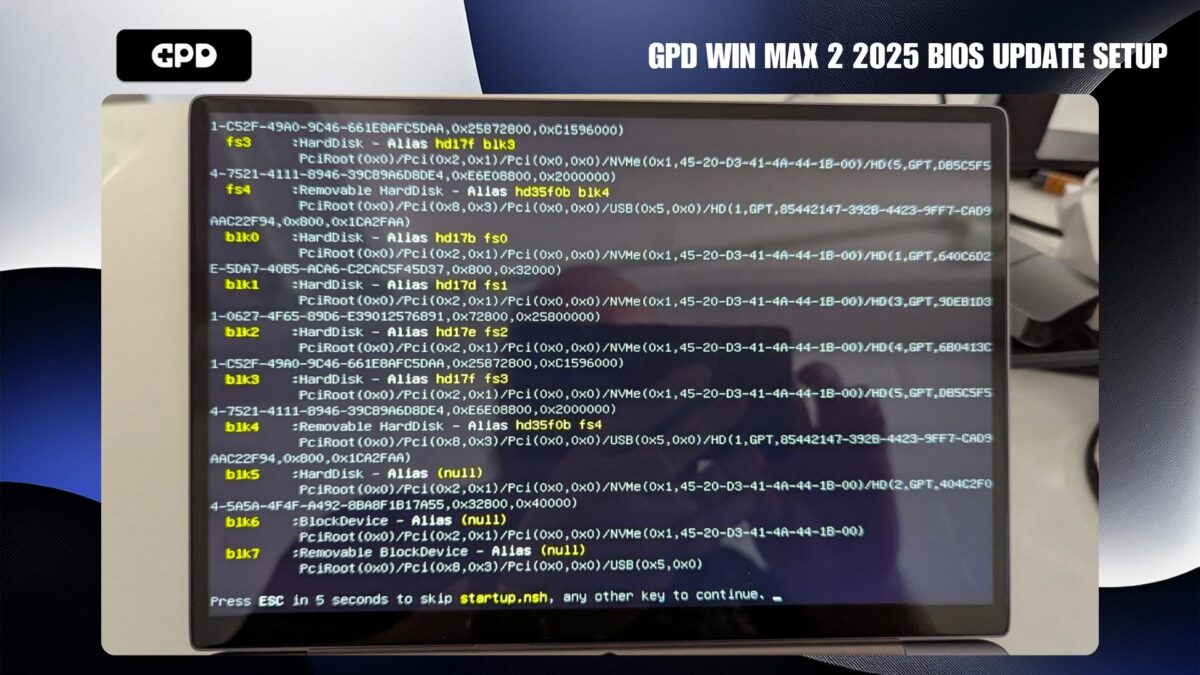
Aparecerá un texto en la pantalla para indicar el estado de la instalación. Tienes la opción de pulsar la tecla ESC para cancelar el proceso. Si no, puedes esperar a que la actualización se inicie automáticamente tras una breve pausa o pulsar cualquier tecla para iniciarla inmediatamente.
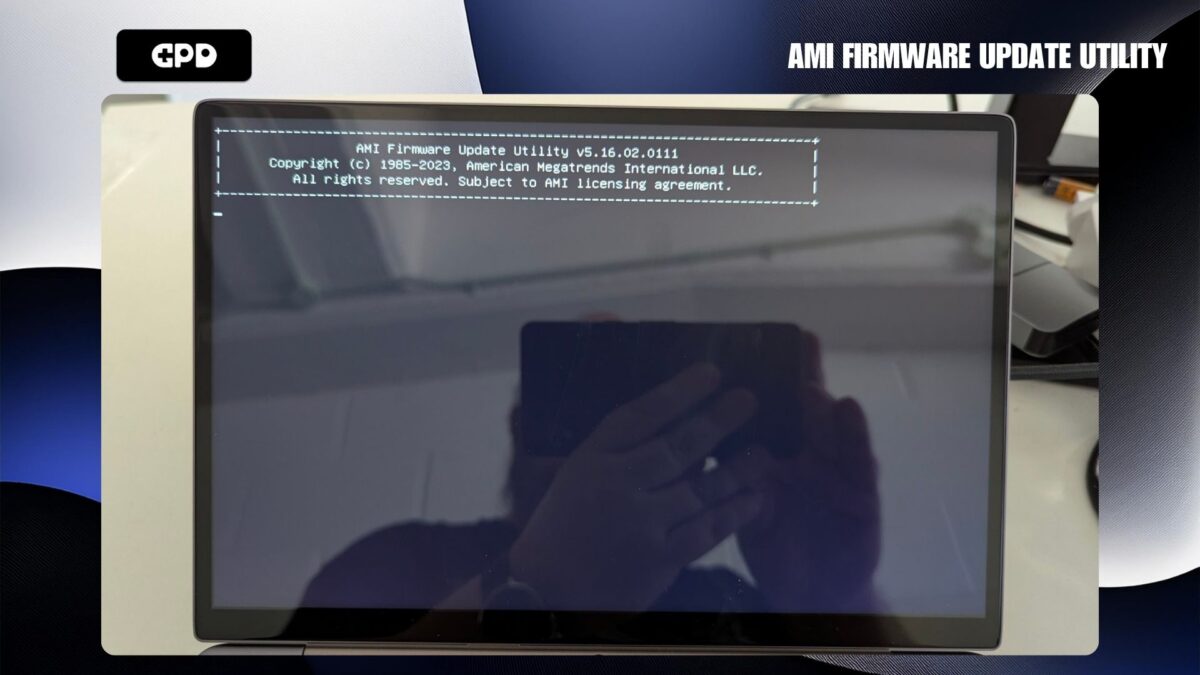
Tras una breve espera, aparecerá la interfaz de la Utilidad de Actualización del Firmware AMI. Permanecerá en pantalla entre 20 y 30 segundos; durante este periodo, es importante evitar pulsar cualquier tecla y no apagar el aparato.
Ahora aparecerá la pantalla del proceso de flasheo de la BIOS. Durante aproximadamente 30 segundos, puede que no haya actividad visible en la pantalla. Durante este tiempo, es fundamental que no pulses ninguna tecla ni apagues el aparato.
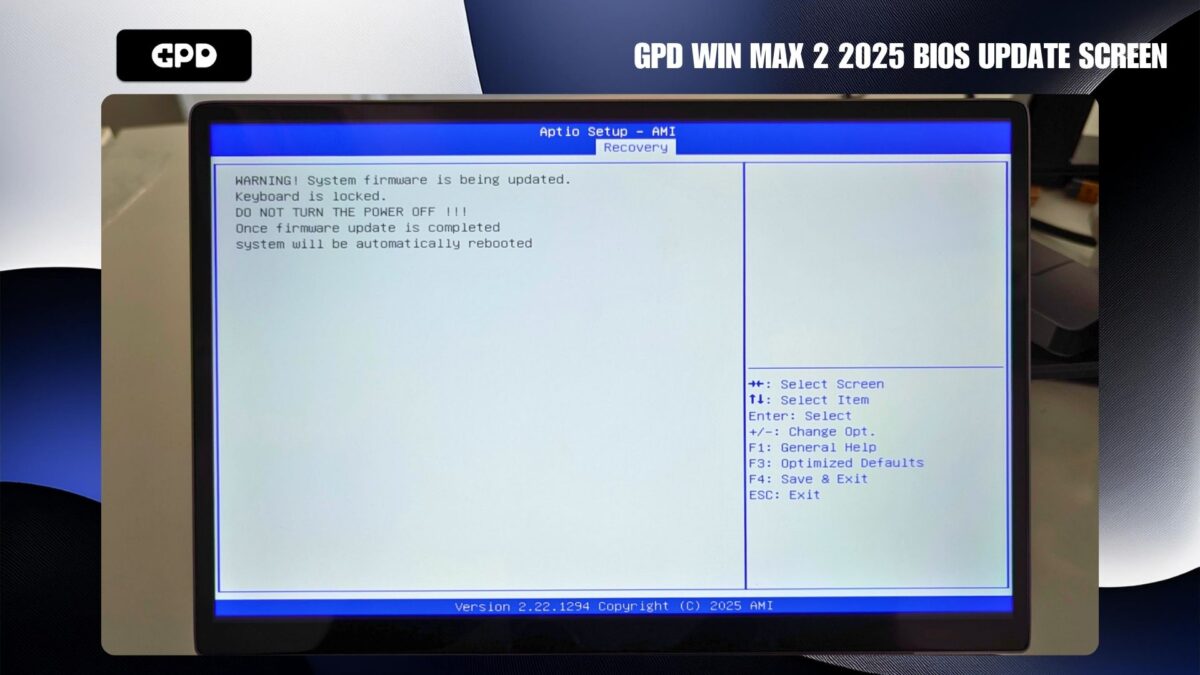
Ahora comenzará la instalación, y la pantalla mostrará el progreso de la actualización de la BIOS. Este procedimiento tardará varios minutos en completarse. Durante todo este proceso, es vital que no pulses ninguna tecla ni apagues el aparato.
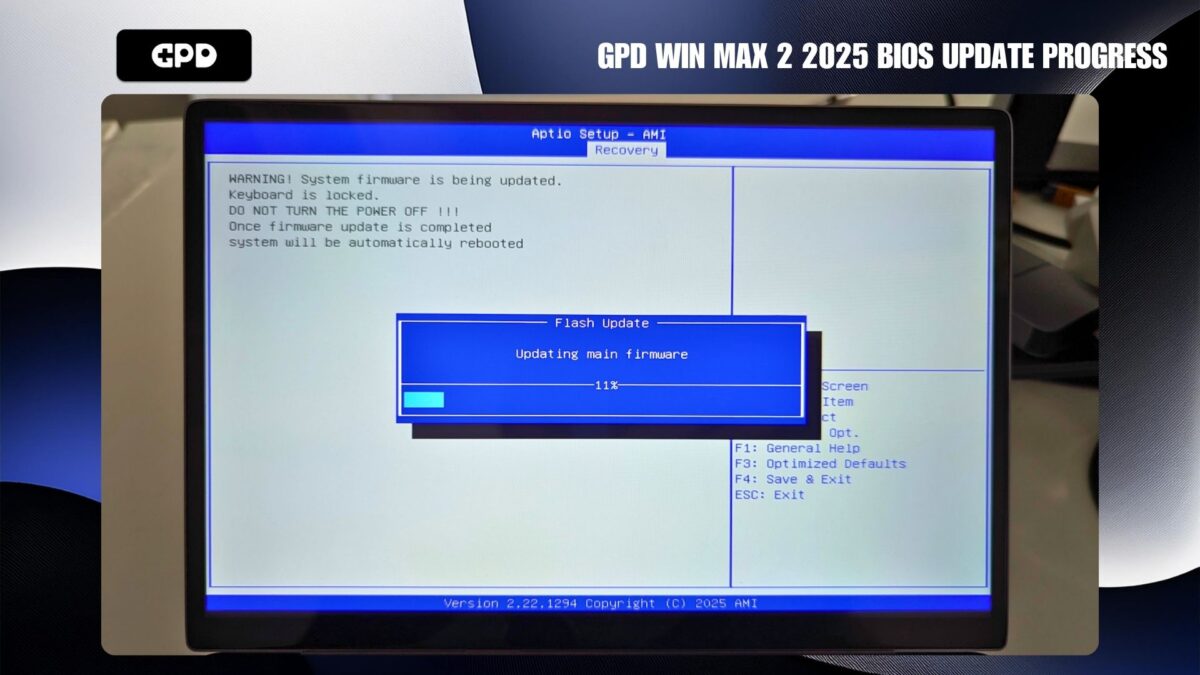
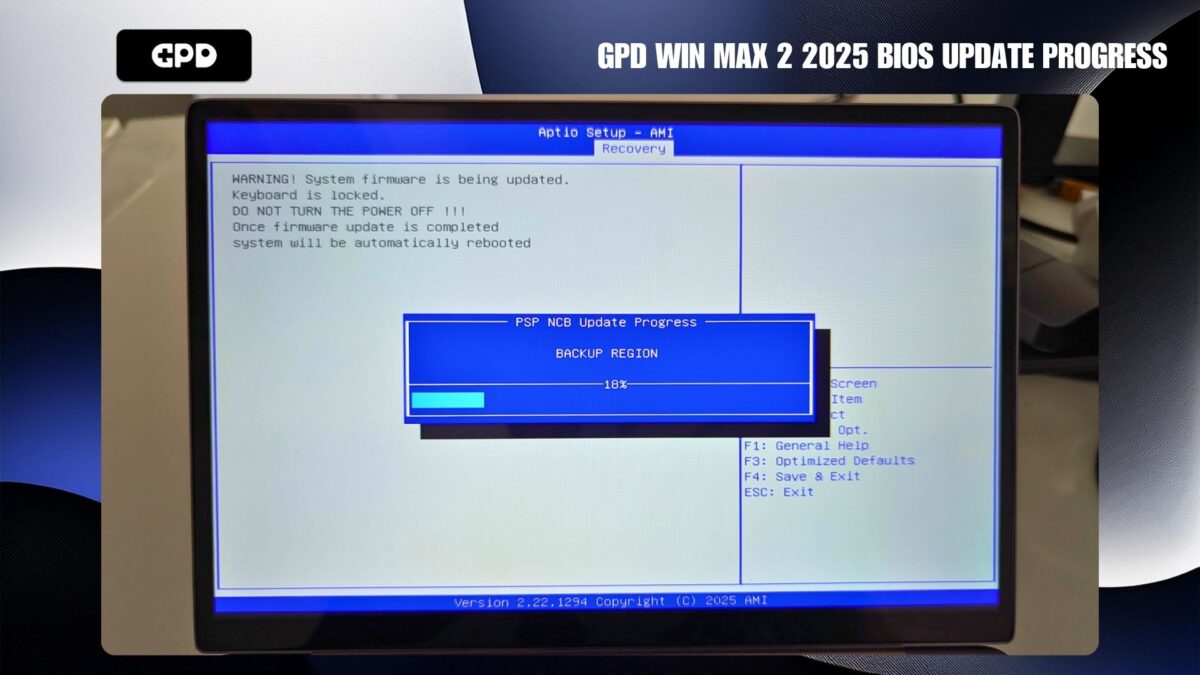
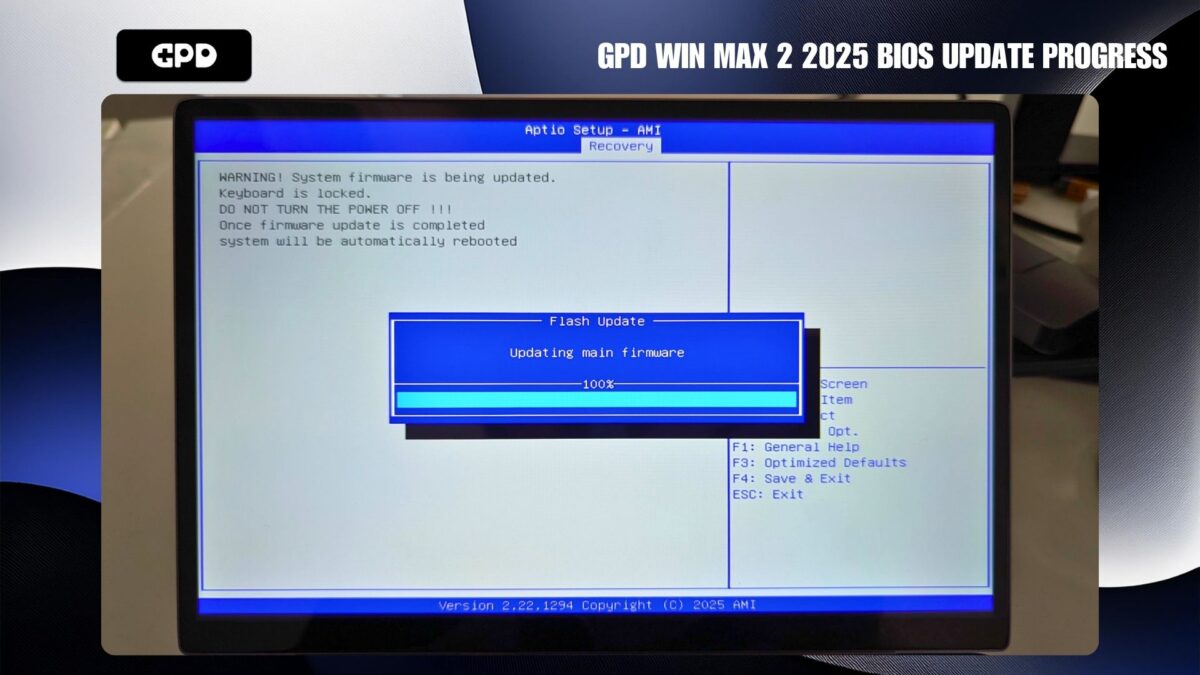
Cuando finalice la actualización de la BIOS, la GPD WIN MAX 2 2025 se reiniciará para continuar con la instalación. El aparato puede reiniciarse una o dos veces más durante esta etapa final. Deja que este procedimiento se complete por completo sin pulsar ninguna tecla ni apagar el aparato.
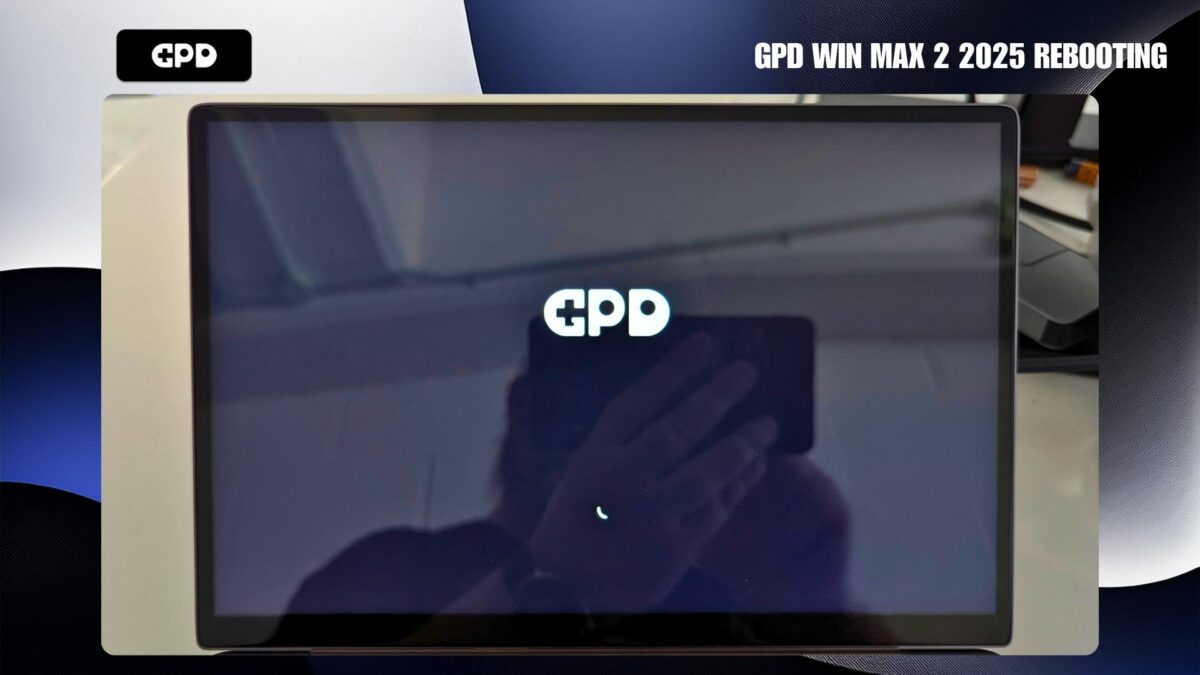
Una vez finalizada la actualización, tu GPD WIN MAX 2 2025 arrancará en el sistema operativo Windows y se podrá reanudar el funcionamiento normal.
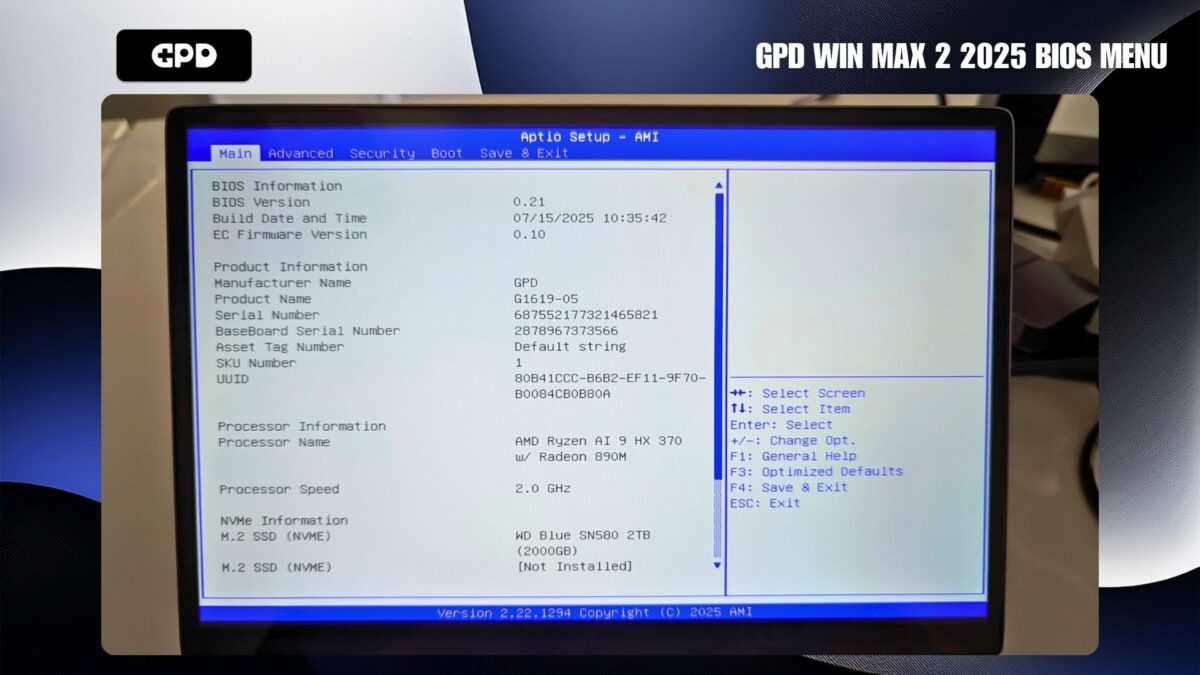
Si quieres comprobar que el firmware se ha instalado correctamente, puedes hacerlo desde el menú de la BIOS. Para acceder a este menú, enciende tu dispositivo y pulsa repetidamente la tecla ESC durante el arranque. Dentro de la BIOS, puedes confirmar la actualización comprobando que la versión de la BIOS es la 0.21 y la versión del Firmware EC es la 0.10.

Good day I recently tried updating my bios but ended up with a blackscreen is there a way to resolve it I have a GPD WIN MAX 2 2025 HX370
If you flashed the wrong BIOS on your device or you switched off during the process then there is no easy way. If you purchased it from us at GPDSTORE then we can act as a go between to send it to GPD if they can reflash it. If so, email [email protected] with your order number and some details on the issue. Otherwise you would need to contact GPD directly through their site.