



 Doc Summary

Actualizar la BIOS por primera vez puede parecer intimidante, pero nuestra guía paso a paso simplifica el proceso. Sigue estas instrucciones para actualizar fácilmente la BIOS de la GPD Duo a la última versión.
Para empezar, necesitarás una unidad flash USB, de cualquier tamaño. Formatea la unidad a FAT32 para prepararla para los archivos de actualización. Para ello, haz clic con el botón derecho en la unidad flash USB, selecciona “Formatear”, elige FAT32 como sistema de archivos y haz clic en “Iniciar” para completar el proceso de formateo.
A continuación, descarga los archivos de la BIOS. Ten en cuenta que hay dos actualizaciones de firmware diferentes en función de la CPU (HX 370 o 8840U) que tengas. NO instales el firmware incorrecto, ya que de hacerlo el dispositivo podría quedar inoperativo. Puedes verificar tu modelo comprobando la etiqueta de la parte posterior del dispositivo o consultando la información de la CPU en el Administrador de tareas de Windows. Si no estás seguro y has comprado tu GPD Duo en la Tienda GPD, ponte en contacto con nuestro equipo de asistencia con tu número de pedido y te confirmaremos el modelo. No nos hacemos responsables si algo va mal.
Formas de identificar tu CPU en tu dispositivo:
- Para acceder al Administrador de Tareas, haz clic con el botón derecho del ratón en el icono de Inicio de Windows y elige Administrador de Tareas de la lista. También puedes escribir Administrador de Tareas en la barra de búsqueda de Windows.
- Puedes encontrar el modelo de tu CPU en Windows rápidamente a través de Configuración (Acerca del PC), o de laaplicación Información del sistema (msinfo32), que muestran el nombre y las especificaciones del procesador.
Usando Configuración (Más fácil para Windows 10/11)
Haz clic en el menú Inicio (icono de Windows) y escribe acerca de.
Selecciona Acerca del PC en los resultados.
Busca en“Especificaciones del dispositivo” la entrada Procesador, que muestra el modelo de tu CPU (por ejemplo, Intel Core i7-10750H).

| MODELO | NOTAS DE PUBLICACIÓN | DESCARGA |
| GPD DUO HX 370 CPU | Se han optimizado los problemas relacionados con el sueño, y en la página principal de la BIOS se ha añadido la gestión del umbral de carga de la batería. | D1(370)_BIOS.V2.16.rar |
| CPU GPD DUO 8840U | Se han optimizado los problemas relacionados con el sueño, y en la página principal de la BIOS se ha añadido la gestión del umbral de carga de la batería. | D1(8840_key)_BIOS.V3.08.rar |
Después de copiar el contenido en la memoria USB, apaga tu GPD Duo. Asegúrate de que el dispositivo tiene al menos un 40% de batería antes de proceder a la actualización de la BIOS, y te recomendamos encarecidamente que lo mantengas enchufado durante el proceso para evitar interrupciones.
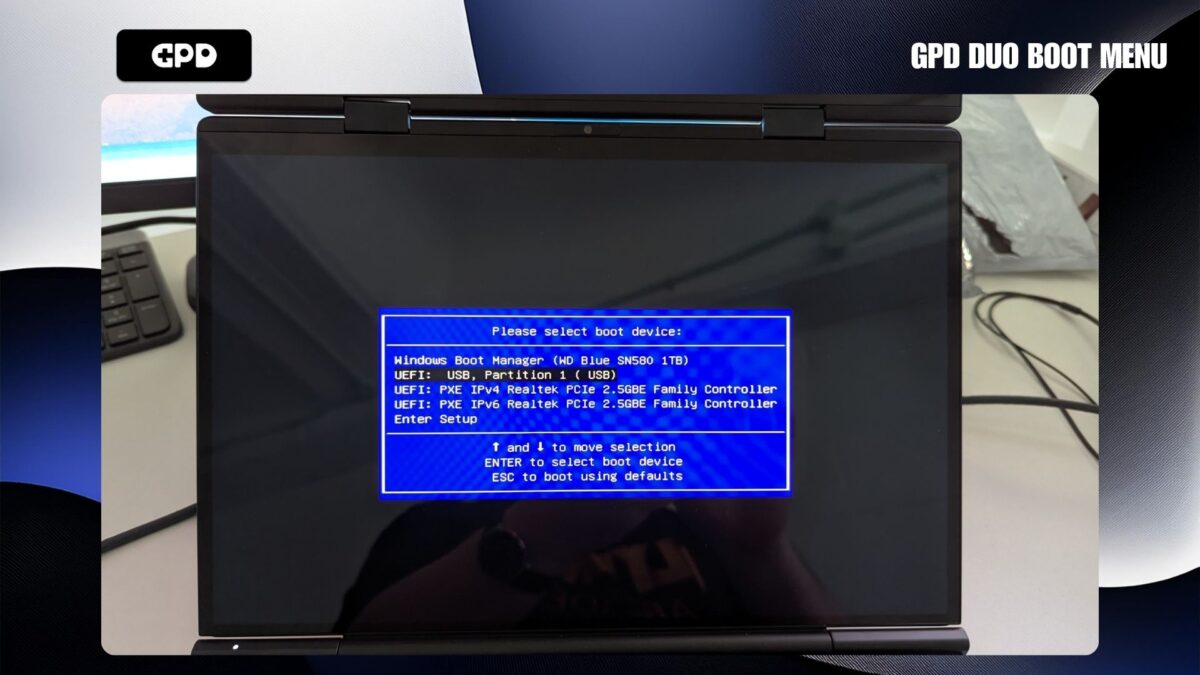
A continuación, enciende la GPD Duo y mantén pulsada la tecla F7 hasta que aparezca el menú de arranque. En nuestra imagen de ejemplo, la memoria USB aparece como segunda opción del menú. Sin embargo, el nombre de tu unidad flash y su posición en la lista pueden variar. Selecciona tu memoria USB para continuar con la actualización.
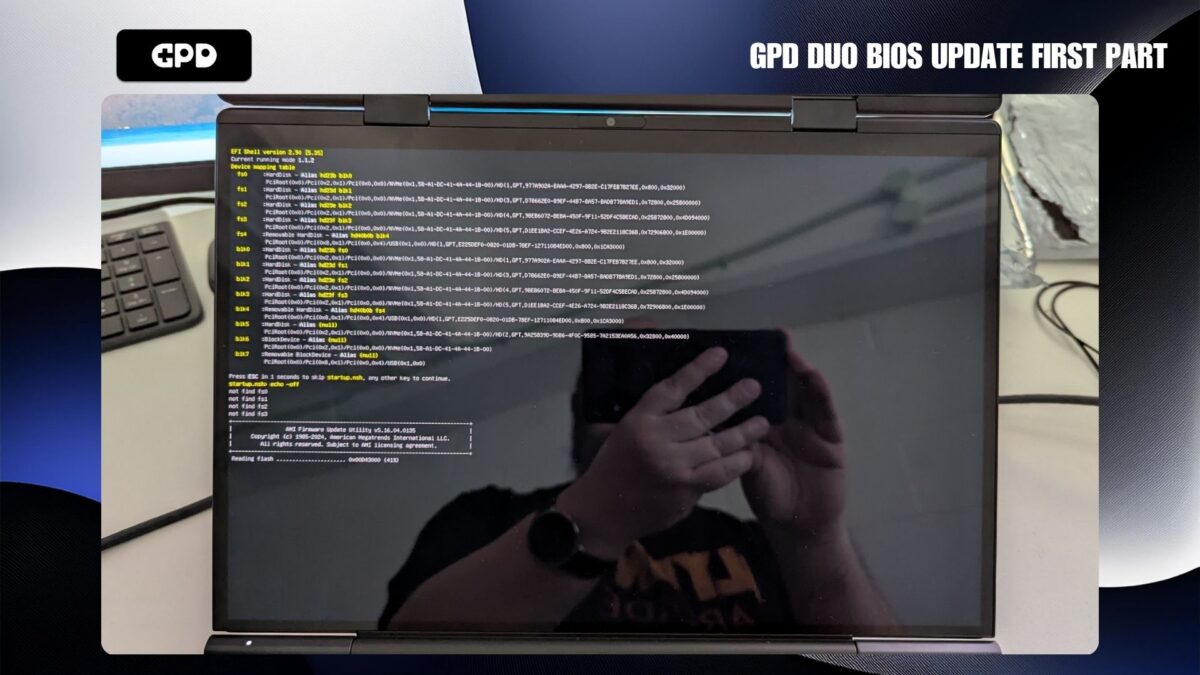
Ahora comenzará el proceso de actualización de la BIOS. Durante la primera etapa, verás un texto de progreso en la pantalla.
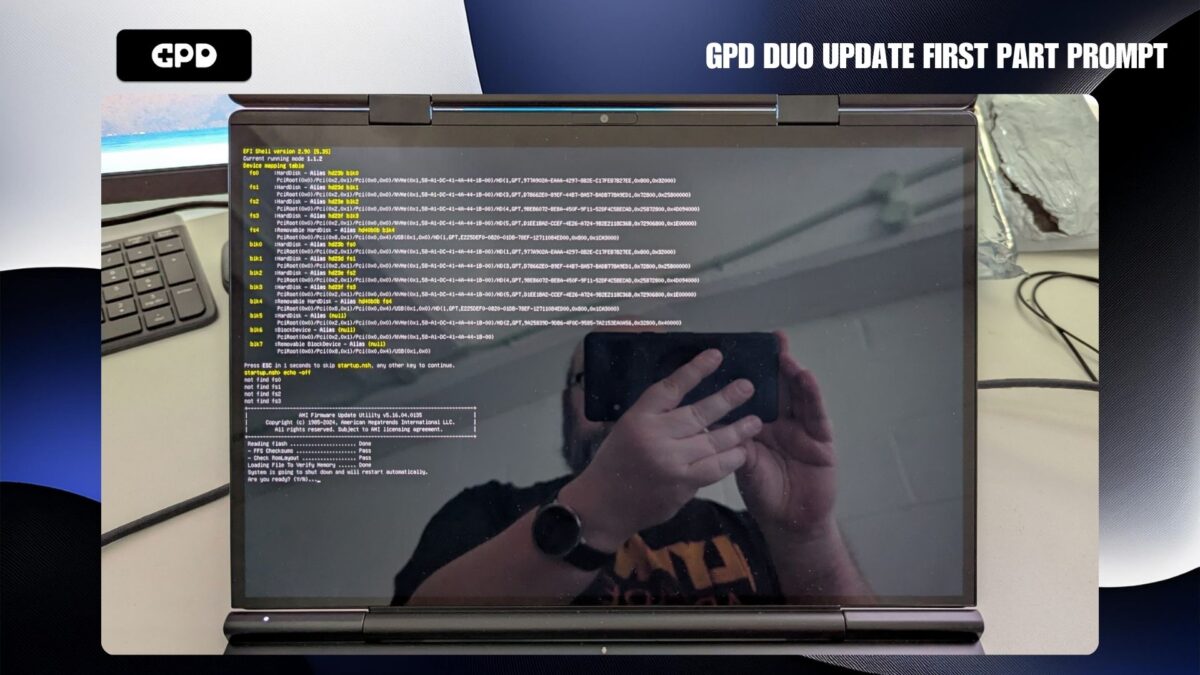
Una vez completada esta etapa, se te pedirá que pulses Y para continuar.
Tras una breve pausa, se iniciará la segunda fase de la actualización. En este punto, la pantalla puede aparecer inactiva durante un breve espacio de tiempo:no apagues el GPD Duo.
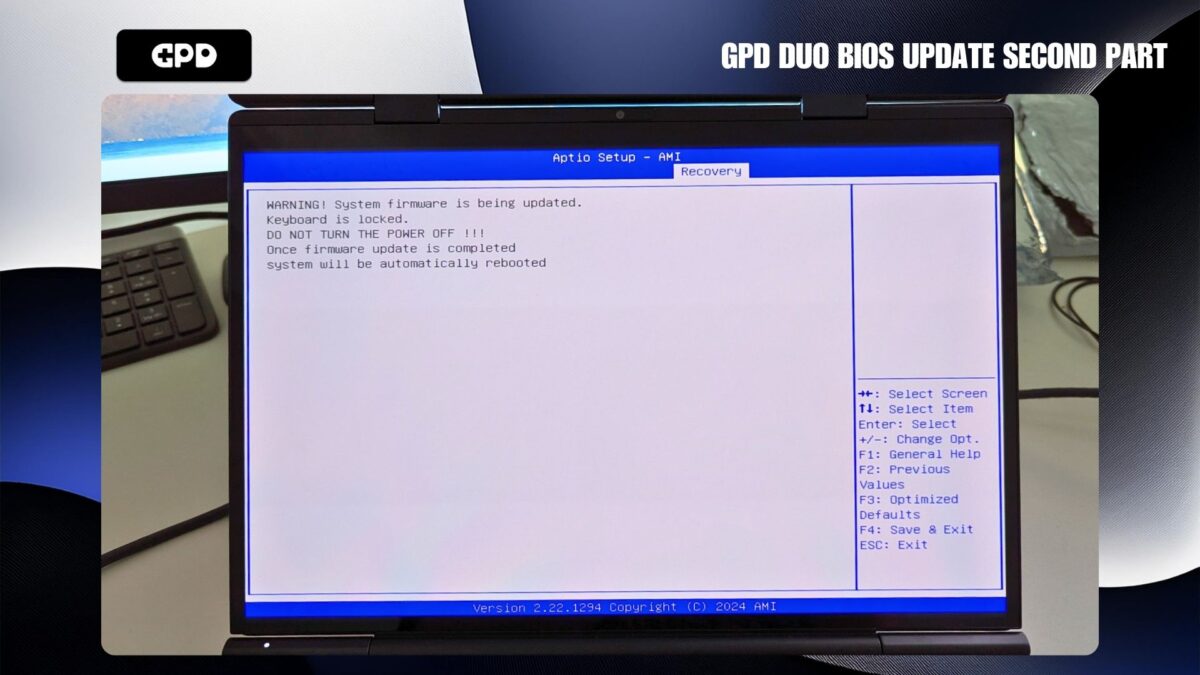
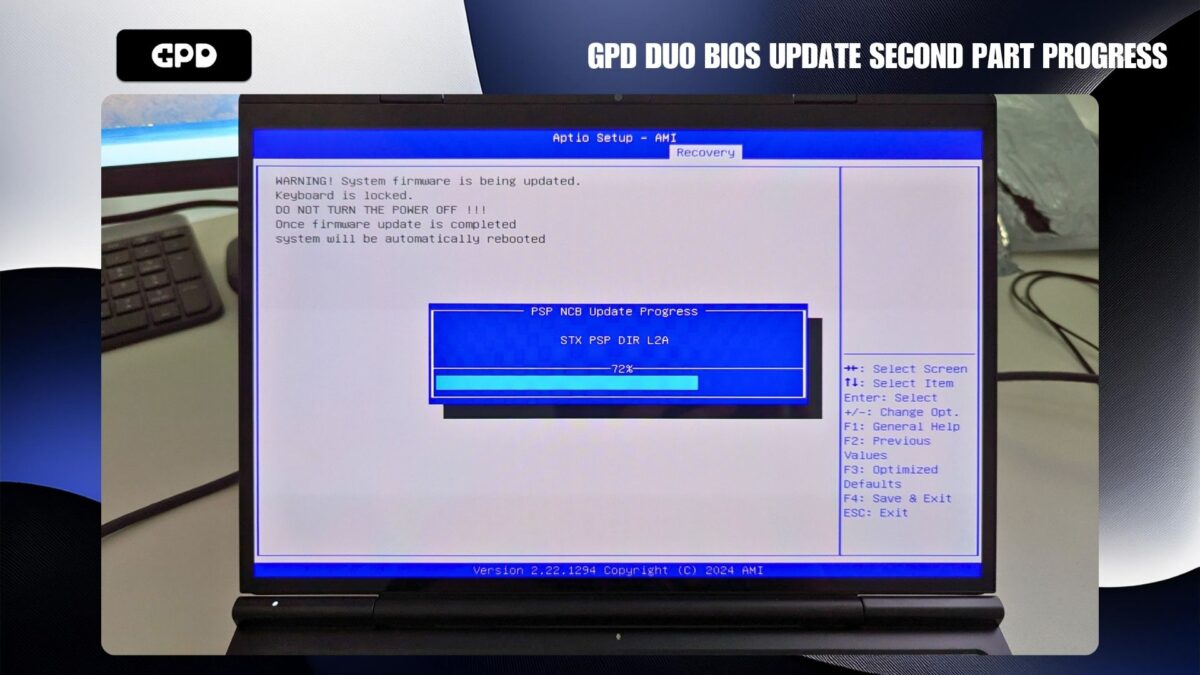
Poco después, se reanudará el proceso de actualización y verás indicadores de progreso en la pantalla. Esta etapa tardará unos minutos en completarse. NO apagues la GPD Duo durante este proceso.
Una vez finalizada la actualización, la GPD Duo se apagará automáticamente. Ahora puedes volver a encenderlo y entrar en la BIOS pulsando la tecla ESC durante el arranque. En la pantalla de la BIOS, puedes verificar la actualización comprobando la Versión del proyecto de información de la BIOS. En nuestro ejemplo, la actualización se ha aplicado correctamente a la versión 2.16.
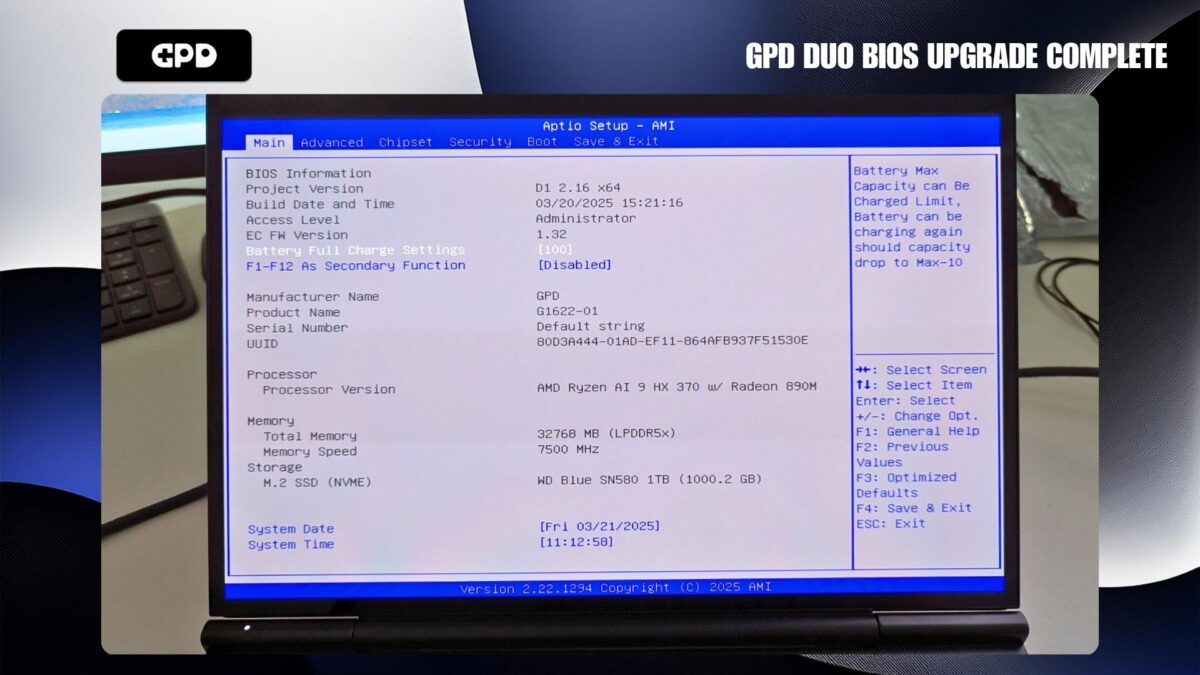
En este punto, puedes salir de la BIOS y seguir utilizando tu GPD Duo con normalidad.