



 Doc Summary

Процесът на актуализиране на фърмуера на GPD WIN MAX 2 2025 HX 370 е сравнително лесен, но може да се окаже труден, ако досега не сте извършвали актуализация на BIOS. Нашето ръководство стъпка по стъпка ще ви запознае с процеса.
Обърнете внимание, че въпреки че актуализирането на BIOS като цяло е добро, съществуват рискове. Моля, уверете се, че следвате всички стъпки правилно, че инсталирате правилния BIOS за вашето устройство, че имате напълно заредена батерия и че сте свързани към зарядно устройство. Не изключвайте устройството, освен ако не сте получили инструкции за това. Ние не поемаме отговорност, ако нещо се обърка.
Начини за идентифициране на процесора в устройството:
- За да получите достъп до Мениджър на задачите, щракнете с десния бутон върху иконата Старт на Windows и изберете Мениджър на задачите от списъка. Можете също така да напишете Task Manager в лентата за търсене на Windows.
- Можете бързо да откриете модела на процесора си в Windows чрез Settings (About your PC) илиприложението SystemInformation (msinfo32), като всички те показват името и спецификациятана процесора.
Използване на Settings (Най-лесно за Windows 10/11)
Щракнете върху менюто Start (икона на Windows) и напишете about.
От резултатите изберете About your PC (За вашия компютър).
Потърсете в “Device specifications” (Спецификации на устройствата) записа Processor (Процесор), в който е посочен моделът на процесора ви (напр. Intel Core i7-10750H).

Изтегляне на актуализацията на BIOS #
Актуализациите на GPD WIN MAX 2 2025 HX 370 САМО на BIOS са налични за изтегляне тук. Те не са предназначени за модела 8840U. Важно е да се отбележи, че някои антивирусни приложения могат неправилно да идентифицират файла като заплаха. Предлагаме да деактивирате всички антивирусни програми, преди да започнете изтеглянето, и да не ги активирате отново, докато актуализацията на BIOS не бъде напълно инсталирана.
Настройване на USB устройството #
Декомпресирайте изтегления файл за актуализация на BIOS, в който ще намерите три налични версии на BIOS: 0.18, 0.19 и 0.21. Разопаковайте конкретната версия, която желаете да флашнете, като обикновено това е най-новата версия.
Трябва да форматирате USB паметта си на FAT32. Ако не сте сигурни как да извършите тази стъпка, можете да проследите нашето подробно ръководство за форматиране на голямо USB устройство тук. Прехвърлете всички файлове и папки от извлечената актуализация на BIOS в главната част на USB паметта.
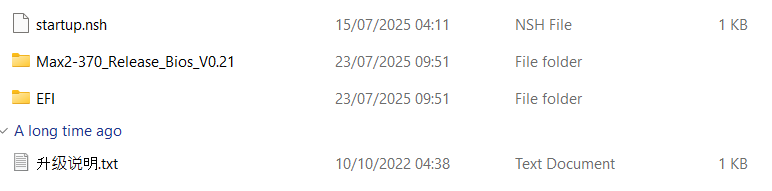
Инсталиране на актуализацията на GPD WIN MAX 2 2025 BIOS #
Проверете дали батерията на GPD WIN MAX 2 2025 е напълно заредена и дали е свързана към захранващия адаптер.
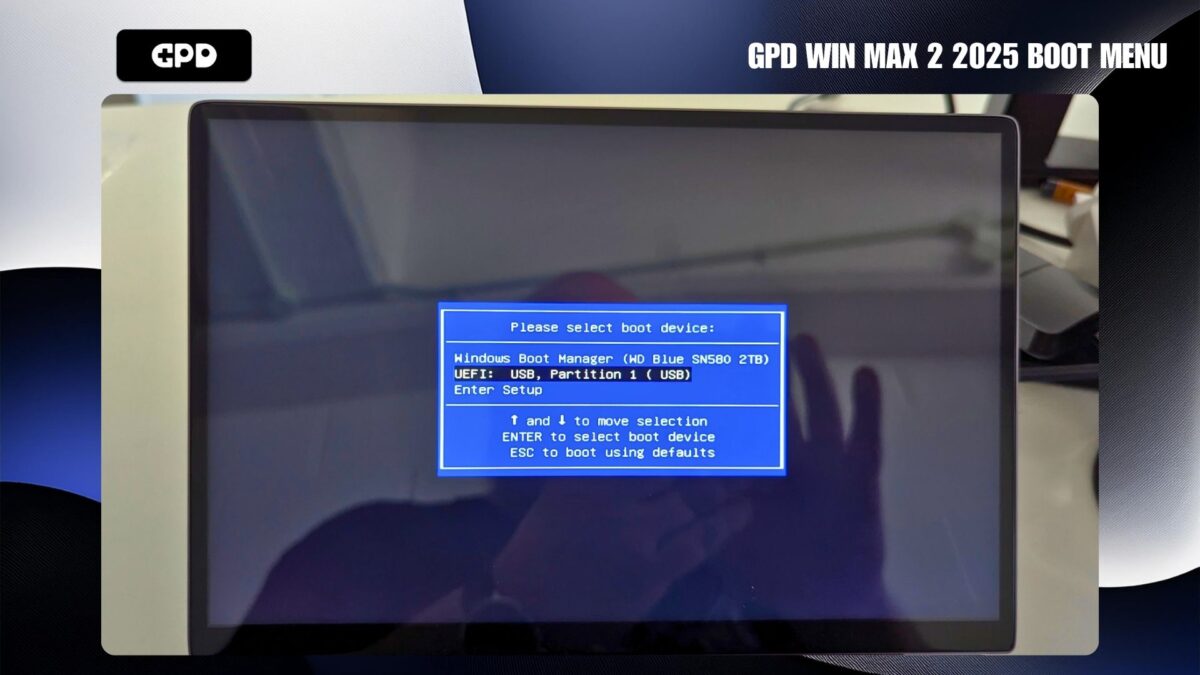
Включете GPD WIN MAX 2 2025 и при стартирането му натиснете непрекъснато клавиша F7 на клавиатурата. След малко ще се появи менюто за зареждане. Използвайте клавиша със стрелка надолу на клавиатурата, за да маркирате USB устройството от списъка, и след това натиснете клавиша ENTER, за да го изберете.
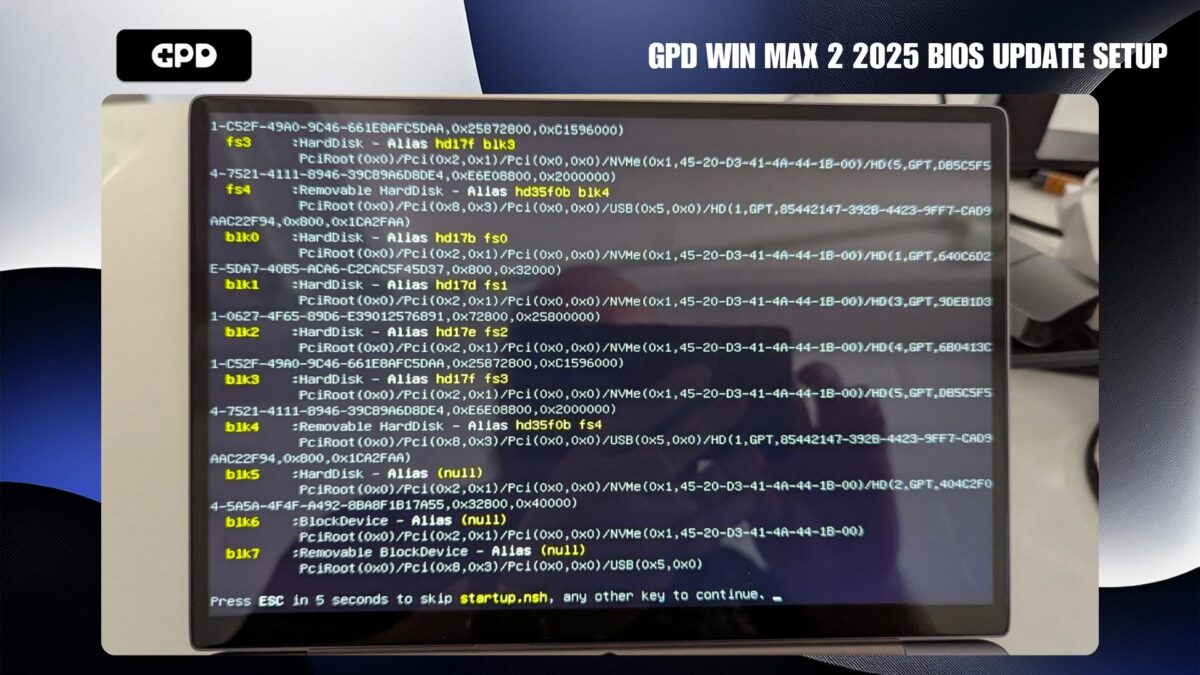
На екрана ще бъде показан текст, който показва състоянието на инсталацията. Имате възможност да натиснете клавиша ESC , за да отмените процеса. В противен случай можете да изчакате актуализацията да започне автоматично след кратка пауза или да натиснете който и да е клавиш, за да я стартирате незабавно.
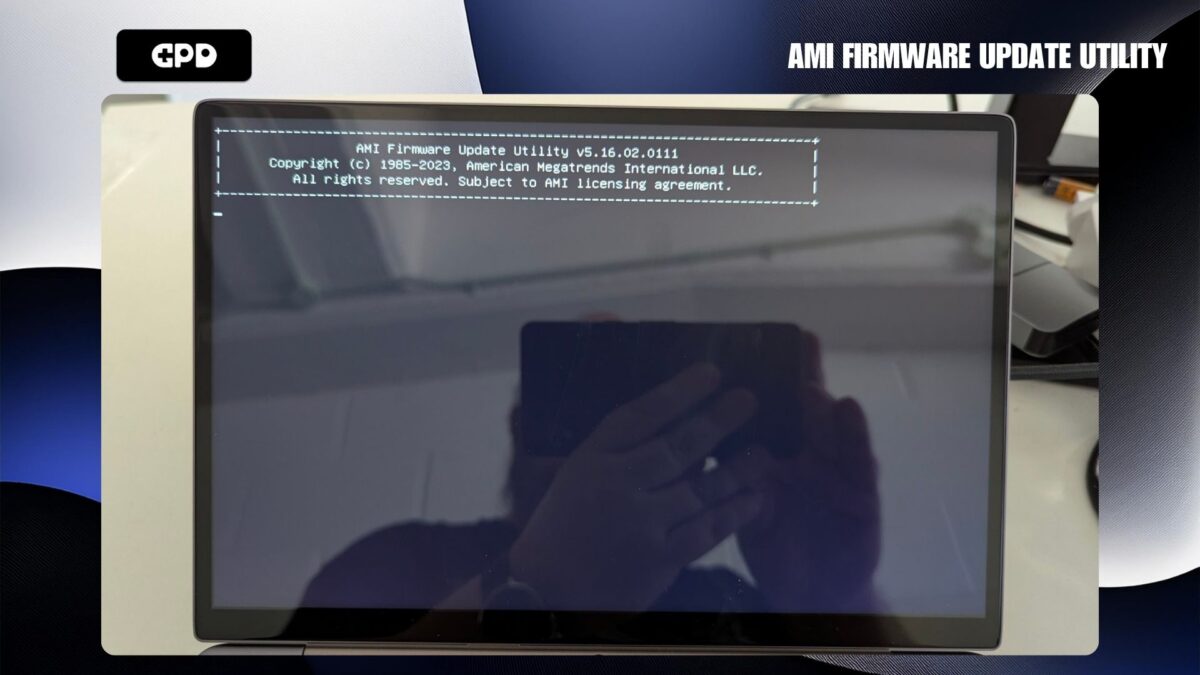
След кратко изчакване ще се покаже интерфейсът на AMI Firmware Update Utility. Това ще остане на екрана за около 20 до 30 секунди; през този период е важно да не натискате никакви клавиши и да не изключвате устройството.
Сега ще бъде показан екранът за процеса на флашване на BIOS. В продължение на около 30 секунди на екрана може да няма видима активност. През това време е важно да не натискате никакви клавиши и да не изключвате устройството.
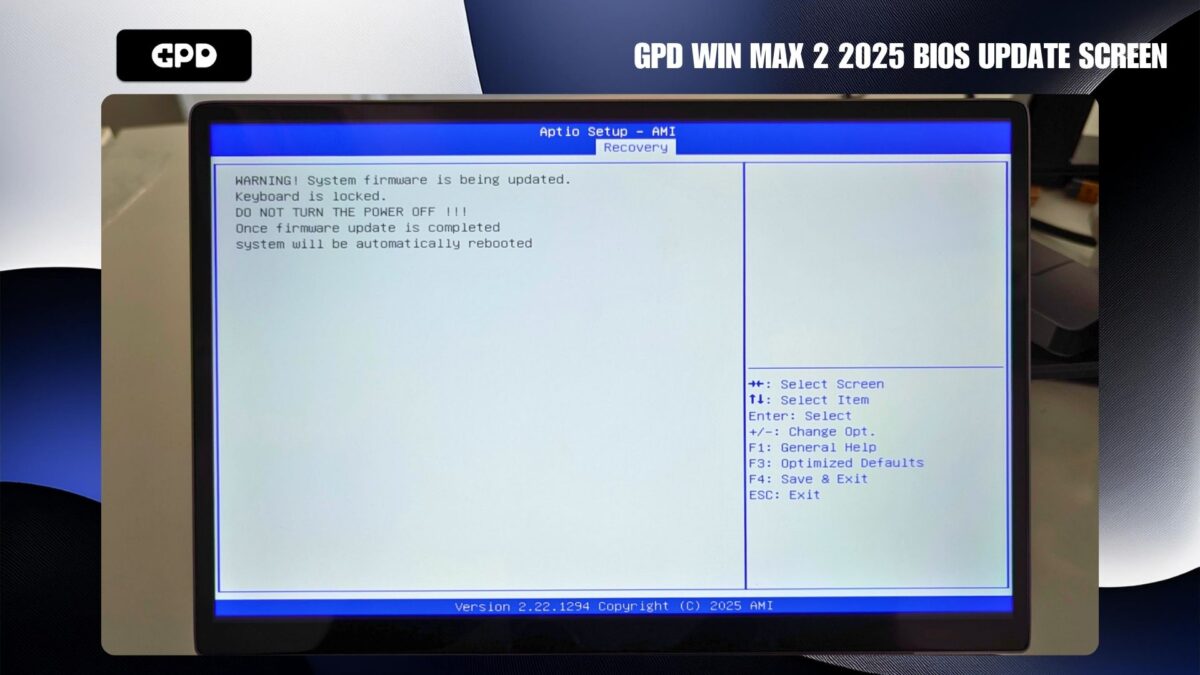
Инсталацията ще започне, като на екрана ще се покаже напредъкът на актуализирането на BIOS. Тази процедура ще отнеме няколко минути. По време на целия този процес е важно да не натискате никакви клавиши и да не изключвате устройството.
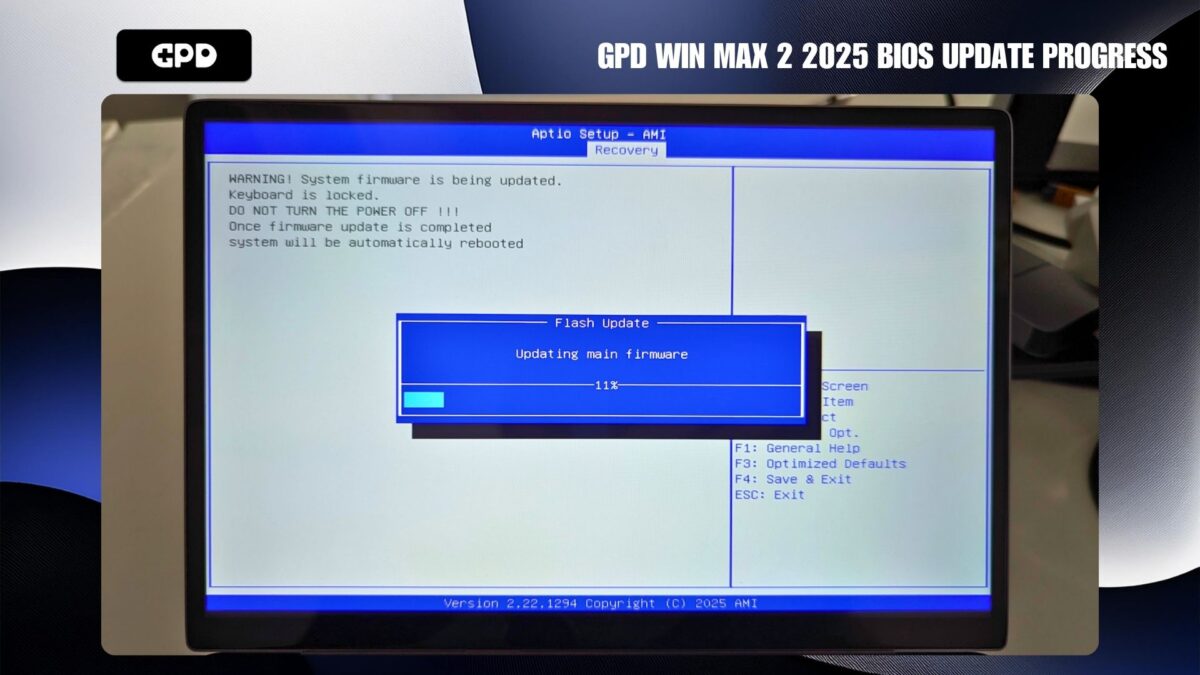
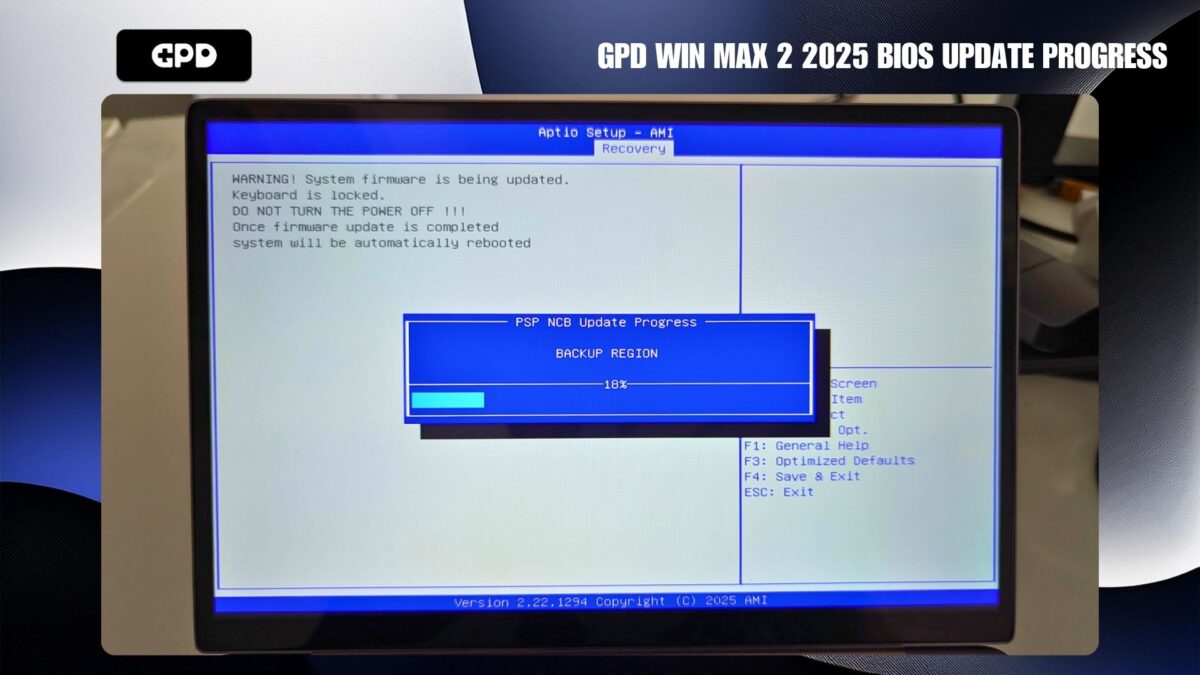
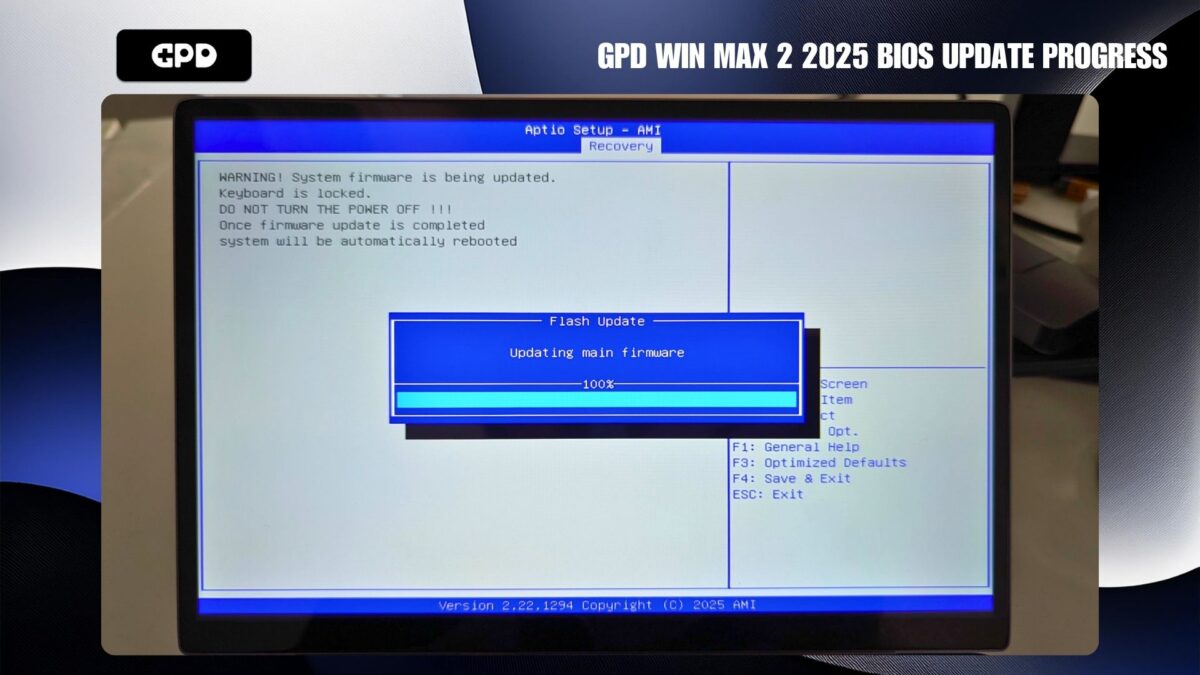
Когато актуализацията на BIOS приключи, GPD WIN MAX 2 2025 ще се рестартира, за да продължи инсталацията. Устройството може да се рестартира още един или два пъти по време на този последен етап. Оставете тази процедура да завърши напълно, без да натискате никакви клавиши или да изключвате устройството.
След като актуализацията бъде завършена, вашият GPD WIN MAX 2 2025 ще се зареди в операционната система Windows и нормалната му работа ще може да бъде възобновена.
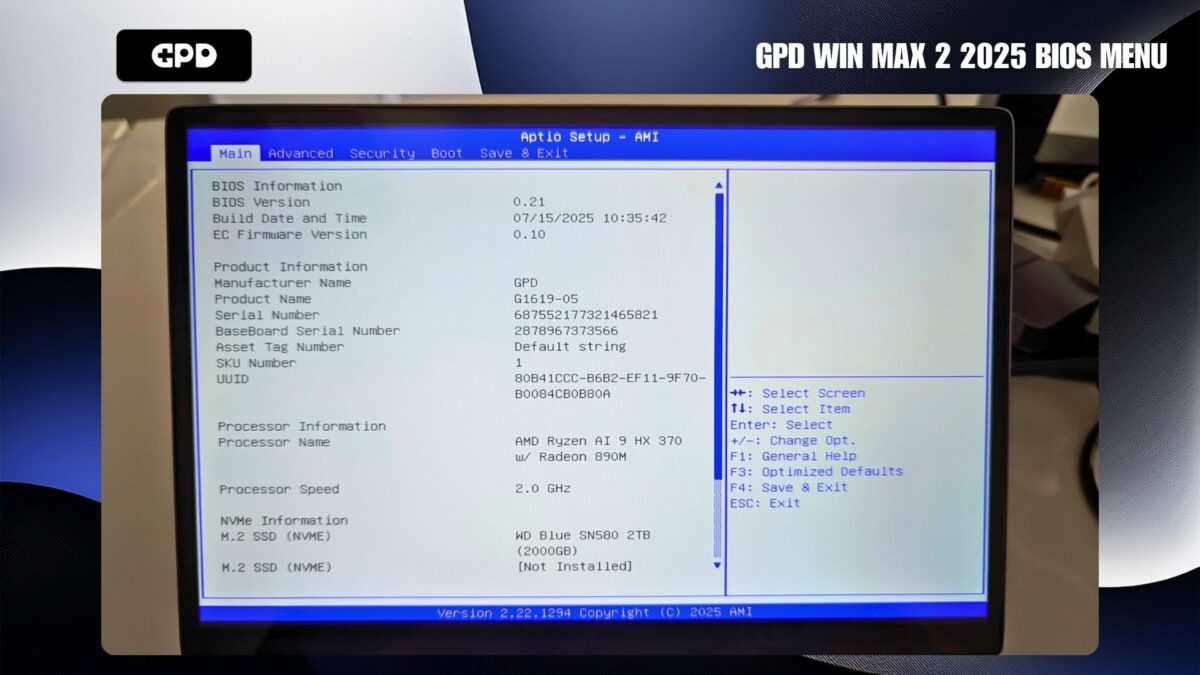
Ако искате да проверите дали фърмуерът е инсталиран успешно, можете да го направите от менюто на BIOS. За да получите достъп до това меню, включете устройството си и докоснете многократно клавиша ESC по време на стартиране. В BIOS можете да потвърдите актуализацията, като проверите дали версията на BIOS е 0.21, а версията на EC Firmware е 0.10.

Good day I recently tried updating my bios but ended up with a blackscreen is there a way to resolve it I have a GPD WIN MAX 2 2025 HX370
If you flashed the wrong BIOS on your device or you switched off during the process then there is no easy way. If you purchased it from us at GPDSTORE then we can act as a go between to send it to GPD if they can reflash it. If so, email [email protected] with your order number and some details on the issue. Otherwise you would need to contact GPD directly through their site.