


Začíname používať GPD Pocket 3
GPD Pocket 3 nie je len ďalšie prenosné zariadenie – je to výkonný ultrabook, ktorý napriek malým rozmerom disponuje výkonným procesorom Intel Core i7-1195G7 a Intel Gold 7505. GPD Pocket 3 je navrhnutý s ohľadom na všestrannosť a je dokonalým mininotebookom pre profesionálov, hráčov aj technologických nadšencov. Či už ho používate na kancelárske úlohy, úpravu multimédií, alebo programovanie, toto ultraprenosné zariadenie vás pokryje. Táto príručka vás prevedie všetkým, čo potrebujete vedieť, aby ste mohli začať pracovať s GPD Pocket 3, a zabezpečí, aby ste mohli využiť jeho plný potenciál hneď po vybalení.
Kontrola GPD Pocket 3
Keď prvýkrát dostanete zariadenie GPD Pocket 3, je dôležité ho dôkladne skontrolovať a uistiť sa, že je všetko v poriadku. Tu je kontrolný zoznam, ktorý vám pomôže začať:
- Skontrolujte puzdro/plášť zariadenia: Skontrolujte, či na vonkajšom obale nie sú praskliny, preliačiny alebo iné poškodenia, ktoré mohli vzniknúť počas prepravy.
- Otestujte všetky klávesy klávesnice: Uistite sa, že všetky klávesy reagujú a správne sa registrujú. Klávesnicu môžete otestovať na stránke https://keyboard-test.space/ alebo jednoducho otvorte Poznámkový blok a vyskúšajte jednotlivé klávesy.
- Funkcie dotykového displeja: Otestujte každú časť dotykovej obrazovky, či správne reaguje na dotyk. Uistite sa, že môžete komunikovať so všetkými rohmi a oblasťami obrazovky bez nereagujúcich zón.
- Skontrolujte funkčnosť touchpadu: Skontrolujte, či touchpad funguje správne. Akékoľvek nepravidelné alebo neočakávané správanie môže naznačovať potrebu aktualizácie firmvéru alebo ovládača.
- Otestujte porty USB: Pripojte bežné zariadenia USB, ako je myš, klávesnica alebo flash disk, aby ste sa uistili, že všetky porty USB fungujú správne.
- Skontrolujte port HDMI: Pripojte kábel HDMI k zariadeniu a monitoru alebo televízoru a overte, či výstup HDMI funguje správne.
- Otestujte snímač odtlačkov prstov: Ak je váš model GPD Pocket 3 vybavený snímačom odtlačkov prstov, skontrolujte, či reaguje a či ho možno správne nastaviť.
- Overte zvukový výstup: Otestujte reproduktory a konektor pre slúchadlá, aby ste sa uistili o čistom zvukovom výstupe.
- Skontrolujte mechanizmus závesu: Niekoľkokrát otvorte a zatvorte notebook, aby ste sa uistili, že pánt funguje hladko a drží obrazovku v požadovanom uhle.
- Otestujte webovú kameru: Otvorte aplikáciu fotoaparátu a overte, či vstavaná webová kamera funguje správne.
Dôkladnou kontrolou svojho GPD Pocket 3 môžete včas identifikovať všetky potenciálne problémy a zabezpečiť, aby bol váš mini notebook pripravený na používanie.
V prípade akýchkoľvek problémov vám tu, v obchode GPD Store, ponúkame plnú podporu. Stačí prejsť na našu stránku Kontakt a obrátiť sa na nás.
Aktualizácia GPD Pocket 3 Windows a ovládačov
Aktualizácia systému Windows 11
Pre optimálny výkon a bezpečnosť je veľmi dôležité udržiavať GPD Pocket 3 v aktuálnom stave. Tu nájdete návod na kontrolu a inštaláciu aktualizácií systému Windows 11
- Ponuku Štart otvoríte kliknutím na ikonu Windows alebo stlačením klávesu Windows
- Vyberte ikonu Nastavenia (symbol ozubeného kolesa) alebo zadajte do vyhľadávacieho riadku “Nastavenia” a stlačte RETURN(Enter).
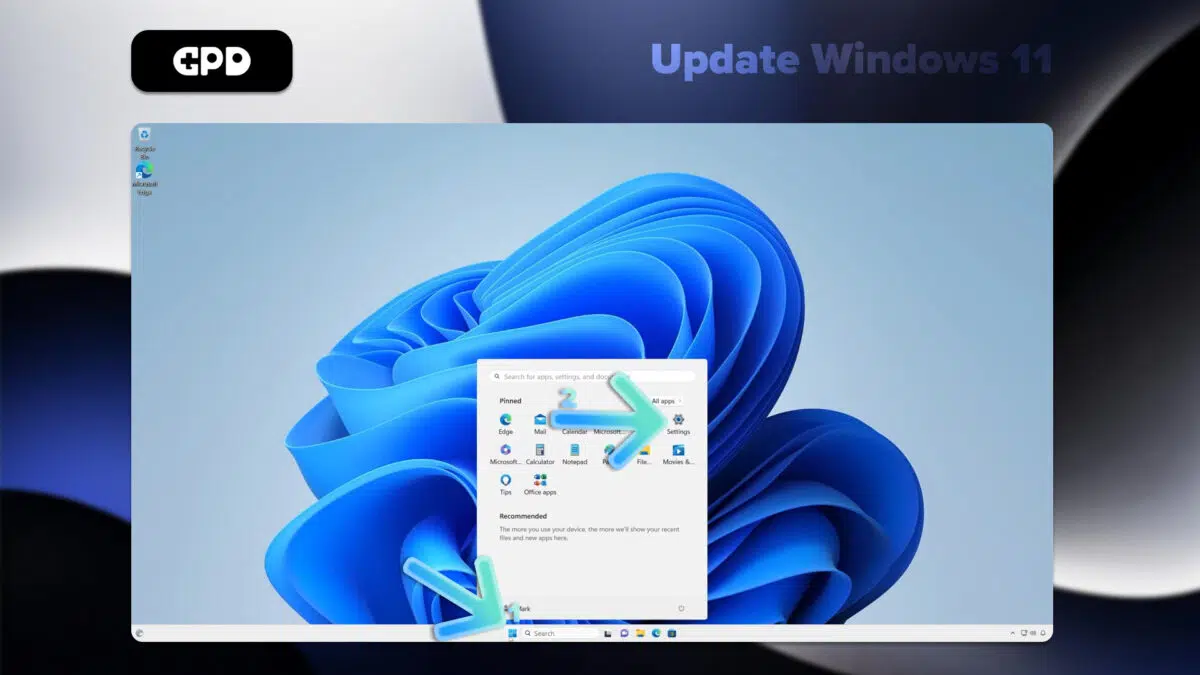
- V okne Nastavenia kliknite na položku “Windows Update” v ľavom bočnom paneli.
- Ak chcete skontrolovať dostupné aktualizácie, kliknite na tlačidlo “Skontrolovať aktualizácie”.
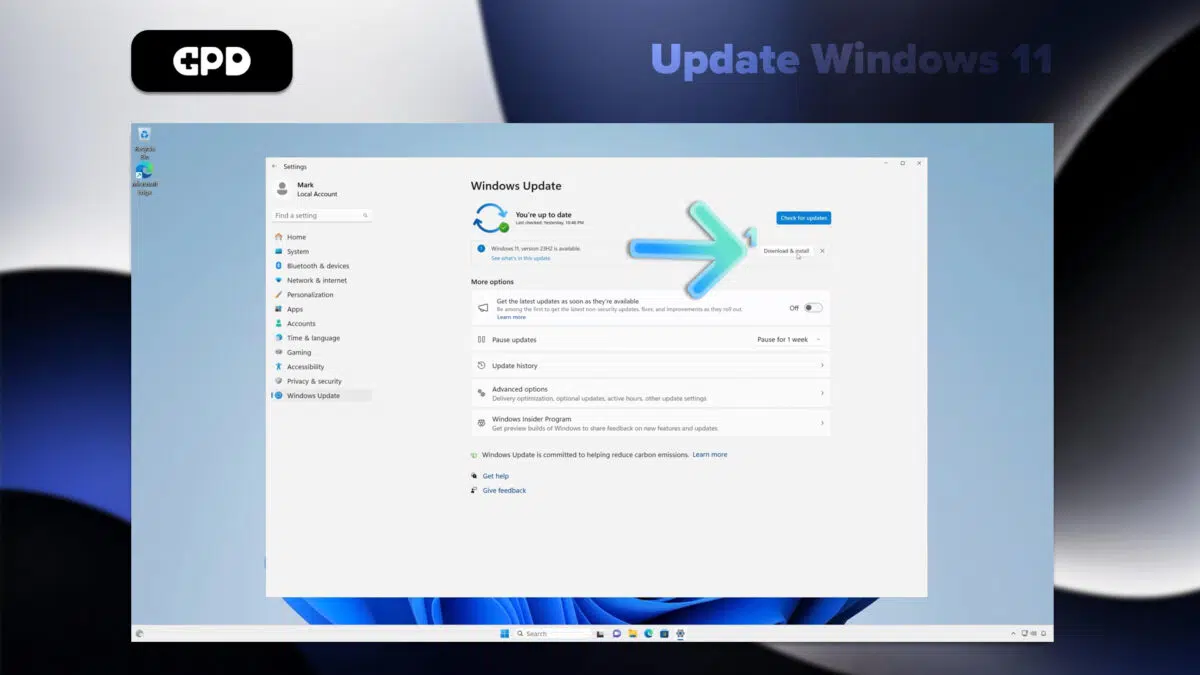
- Ak sú k dispozícii aktualizácie, systém Windows ich začne automaticky preberať.
- Po prevzatí môže byť potrebné reštartovať GPD Pocket 3, aby sa dokončil proces inštalácie.
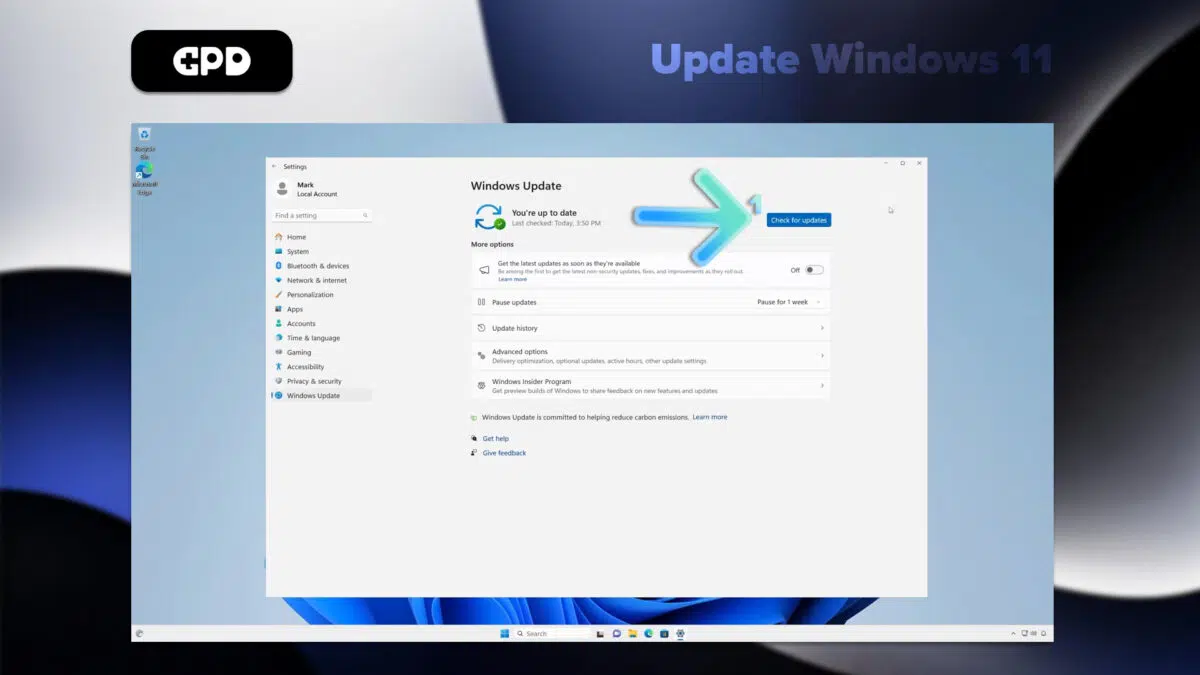
Poznámka: Váš GPD Pocket 3 je nastavený na automatickú kontrolu aktualizácií, ale je dobré pravidelne vykonávať manuálnu kontrolu. Nastavenia aktualizácií môžete prispôsobiť kliknutím na položku “Rozšírené možnosti” v ponuke Windows Update
Ako aktualizovať ovládače v zariadení GPD Pocket 3
Aktualizácia systému Windows
Služba Windows Update je najjednoduchšia a najspoľahlivejšia metóda aktualizácie väčšiny ovládačov:
- Otvorte ponuku Štart a kliknite na položku Nastavenia (ikona ozubeného kolesa).
- V ľavom bočnom paneli vyberte položku “Windows Update”.
- Kliknite na položku “Skontrolovať aktualizácie”.
Systém Windows automaticky stiahne a nainštaluje dostupné aktualizácie ovládačov spolu s ostatnými aktualizáciami systému.
Správca zariadení
Konkrétnejšie aktualizácie ovládačov:
- Kliknite pravým tlačidlom myši na tlačidlo Štart a vyberte položku “Správca zariadení”.
- Rozbaľte kategóriu zariadenia, ktoré chcete aktualizovať.
- Kliknite pravým tlačidlom myši na zariadenie a vyberte položku “Aktualizovať ovládač”.
- Vyberte možnosť “Automaticky vyhľadávať ovládače”.
Asistent podpory a ovládača Intel
Keďže GPD Pocket 3 používa procesory Intel, môže byť obzvlášť užitočný pomocník Intel Driver & Support Assistant:
- Stiahnite si a nainštalujte Intel Pomocník pre ovládač a podporu z oficiálnej webovej stránky spoločnosti Intel.
- Spustite nástroj na automatickú detekciu a aktualizáciu ovládačov špecifických pre Intel.
Poznámka: Vždy preberajte ovládače z oficiálnych zdrojov, aby ste zaistili stabilitu a bezpečnosť systému. Zatiaľ čo služba Windows Update pokrýva väčšinu základných ovládačov, použitie nástroja Intel môže pomôcť udržať špecifické komponenty Intel optimalizované pre váš GPD Pocket 3. Pravidelnou aktualizáciou ovládačov zabezpečíte, že si váš mini notebook udrží špičkový výkon a kompatibilitu s najnovším softvérom a hardvérom.
Povinný softvér pre GPD Pocket 3
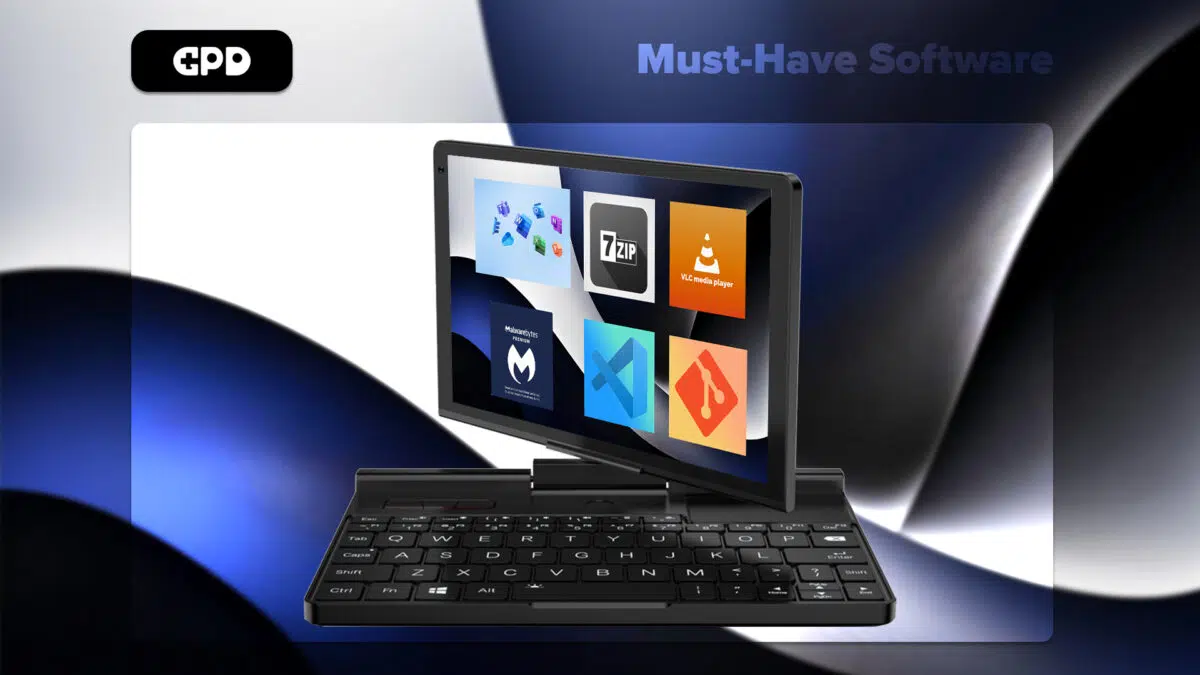
Ak chcete maximalizovať potenciál svojho GPD Pocket 3, zvážte inštaláciu týchto základných aplikácií:
Optimalizácia systému Windows
- Intel Driver & Support Assistant: Zabezpečí, aby vaše zariadenie malo najnovšie ovládače Intel pre optimálny výkon. Automaticky zisťuje a aktualizuje ovládače špecifické pre hardvér vášho zariadenia GPD Pocket 3.
- Windows 11: Mnohí používatelia odporúčajú aktualizáciu na Windows 11 kvôli lepšej podpore dotykových obrazoviek a kompatibilite s aplikáciami pre Android. Nové rozhranie je tiež prívetivejšie pre dotykové ovládanie, čo sa hodí pre Pocket 3.
Produktivita
- Microsoft Office alebo LibreOffice: Na úpravu a tvorbu dokumentov. Microsoft Office ponúka bezproblémovú integráciu s cloudom, zatiaľ čo LibreOffice je bezplatná alternatíva s otvoreným zdrojovým kódom a porovnateľnými funkciami.
- OneNote: Ideálny na písanie poznámok, najmä vďaka podpore stylusu v zariadení. Synchronizuje sa medzi zariadeniami a ponúka funkcie, ako je rozpoznávanie rukopisu a nahrávanie zvuku.
Zábava
- VLC Media Player: VLC: Všestranný prehrávač médií pre rôzne formáty videa a zvuku. Je ľahký, podporuje širokú škálu kodekov a dokáže spracovať sieťové toky.
- Steam: Na hranie na cestách. Hoci GPD Pocket 3 nie je primárne herné zariadenie, zvládne ľahké až stredne náročné hry, najmä menej náročné nezávislé tituly.
Komunálne služby
- 7-Zip: Na kompresiu a extrakciu súborov. Podporuje viacero formátov archívov a ponúka lepšie kompresné pomery ako vstavané nástroje systému Windows.
- ShareX: Výkonný nástroj na snímanie a nahrávanie obrazovky s rozsiahlymi možnosťami úprav a zdieľania.
Vývoj
- Visual Studio Code: Je to ľahký, všestranný editor kódu s rozsiahlou podporou zásuvných modulov, ktorý je vhodný pre rôzne programovacie jazyky a úlohy.
- Git: Ak ste vývojár, je pre správu verzií nevyhnutný. Dobre sa integruje s mnohými vývojovými prostrediami a cloudovými službami.
Vzdialený prístup
- TeamViewer alebo AnyDesk: Na vzdialený prístup k pracovnej ploche a podporu. Tieto nástroje vám umožnia ovládať váš domáci alebo pracovný počítač z vášho GPD Pocket 3, keď ste na cestách.
Zabezpečenie
- Malwarebytes: Dodatočná ochrana proti škodlivému softvéru a vírusom. Dopĺňa program Windows Defender a dokáže vykonávať hĺbkové skenovanie na odstránenie odolného škodlivého softvéru.
Prispôsobenie
- AutoHotkey: Na vytváranie vlastných klávesových skratiek a makier, ktoré môžu byť obzvlášť užitočné na kompaktnej klávesnici GPD Pocket 3. Umožňuje automatizovať opakujúce sa úlohy a zvýšiť produktivitu.
Možnosť Linux
Pre tých, ktorí majú záujem o systém Linux, bolo hlásené, že Ubuntu 23.10 funguje na GPD Pocket 3 dobre, s dobrou hardvérovou podporou vrátane automatického otáčania obrazovky, vstupu perom a spánku S3. Ponúka ľahkú alternatívu k systému Windows na vývoj a všeobecné použitie. nainštalovaním týchto aplikácií budete dobre vybavení na plné využitie možností vášho GPD Pocket 3, či už na prácu, zábavu alebo vývojové účely
Príslušenstvo, ktoré musíte mať
GPD G1 eGPU – uvoľnite plný potenciál svojho vrecka 3
GPD G1 eGPU je príslušenstvo, ktoré mení hru pre váš GPD Pocket 3
- Silný výkon: Obsahuje procesor AMD Radeon RX 7600M XT, ktorý výrazne zvyšuje grafické možnosti.
- Všestranná dokovacia stanica: Ponúka ďalšie porty a možnosti pripojenia.
- Kompaktný a prenosný: Jednoduché prenášanie vedľa vrecka 3.
- Bezproblémová integrácia: Navrhnuté špeciálne pre zariadenia GPD
- Pripojenie USB 4 a Occulink: Zatiaľ čo GPD Pocket 3 nemá port Oculink, najnovšie modely Pocket 3 sú vybavené rozhraním USB 4.0, ktoré vám umožní využívať GPD G1 eGPU
GPD G1 eGPU premení váš Pocket 3 na výkonnejší počítač na hranie hier, tvorbu obsahu a náročné aplikácie. Je to ideálne príslušenstvo pre používateľov, ktorí chcú maximalizovať potenciál svojho mininotebooku.
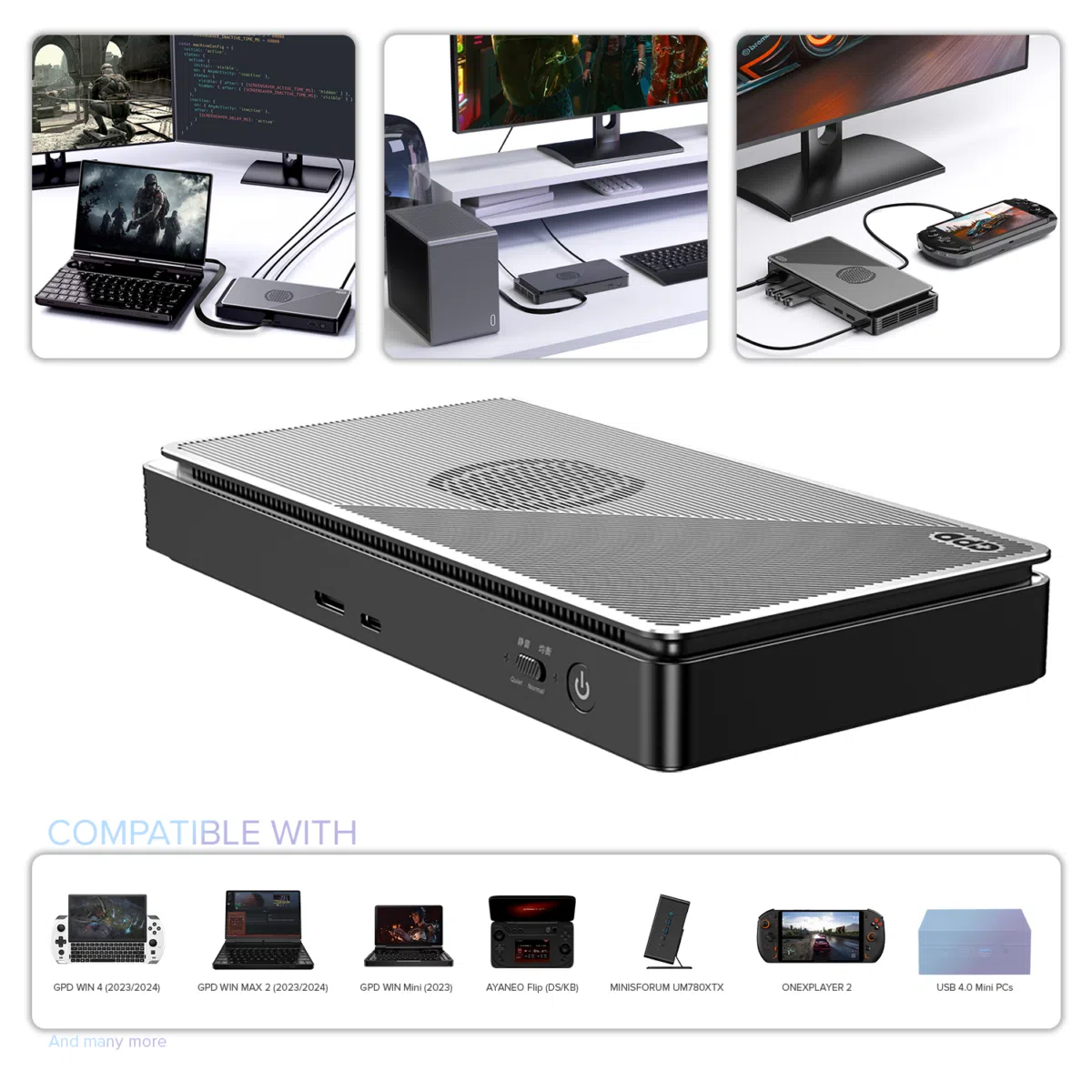
GPD G1 (2024) eGPU Docking Station
747,37 €
Prenosný monitor DroiX PM14
DroiX PM14 je ideálnym spoločníkom pre váš GPD Pocket 3:
- Vysokokvalitný displej: 14-palcová obrazovka 4K UHD so 100 % farebným gamutom DCI-P3 a podporou HDR400.
- Všestranné pripojenie: USB-C a Mini HDMI pre jednoduché pripojenie k rôznym zariadeniam.
- Prenosný dizajn: Ultra tenký (578 g) so zabudovaným stojanom na jednoduché nastavenie.
- Kompatibilita: Bez problémov spolupracuje s notebookmi, smartfónmi a hernými konzolami.
Tento prenosný monitor rozširuje možnosti vreckového počítača 3 a poskytuje ďalšiu obrazovku na zvýšenie produktivity alebo zábavu. Vďaka displeju s vysokým rozlíšením a kompaktnému dizajnu je ideálny pre používateľov, ktorí potrebujú väčšiu obrazovku na cestách.
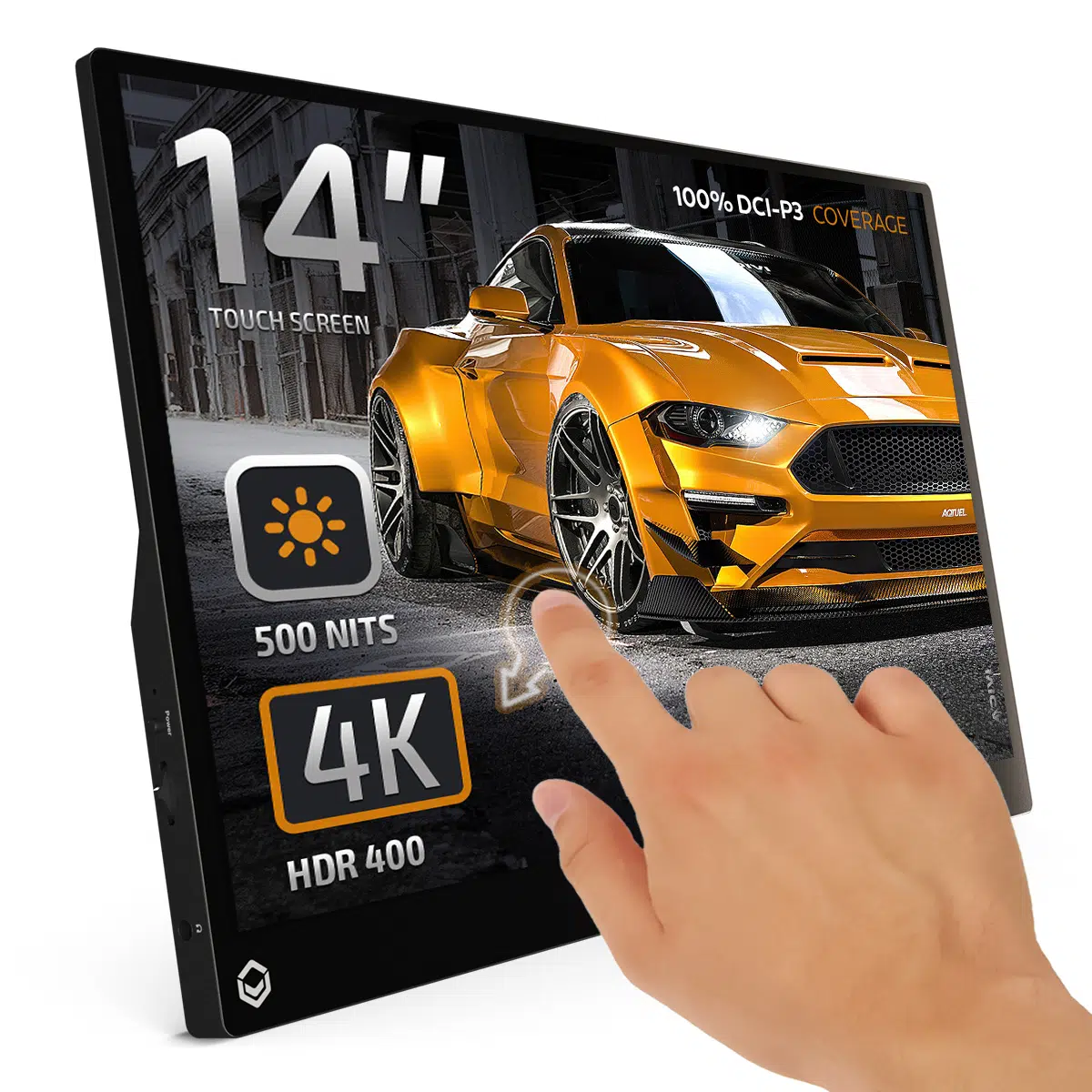
DROIX PM14 4K Portable Monitor
Kúpiť GPD Pocket 3 z obchodu GPD
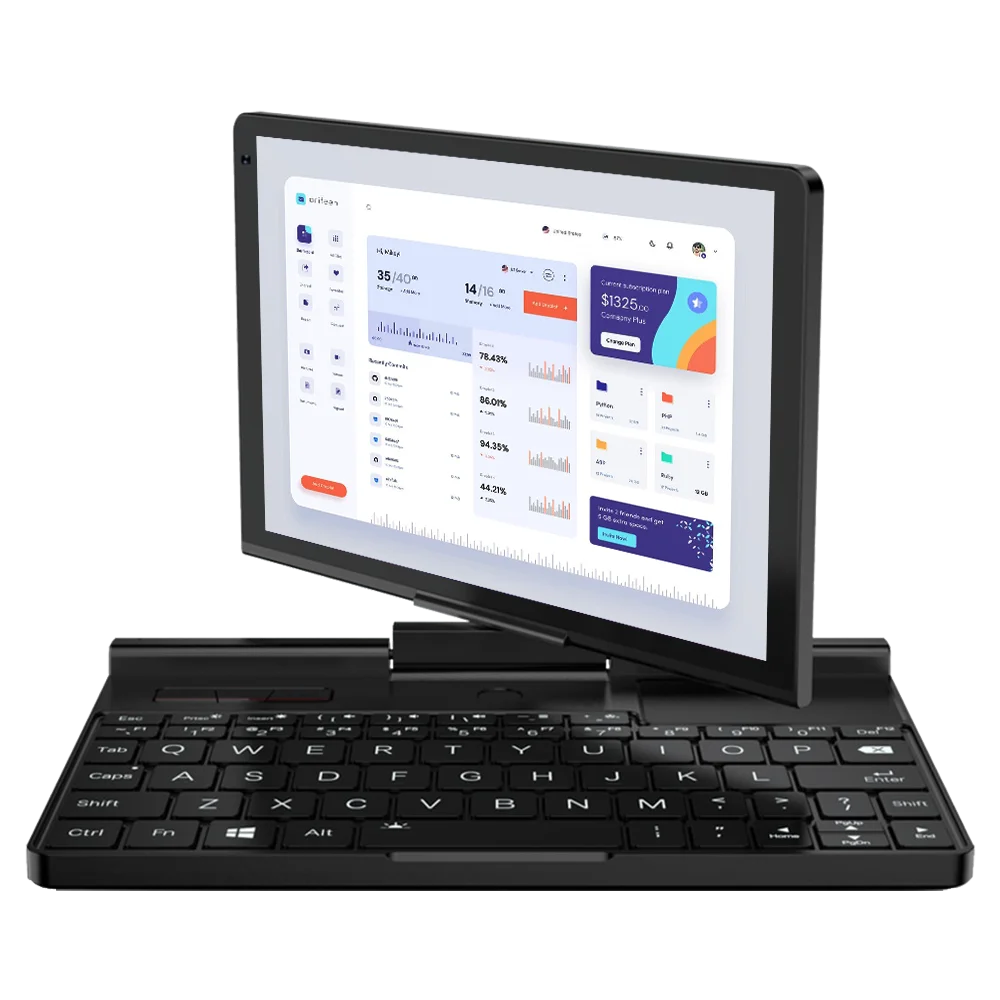
GPD Pocket 3 Mini Laptop
- Intel® Pentium® Gold 7505 up to 3.50GHz ; 4 Cores/8 Threads
- 16GB LPDDR4x RAM @3733Mhz
- Thunderbolt 4 / 8″ Touchscreen Display / Fingerprint Scanner
- Up To 4TB of PCI-E NVMe SSD
- Modular w/ KVM/RS-232 Ports (Sold Separately)
Flexibilné a bezpečné platobné možnosti
We use the latest technology in Payment Processing, which allows you to checkout via your Debit/Credit Card, or PayPal for a fast and secure experience.
2-ročná záruka na všetky produkty GPD
2 Years Warranty from DROIX Global for your peace of mind
QUALITY ASSURANCE & PRE-DISPATCH TESTING
Ensuring Customer Satisfaction at the Highest Standard: Every device undergoes rigorous testing and a multi-point quality assurance check before it is shipped. Our dedicated team verifies performance, functionality, and component integrity to guarantee your GPD device is in perfect working order upon arrival, providing you with confidence and peace of mind.
Ceny, dane a doprava
Note:
- United States Customers: The displayed price does NOT include TAX nor duties. Liability to clear customs and pay any associated tax/duties lies on the customer.
- EU Customers: The displayed price includes applicable TAX, which may be up to 25% depending on your country.
- Canada Customers: The displayed price includes applicable taxes, which may include 5% GST and additional Provincial Sales Taxes (PST), Harmonized Sales Tax (HST), or Quebec Sales Tax (QST), depending on your province.
For Our USA Customers: Orders are dispatched DAP (Delivered At Place). While customers are responsible for payment of any applicable tariffs, we draw on our extensive experience shipping from the UK to ensure you pay the least possible charge. Based on our records, these charges typically do not exceed 10% of the item value.
For EU Customers ONLY: Express DDP (Delivered Duty Paid). This means:
- All customs duties and taxes are included in the price displayed on the product page.
- You will not need to pay any additional charges upon delivery.
- In the rare event of customs-related issues, our team will handle the customs clearance process on your behalf to ensure a smooth delivery experience.
- If you decide to return your order or request a refund, please be aware that taxes and duties paid on your behalf under DDP terms cannot be refunded.
Important Information About Returns:
Please refer to our Terms & Conditions for detailed information.
Zákaznícka podpora
Got a question? We’re a short text away from having your issue sorted!
Please refer to our Terms & Conditions for detailed information.
Čo je súčasťou balenia
- 1x GPD Pocket 3
- 1x Power Adapter
- 1x USB Type-C Cable
- 1x User Manual
- 1x GPD Stylus
Frequently Asked Questions
GPD Pocket 3
Sorry, no FAQ matched your criteria.
Questions on this guide
5 answeredIn windows 11 with pocket 3.. there is no tablet mode when I turn the screen.. help.. love the pocket 3.. but need it to go into tablet mode when I rotate the screen so I can type omscreen

Try going to Start > Settings. In Settings, select Personalization > Taskbar. Turn the toggle on/off to enable/disable the on-screen keyboard. Click the keyboard icon on your taskbar to bring up the on-screen keyboard
Dear All
Good Evening,
I’m now facing to connect/installing my active style pen with my GPD Pocket 3. Earlier it was work, after Installed newly Windows (last few days ago Windows Installed) I’m facing this issue.
Could you please tell me the reason or how to overcome the issue.
Thanks & Regards,
Md. Shafikul Islam Mento
Dhaka, Bangladesh
Note: I purched my GPD Pocket 3 Laptop last monhth end only………
Did you install the GPD version of Windows? If not then you the GPD Drivers have probably not been installed. You can reinstall Windows with the GPD drivers using the Windows install at https://drive.google.com/file/d/1uFH6NpiIlDHdrjZrX6CmgNKv1KOE4oeO/view?usp=sharing
I have a Windows 11 GPD 3 Pentium Gold, and I’m trying to use anAdonit Notee.Thee mouse works, but the stylus does not wor.k I read oRedditit that a batch firmware fixed it for someone, but I don’t know what batch file or where to find it.
As far as I know there are no BIOS or firmware updates for this that would include support for different stylus. Maybe you read a driver update? You can download the GPD Pocket 3 7505 drivers from https://drive.google.com/file/d/1Kr86AIS90oBTw5ui5qJQ8FqyvTFi-D0F/view?usp=sharing and try updating them.
Hello, I have a question.
My Pocket 3 isn’t producing any sound.
Are there any drivers or an instructional video available?
Thank you very much.
There could be a number of reasons why the audio is not working. First check in the Audio settings on Windows and check the correct audio output (Speakers) is enabled and that it has sufficient volume. There is a button you can press to test the audio and see if it is playing. There are a few different CPU models of Pocket 3 and you can try reinstalling the drivers. Check which CPU you have in Task Manager and download the respective drivers from below.
GPD Pocket 3 (1195G7 / 7505 / 1125G4) Drivers V1.7 https://drive.google.com/file/d/1Kr86AIS90oBTw5ui5qJQ8FqyvTFi-D0F/view?usp=sharing
GPD Pocket 3 (N6000) Drivers V1.3 https://drive.google.com/file/d/1r7AUsWOYB8UxGkJ8AxtKkGS058er5CgV/view?usp=sharing
If you are still having an issue, and you purchased the GPD Pocket 3 from us at GPDSTORE, please email [email protected] with your order number and some information. Our customer service will look into the issue further.
Hi, I have no sound, I have tried to update the realtek drivers but still no sound, what sound chip does the Pocket 3 i7 have? In device manager it shows a exclamation mark, says the driver can not start, I have all the drivers that I have down loaded from your site but still no luck.
Double click on the audio device in Device Manager, and then go to Drivers. See if you can reinstall or roll back the drivers from there. If you are still having an issue and purchased the Pocket 3 from GPDSTORE, please get in contact with our customer service at [email protected] with your order number and some details and they will be able to advise further. Thanks.


