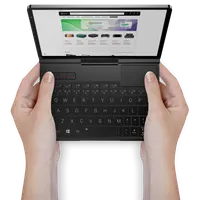
Ako používať program Rufus na spúšťanie diskov USB
Ak chcete preinštalovať systém Windows do svojho prenosného počítača GPD mini alebo vreckového herného počítača, pravdepodobne budete mať k dispozícii obraz ISO, ktorý je potrebné najprv skopírovať na jednotku USB. Potom budete musieť spustiť zariadenie GPD z tejto jednotky, aby sa začala inštalácia. V tomto návode je vysvetlený postup vytvárania bootovacích USB diskov pomocou nástroja Rufus.
Na začiatok je potrebné stiahnuť a nastaviť najnovšiu verziu aplikácie Rufus z jej oficiálnej domovskej stránky. V počítači by ste mali mať uložený aj súbor ISO systému Windows a vlastniť USB disk s dostatočnou kapacitou na inštaláciu; 16 GB je vo všeobecnosti dostatočná kapacita, ale 32 GB alebo väčší disk je bezpečnejšia voľba.
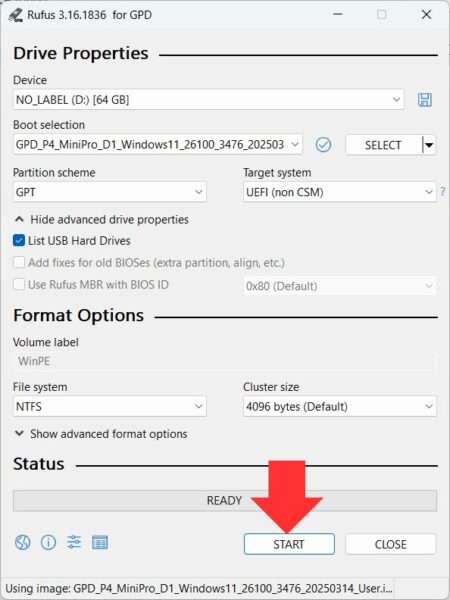
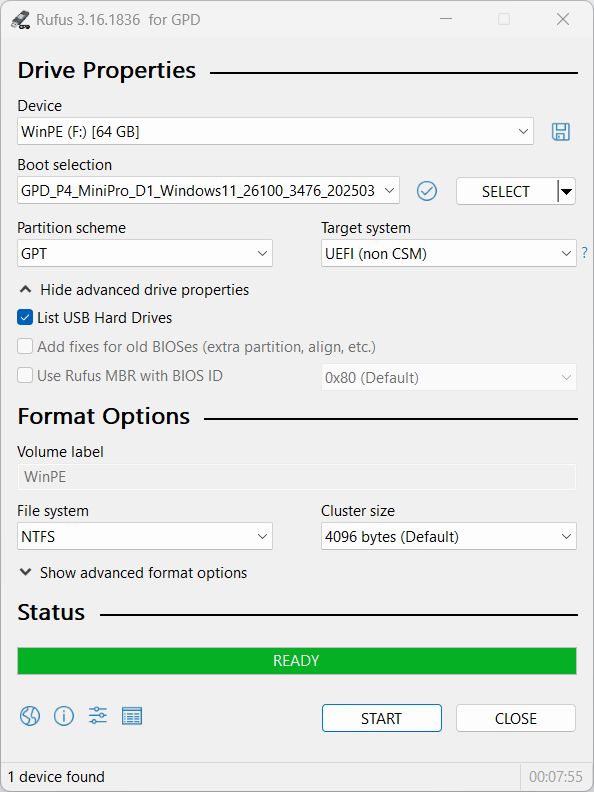
Spustite program Rufus a zobrazí sa používateľské rozhranie podobné tomu na nasledujúcom obrázku.
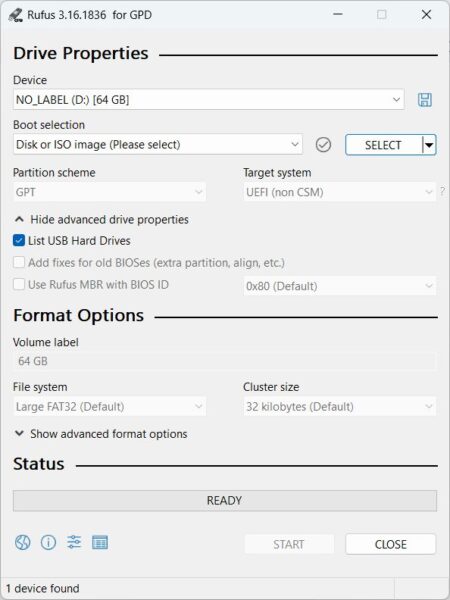
Na začiatku musíte kliknúť na rozbaľovaciu ponuku Device (Zariaden ie) a z dostupných možností vybrať jednotku USB. Na túto jednotku sa zapíše súbor ISO. Je mimoriadne dôležité dvakrát a dokonca trikrát skontrolovať, či ste vybrali správnu jednotku, pretože výber nesprávnej jednotky by mohol vymazať vašu hlavnú inštaláciu systému Windows v počítači, ktorý práve používate.
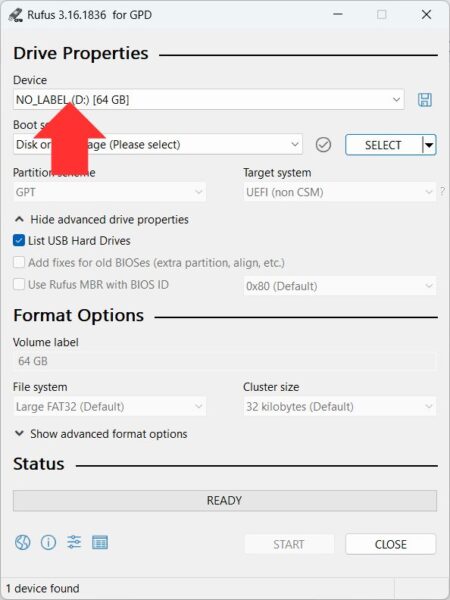
Potom stlačte tlačidlo SELECT, vyhľadajte umiestnenie obrazu .ISO a vyberte ho.
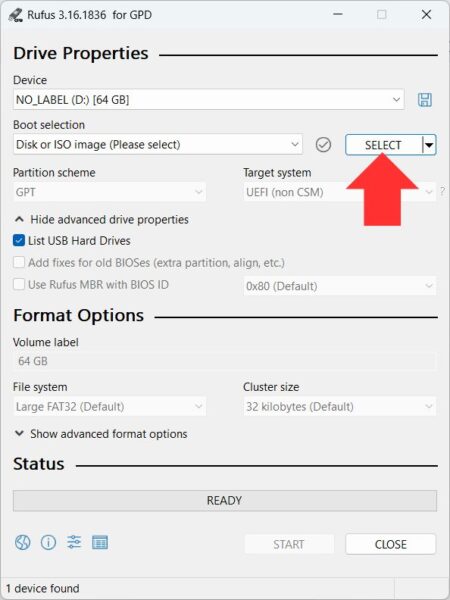
Potom môžete kliknúť na tlačidlo START a začať operáciu zápisu obrazu ISO.
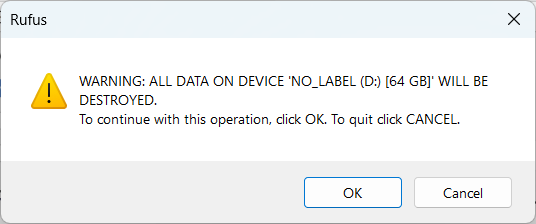
Zobrazí sa posledné vyskakovacie okno s upozornením, aby ste potvrdili, že ste vybrali správnu cieľovú jednotku pre súbor ISO. Vyberte OK pre pokračovanie alebo Zrušiť pre návrat na obrazovku nastavenia.
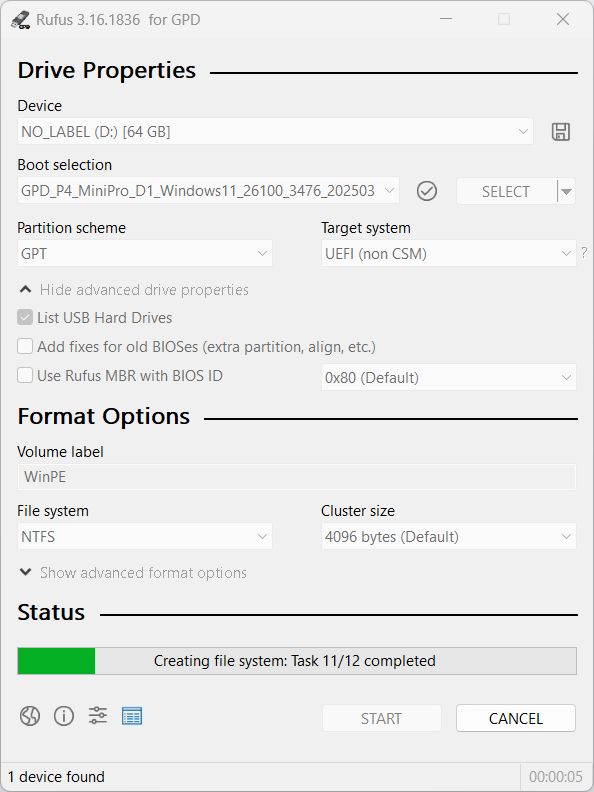
Potom sa spustí postup zápisu. Trvanie tohto procesu závisí od veľkosti súboru ISO a rýchlosti vášho USB disku, pričom môže trvať niekoľko minút alebo viac. Počkajte, kým sa dokončí, a vtedy zelený ukazovateľ priebehu bude signalizovať, že je pripravený .
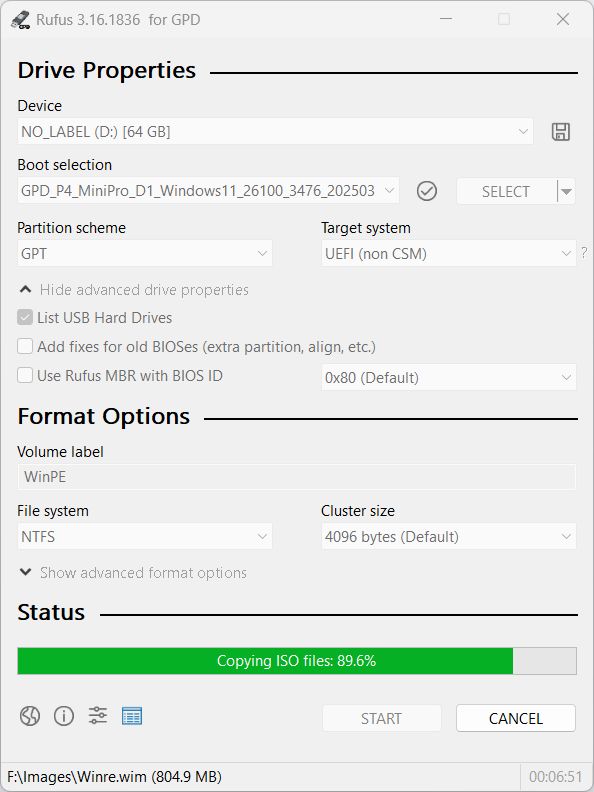
Po jej dokončení môžete bezpečne vysunúť jednotku USB a pokračovať v inštalácii systému Windows do zariadenia GPD.