부팅 가능한 USB 드라이브에 Rufus를 사용하는 방법
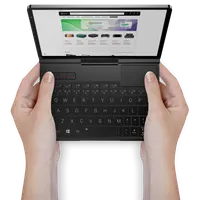
GPD 미니 노트북 또는 휴대용 게임용 PC에 Windows를 다시 설치하려면 먼저 USB 드라이브에 복사해야 하는 .ISO 이미지가 있을 것입니다. 그런 다음 이 드라이브에서 GPD 장치를 부팅하여 설치를 시작해야 합니다. 이 튜토리얼에서는 Rufus 유틸리티로 부팅 가능한 USB 드라이브를 만드는 절차를 설명합니다.
시작하려면 공식 홈페이지에서 최신 버전의 루퍼스를 다운로드하고 설정해야 합니다. 또한 PC에 Windows .ISO 파일을 저장하고 설치를 위한 충분한 저장 공간이 있는 USB 드라이브가 있어야 합니다(일반적으로 16GB면 충분하지만 32GB 이상의 드라이브가 더 안전한 옵션입니다).
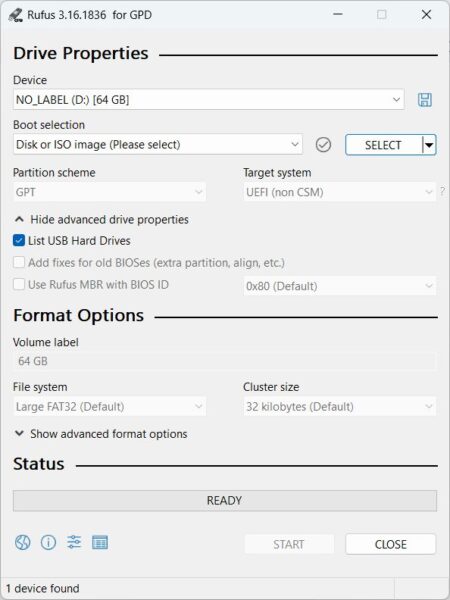
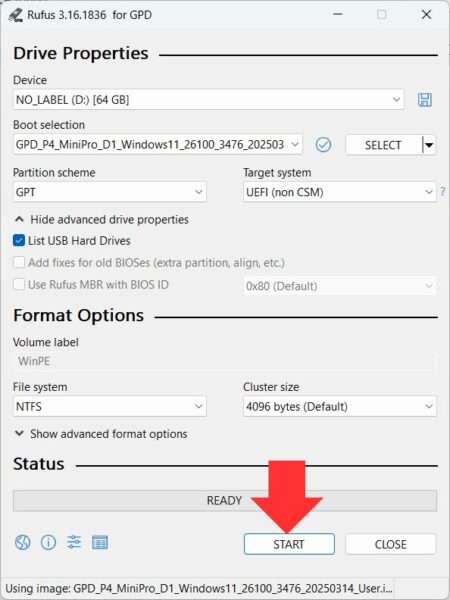
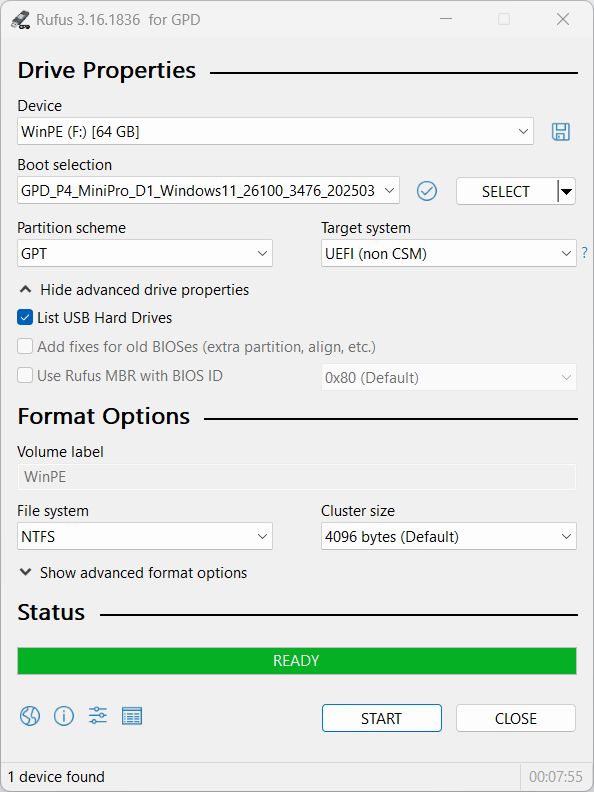
루퍼스를 실행하면 아래 이미지와 유사한 사용자 인터페이스가 표시됩니다.
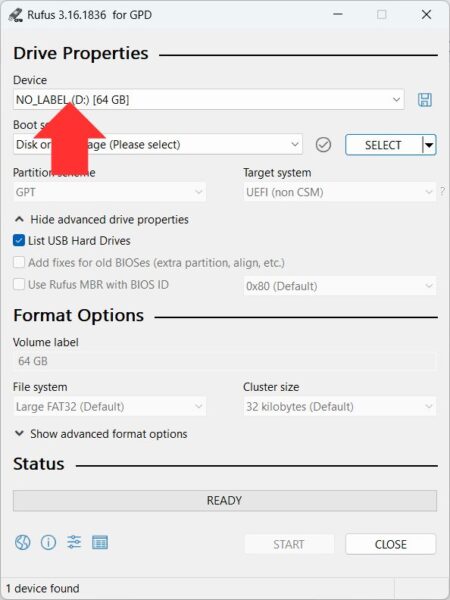
처음에는 장치 드롭다운 메뉴를 클릭하고 사용 가능한 옵션에서 USB 드라이브를 선택해야 합니다. 이 드라이브가 .ISO 파일이 기록될 드라이브입니다. 드라이브를 잘못 선택하면 현재 사용 중인 컴퓨터의 기본 Windows 설치가 지워질 수 있으므로 올바른 드라이브를 선택했는지 두 번, 심지어 세 번 확인하는 것이 매우 중요합니다.
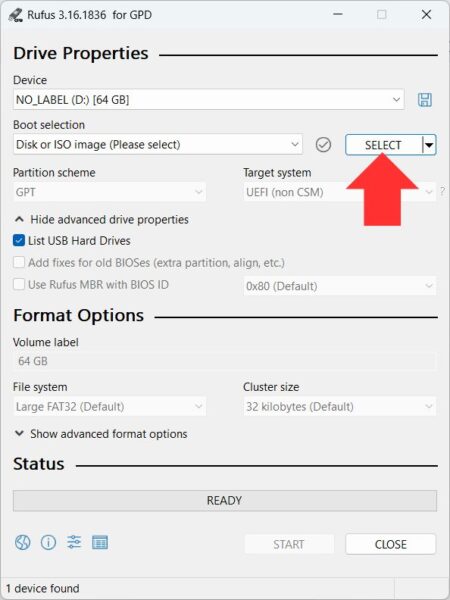
그런 다음 선택 버튼을 누르고 .ISO 이미지의 위치를 찾아서 선택합니다.
그런 다음 시작 버튼을 클릭하여 .ISO 이미지 쓰기 작업을 시작할 수 있습니다.
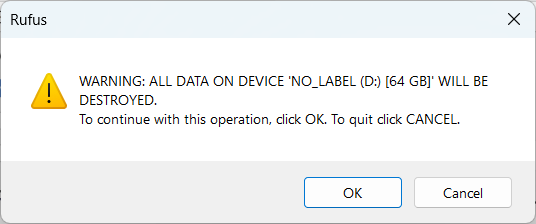
.ISO 파일의 대상 드라이브를 올바르게 선택했는지 확인하는 마지막 팝업이 표시됩니다. 계속하려면 확인을 선택하고 설정 화면으로 돌아가려면 취소를 선택합니다.
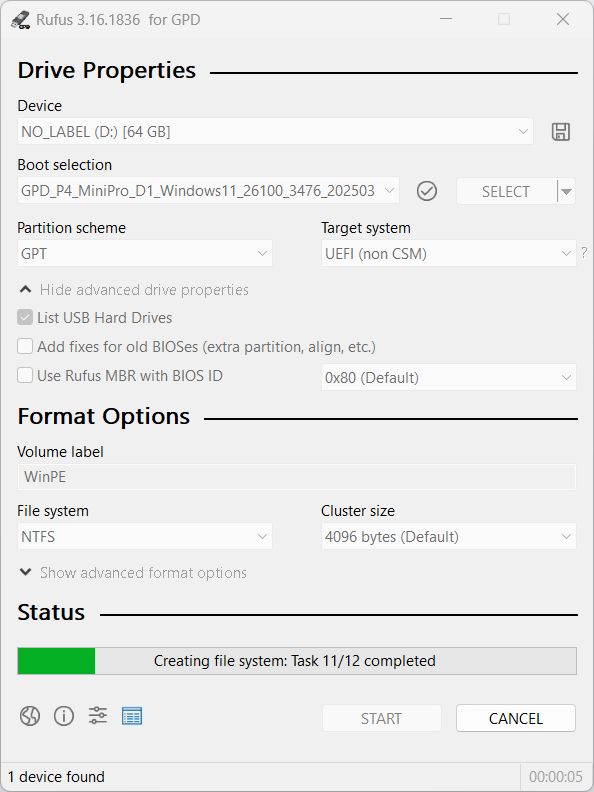
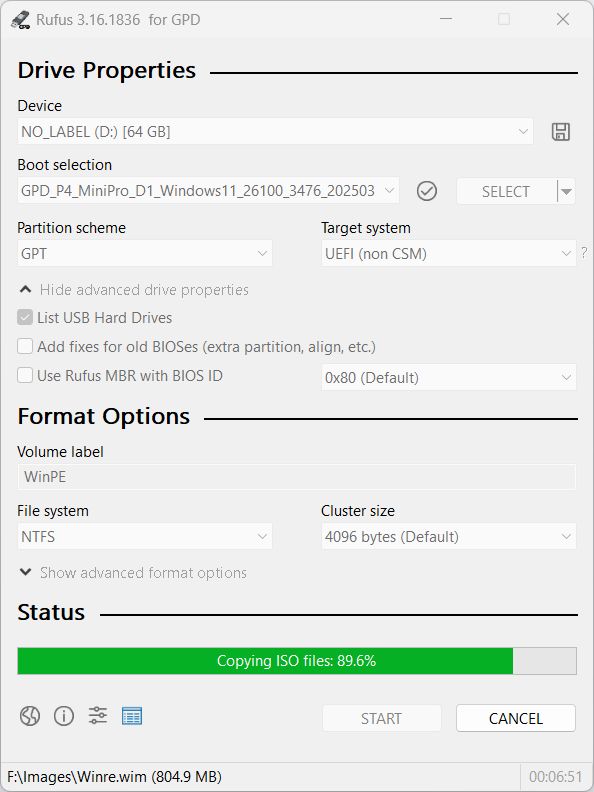
그러면 쓰기 절차가 시작됩니다. 이 과정의 소요 시간은 .ISO 파일의 크기와 USB 드라이브의 속도에 따라 달라지며 몇 분 이상 걸릴 수 있습니다. 완료될 때까지 기다리면 녹색 진행률 표시줄에 준비됨이 표시됩니다.
완료되면 USB 드라이브를 안전하게 꺼내고 GPD 장치에서 Windows 설치를 진행할 수 있습니다.