כיצד לעדכן את ה-BIOS של ה-GPD Duo
קבצים המשמשים במדריך זה
יומן שינויים
- GPD DUO (370) BIOS (current for 370) | v2.17 | 2025-03-26 | AI 9 HX 370 only | Optimized sleep-related issues. Added battery charging threshold management. Fixed touch input on secondary screens caused by BIOS version v2.16.
גרסאות ישנות יותר נשארות זמינות להורדה לצורך שחזור — כל גרסה שומרת על הקובץ המאומת שלה.
יומן שינויים
- GPD DUO (8840U) BIOS (current for 8840U) | v3.08 | 2025-03-24 | 8840U only | Optimized sleep-related issues. Added battery charging threshold management on BIOS Main page.
גרסאות ישנות יותר נשארות זמינות להורדה לצורך שחזור — כל גרסה שומרת על הקובץ המאומת שלה.
עדכון ה-BIOS בפעם הראשונה יכול להיראות מרתיע, אבל המדריך שלב אחר שלב שלנו הופך את התהליך לפשוט. עקבו אחר ההוראות כדי לעדכן את ה-BIOS של GPD Duo לגרסה העדכנית ביותר בקלות.
כדי להתחיל, תזדקק לכונן הבזק מסוג USB – כל גודל אמור לעבוד. פרמט את הכונן ל-FAT32 כדי להכין אותו לקבצי העדכון. לשם כך, לחצו לחיצה ימנית על כונן הבזק מסוג USB, בחרו “עיצוב”, בחרו FAT32 כמערכת הקבצים ולחצו על “התחל” כדי להשלים את תהליך העיצוב.
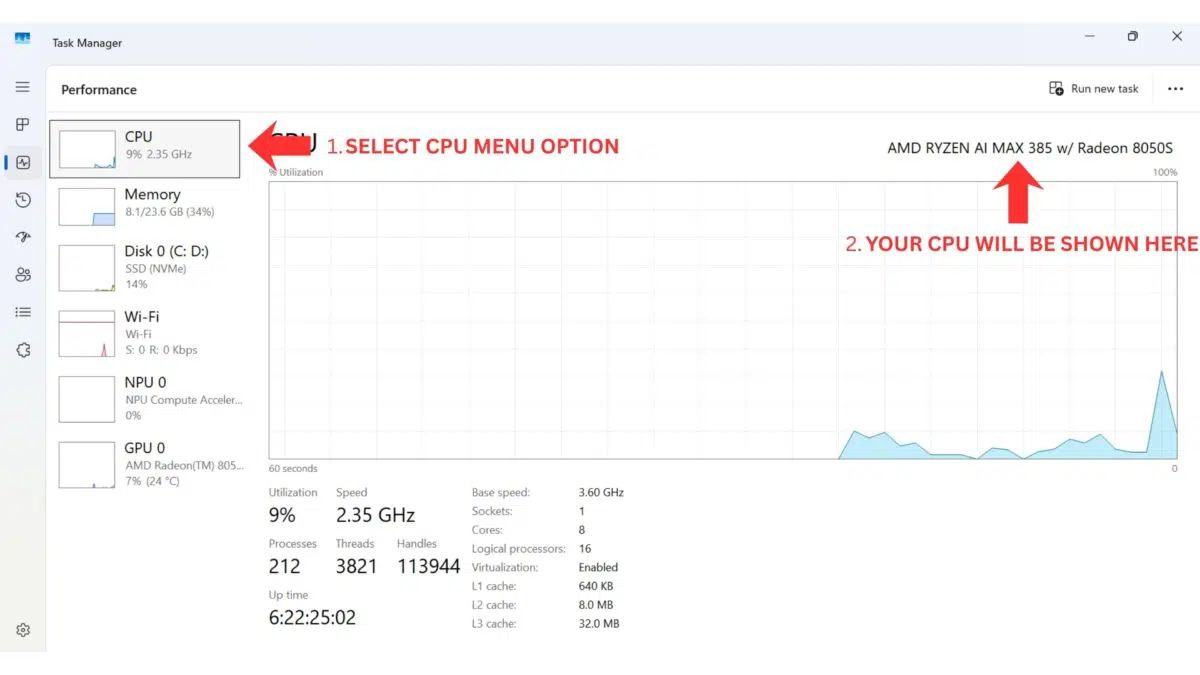
לאחר מכן, הורידו את קבצי ה-BIOS. שימו לב שיש שני עדכוני קושחה שונים בהתאם למעבד (HX 370 או 8840U) שברשותכם. אל תתקינו קושחה שגויה, שכן התקנה כזו עלולה לגרום למכשיר לא לפעולה. ניתן לאמת את הדגם שלכם על ידי בדיקת התווית בגב המכשיר או על ידי עיון במידע המעבד במנהל המשימות של Windows. אם אינכם בטוחים ורכשתם את ה-GPD Duo שלכם מאיתנו בחנות GPD, צרו קשר עם צוות התמיכה שלנו עם מספר ההזמנה שלכם, ואנו נאשר את הדגם שלכם עבורכם. איננו מקבלים אחריות אם משהו משתבש.
דרכים לזהות את המעבד במכשיר שלך:
- כדי לגשת למנהל המשימות, לחץ לחיצה ימנית על סמל התחל של Windows ובחר מנהל משימות מהרשימה. לחלופין, ניתן להקליד מנהל משימות בסרגל החיפוש של Windows.
- ניתן למצוא את דגם המעבד שלך ב-Windows במהירות דרך הגדרות (אודות המחשב שלך) , או דרך אפליקציית מידע המערכת (msinfo32) , שכולם מציגים את שם המעבד והמפרט שלו.
שימוש בהגדרות (הכי קל עבור Windows 10/11)
לחצו על תפריט התחל (סמל Windows) והקלידו אודות .
בחר אודות המחשב שלך מהתוצאות.
חפש תחת ” מפרט התקן” את הערך “מעבד “, המפרט את דגם המעבד שלך (למשל, Intel Core i7-10750H).
| מודל | הערות שחרור | הורדה |
| מעבד GPD DUO HX 370 | אופטימיזציה של בעיות הקשורות לשינה, ודף ה-BIOS הראשי הוסיף ניהול סף טעינת סוללה. | D1(370)_BIOS.V2.16.rar |
| מעבד GPD DUO 8840U | אופטימיזציה של בעיות הקשורות לשינה, ודף ה-BIOS הראשי הוסיף ניהול סף טעינת סוללה. | D1(8840_key)_BIOS.V3.08.rar |
לאחר העתקת התוכן לכונן הבזק מסוג USB, כבה את ה-GPD Duo . ודא שהסוללה של המכשיר טעונה לפחות ב-40% לפני שתמשיך בעדכון ה-BIOS, ואנו ממליצים בחום להשאיר אותו מחובר לחשמל במהלך התהליך כדי למנוע הפרעות.
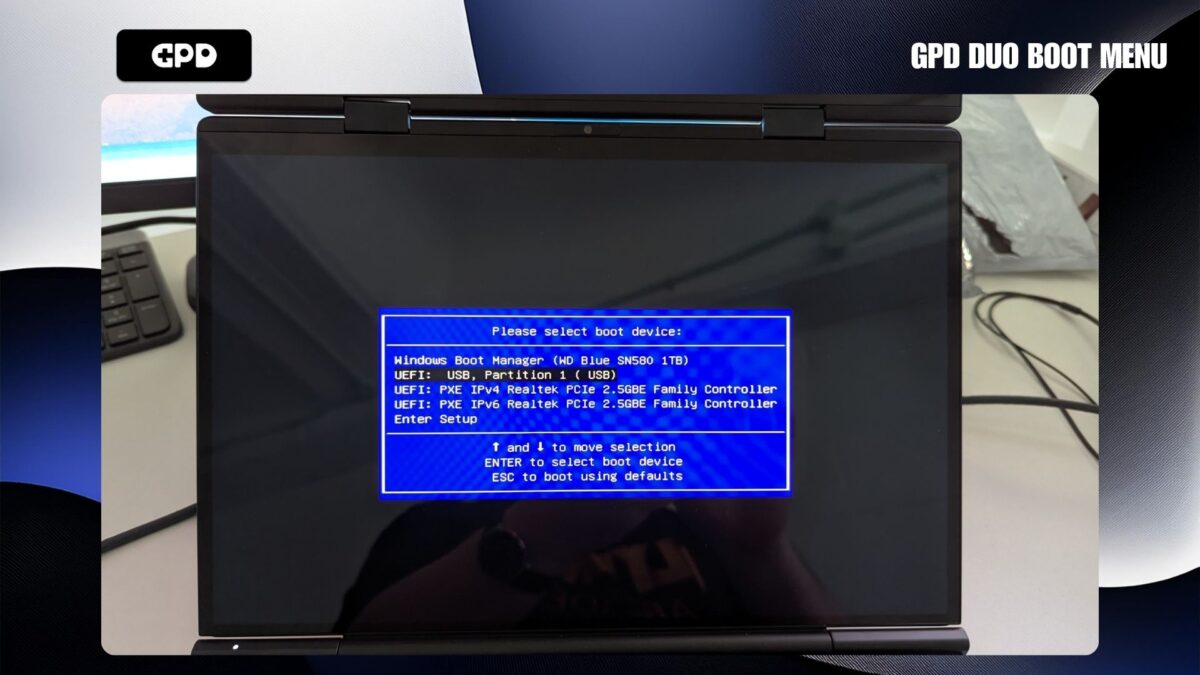
לאחר מכן, הפעל את ה- GPD Duo והחזק את מקש F7 עד להופעת תפריט האתחול. בתמונה לדוגמה שלנו, כונן הבזק מסוג USB מופיע כאפשרות השנייה בתפריט. עם זאת, שם כונן ההבזק שלך ומיקומו ברשימה עשויים להשתנות. בחר את כונן ה-USB שלך כדי להמשיך בעדכון.
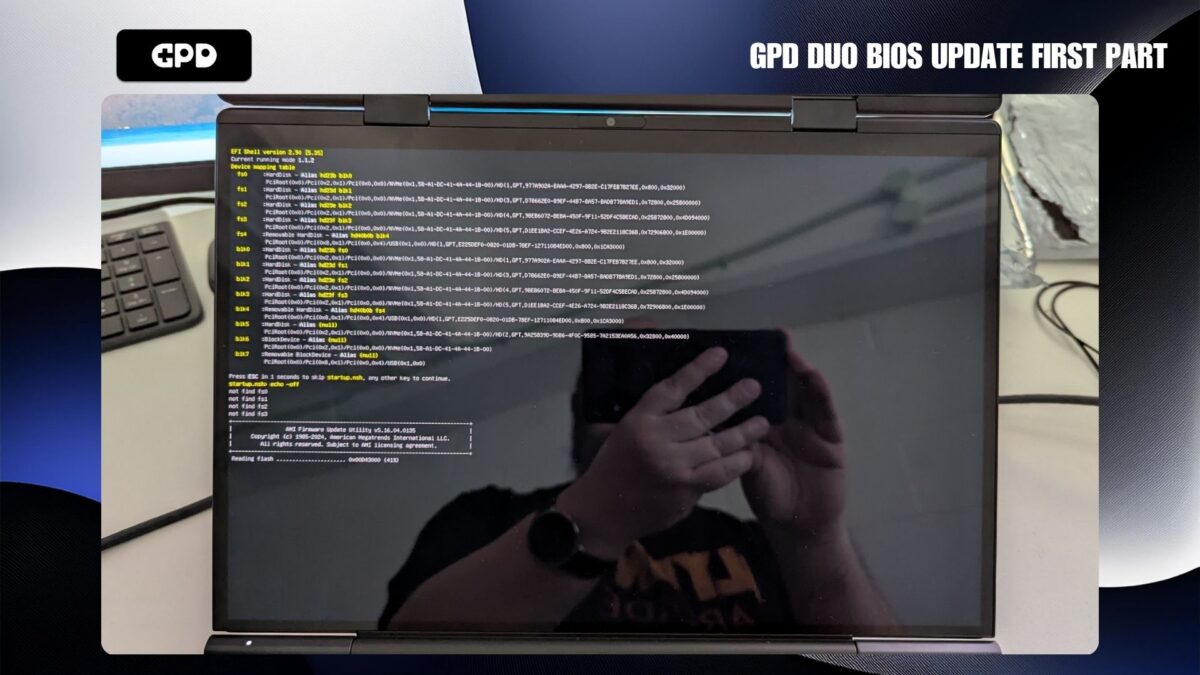
תהליך עדכון ה-BIOS יתחיל כעת. במהלך השלב הראשון, תראו טקסט התקדמות המוצג על המסך.
לאחר השלמת שלב זה, תתבקש ללחוץ על Y כדי להמשיך.
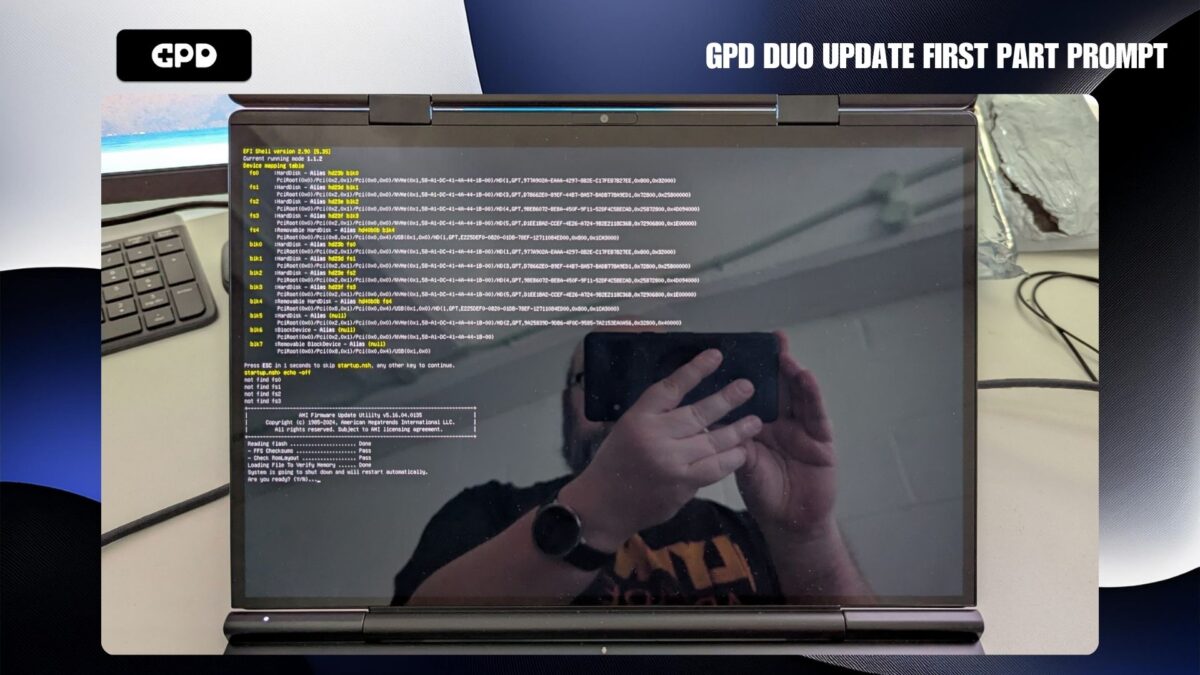
לאחר הפסקה קצרה, יתחיל השלב השני של העדכון. בשלב זה, המסך עשוי להיראות לא פעיל לזמן קצר – אל תכבה את ה-GPD Duo.
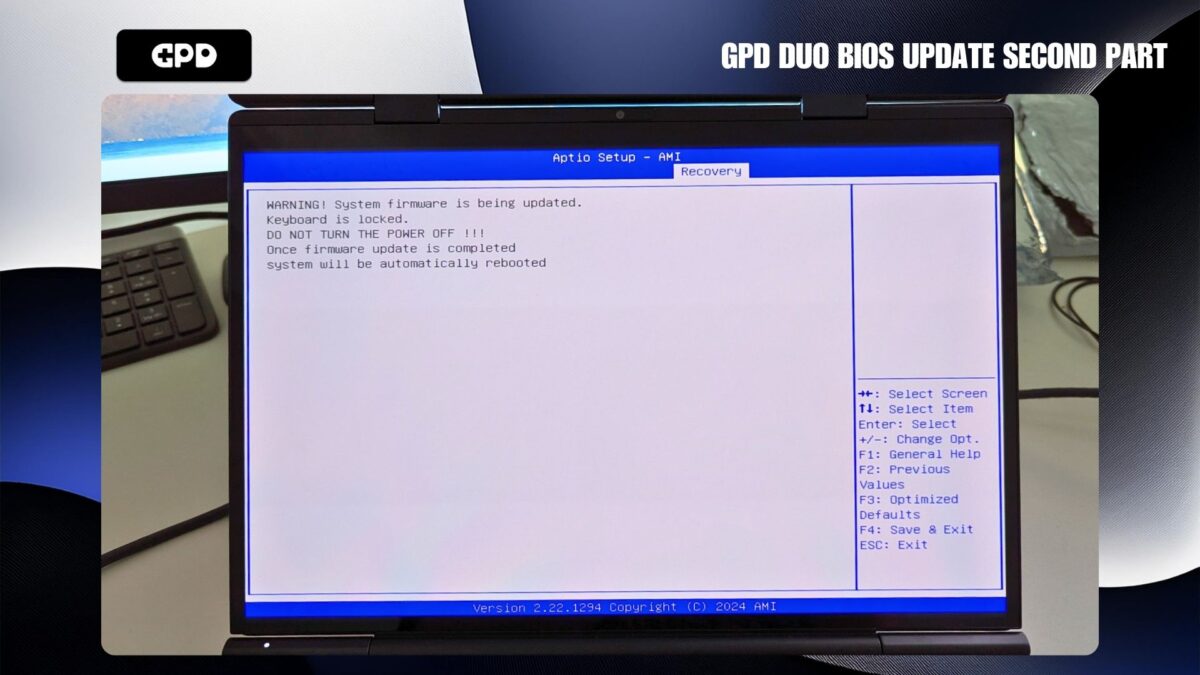
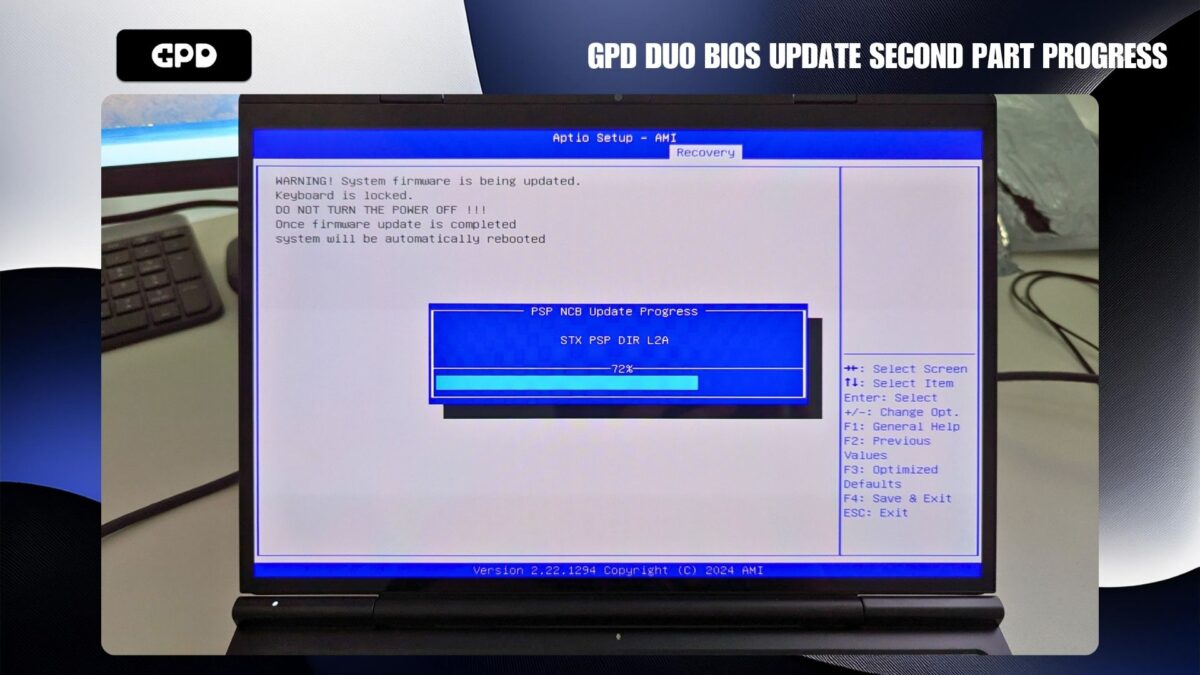
זמן קצר לאחר מכן, תהליך העדכון יתחדש, ותראו מחווני התקדמות על המסך. שלב זה ייקח מספר דקות להשלמתו. אין לכבות את ה-GPD Duo במהלך תהליך זה.
לאחר סיום העדכון, ה- GPD Duo יכבה אוטומטית. כעת ניתן להפעיל אותו מחדש ולהיכנס ל-BIOS על ידי לחיצה על מקש ESC במהלך האתחול. במסך ה-BIOS, ניתן לאמת את העדכון על ידי בדיקת גרסת פרויקט מידע ה-BIOS. בדוגמה שלנו, העדכון יושם בהצלחה על גרסה 2.16.
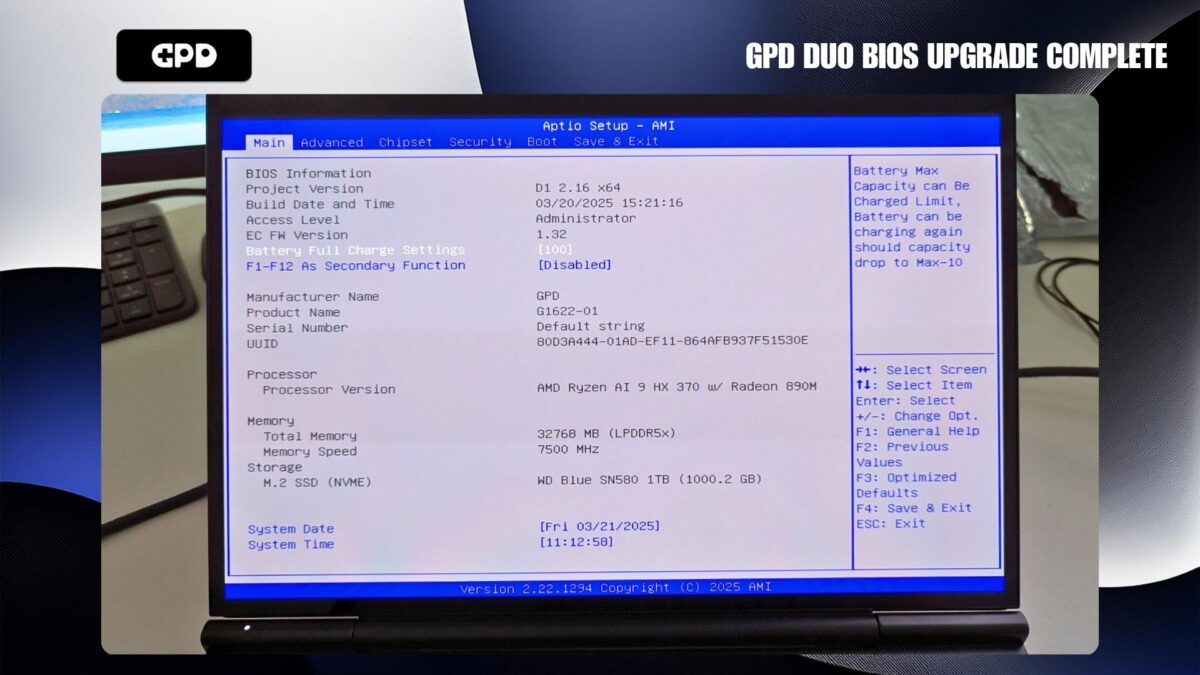
בשלב זה, תוכל לצאת מה-BIOS ולחדש את השימוש ב- GPD Duo כרגיל.
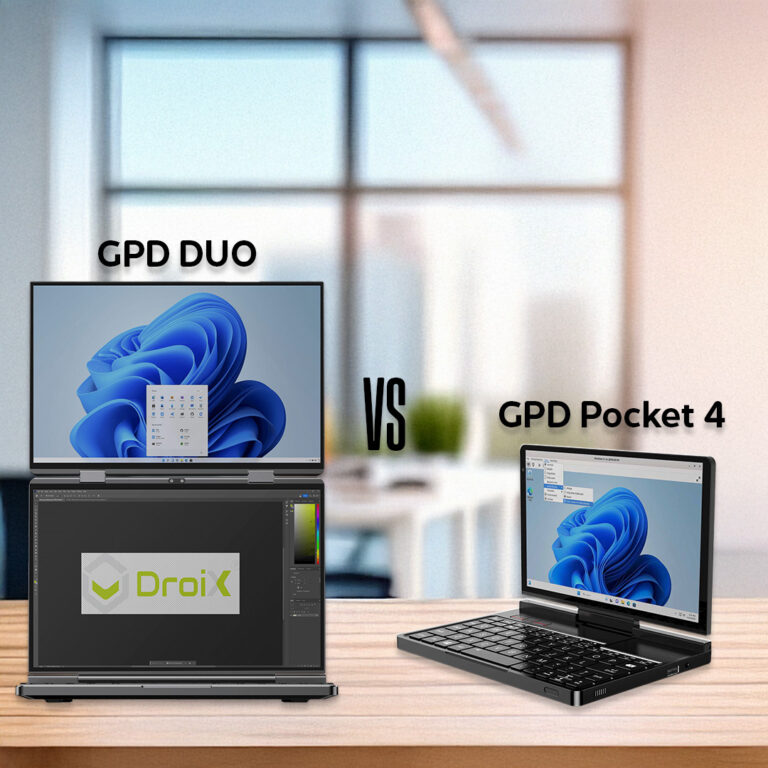 GPD Pocket 4 לעומת GPD DUO מה מתאים לך?
18 בדצמבר 2024
GPD Pocket 4 לעומת GPD DUO מה מתאים לך?
18 בדצמבר 2024
 Ryzen 9 HX 370 מול Ryzen 7 8840U: מבחן ביצועי גיימינג של Black Ops 6 במחשבי כף-יד GPD
8 בנובמבר 2024
Ryzen 9 HX 370 מול Ryzen 7 8840U: מבחן ביצועי גיימינג של Black Ops 6 במחשבי כף-יד GPD
8 בנובמבר 2024
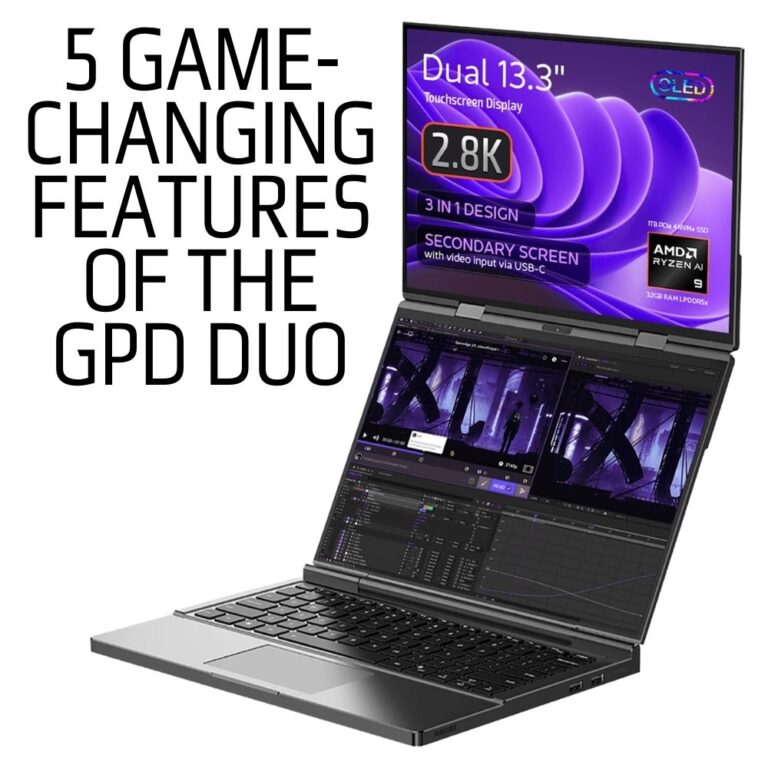 5 תכונות משנות משחק של המחשב הנייד GPD Duo עם מסך כפול שאתה צריך
5 בנובמבר 2024
5 תכונות משנות משחק של המחשב הנייד GPD Duo עם מסך כפול שאתה צריך
5 בנובמבר 2024
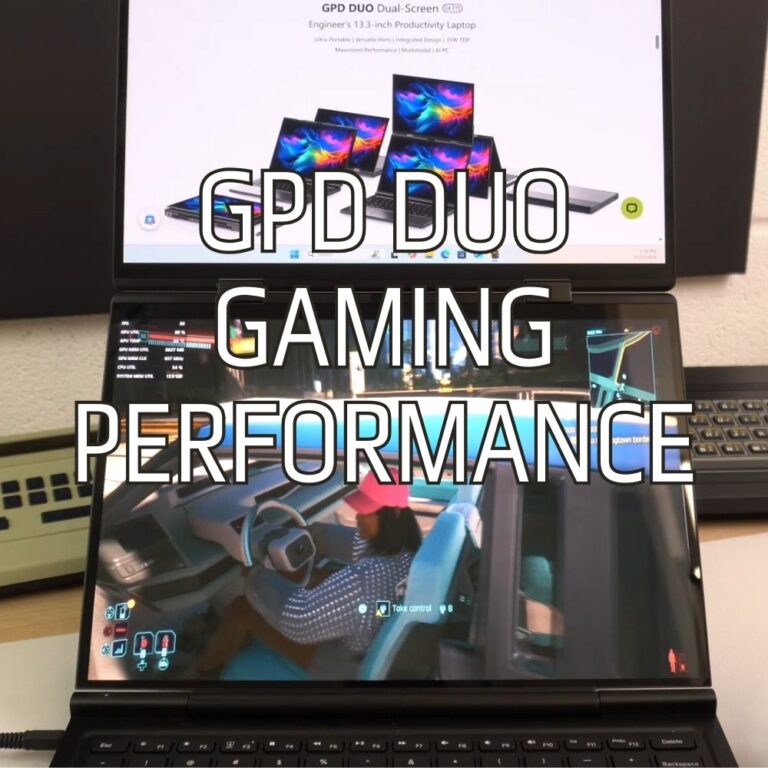 בדיקת ביצועי הגיימינג של GPD Duo עם AMD Ryzen 9 AI HX370
25 באוקטובר 2024
בדיקת ביצועי הגיימינג של GPD Duo עם AMD Ryzen 9 AI HX370
25 באוקטובר 2024