



 Doc Summary

การอัปเดต BIOS ครั้งแรกอาจดูน่ากลัว แต่คู่มือทีละขั้นตอนของเราจะทำให้กระบวนการนี้ง่ายขึ้น ทำตามขั้นตอนต่อไปนี้เพื่ออัปเดต BIOS ของ GPD Duo ให้เป็นเวอร์ชันล่าสุดได้อย่างง่ายดาย
ก่อนอื่น คุณจะต้องมีแฟลชไดรฟ์ USB ขนาดใดก็ได้ใช้ได้หมด ฟอร์แมตไดรฟ์เป็น FAT32 เพื่อเตรียมพร้อมสำหรับไฟล์อัปเดต ในการทำเช่นนี้ ให้คลิกขวาที่แฟลชไดรฟ์ USB เลือก “ฟอร์แมต” เลือก FAT32 เป็นระบบไฟล์ แล้วคลิก “เริ่ม” เพื่อดำเนินการฟอร์แมตให้เสร็จสมบูรณ์
ถัดไป ให้ดาวน์โหลดไฟล์ BIOS โปรดทราบว่ามีเฟิร์มแวร์อัปเดตสองแบบที่แตกต่างกัน ขึ้นอยู่กับว่าคุณใช้ CPU รุ่นใด (HX 370 หรือ 8840U) ห้ามติดตั้งเฟิร์มแวร์ผิดรุ่น เพราะอาจทำให้เครื่องใช้งานไม่ได้ คุณสามารถตรวจสอบรุ่นของคุณได้โดยดูที่ฉลากด้านหลังของอุปกรณ์ หรือดูข้อมูล CPU ใน Windows Task Manager หากคุณไม่แน่ใจและซื้อ GPD Duo จากเราที่ GPD Store โปรดติดต่อทีมสนับสนุนของเราพร้อมหมายเลขคำสั่งซื้อของคุณ และเราจะยืนยันรุ่นของคุณให้ เราจะไม่รับผิดชอบหากเกิดปัญหาใดๆ ขึ้น
วิธีตรวจสอบ CPU บนอุปกรณ์ของคุณ:
- ในการเข้าถึง Task Manager ให้ คลิกขวา ที่ไอคอน Start ของ Windows แล้วเลือก Task Manager จากรายการ หรืออีกวิธีหนึ่ง คุณสามารถพิมพ์ Task Manager ในแถบค้นหาของ Windows ได้
- คุณสามารถค้นหารุ่น CPU ของคุณใน Windows ได้อย่างรวดเร็วผ่านทาง การตั้งค่า (เกี่ยวกับพีซีของคุณ) หรือ แอปข้อมูลระบบ (msinfo32) ซึ่งทั้งสองแอปจะแสดงชื่อและข้อมูลจำเพาะของโปรเซสเซอร์
ใช้วิธีการตั้งค่า (ง่ายที่สุดสำหรับ Windows 10/11)
คลิกที่เมนูเริ่มต้น (ไอคอน Windows) แล้วพิมพ์ about
เลือก “เกี่ยวกับพีซีของคุณ” จากผลลัพธ์
ดูที่หัวข้อ ” ข้อมูลจำเพาะของอุปกรณ์ ” ตรงช่อง “โปรเซสเซอร์” ซึ่งจะแสดงรุ่น CPU ของคุณ (เช่น Intel Core i7-10750H)

| แบบ | บันทึกการเปลี่ยนแปลง | ดาวน์โหลด |
| ซีพียู GPD DUO HX 370 | แก้ไขปัญหาที่เกี่ยวข้องกับการนอนหลับให้ดีขึ้น และหน้าหลักของ BIOS ได้เพิ่มการจัดการเกณฑ์การชาร์จแบตเตอรี่ | D1(370)_BIOS.V2.16.rar |
| ซีพียู GPD DUO 8840U | แก้ไขปัญหาที่เกี่ยวข้องกับการนอนหลับให้ดีขึ้น และหน้าหลักของ BIOS ได้เพิ่มการจัดการเกณฑ์การชาร์จแบตเตอรี่ | D1(8840_key)_BIOS.V3.08.rar |
หลังจากคัดลอกเนื้อหาลงในแฟลชไดรฟ์ USB แล้ว ให้ปิด เครื่อง GPD Duo ของคุณ โปรดตรวจสอบให้แน่ใจว่าอุปกรณ์มีแบตเตอรี่เหลืออย่างน้อย 40% ก่อนดำเนินการอัปเดต BIOS และเราขอแนะนำอย่างยิ่งให้เสียบปลั๊กอุปกรณ์ไว้ตลอดกระบวนการเพื่อป้องกันการหยุดชะงักใดๆ
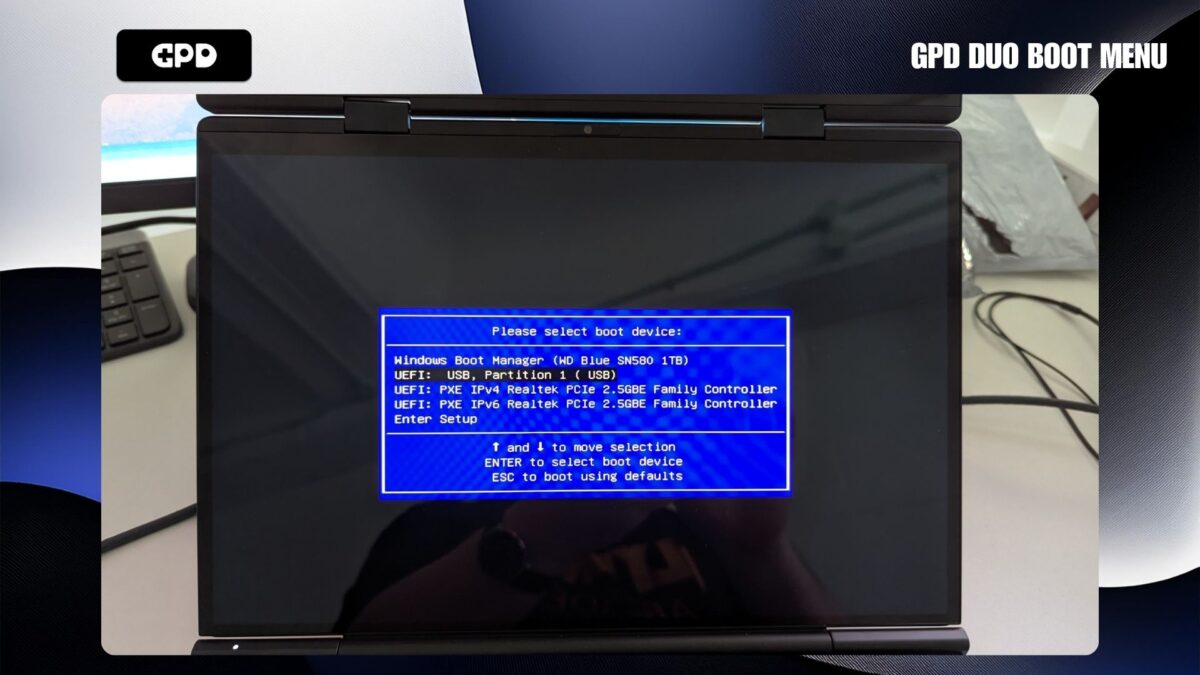
ขั้นตอนต่อไป เปิดเครื่อง GPD Duo แล้วกดปุ่ม F7 ค้างไว้จนกว่าเมนูบูตจะปรากฏขึ้น ในภาพตัวอย่างของเรา แฟลชไดรฟ์ USB ปรากฏเป็นตัวเลือกที่สองในเมนู อย่างไรก็ตาม ชื่อและตำแหน่งของแฟลชไดรฟ์ของคุณในรายการอาจแตกต่างกันไป เลือกแฟลชไดรฟ์ USB ของคุณเพื่อดำเนินการอัปเดตต่อ
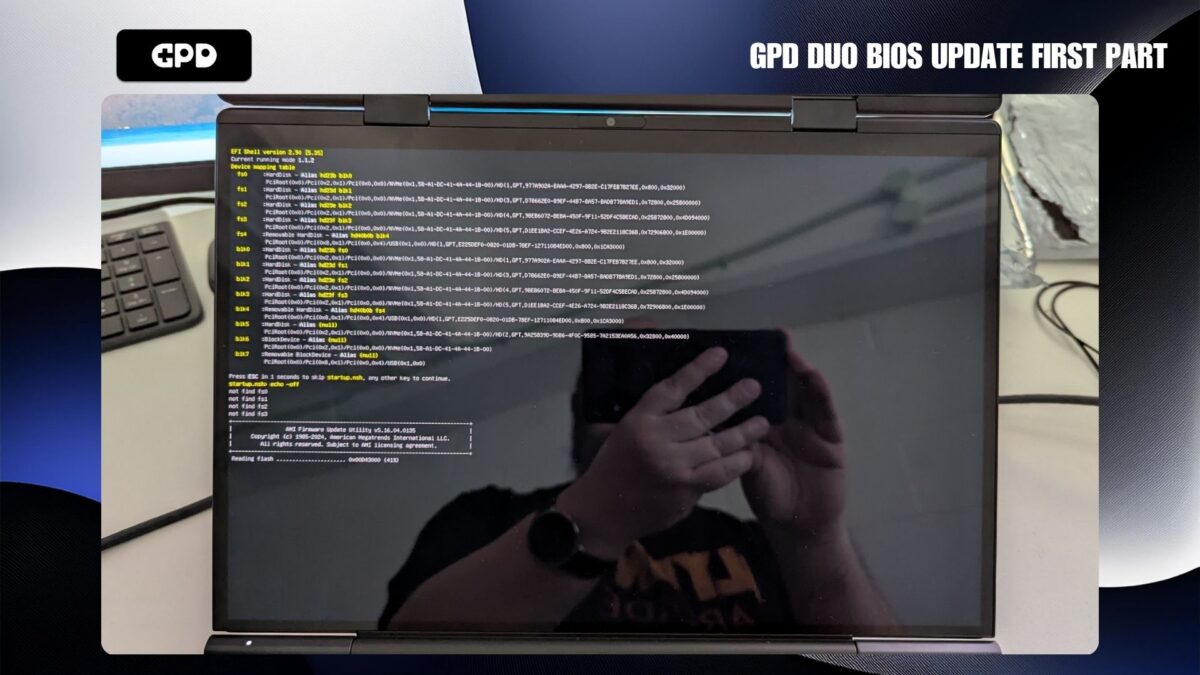
กระบวนการอัปเดต BIOS จะเริ่มต้นขึ้นในขณะนี้ ในขั้นตอนแรก คุณจะเห็นข้อความแสดงความคืบหน้าบนหน้าจอ
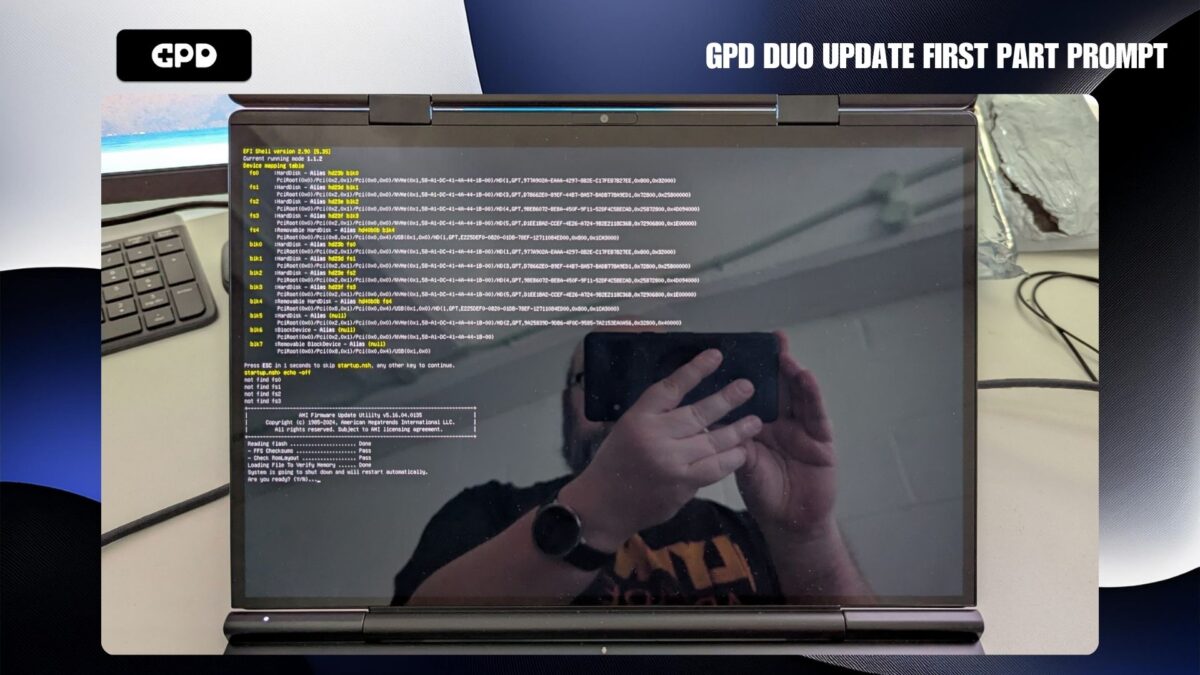
เมื่อขั้นตอนนี้เสร็จสมบูรณ์ คุณจะได้รับแจ้งให้กด ปุ่ม Y เพื่อดำเนินการต่อ
หลังจากหยุดพักชั่วครู่ การอัปเดตขั้นที่สองจะเริ่มต้นขึ้น ในขณะนี้ หน้าจออาจแสดงผลว่าไม่แสดงผลชั่วครู่ – อย่าปิดเครื่อง GPD Duo
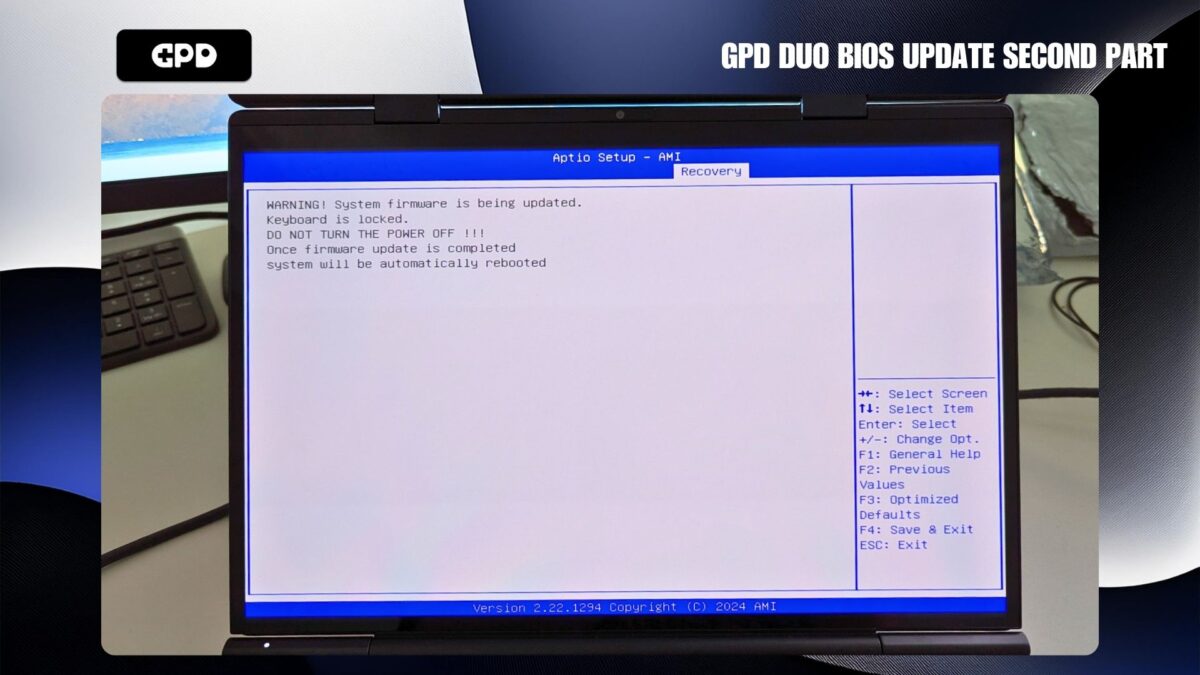
หลังจากนั้นไม่นาน กระบวนการอัปเดตจะเริ่มขึ้นอีกครั้ง และคุณจะเห็นตัวบ่งชี้ความคืบหน้าบนหน้าจอ ขั้นตอนนี้จะใช้เวลาดำเนินการไม่กี่นาที ห้ามปิดเครื่อง GPD Duo ในระหว่างขั้นตอนนี้
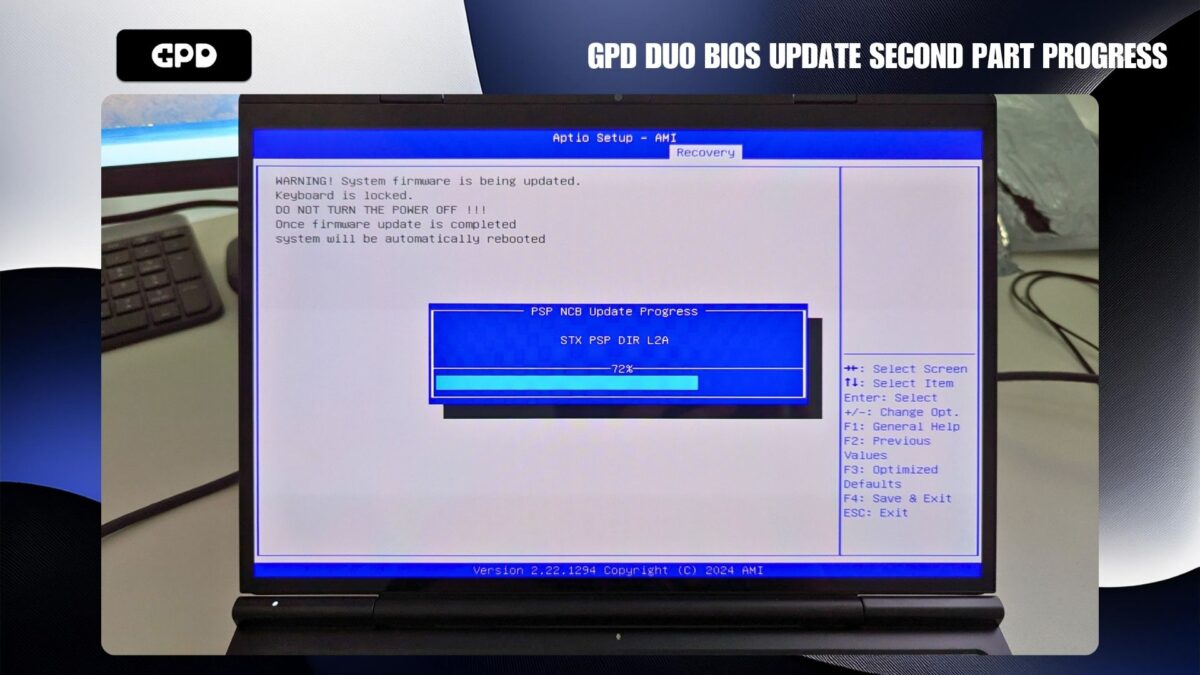
เมื่อการอัปเดตเสร็จสิ้น อุปกรณ์ GPD Duo จะปิดเครื่องโดยอัตโนมัติ ตอนนี้คุณสามารถเปิดเครื่องและเข้าสู่ BIOS ได้โดยการกดปุ่ม ESC ระหว่างการเริ่มต้นระบบ บนหน้าจอ BIOS คุณสามารถตรวจสอบการอัปเดตได้โดยตรวจสอบ เวอร์ชันโปรเจ็กต์ในข้อมูล BIOS ในตัวอย่างนี้ การอัปเดตได้ถูกนำไปใช้เป็นเวอร์ชัน 2.16 เรียบร้อยแล้ว
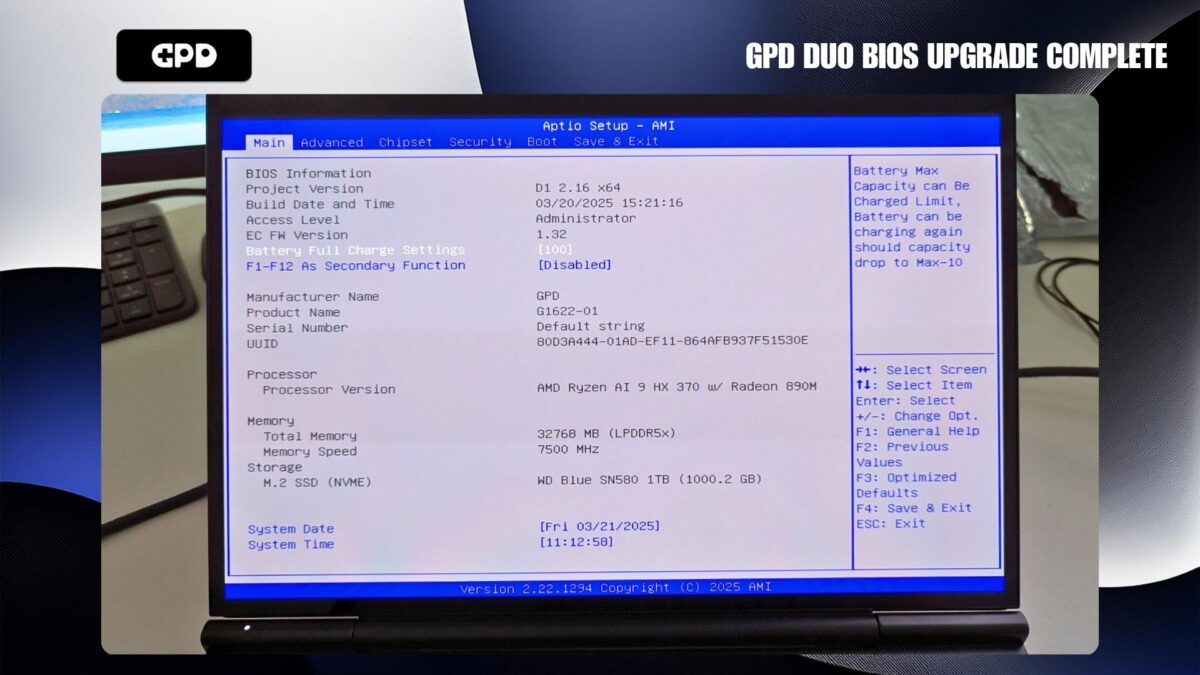
ในขั้นตอนนี้ คุณสามารถออกจาก BIOS และกลับไปใช้งาน GPD Duo ได้ตามปกติ