



 Doc Summary

O processo de atualização do firmware do GPD WIN MAX 2 2025 HX 370 é bastante simples, mas pode ser assustador se nunca tiveres feito uma atualização da BIOS antes. O nosso guia passo-a-passo irá guiar-te através do processo.
Tem em atenção que, embora a atualização da BIOS seja geralmente boa, existem riscos. Certifica-te de que segues todos os passos corretamente, verifica se estás a instalar a BIOS correta para o teu dispositivo, se tens a bateria totalmente carregada e se estás ligado a um carregador. Não desligues o dispositivo, a menos que recebas instruções nesse sentido. Não nos responsabilizamos se algo correr mal.
Formas de identificar a tua CPU no teu dispositivo:
- Para aceder ao Gestor de Tarefas, clica com o botão direito do rato no ícone Iniciar do Windows e escolhe Gestor de Tarefas na lista. Em alternativa, podes escrever Gestor de Tarefas na barra de pesquisa do Windows.
- Podes encontrar rapidamente o modelo do teu CPU no Windows através das Definições (Acerca do teu PC) ou daaplicação Informação do Sistema (msinfo32), que mostram o nome e as especificações do processador.
Utilizar as Definições (mais fácil para o Windows 10/11)
Clica no Menu Iniciar (ícone do Windows) e escreve about.
Seleciona Acerca do teu PC nos resultados.
Procura em“Especificações do dispositivo” a entrada Processador, que lista o modelo do teu CPU (por exemplo, Intel Core i7-10750H).

Transferir a atualização da BIOS #
As actualizações da BIOS do GPD WIN MAX 2 2025 HX 370 ONLY estão disponíveis para download aqui. Estas não são para o modelo 8840U. É importante notar que algumas aplicações antivírus podem identificar incorretamente o ficheiro como uma ameaça. Sugerimos que desactives qualquer software antivírus antes de iniciares o download e que não o voltes a ativar até que a atualização da BIOS esteja completamente instalada.
Configurar a unidade USB #
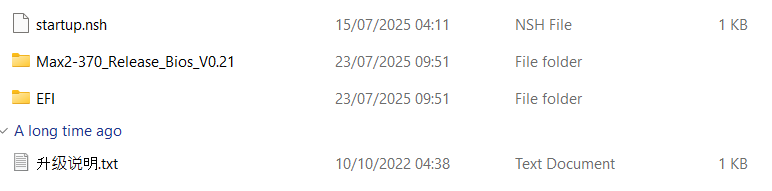
Descompacta o arquivo de atualização do BIOS baixado, onde encontrarás três versões disponíveis do BIOS: 0.18, 0.19 e 0.21. Descompacta a versão específica que pretendes instalar, que é normalmente a mais recente.
Tens de formatar a tua pen USB para FAT32. Se não tiveres a certeza de como concluir este passo, podes seguir o nosso guia detalhado sobre como formatar uma unidade USB grande aqui. Transfere todos os ficheiros e pastas da atualização da BIOS extraída para a raiz da pen USB.
Instalar a atualização da BIOS do GPD WIN MAX 2 2025 #
Verifica se o GPD WIN MAX 2 2025 tem a bateria totalmente carregada e se está ligado ao adaptador de corrente.
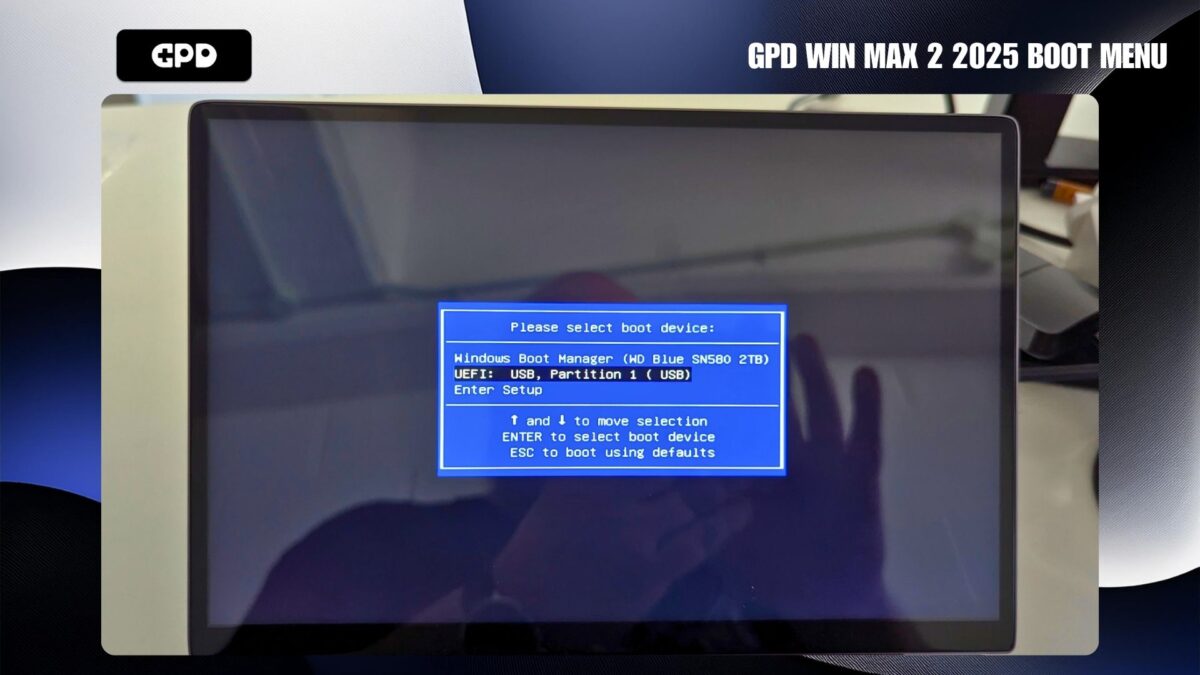
Liga o GPD WIN MAX 2 2025 e toca continuamente na tecla F7 do teclado enquanto ele arranca. Dentro de momentos, aparece o menu de arranque. Utiliza a tecla de seta para baixo do teclado para realçar a unidade USB da lista e, em seguida, prime a tecla ENTER para a selecionar.
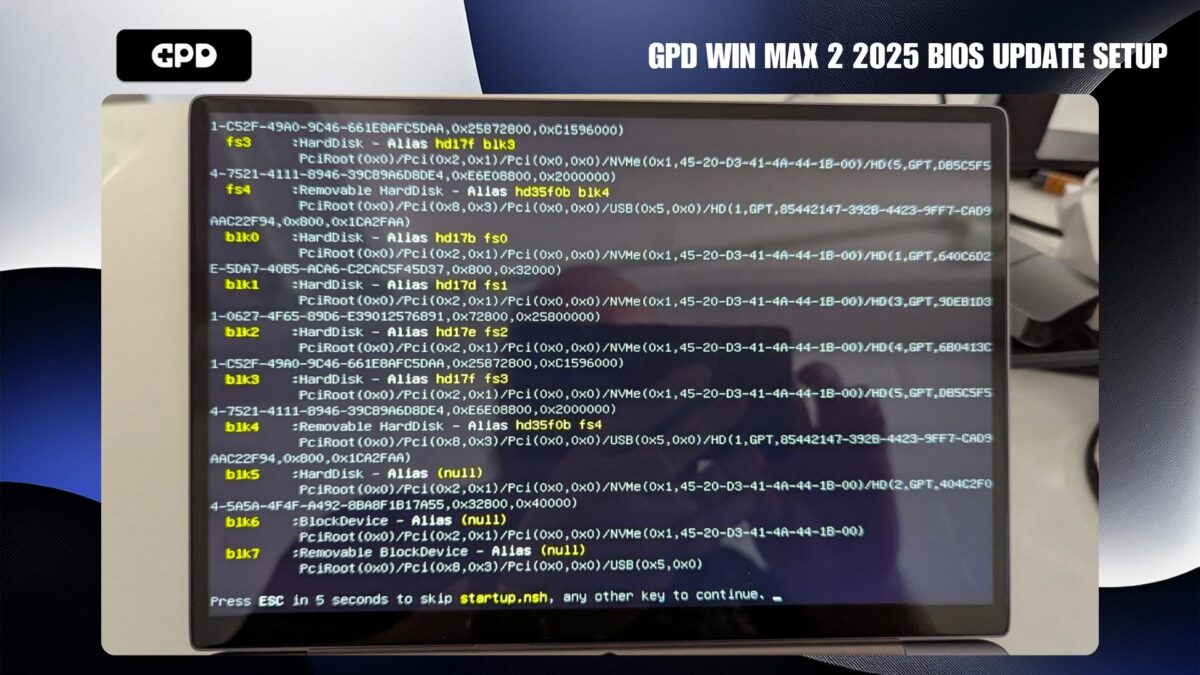
No ecrã é apresentado um texto que indica o estado da instalação. Tens a opção de premir a tecla ESC para cancelar o processo. Caso contrário, podes esperar que a atualização comece automaticamente após uma breve pausa ou premir qualquer tecla para a iniciar imediatamente.
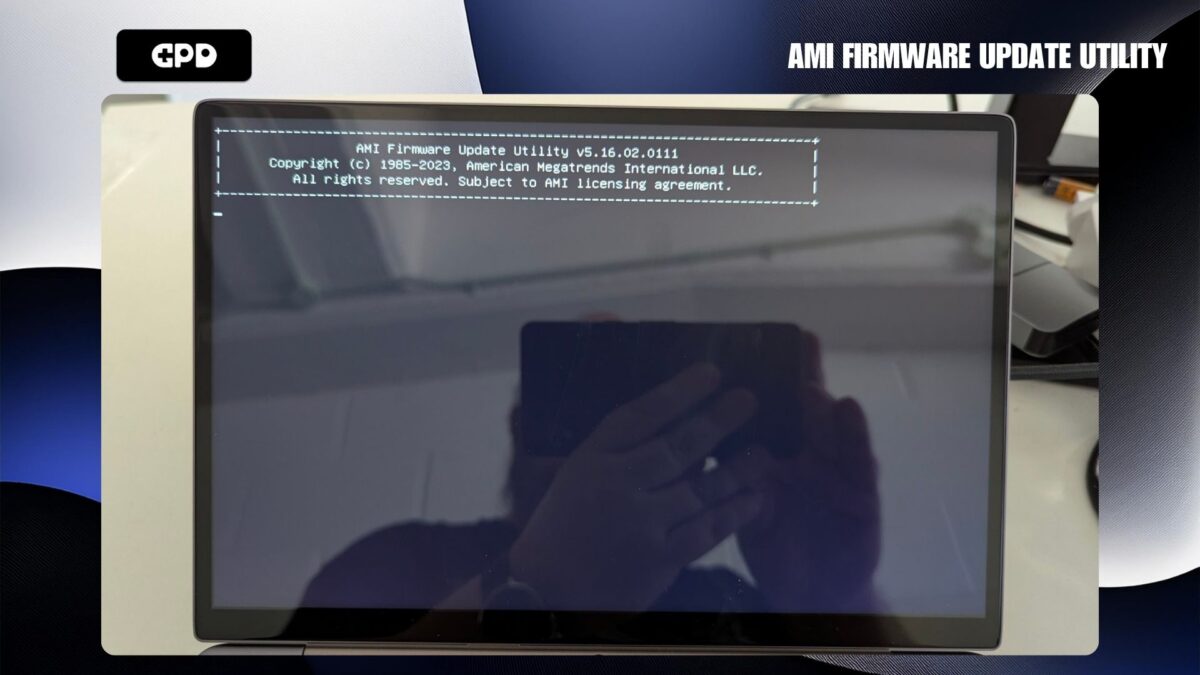
Após uma breve espera, a interface do AMI Firmware Update Utility será exibida. Durante este período, é importante que não carregues em nenhuma tecla e que não desligues o dispositivo.
Aparece o ecrã do processo de flashing da BIOS. Durante cerca de 30 segundos, pode não haver atividade visível no ecrã. Durante este período, é fundamental que não carregues em nenhuma tecla nem desligues o aparelho.
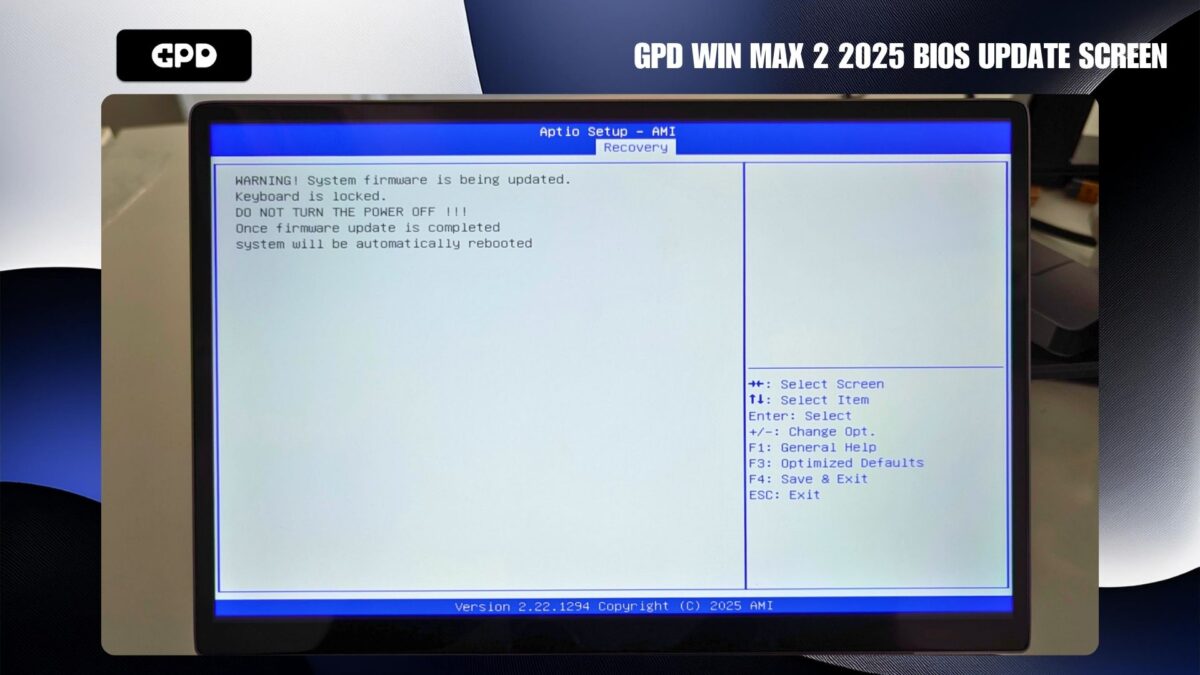
A instalação começará agora, com o ecrã a apresentar o progresso da atualização da BIOS. Este procedimento demora alguns minutos a ser concluído. Durante todo este processo, é essencial que não carregues em nenhuma tecla nem desligues o dispositivo.
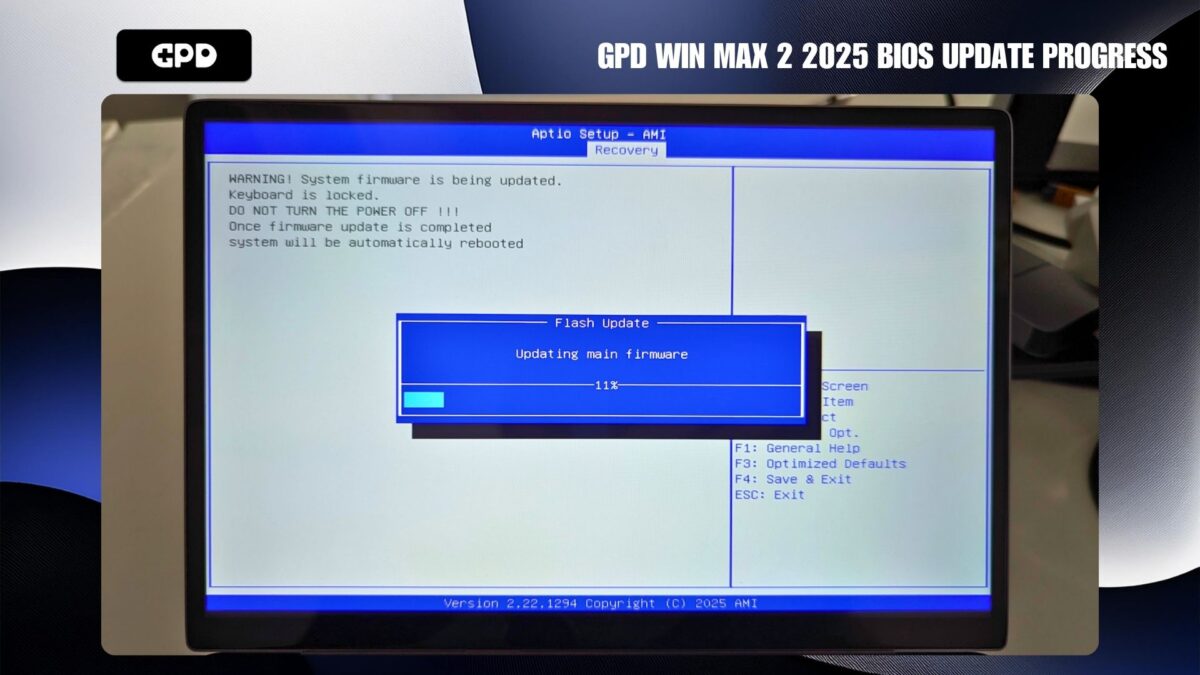
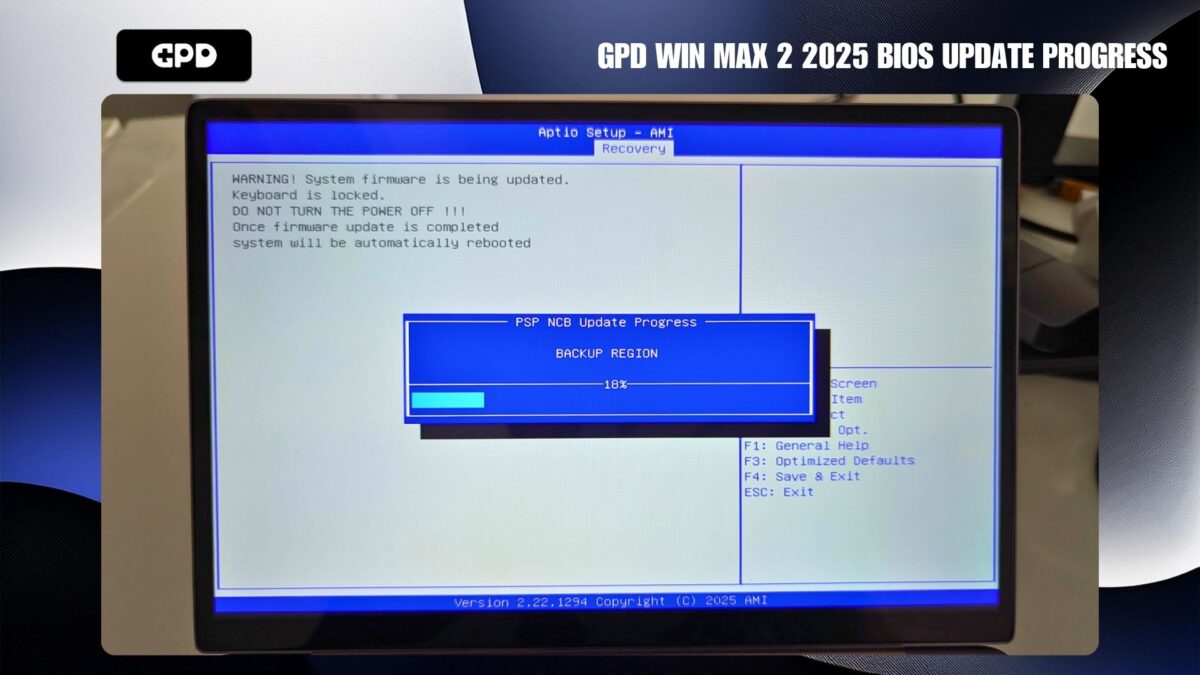
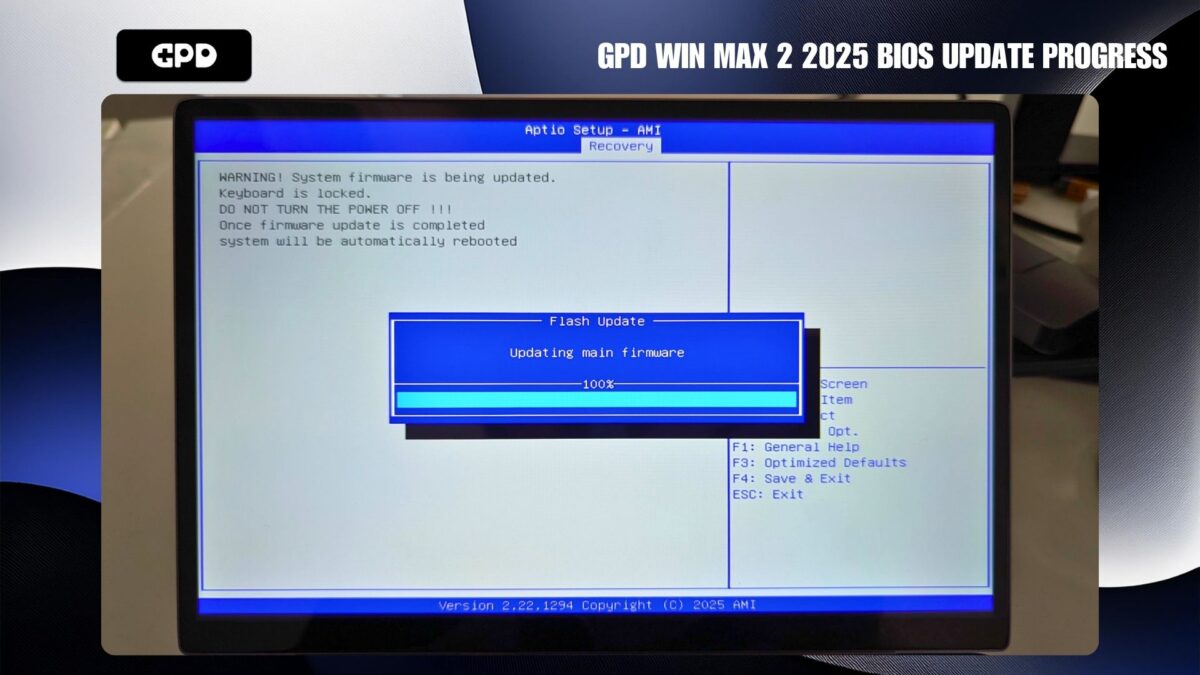
Quando a atualização da BIOS estiver concluída, o GPD WIN MAX 2 2025 reiniciará para continuar a instalação. O aparelho pode reiniciar-se mais uma ou duas vezes durante esta fase final. Aguarda a conclusão deste procedimento sem premir qualquer tecla ou desligar o aparelho.

Após a finalização da atualização, o teu GPD WIN MAX 2 2025 arrancará no sistema operativo Windows e o funcionamento normal poderá ser retomado.
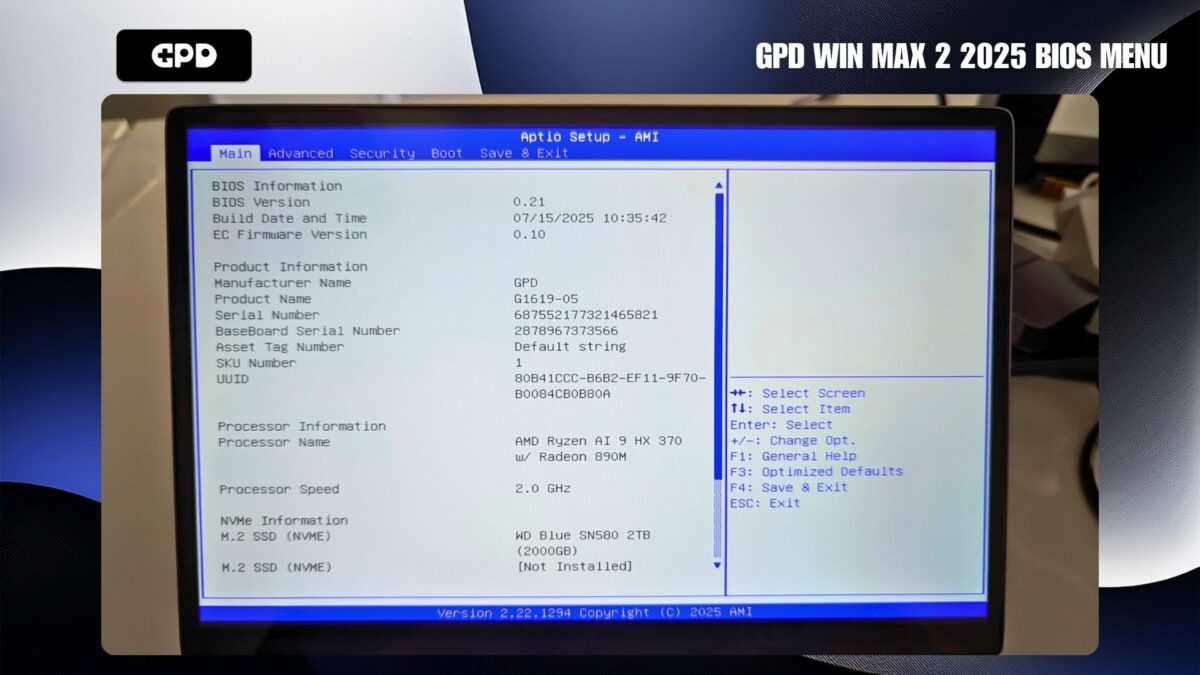
Se quiseres verificar se o firmware foi instalado com sucesso, podes fazê-lo a partir do menu da BIOS. Para aceder a este menu, liga o teu equipamento e toca repetidamente na tecla ESC durante o arranque. Dentro da BIOS, podes confirmar a atualização verificando que a versão da BIOS é 0.21 e a versão do Firmware EC é 0.10.

Good day I recently tried updating my bios but ended up with a blackscreen is there a way to resolve it I have a GPD WIN MAX 2 2025 HX370
If you flashed the wrong BIOS on your device or you switched off during the process then there is no easy way. If you purchased it from us at GPDSTORE then we can act as a go between to send it to GPD if they can reflash it. If so, email [email protected] with your order number and some details on the issue. Otherwise you would need to contact GPD directly through their site.